
HDR unter Windows 11 aktivieren oder nicht? Erfahren Sie, wann sich HDR für Ihren Monitor lohnt und wie es Spiele, Videos und die Bildqualität beeinflusst.
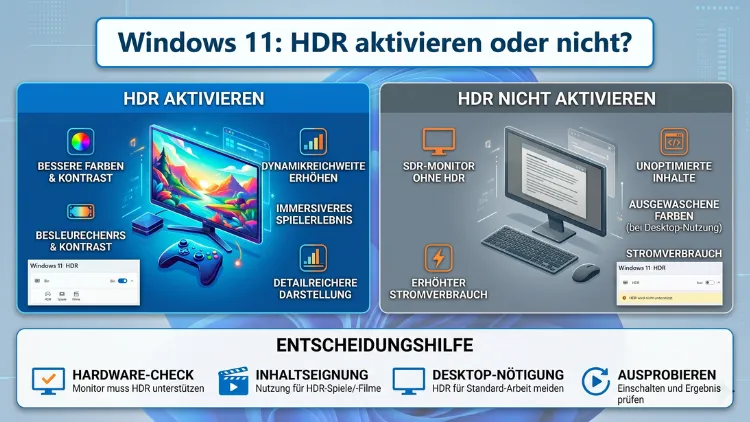
HDR unter Windows 11 lohnt sich dann, wenn Sie einen geeigneten Monitor oder Fernseher besitzen, der HDR10 oder Dolby Vision unterstützt. Ohne passende Hardware bringt die Aktivierung hingegen wenig bis gar nichts.
Dieser Artikel erklärt, was HDR technisch bedeutet, welche Voraussetzungen Ihr System erfüllen muss, wie Sie HDR Schritt für Schritt aktivieren und wann Sie besser die Finger davon lassen.
Was ist HDR überhaupt?
HDR steht für High Dynamic Range und bezeichnet eine Bildschirmtechnologie, die einen deutlich größeren Helligkeits- und Farbumfang darstellen kann als herkömmliche SDR-Displays (Standard Dynamic Range). Während normale SDR-Monitore mit 8-Bit-Farbtiefe und maximal 300 bis 400 Nits Helligkeit arbeiten, erreicht ein HDR10-Display Spitzenwerte von 1.000 Nits und mehr. Außerdem stehen dabei über eine Milliarde Farbnuancen zur Verfügung – statt der rund 16 Millionen bei SDR.
Das menschliche Auge nimmt in der realen Welt ebenfalls einen sehr großen Helligkeitsbereich wahr. Deshalb wirken HDR-Inhalte deutlich lebensechter: Highlights leuchten heller, Schatten wirken tiefer, und Farben erscheinen satter und differenzierter. Für Gamer, Filmfans und kreativ Tätige ist das ein spürbarer Unterschied.
Zudem unterscheidet Windows 11 zwischen verschiedenen HDR-Standards:
- HDR10: Der am weitesten verbreitete offene Standard, den die meisten HDR-Monitore und Fernseher unterstützen.
- HDR10+: Eine Weiterentwicklung mit dynamischen Metadaten für noch bessere Szenenanpassung.
- Dolby Vision: Ein lizenzierter Standard mit dem größten Dynamikumfang und den präzisesten Metadaten – jedoch nur auf ausgewählten Displays verfügbar.
- HLG (Hybrid Log-Gamma): Vor allem im Rundfunk und bei Streaming-Diensten gebräuchlich.
Voraussetzungen: Wann funktioniert HDR unter Windows 11?
Bevor Sie HDR aktivieren, sollten Sie prüfen, ob Ihr System die nötigen Anforderungen erfüllt. Denn ohne passende Hardware zeigt die Aktivierung keine Wirkung oder verschlechtert sogar die Bildqualität.
Anforderungen an den Monitor oder Fernseher
Zunächst benötigen Sie ein HDR-fähiges Display. Dabei sollten Sie jedoch auf das genaue Zertifikat achten:
- Nicht empfehlenswert: Displays mit der Bezeichnung „HDR400″ oder „HDR Ready“ liefern oft keine echte HDR-Erfahrung, da sie die nötigen Helligkeitswerte nicht erreichen.
- Empfehlenswert: Displays mit HDR600, HDR1000 oder höher, idealerweise mit lokalem Dimming und einem echten 10-Bit-Panel.
- Besonders empfehlenswert: OLED-Displays (z. B. von LG, Samsung oder Philips), da sie von Natur aus unendliche Kontrastverhältnisse bieten.
Außerdem muss das Display HDR10 unterstützen. Dolby Vision bietet zwar bessere Ergebnisse, ist jedoch teurer und auf weniger Geräten verfügbar.
Anforderungen an die Verbindung
Die Verbindung zwischen PC und Display ist ebenfalls entscheidend. Empfohlen werden:
- DisplayPort 1.4 (oder neuer) für PC-Monitore
- HDMI 2.0 oder HDMI 2.1 für Fernseher und größere Displays
Ältere Kabelstandards wie HDMI 1.4 oder DisplayPort 1.2 können die benötigte Bandbreite für HDR-Signale mit hoher Auflösung und Bildwiederholrate nicht immer zuverlässig liefern.
Anforderungen an die Grafikkarte
Außerdem benötigen Sie eine Grafikkarte, die HDR-Ausgabe unterstützt. Das ist bei allen modernen GPUs der Fall:
- NVIDIA: Ab der GeForce GTX 950 (Pascal-Generation und neuer) mit aktuellem Treiber
- AMD: Ab der RX 400-Serie (Polaris und neuer)
- Intel: Ab der Intel HD Graphics 530 (6. Generation Skylake und neuer)
Zusätzlich sollte Ihr Grafiktreiber stets aktuell sein. Veraltete Treiber verursachen häufig HDR-Probleme wie ausgewaschene Farben oder fehlende HDR-Erkennung.
Anforderungen an Codecs (für Streaming)
Zum Ansehen von HDR-Inhalten bei Netflix, Amazon Prime Video oder Disney+ benötigen Sie außerdem den HEVC-Codec (H.265). Diesen laden Sie kostenlos aus dem Microsoft Store: Suchen Sie dort nach „HEVC-Videoerweiterungen“ und installieren Sie die App.
Die Vorteile von HDR unter Windows 11
Windows 11 bietet im Vergleich zu früheren Windows-Versionen eine deutlich verbesserte HDR-Integration. Deshalb profitieren Nutzer heute stärker als je zuvor von dieser Technologie.
Brillantere Farben und tiefere Schwarzwerte
Der offensichtlichste Vorteil ist die visuelle Qualitätssteigerung. Bei HDR-Inhalten – also Filmen, Serien und HDR-nativen Spielen – wirkt das Bild unmittelbar lebendiger. Sonnenuntergänge leuchten intensiver, Schatten wirken realistischer, und Hauttöne erscheinen natürlicher.
Auto-HDR für ältere Spiele
Eine besondere Funktion von Windows 11 ist Auto-HDR. Diese Technologie konvertiert ältere SDR-Spiele automatisch in HDR. Kompatibel sind dabei über 1.000 Titel, die auf DirectX 11 oder DirectX 12 basieren – darunter viele Klassiker wie The Witcher 3, GTA V oder Cyberpunk 2077 in SDR-Projekten. Somit genießen Sie HDR-Qualität, ohne auf native HDR-Unterstützung im Spiel angewiesen zu sein.
HDR nur für Videos (seit Windows 11 24H2)
Seit dem Update KB5058499 für Windows 11 24H2 (erschienen im Mai 2025) gibt es zudem eine praktische neue Option: Sie können HDR ausschließlich für die Videowiedergabe aktivieren, ohne es systemweit einschalten zu müssen. Das verhindert die häufig beklagte dunkle oder blasse Desktopdarstellung bei aktivem HDR. Diese Option finden Sie unter Einstellungen → System → Anzeige → HDR.
Bessere Farbwiedergabe für kreative Arbeit
Zudem profitieren Fotografen, Videografen und Grafikdesigner von HDR, sofern sie mit entsprechenden Programmen arbeiten. Adobe Lightroom, Premiere Pro und DaVinci Resolve unterstützen HDR-Workflows und können auf HDR-Displays deutlich präzisere Farbbeurteilungen liefern.
Die Nachteile und typischen Probleme mit HDR
Trotz der Vorteile bringt HDR unter Windows 11 auch Herausforderungen mit sich. Deshalb ist es wichtig, die Schwächen zu kennen, bevor Sie die Funktion pauschal aktivieren.
Ausgewaschene Farben auf dem Desktop
Das häufigste Problem: Nach dem Aktivieren von HDR wirkt der Windows-Desktop blass und farblos. Das liegt daran, dass der Desktop von Windows in SDR gerendert wird, während der Monitor ein HDR-Signal erwartet. Die Konvertierung führt zu sichtbaren Qualitätsverlusten bei normalen Anwendungen, Webseiten und dem Datei-Explorer.
Kompatibilitätsprobleme mit Software
Außerdem reagieren bestimmte Programme nicht korrekt auf aktives HDR. So berichteten zum Beispiel Adobe Lightroom-Nutzer, dass Cloud-Dateien bei aktivem HDR nicht mehr geladen wurden. Auch Browser können Probleme bereiten – empfohlen wird hier der Microsoft Edge, da er als einziger Browser unter Windows 11 echtes HDR bei Streaming-Diensten zuverlässig unterstützt.
Erhöhter Stromverbrauch und Wärmeentwicklung
Darüber hinaus verbraucht ein Display im HDR-Modus mehr Strom, da es mit höherer Spitzenhelligkeit betrieben wird. Bei Laptops wirkt sich das spürbar auf die Akkulaufzeit aus. Deshalb empfiehlt es sich, HDR auf Mobilgeräten nur bei Bedarf zu aktivieren.
Treiber- und Update-bedingte Bugs
In Windows 11 24H2 trat ab Juli 2025 zudem ein bekannter Bug auf, durch den HDR-Monitore nach dem Update KB5060829 nicht mehr erkannt wurden. Dieses Problem wurde durch spätere Updates weitgehend behoben. Dennoch zeigt dieses Beispiel, dass HDR unter Windows gelegentlich durch Systemupdates beeinflusst werden kann.
HDR unter Windows 11 aktivieren – Schritt-für-Schritt-Anleitungen
Es gibt mehrere Methoden, HDR unter Windows 11 zu aktivieren. Nachfolgend finden Sie alle empfohlenen Vorgehensweisen.
Methode 1: Über die Systemeinstellungen (empfohlen)
Die zuverlässigste und am häufigsten empfohlene Methode führt über die Systemeinstellungen:
- Öffnen Sie die Einstellungen mit der Tastenkombination Windows-Taste + I.
- Wählen Sie System und klicken Sie anschließend auf Anzeige.
- Wenn Sie mehrere Monitore verwenden, wählen Sie oben Ihr HDR-fähiges Display aus.
- Klicken Sie auf HDR oder Windows HD Color.
- Aktivieren Sie den Schalter „HDR verwenden“.
- Optional: Aktivieren Sie zusätzlich „Auto-HDR“, wenn Sie ältere Spiele mit HDR spielen möchten.
Der Bildschirm wird beim Aktivieren kurz schwarz – das ist normal und gehört zum Umschaltprozess. Danach sollte HDR aktiv sein.
Methode 2: Per Tastenkombination (ideal für Gamer)
Windows 11 bietet außerdem eine schnelle Tastenkombination, um HDR ein- und auszuschalten – besonders praktisch beim Wechsel zwischen Spielen und normaler Desktop-Arbeit:
Windows-Taste + Alt + B – schaltet HDR sofort um, ohne das Einstellungsmenü zu öffnen.
Methode 3: Über die Xbox Game Bar
Zudem können Gamer HDR bequem über die Xbox Game Bar steuern:
- Öffnen Sie die Game Bar mit Windows-Taste + G.
- Klicken Sie auf das Zahnrad-Symbol (Einstellungen).
- Wählen Sie „Gaming-Features“.
- Dort finden Sie den Schalter für Auto-HDR sowie den Schieberegler für die HDR-Intensität.
Auto-HDR aktivieren und einstellen
Auto-HDR ist eine der innovativsten Funktionen von Windows 11 und lohnt sich besonders für alle, die gerne ältere Spiele spielen. Damit die Funktion korrekt arbeitet, muss zunächst HDR systemweit aktiv sein.
So aktivieren Sie Auto-HDR:
- Gehen Sie zu Einstellungen → System → Anzeige → HDR.
- Aktivieren Sie HDR (Schritt 1).
- Klappen Sie den HDR-Bereich aus und aktivieren Sie „Auto-HDR“.
Wenn Sie anschließend ein kompatibles Spiel starten, erscheint eine Benachrichtigung, die bestätigt, dass Auto-HDR aktiv ist. Den Intensitätsregler erreichen Sie über die Xbox Game Bar (Windows-Taste + G → Einstellungen → Gaming-Features → „HDR-Intensität anpassen“). Dort können Sie festlegen, wie stark der HDR-Effekt ausfallen soll.
HDR kalibrieren: Die Windows-HDR-Kalibrierungs-App
Nur HDR zu aktivieren reicht oft nicht aus. Außerdem sollten Sie Ihren Monitor kalibrieren, damit Farben, Helligkeit und Schwarzwerte optimal eingestellt sind. Hierfür empfiehlt Microsoft die kostenlose „Windows HDR-Kalibrierung“-App.
So gehen Sie vor:
- Öffnen Sie den Microsoft Store (Suche: Windows-Taste → „Microsoft Store“).
- Suchen Sie nach „Windows HDR-Kalibrierung“.
- Installieren und starten Sie die App.
- Folgen Sie den Schritten: Die App führt Sie durch die Einstellung von Helligkeit, Schwarzwert und Farbsättigung.
- Speichern Sie das Profil unter einem beschreibenden Namen wie „Gaming HDR“ oder „Film HDR“.
Das gespeicherte Kalibrierungsprofil wird automatisch angewendet, sobald HDR aktiv ist. Deshalb lohnt sich dieser Schritt unbedingt, bevor Sie HDR dauerhaft nutzen.
Zusätzlich bieten viele Monitore ein eigenes OSD-Menü (On-Screen Display) mit HDR-Voreinstellungen. Prüfen Sie dort, ob Ihr Gerät den HGIG-Modus (HDR Gaming Interest Group) unterstützt – dieser liefert bei Gaming-Monitoren oft die natürlichsten Ergebnisse.
Den SDR-Helligkeitsregler richtig einstellen
Ein häufig übersehener, aber wichtiger Schritt ist die Anpassung des SDR-Helligkeitsreglers. Dieser bestimmt, wie hell normale (SDR-)Inhalte bei aktivem HDR dargestellt werden. So finden Sie ihn:
- Öffnen Sie Einstellungen → System → Anzeige → HDR.
- Scrollen Sie zu „SDR-Inhaltshelligkeit bei HDR-Anzeige“.
- Verschieben Sie den Schieberegler – ein Wert von 50 bis 70 % gilt als gute Balance zwischen HDR-Gaming und normaler Desktop-Nutzung.
Wenn Ihr Desktop bei aktivem HDR zu dunkel oder zu blass wirkt, ist dieser Regler die erste Anlaufstelle. Außerdem hilft eine manuelle Gamma-Anpassung über die Windows-Suche (Suchbegriff: „Kalibrierung der Anzeige“) – ein optimaler Gammawert liegt dabei meist zwischen 2,2 und 2,4.
Wann sollten Sie HDR aktivieren – und wann lieber nicht?
Nicht jeder profitiert gleichermaßen von HDR. Deshalb lohnt ein ehrlicher Blick auf die eigene Nutzungssituation.
HDR aktivieren lohnt sich für Sie, wenn …
- Sie einen HDR600-zertifizierten Monitor oder OLED-Fernseher besitzen.
- Sie regelmäßig HDR-Spiele spielen oder HDR-Serien und -Filme streamen.
- Sie kreativ tätig sind und mit Foto- oder Videobearbeitungsprogrammen arbeiten, die HDR unterstützen.
- Sie Auto-HDR für ältere Spiele nutzen möchten.
HDR lieber deaktiviert lassen, wenn …
- Sie hauptsächlich Office-Programme, Browser oder Textverarbeitung nutzen.
- Ihr Monitor lediglich als „HDR400″ oder „HDR Ready“ zertifiziert ist.
- Sie Kompatibilitätsprobleme mit bestimmten Anwendungen (z. B. Adobe Lightroom) bemerken.
- Sie einen Laptop mit begrenzter Akkulaufzeit verwenden und unterwegs arbeiten.
- Ihr Kabel zu alt ist (HDMI 1.4 oder DisplayPort 1.2) und kein ausreichendes HDR-Signal überträgt.
Als empfohlene Vorgehensweise gilt deshalb: Nutzen Sie die neue Videowiedergabe-HDR-Option (verfügbar ab Windows 11 24H2 mit Update KB5058499). So aktivieren Sie HDR nur für Streaming-Inhalte, ohne es dauerhaft systemweit einzuschalten.
Grafiktreiber aktualisieren – so geht es richtig
Veraltete Grafiktreiber sind einer der häufigsten Auslöser für HDR-Probleme. Deshalb sollten Sie Ihren Treiber stets aktuell halten. Microsoft empfiehlt folgenden Weg:
Einstellungen → Windows Update → Erweiterte Optionen → Optionale Updates
Dort finden Sie häufig neue Grafiktreiber für NVIDIA, AMD und Intel. Alternativ empfiehlt sich die direkte Aktualisierung über den Hersteller:
- NVIDIA: Über die App „NVIDIA App“ (früher GeForce Experience) oder die offizielle Download-Seite von nvidia.com
- AMD: Über die „AMD Software: Adrenalin Edition“
- Intel: Über den „Intel Driver & Support Assistant“
HDR unter Windows 11 auf einem Fernseher nutzen
Viele Nutzer schließen ihren PC nicht an einen Monitor, sondern an einen Fernseher an – zum Beispiel einen LG OLED, Samsung Neo QLED oder Sony Bravia. Auch hier funktioniert Windows 11 HDR zuverlässig, wenn folgende Punkte beachtet werden:
- Verwenden Sie ein HDMI 2.0- oder HDMI 2.1-Kabel (nicht HDMI 1.4).
- Aktivieren Sie im TV-Menü die Option für HDMI-UHD-Color oder Deep Color (je nach Hersteller unterschiedlich bezeichnet).
- Stellen Sie im Fernseher den HDMI-Port auf „PC-Modus“ oder „Enhanced Format“, um die volle Bandbreite zu erhalten.
- Aktivieren Sie anschließend HDR in Windows 11 wie oben beschrieben.
Außerdem empfiehlt sich beim Einsatz am Fernseher eine höhere SDR-Grundhelligkeit, da Fernseher im Vergleich zu PC-Monitoren häufig anders kalibriert sind.
HDR und Streaming: Netflix, Amazon Prime Video & Disney+
Streaming-Dienste liefern zum Teil exzellentes HDR-Material – jedoch nur unter bestimmten Bedingungen. Deshalb lesen Sie folgendes sorgfältig:
- Netflix: HDR (und sogar Dolby Vision) ist ausschließlich über die Netflix-App aus dem Microsoft Store verfügbar – nicht über den Browser. Außerdem benötigen Sie ein Netflix Premium-Abo sowie den HEVC-Codec.
- Amazon Prime Video: Ebenfalls nur über die Prime Video-App aus dem Microsoft Store in HDR.
- Disney+: HDR ist hier über die Disney+-App im Microsoft Store oder über den Microsoft Edge-Browser abrufbar.
- YouTube: Der Microsoft Edge-Browser überträgt YouTube-HDR-Videos korrekt; Google Chrome unterstützt HDR auf Windows nur eingeschränkt.
Deshalb gilt: Installieren Sie für Streaming-Inhalte stets die jeweilige Store-App und nutzen Sie ggf. Microsoft Edge als Browser.
Häufige Fragen zu HDR unter Windows 11
Muss ich HDR dauerhaft aktiviert lassen?
Nein. Sie können HDR jederzeit schnell per Windows-Taste + Alt + B ein- und ausschalten. Außerdem empfiehlt es sich, HDR nur für Spiele und Streaming zu aktivieren und für die normale Desktop-Arbeit wieder zu deaktivieren.
Warum sieht mein Desktop bei aktivem HDR blass aus?
Der Windows-Desktop wird weiterhin in SDR gerendert, während das Display ein HDR-Signal erwartet. Passen Sie deshalb den SDR-Helligkeitsregler unter Einstellungen → System → Anzeige → HDR an. Ein Wert zwischen 50 und 70 % ist für die meisten Setups ideal.
Funktioniert HDR auch mit einem älteren HDMI 1.4-Kabel?
Eingeschränkt. HDMI 1.4 unterstützt zwar prinzipiell HDR10, jedoch nur bis 4K/30 Hz. Für 4K/60 Hz mit HDR benötigen Sie mindestens HDMI 2.0, für 4K/120 Hz hingegen HDMI 2.1. Deshalb lohnt sich ein Kabelwechsel in vielen Fällen.
Was tun, wenn HDR meinen Monitor nicht erkennt?
Prüfen Sie zunächst den Grafiktreiber und aktualisieren Sie ihn. Außerdem sollten Sie alle Windows-Updates installieren und den PC neu starten. Falls der Monitor nach einem Update plötzlich nicht mehr erkannt wird, deinstallieren Sie das betreffende Update unter Einstellungen → Windows Update → Updateverlauf → Updates deinstallieren.
Lohnt sich Auto-HDR für alle Spiele?
Nein, nicht für jedes Spiel. Auto-HDR funktioniert am besten bei Spielen, die auf DirectX 11 oder DirectX 12 basieren. Bei einigen Titeln kann das Ergebnis zu grell oder unnatürlich wirken. Nutzen Sie in diesem Fall den Intensitätsregler in der Xbox Game Bar, um den Effekt abzuschwächen.
Schadet HDR meinem Monitor oder Fernseher?
Nein, HDR schadet der Hardware grundsätzlich nicht. Allerdings verbrauchen Displays im HDR-Modus mehr Strom und erzeugen mehr Wärme. Deshalb sollten Sie bei OLED-Displays auf die maximale Helligkeit achten – dauerhafter Betrieb mit Spitzenhelligkeit kann theoretisch die Lebensdauer beeinflussen.
Welche Grafikkarte brauche ich für HDR unter Windows 11?
Jede moderne Grafikkarte ab NVIDIA GTX 950, AMD RX 400 oder Intel HD 530 unterstützt HDR. Wichtiger ist jedoch der aktuelle Treiber, da veraltete Versionen häufig Probleme verursachen.
Funktioniert HDR auch auf einem Laptop?
Ja, sofern der Laptop-Bildschirm HDR unterstützt. Viele aktuelle Laptops verfügen über OLED- oder Mini-LED-Displays mit HDR-Zertifizierung. Beachten Sie jedoch den höheren Stromverbrauch und aktivieren Sie HDR deshalb nur bei Bedarf.
Was ist der Unterschied zwischen HDR10 und Dolby Vision?
HDR10 ist ein offener Standard und auf den meisten Displays verfügbar. Dolby Vision nutzt dynamische Metadaten, die für jede Szene individuell angepasst werden, und liefert dadurch in der Regel bessere Ergebnisse. Allerdings ist Dolby Vision lizenzpflichtig und auf weniger Geräten verfügbar.
Warum zeigt Netflix kein HDR, obwohl HDR aktiviert ist?
Das liegt häufig daran, dass Sie Netflix im Browser statt in der App nutzen. Außerdem prüfen Sie, ob der HEVC-Codec installiert ist und ob Ihr Abonnement Netflix Premium umfasst. Nur dann ist HDR (und ggf. Dolby Vision) bei Netflix verfügbar.
Fazit
HDR unter Windows 11 lohnt sich mit dem richtigen Display – also mindestens HDR600 oder OLED – und liefert für Gaming, Streaming und kreative Arbeit einen sichtbaren Mehrwert. Für reine Office-Nutzung oder schwache Displays bringt die Aktivierung jedoch kaum Vorteile.
Aktivieren Sie HDR gezielt mit der Windows-Taste + Alt + B, kalibrieren Sie Ihr Display mit der kostenlosen „Windows HDR-Kalibrierung“-App und nutzen Sie Auto-HDR für ältere Spiele. So holen Sie das Maximum heraus.
