
Hohe GPU-Auslastung unter Windows 11? Entdecken Sie alle Ursachen und effektive Lösungen für Grafikkarte, Treiber und Software – jetzt das Problem beheben!
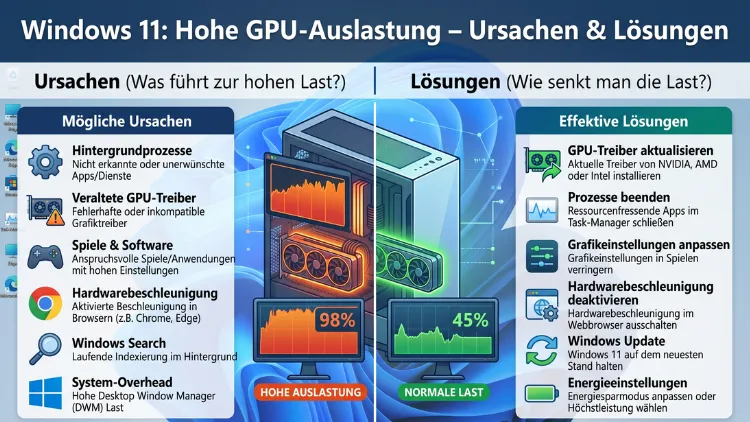
Eine hohe GPU-Auslastung unter Windows 11 ist ein weit verbreitetes Problem, das viele Anwender überrascht – auch dann, wenn gerade kein Spiel oder kein anspruchsvolles Programm läuft.
Dieser Artikel erklärt Ihnen systematisch, welche Ursachen dahinterstecken, wie Sie den Verursacher zuverlässig identifizieren und welche Lösungen wirklich helfen. So schonen Sie Ihre Hardware und verbessern die Systemleistung dauerhaft.
Was bedeutet eine hohe GPU-Auslastung?
Die Grafikkarte (GPU) ist dafür zuständig, Bildinformationen zu berechnen und auf dem Bildschirm darzustellen. Unter Last – also beim Spielen oder bei der Videobearbeitung – ist eine hohe Auslastung von 90 bis 100 Prozent vollkommen normal und sogar erwünscht. Kritisch wird es jedoch, wenn die GPU dauerhaft stark beansprucht wird, obwohl Sie gar keine rechenintensive Anwendung geöffnet haben.
Eine solche unnötige Dauerauslastung hat mehrere unangenehme Folgen:
- Der Lüfter dreht lauter und höher.
- Die GPU-Temperatur steigt unnötig an.
- Der Stromverbrauch erhöht sich spürbar.
- Bei Laptops sinkt die Akkulaufzeit erheblich.
- Das gesamte System kann träge und ruckelig reagieren.
Deshalb sollten Sie das Problem zügig angehen. Zunächst ist es jedoch wichtig, den genauen Wert der GPU-Auslastung zu kennen und den Verursacher zu identifizieren.
GPU-Auslastung unter Windows 11 prüfen
Bevor Sie irgendetwas ändern, sollten Sie zunächst feststellen, wie hoch die Auslastung tatsächlich ist und welcher Prozess sie verursacht. Windows 11 bietet dafür mehrere eingebaute Werkzeuge.
Task-Manager verwenden
Der schnellste Weg führt über den Task-Manager:
- Drücken Sie Strg + Umschalt + Esc, um den Task-Manager zu öffnen.
- Wechseln Sie zum Reiter „Prozesse“.
- Klicken Sie auf die Spalte „GPU“, um die Prozesse nach ihrer Grafikkartenauslastung zu sortieren.
- Achten Sie auf Prozesse mit ungewöhnlich hohen Werten, besonders im Leerlauf.
Im Reiter „Leistung“ sehen Sie außerdem einen Verlaufsgraphen der GPU-Auslastung in Echtzeit. Zusätzlich können Sie dort unter dem Reiter „Details“ die Spalte „GPU-Engine“ aktivieren. So erkennen Sie, welche Grafikeinheit (integrierte oder dedizierte GPU) belastet wird – das ist besonders bei Laptops mit zwei Grafikeinheiten relevant.
MSI Afterburner für tiefere Analyse
Für eine detailliertere Übersicht empfehlen wir MSI Afterburner (kostenlos, verfügbar auf msi.com/Landing/afterburner/graphics-cards). Dieses Tool zeigt Ihnen in Echtzeit:
- GPU-Auslastung in Prozent
- GPU-Temperatur
- Lüfterdrehzahl
- Speicherauslastung (VRAM)
- GPU-Taktfrequenz
Außerdem lässt sich RivaTuner Statistics Server (RTSS) in Kombination mit Afterburner nutzen, um diese Werte als Overlay direkt im Spiel oder auf dem Desktop anzuzeigen.
Die häufigsten Ursachen für hohe GPU-Auslastung unter Windows 11
Sobald Sie den Verursacher im Task-Manager identifiziert haben, können Sie gezielt vorgehen. Nachfolgend finden Sie die wichtigsten Ursachen im Detail.
Veraltete oder fehlerhafte Grafikkartentreiber
Veraltete oder beschädigte Treiber zählen zu den häufigsten Auslösern. Ein fehlerhafter Treiber kann dazu führen, dass die GPU ineffizient arbeitet oder unnötige Berechnungen durchführt. Außerdem kann nach einem Windows-11-Update der bisherige Treiber inkompatibel werden, was ebenfalls zu einer erhöhten Auslastung führt.
Desktop Window Manager (dwm.exe)
Der Desktop Window Manager – kurz DWM oder dwm.exe – ist ein zentraler Windows-Systemprozess, der seit Windows Vista für die grafische Darstellung aller Fenster, Animationen, Transparenzeffekte und 3D-Übergänge zuständig ist. Er läuft immer im Hintergrund und nutzt dabei die GPU. Normalerweise ist seine Auslastung gering. Unter Windows 11 jedoch berichten viele Anwender, dass dwm.exe plötzlich sehr viel GPU-Leistung beansprucht – häufig ausgelöst durch HDR-Einstellungen, veraltete Treiber oder fehlerhafte Anzeigeverbindungen.
Hardware-beschleunigtes GPU-Scheduling (HAGS)
Das Hardware-beschleunigte GPU-Scheduling (HAGS) ist eine Windows-11-Funktion, die die GPU-Aufgabenplanung effizienter gestalten soll. In manchen Fällen – insbesondere bei älteren Grafikkarten oder bestimmten Treiberkombinationen – kann HAGS jedoch das Gegenteil bewirken und zu einer erhöhten Auslastung führen.
Hintergrundprozesse und Autostart-Programme
Viele Programme starten automatisch mit Windows und laufen still im Hintergrund. Dazu gehören unter anderem:
- Browser-Tabs mit animierten oder videobasierten Webseiten (z. B. Chrome oder Edge mit aktivierter Hardwarebeschleunigung)
- Gaming-Launcher wie Steam, Epic Games oder GOG Galaxy
- Streaming-Apps wie Disney+ oder Netflix, die im Hintergrund puffern
- RGB-Steuerungssoftware wie ASUS Armoury Crate oder Corsair iCUE
- Aufnahme- und Overlay-Tools wie OBS Studio oder Discord-Overlay
Animierte Hintergründe und Live-Wallpaper
Animierte Desktophintergründe – zum Beispiel durch Wallpaper Engine oder Windows-eigene Diaschau-Funktionen – können die GPU dauerhaft belasten. Das ist besonders dann der Fall, wenn auf dem zweiten Monitor ein animierter Hintergrund läuft, während das System scheinbar im Leerlauf ist.
Falsche Energieeinstellungen
Bestimmte Energiesparpläne in Windows 11 können verhindern, dass die GPU bei Inaktivität in einen niedrigen Stromzustand (Low-Power-State) wechselt. Deshalb bleibt die Auslastung dauerhaft hoch, obwohl keine Anwendung auf die GPU zugreift.
Malware und Cryptominer
Eine hartnäckig hohe GPU-Auslastung ohne erkennbaren Verursacher im Task-Manager ist ein starkes Anzeichen für Schadsoftware. Besonders Cryptominer nutzen die GPU heimlich, um digitale Währungen zu schürfen. Solche Programme tarnen sich oft als unauffällige Systemprozesse.
Überhitzung und Thermal Throttling
Wenn die GPU überhitzt, drosselt sie automatisch ihre Taktfrequenz, um Schäden zu vermeiden – man nennt das Thermal Throttling. Dabei kann es paradoxerweise zu einer scheinbar hohen Auslastung bei gleichzeitig schlechter Leistung kommen, weil die GPU länger rechnen muss, um dieselbe Ausgabe zu liefern. Ursachen hierfür sind oft verstaubte Lüfter, blockierte Kühler oder unzureichende Gehäusebelüftung.
Falsche Monitor-Anschlüsse (Dual-GPU-Systeme)
Besonders bei Desktop-PCs mit integrierter und dedizierter GPU kann es zu Problemen kommen, wenn der Monitor am falschen Anschluss angeschlossen ist. Wer das Monitorabel am Mainboard statt an der Grafikkarte anschließt, aktiviert damit unter Umständen beide Grafikeinheiten gleichzeitig, was zu einer erhöhten GPU-Auslastung durch dwm.exe führt.
Fehlerhafte Windows-Updates
Gelegentlich enthalten Windows-11-Updates Fehler, die zu einer erhöhten GPU-Auslastung führen. Ebenso kann ein fehlgeschlagenes Update dazu führen, dass Systemdateien beschädigt werden, was sich ebenfalls negativ auf die GPU-Performance auswirkt.
Lösungen Schritt für Schritt
Nachfolgend finden Sie alle wichtigen Lösungen, geordnet von einfach nach aufwendig. Gehen Sie die Schritte systematisch durch und testen Sie nach jedem Schritt, ob das Problem behoben ist.
Lösung 1: Grafikkartentreiber aktualisieren oder neu installieren
Dies ist erfahrungsgemäß der effektivste erste Schritt. Gehen Sie dabei folgendermaßen vor:
Für NVIDIA-Grafikkarten:
- Laden Sie die Software NVIDIA App (früher: GeForce Experience) von nvidia.com/de-de herunter und installieren Sie sie.
- Öffnen Sie die App und wechseln Sie in den Bereich „Treiber“.
- Klicken Sie auf „Nach Updates suchen“ und installieren Sie den neuesten Treiber.
- Wählen Sie dabei unbedingt „Benutzerdefinierte Installation“ und aktivieren Sie die Option „Neuinstallation durchführen“. Diese Option löscht alle alten Treiberdateien vollständig.
Für AMD-Grafikkarten:
- Laden Sie AMD Adrenalin von amd.com/de/support herunter.
- Öffnen Sie die Software und navigieren Sie zu „Treiber und Software“.
- Klicken Sie auf „Nach Updates suchen“.
- Wählen Sie ebenfalls „Factory Reset“ oder „Clean Install“, um alte Treiber vollständig zu entfernen.
Alternativ empfehlen wir das Tool DDU (Display Driver Uninstaller), das kostenlos unter wagnardsoft.com erhältlich ist. Damit lassen sich Treiber rückstandslos deinstallieren, bevor der neue Treiber installiert wird:
- Starten Sie Windows im abgesicherten Modus (Einstellungen → System → Wiederherstellung → Erweiterter Start → Problembehandlung → Erweiterte Optionen → Starteinstellungen → Neustart → Taste 4).
- Führen Sie DDU aus und wählen Sie „GPU“ als Gerätetyp.
- Klicken Sie auf „Reinigen und neu starten“.
- Nach dem Neustart installieren Sie den aktuellen Treiber von der Herstellerwebsite.
Lösung 2: Desktop-Effekte und visuelle Animationen reduzieren
Windows 11 setzt standardmäßig auf viele Animationen und Transparenzeffekte, die allesamt über dwm.exe auf der GPU berechnet werden. Deshalb reduzieren Sie diese Effekte folgendermaßen:
- Drücken Sie Windows-Taste + R, geben Sie „sysdm.cpl“ ein und bestätigen Sie mit Enter.
- Wechseln Sie zum Reiter „Erweitert“ und klicken Sie unter „Leistung“ auf „Einstellungen“.
- Wählen Sie „Für beste Leistung anpassen“ – das deaktiviert alle visuellen Effekte auf einmal.
- Alternativ können Sie einzelne Effekte gezielt deaktivieren, zum Beispiel „Animationen beim Minimieren und Maximieren von Fenstern“ und „Transparente Effekte aktivieren“.
Zusätzlich deaktivieren Sie die Transparenzeffekte direkt in den Windows-Einstellungen:
- Öffnen Sie Einstellungen → Personalisierung → Farben.
- Schalten Sie „Transparenzeffekte“ aus.
Lösung 3: Hardware-beschleunigtes GPU-Scheduling (HAGS) deaktivieren
Wenn HAGS Probleme verursacht, deaktivieren Sie es folgendermaßen:
- Öffnen Sie Einstellungen → System → Anzeige.
- Scrollen Sie nach unten und klicken Sie auf „Grafik“.
- Klicken Sie oben auf „Standard-Grafikeinstellungen ändern“.
- Schalten Sie „Hardwarebeschleunigtes GPU-Scheduling“ aus.
- Starten Sie den PC neu.
Testen Sie anschließend, ob die GPU-Auslastung gesunken ist. Bei neueren Grafikkarten der NVIDIA-RTX-40-Serie oder AMD-RX-7000-Serie ist HAGS hingegen oft vorteilhaft – deaktivieren Sie es daher nur bei älteren Modellen oder wenn Probleme auftreten.
Lösung 4: Hintergrundprozesse und Autostart deaktivieren
Öffnen Sie den Task-Manager mit Strg + Umschalt + Esc und wechseln Sie zum Reiter „Autostart“. Deaktivieren Sie dort alle Programme, die Sie nicht beim Start benötigen, per Rechtsklick → „Deaktivieren“.
Besonders folgende Programme sollten Sie prüfen:
- ASUS Armoury Crate, Corsair iCUE, Razer Synapse (RGB-Software)
- Discord mit aktiviertem In-Game-Overlay
- Steam, Epic Games Launcher, GOG Galaxy
- OBS Studio, sofern es nicht aktiv genutzt wird
Außerdem deaktivieren Sie die Hardwarebeschleunigung in Ihrem Browser, falls Chrome oder Edge eine hohe GPU-Last verursacht:
Google Chrome:
- Klicken Sie oben rechts auf die drei Punkte → „Einstellungen“.
- Suchen Sie nach „Hardware-Beschleunigung“.
- Schalten Sie „Grafikbeschleunigung verwenden, wenn verfügbar“ aus und starten Sie Chrome neu.
Microsoft Edge:
- Öffnen Sie Einstellungen → System und Leistung.
- Schalten Sie „Grafikbeschleunigung verwenden, wenn verfügbar“ aus.
Lösung 5: HDR deaktivieren
Unter Windows 11 kann HDR (High Dynamic Range) zu einer deutlich erhöhten dwm.exe-Auslastung führen, da die Farbtransformation auf der GPU berechnet wird. Deshalb deaktivieren Sie HDR testweise:
- Öffnen Sie Einstellungen → System → Anzeige.
- Wählen Sie Ihren Monitor aus.
- Schalten Sie „HDR verwenden“ aus.
Prüfen Sie anschließend, ob die GPU-Last gesunken ist.
Lösung 6: Monitoranschluss prüfen (Desktop-PCs)
Bei Desktop-PCs mit dedizierter Grafikkarte prüfen Sie, ob das Monitorkabel (HDMI oder DisplayPort) an der Grafikkarte und nicht am Mainboard angesteckt ist. Wenn das Kabel am Mainboard angeschlossen ist, aktiviert Windows 11 unter Umständen gleichzeitig die integrierte und die dedizierte GPU, was zu erhöhter Auslastung führt. Schließen Sie das Kabel daher an den Ausgang der dedizierten Grafikkarte an.
Lösung 7: Energiesparplan anpassen
Falsche Energieeinstellungen verhindern, dass die GPU in den Ruhezustand wechselt. Gehen Sie deshalb folgendermaßen vor:
- Drücken Sie Windows-Taste + R, geben Sie „powercfg.cpl“ ein und bestätigen Sie.
- Wählen Sie „Ausbalanciert“ oder „Hohe Leistung“ als Energiesparplan.
- Klicken Sie auf „Energiesparplan-Einstellungen ändern“ → „Erweiterte Energieeinstellungen ändern“.
- Suchen Sie unter „Grafikkarteneinstellungen“ den Eintrag „Grafikenergiesparstufe“ und stellen Sie ihn auf „Moderates Energiesparen“ oder „Maximale Leistung“ je nach Bedarf.
Lösung 8: Malware-Scan durchführen
Wenn kein Prozess im Task-Manager als Verursacher erkennbar ist, führen Sie einen gründlichen Malware-Scan durch. Dafür empfehlen wir folgende Vorgehensweise:
Schritt 1 – Windows Defender Offline-Scan:
- Öffnen Sie Einstellungen → Datenschutz und Sicherheit → Windows-Sicherheit → Viren- und Bedrohungsschutz.
- Klicken Sie auf „Scanoptionen“.
- Wählen Sie „Microsoft Defender Antivirus (Offlinescan)“ und klicken Sie auf „Jetzt scannen“.
- Der PC startet neu und scannt das System vor dem Windows-Start – so werden auch hartnäckige Rootkits erkannt.
Schritt 2 – Malwarebytes Free als Zweitscanner:
- Laden Sie Malwarebytes Free (kostenlos unter malwarebytes.com) herunter und installieren Sie es.
- Führen Sie einen vollständigen Scan durch.
- Lassen Sie gefundene Bedrohungen in Quarantäne verschieben.
Lösung 9: Windows 11 auf dem neuesten Stand halten
Microsoft veröffentlicht regelmäßig Updates, die bekannte Fehler – auch im Zusammenhang mit GPU-Auslastung – beheben. Prüfen Sie deshalb:
- Öffnen Sie Einstellungen → Windows Update.
- Klicken Sie auf „Nach Updates suchen“.
- Installieren Sie alle verfügbaren Updates und starten Sie den PC neu.
Außerdem prüfen Sie unter „Erweiterte Optionen → Optionale Updates“, ob dort Treiber-Updates bereitstehen.
Lösung 10: Systemdateiprüfung und DISM ausführen
Beschädigte Windows-Systemdateien können ebenfalls zu Leistungsproblemen führen. Deshalb führen Sie folgende Befehle in der Eingabeaufforderung aus (als Administrator):
- Öffnen Sie die Eingabeaufforderung als Administrator (Rechtsklick auf das Startmenü → „Terminal (Administrator)“).
- Geben Sie zunächst den folgenden Befehl ein und bestätigen Sie mit Enter:
DISM /Online /Cleanup-Image /RestoreHealth - Warten Sie, bis der Vorgang abgeschlossen ist (das kann einige Minuten dauern).
- Geben Sie anschließend folgenden Befehl ein:
sfc /scannow - Starten Sie nach Abschluss den PC neu.
Lösung 11: GPU-Kühlung reinigen
Wenn hohe Temperaturen die Ursache sind, hilft eine gründliche Reinigung der GPU-Kühlung:
- Schalten Sie den PC vollständig aus und trennen Sie ihn vom Strom.
- Öffnen Sie das Gehäuse und entfernen Sie Staub mit einem Druckluftspray (erhältlich im Elektronikhandel, z. B. von Kontakt Chemie).
- Reinigen Sie die Lüfter der Grafikkarte und die Kühlrippen sorgfältig.
- Prüfen Sie, ob das Kabelmanagement im Gehäuse den Luftstrom blockiert, und verlegen Sie Kabel bei Bedarf neu.
Zudem kann nach mehreren Jahren die Wärmeleitpaste auf der GPU ausgetrocknet sein. Ein Austausch der Wärmeleitpaste – zum Beispiel mit Thermal Grizzly Kryonaut – kann die GPU-Temperatur deutlich senken.
Hohe GPU-Auslastung beim Spielen – wann ist sie normal?
Es ist wichtig, zwischen einem Problem und normalem Verhalten zu unterscheiden. Beim Spielen unter Windows 11 ist eine GPU-Auslastung von 90 bis 100 Prozent vollkommen normal und sogar das Ziel – die Grafikkarte soll schließlich vollständig ausgelastet werden, um maximale Bildraten zu liefern.
Kritisch wird es erst, wenn folgende Symptome hinzukommen:
- Ruckler und Framedrops trotz hoher Auslastung
- Sehr hohe Temperaturen (über 90 °C dauerhaft)
- Laute, ungewöhnliche Lüftergeräusche
- Abstürze oder Bildschirmfehler (Artefakte)
In diesen Fällen liegt ein echtes Problem vor, das Sie mit den oben beschriebenen Lösungen beheben sollten.
Laptop-spezifische Besonderheiten
Bei Laptops mit zwei Grafikeinheiten (integrierte Intel/AMD-GPU und dedizierte NVIDIA/AMD-GPU) gibt es zusätzliche Ursachen. Viele Hersteller nutzen NVIDIA Optimus oder ähnliche Hybrid-Grafiksysteme, die je nach Bedarf zwischen beiden GPUs wechseln. Unter Windows 11 kann es dabei zu Konfigurationsfehlern kommen.
Deshalb empfehlen wir bei Laptops:
- Öffnen Sie die Hersteller-Software Ihres Laptops (z. B. MSI Center, ASUS Armoury Crate, Lenovo Vantage oder Dell Command Center).
- Suchen Sie nach einer Option wie „GPU-Modus“ oder „Grafikmodus“.
- Wählen Sie „Nur dedizierte Grafik“ (Discrete GPU Only), wenn Sie keine Akku-Einschränkungen benötigen – das vermeidet Konflikte zwischen beiden GPUs.
- Alternativ wählen Sie „Nur integrierte Grafik“ für Büroarbeiten und maximale Akkulaufzeit.
- Vermeiden Sie den „Hybrid-Modus“, wenn er Probleme verursacht.
GPU-Auslastung langfristig niedrig halten
Um dauerhaft eine gesunde GPU-Auslastung zu gewährleisten, empfehlen wir folgende Vorgehensweisen:
Treiber aktuell halten: Prüfen Sie monatlich, ob neue Treiber von NVIDIA oder AMD verfügbar sind. Nutzen Sie dafür NVIDIA App oder AMD Adrenalin.
Autostart-Programme regelmäßig prüfen: Kontrollieren Sie in regelmäßigen Abständen, welche Programme beim Start geladen werden, und deaktivieren Sie unnötige Einträge.
GPU-Temperatur überwachen: Verwenden Sie HWiNFO64 (kostenlos unter hwinfo.com) zur dauerhaften Temperaturüberwachung. Stellen Sie Alarme für Temperaturen über 85 °C ein.
Windows-Updates installieren: Halten Sie Windows 11 stets auf dem neuesten Stand, da Microsoft 2026 weiterhin regelmäßige Fehlerbehebungen veröffentlicht.
Regelmäßige Reinigung: Reinigen Sie das PC-Gehäuse und die GPU-Kühlung mindestens zweimal jährlich mit Druckluftspray.
Häufige Fragen zur hohen GPU-Auslastung
Warum ist meine GPU unter Windows 11 im Leerlauf dauerhaft hoch ausgelastet?
Im Leerlauf sollte die GPU-Auslastung unter 5 Prozent liegen. Ist sie dauerhaft höher, suchen Sie im Task-Manager unter dem Reiter „Prozesse“ nach dem Verursacher. Häufige Schuldige sind dwm.exe (Desktop Window Manager), animierte Hintergründe, Browser mit aktivierter Hardwarebeschleunigung oder Hintergrundprozesse wie Gaming-Launcher und RGB-Software. Außerdem kann Malware für eine unerklärlich hohe Auslastung verantwortlich sein.
Ist eine GPU-Auslastung von 100 Prozent beim Spielen gefährlich?
Nein. Eine Auslastung von 90 bis 100 Prozent beim Spielen ist vollkommen normal und zeigt, dass die GPU effizient arbeitet. Gefährlich wird es nur, wenn gleichzeitig die Temperaturen dauerhaft über 90 °C klettern oder Ruckler und Abstürze auftreten. In diesen Fällen sollten Sie die Kühlung überprüfen.
Was ist dwm.exe und warum belastet es meine GPU so stark?
Der Desktop Window Manager (dwm.exe) ist ein Windows-Systemprozess, der alle visuellen Effekte, Fensteranimationen, Transparenzen und HDR-Berechnungen auf der GPU rendert. Er läuft immer im Hintergrund. Eine hohe Auslastung durch dwm.exe entsteht häufig durch veraltete Treiber, aktiviertes HDR, falsch angeschlossene Monitorkabel oder fehlerhafte Windows-Updates.
Kann ich dwm.exe deaktivieren, um die GPU-Last zu senken?
Nein. Der Desktop Window Manager ist ein wichtiger Systemdienst, der sich in Windows 11 nicht deaktivieren lässt. Stattdessen sollten Sie die Ursache der hohen Auslastung beheben – zum Beispiel durch Treiberupdates, das Deaktivieren von HDR oder das Reduzieren visueller Effekte.
Soll ich das Hardware-beschleunigte GPU-Scheduling (HAGS) aktivieren oder deaktivieren?
Das kommt auf Ihre Hardware an. Bei aktuellen Grafikkarten (NVIDIA RTX 30/40-Serie, AMD RX 6000/7000-Serie) kann HAGS die Latenz verbessern und ist in der Regel empfehlenswert. Bei älteren Grafikkarten oder wenn HAGS Probleme verursacht, sollten Sie es testweise deaktivieren und prüfen, ob sich die GPU-Auslastung normalisiert.
Welches Tool eignet sich am besten zur Überwachung der GPU-Auslastung?
Für einfache Diagnosen reicht der eingebaute Task-Manager aus. Für detaillierte Echtzeit-Analysen empfehlen wir MSI Afterburner in Kombination mit RivaTuner Statistics Server – beide kostenlos erhältlich. Für Temperaturüberwachung und Systemanalyse ist zudem HWiNFO64 sehr nützlich.
Warum steigt die GPU-Auslastung nach einem Windows-11-Update?
Nach einem größeren Update indexiert Windows 11 Dateien neu, installiert Komponenten nach und führt Hintergrundoptimierungen durch. Deshalb kann die GPU-Auslastung direkt nach einem Update temporär erhöht sein – meist normalisiert sie sich nach einigen Stunden. Bleibt sie dauerhaft hoch, kann ein fehlerhaftes Update die Ursache sein. Prüfen Sie in diesem Fall, ob weitere Updates verfügbar sind.
Kann Malware die GPU-Auslastung erhöhen?
Ja. Cryptominer sind eine verbreitete Schadsoftware, die die GPU heimlich nutzt, um Kryptowährungen zu schürfen. Sie tarnen sich oft als unauffällige Prozesse oder verstecken sich vor dem Task-Manager. Führen Sie deshalb einen Windows Defender Offline-Scan und zusätzlich einen Scan mit Malwarebytes Free durch.
Wie viel GPU-Auslastung ist im Normalbetrieb (ohne Spiele) akzeptabel?
Im normalen Desktop-Betrieb – ohne Spiele, ohne Videobearbeitung – sollte die GPU-Auslastung unter 5 bis 10 Prozent liegen. Beim Abspielen von Videos (z. B. YouTube in 4K) sind Werte von 20 bis 40 Prozent normal, da die GPU die Videodekodierung übernimmt. Alles dauerhaft darüber ist ein Anzeichen für ein Problem.
Hilft eine Neuinstallation von Windows 11, wenn alle anderen Lösungen scheitern?
Ja, eine saubere Neuinstallation von Windows 11 löst hartnäckige Probleme, die durch beschädigte Systemdateien, fehlerhafte Updates oder Softwarekonflikte entstanden sind. Sichern Sie zuvor Ihre Daten. Die Neuinstallation führen Sie über Einstellungen → System → Wiederherstellung → PC zurücksetzen durch. Wählen Sie dabei „Alles entfernen“ für eine vollständig saubere Installation.
Fazit
Eine hohe GPU-Auslastung unter Windows 11 hat viele mögliche Ursachen – von veralteten Treibern über den Desktop Window Manager bis hin zu Malware oder falschen Energieeinstellungen. Deshalb ist eine systematische Diagnose mithilfe des Task-Managers der erste und wichtigste Schritt.
Mit den beschriebenen Lösungen – Treiberaktualisierung, Deaktivierung von HDR und HAGS, Reduzierung visueller Effekte sowie regelmäßigen Malware-Scans – lässt sich das Problem in den meisten Fällen dauerhaft beheben und die Lebensdauer der Hardware schützen.
