
Höhere Auflösung erzwingen in Windows 11/10: So aktivieren Sie manuell nicht aufgeführte Bildschirmauflösungen für Ihren Monitor – Schritt für Schritt.
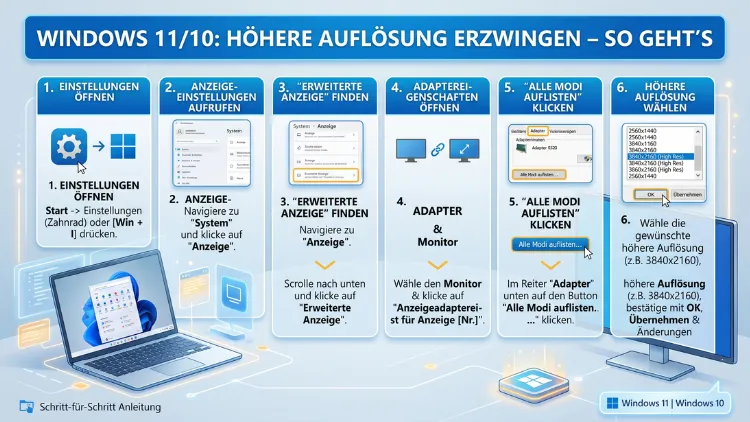
Windows 10 und Windows 11 zeigen manchmal nicht alle verfügbaren Bildschirmauflösungen an. Dieser Umstand ist ärgerlich, jedoch in den meisten Fällen lösbar. In diesem Artikel erfahren Sie Schritt für Schritt, wie Sie eine höhere Auflösung erzwingen – über die integrierten Anzeigeeinstellungen, den NVIDIA-, AMD- oder Intel-Treiber sowie das kostenlose Spezialtool CRU.
Außerdem erfahren Sie, warum Windows bestimmte Auflösungen ausblendet und welche empfohlenen Vorgehensweisen für Ihren Anwendungsfall am besten passen.
Warum zeigt Windows nicht alle Auflösungen an?
Bevor Sie eine Lösung anwenden, ist es sinnvoll zu verstehen, warum Windows bestimmte Auflösungen verbirgt. Das Betriebssystem liest beim Start automatisch die EDID-Daten (Extended Display Identification Data) des angeschlossenen Monitors aus. Diese Daten teilen Windows mit, welche Auflösungen und Bildwiederholraten der Monitor offiziell unterstützt. Bietet ein Monitor offiziell nur Full HD (1920×1080) an, zeigt Windows standardmäßig keine höheren Auflösungen an – auch dann nicht, wenn der Monitor technisch dazu in der Lage wäre.
Zusätzlich spielen die installierten Grafikkartentreiber eine entscheidende Rolle. Veraltete oder fehlerhafte Treiber begrenzen oft die verfügbaren Auflösungen erheblich. Ebenso können Kabelverbindungen die maximale Auflösung einschränken: Ein älteres HDMI-1.4-Kabel überträgt beispielsweise kein 4K-Signal mit 60 Hz. Deshalb lohnt es sich, zunächst Kabel und Treiber zu überprüfen, bevor man tiefer in das System eingreift.
Weitere häufige Ursachen sind:
- Fehlende oder veraltete Monitortreiber: Windows nutzt dann einen generischen Plug-and-Play-Treiber, der nur einen Bruchteil der tatsächlichen Fähigkeiten des Monitors kennt.
- Falsch konfigurierte Anzeigeeinstellungen: Manchmal ist die Auflösung vorhanden, aber schlicht nicht ausgewählt.
- Inkompatible oder minderwertige Adapter: Passiv-Adapter von HDMI auf DisplayPort reduzieren häufig die nutzbare Bandbreite und damit die maximale Auflösung.
- Virtualisierungsumgebungen: Programme wie VMware Workstation, VirtualBox oder Hyper-V begrenzen die Auflösung oft künstlich auf 1920×1080 oder weniger.
- Beschädigte oder unvollständige EDID-Daten: Manche günstigen Monitore liefern fehlerhafte EDID-Informationen, die Windows zu übermäßig konservativen Einstellungen veranlassen.
Sobald Sie die Ursache kennen, können Sie gezielt vorgehen und die passende Methode wählen.
Methode 1: Anzeigeeinstellungen in Windows 10 und Windows 11
Der einfachste erste Schritt ist ein Blick in die Windows-Anzeigeeinstellungen. Möglicherweise ist die gewünschte Auflösung bereits vorhanden, aber einfach nicht ausgewählt.
So gehen Sie in Windows 10 vor:
- Klicken Sie mit der rechten Maustaste auf den Desktop und wählen Sie „Anzeigeeinstellungen“.
- Scrollen Sie nach unten zum Abschnitt „Anzeigeauflösung“.
- Klicken Sie auf das Dropdown-Menü und prüfen Sie, ob die gewünschte Auflösung aufgelistet ist.
- Falls ja, wählen Sie diese aus und bestätigen Sie mit „Änderungen beibehalten“.
So gehen Sie in Windows 11 vor:
- Öffnen Sie Einstellungen → System → Anzeige.
- Suchen Sie den Abschnitt „Anzeigeauflösung“ und klicken Sie auf das Dropdown-Menü.
- Wählen Sie die gewünschte Auflösung und bestätigen Sie mit „Änderungen beibehalten“.
- Zusätzlich finden Sie hier den Punkt „Erweiterte Anzeigeeinstellungen“, der unter anderem die Bildwiederholrate anzeigt und ändert.
Hinweis: Die Auflösung, die Windows mit dem Zusatz „(Empfohlen)“ markiert, entspricht der nativen Auflösung des Monitors laut EDID-Daten. Falls die gewünschte höhere Auflösung nicht im Dropdown erscheint, müssen Sie tiefer in die Grafikkartensoftware einsteigen. Deshalb erklären wir im nächsten Abschnitt, wie das mit dem NVIDIA-Treiber funktioniert.
Methode 2: Höhere Auflösung erzwingen mit der NVIDIA-Systemsteuerung
Besitzen Sie eine NVIDIA-Grafikkarte, bietet die NVIDIA-Systemsteuerung eine leistungsstarke Möglichkeit, benutzerdefinierte Auflösungen zu erstellen. Diese Funktion ist in allen modernen GeForce-, RTX- und Quadro-Treibern enthalten und außerdem besonders einfach zu bedienen.
Voraussetzungen:
- Installierter NVIDIA-Treiber (empfohlen: aktuelle Version, abrufbar über GeForce Experience oder direkt auf der NVIDIA-Website)
- Eine NVIDIA-Grafikkarte der GeForce-, RTX- oder Quadro-Familie
Schritt-für-Schritt-Anleitung:
- Klicken Sie mit der rechten Maustaste auf den Desktop und öffnen Sie die „NVIDIA-Systemsteuerung“.
- Navigieren Sie im linken Menü zu Anzeige → Auflösung ändern.
- Klicken Sie unten auf die Schaltfläche „Anpassen…“.
- Im neuen Fenster sehen Sie bereits erkannte Auflösungen. Klicken Sie auf „Benutzerdefinierte Auflösung erstellen“.
- Geben Sie die gewünschten Werte ein:
- Horizontale Pixel (z. B. 2560 für WQHD)
- Vertikale Pixel (z. B. 1440)
- Bildwiederholrate (z. B. 60 Hz oder 144 Hz)
- Wählen Sie unter „Timing“ die Option „CVT – Reduced Blank“ (CVT-RB), da diese bei modernen Monitoren am zuverlässigsten funktioniert.
- Klicken Sie auf „Test“. Der Bildschirm schaltet kurz um. Falls das Bild stabil bleibt, bestätigen Sie mit „Ja“.
- Die neue Auflösung erscheint nun im Dropdown der Windows-Anzeigeeinstellungen.
Wichtiger Hinweis: Falls der Test fehlschlägt und der Bildschirm schwarz bleibt, wartet Windows automatisch 15 Sekunden und kehrt anschließend zur alten Auflösung zurück. Versuchen Sie in diesem Fall eine etwas niedrigere Auflösung oder eine geringere Bildwiederholrate. Zudem sollten Sie sicherstellen, dass das verwendete Kabel die gewünschte Bandbreite unterstützt.
Methode 3: Höhere Auflösung erzwingen mit AMD Radeon Software
Nutzer einer AMD-Grafikkarte – ob dedizierte Radeon RX-Serie oder integrierte Vega-Grafik – haben ebenfalls die Möglichkeit, benutzerdefinierte Auflösungen einzurichten. AMD stellt diese Funktion in der AMD Radeon Software (auch bekannt als Adrenalin Edition) zur Verfügung.
Schritt-für-Schritt-Anleitung:
- Klicken Sie mit der rechten Maustaste auf den Desktop und öffnen Sie „AMD Radeon Software“. Alternativ finden Sie die Software im Startmenü.
- Klicken Sie oben rechts auf das Zahnrad-Symbol (Einstellungen).
- Wechseln Sie zum Tab „Anzeige“.
- Scrollen Sie nach unten zu „Benutzerdefinierte Auflösungen“ und klicken Sie auf „Erstellen“.
- Geben Sie die gewünschten Werte ein:
- Auflösung (Breite × Höhe, z. B. 2560 × 1440)
- Bildwiederholrate (z. B. 75 Hz oder 144 Hz)
- Klicken Sie auf „Speichern“. Die neue Auflösung steht nun in den Windows-Anzeigeeinstellungen zur Verfügung.
Tipp: Ältere Versionen der AMD Radeon Software unterscheiden sich optisch von neueren Versionen, bieten jedoch dieselbe Funktion unter einem ähnlichen Menüpfad. Außerdem gilt auch hier: Testen Sie zunächst eine moderate Auflösung, bevor Sie die maximale technische Ausgabe des Monitors überschreiten. Deshalb empfehlen wir, die Auflösung in kleinen Schritten zu erhöhen.
Darüber hinaus unterstützt die AMD Radeon Software die Funktion „Virtual Super Resolution“ (VSR). Diese erzwingt das Rendering in einer höheren Auflösung und skaliert das Bild anschließend auf die native Monitorauflösung herunter. Das verbessert zwar die Bildqualität spürbar, erfordert jedoch erheblich mehr Grafikleistung und ist daher eher für leistungsstarke Systeme geeignet.
Methode 4: Höhere Auflösung erzwingen mit Intel Graphics Command Center
Besitzen Sie einen Intel-Prozessor mit integrierter Grafik – zum Beispiel Intel UHD 770, Iris Xe oder eine Intel Arc-Grafiklösung – können Sie ebenfalls benutzerdefinierte Auflösungen anlegen. Das passende Tool heißt Intel Graphics Command Center und ist kostenlos im Microsoft Store erhältlich.
Schritt-für-Schritt-Anleitung:
- Öffnen Sie das Intel Graphics Command Center über das Startmenü oder das Symbol in der Taskleiste.
- Klicken Sie im linken Navigationsmenü auf „Anzeige“.
- Wählen Sie den gewünschten Monitor aus.
- Klicken Sie auf „Benutzerdefinierte Auflösung“ und dann auf „Hinzufügen“.
- Geben Sie die gewünschte Auflösung und Bildwiederholrate ein.
- Klicken Sie auf „Speichern“ und testen Sie die neue Einstellung.
Hinweis für Intel Arc-Nutzer: Auf neueren Intel Arc-Grafikkarten (A-Serie und Battlemage) steht alternativ die modernere Intel Arc Control-Software zur Verfügung. Diese bietet einen vergleichbaren Funktionsumfang, ist jedoch aktueller und wird von Intel seit 2024 aktiv weiterentwickelt. Deshalb empfehlen wir Arc-Nutzern, Intel Arc Control statt des älteren Intel Graphics Command Center zu verwenden.
Zusätzlich bietet Intel die Funktion „Display Scaling“ an, mit der Sie die Skalierung individuell anpassen. Das ist besonders hilfreich, wenn Texte oder Symbole nach der Auflösungsänderung zu klein wirken.
Methode 5: CRU (Custom Resolution Utility) – Die Profi-Methode
Für Anwender, denen die treiber-internen Tools nicht genügend Kontrolle bieten, ist CRU (Custom Resolution Utility) vom Entwickler ToastyX das empfohlene Werkzeug. Es ist kostenlos, sehr leistungsfähig und greift direkt in die EDID-Daten des Monitors ein – also auf einer tieferen Ebene als jede Grafikkarten-Software.
CRU ist besonders nützlich, wenn:
- Die Grafikkartensoftware die gewünschte Auflösung ablehnt
- Der Monitor fehlerhafte oder unvollständige EDID-Daten liefert
- Sie eine sehr spezifische Bildwiederholrate benötigen (z. B. 75 Hz statt 60 Hz)
- Sie eine Auflösung dauerhaft und grafikkarten-übergreifend erzwingen möchten
- Eine Virtualisierungsumgebung die Auflösung künstlich begrenzt
Download: CRU steht auf der Webseite resplendence.com kostenlos zum Download bereit. Außerdem finden Sie es im GitHub-Repository von ToastyX. Im Jahr 2026 ist CRU 1.5.x oder neuer die empfohlene Version.
Schritt-für-Schritt-Anleitung mit CRU:
- Laden Sie CRU herunter und entpacken Sie die ZIP-Datei in einen Ordner Ihrer Wahl. Eine Installation ist nicht notwendig.
- Starten Sie „CRU.exe“ als Administrator (Rechtsklick → „Als Administrator ausführen“). Das ist zwingend erforderlich, da CRU Schreibzugriff auf geschützte Registrierungseinträge benötigt.
- Wählen Sie Ihren Monitor oben im Dropdown-Menü aus. Falls mehrere Monitore angeschlossen sind, werden alle aufgelistet.
- Verstehen Sie die Oberfläche:
- Der Bereich „Detailed resolutions“ listet alle Auflösungen auf, die der Monitor per EDID bekannt gibt.
- Der Bereich „Standard resolutions“ enthält vereinfachte Einträge ohne genaue Timing-Angaben.
- Der Bereich „Extension blocks“ enthält erweiterte EDID-Informationen, zum Beispiel über HDR-Fähigkeiten.
- Klicken Sie unter „Detailed resolutions“ auf „Add“ (Hinzufügen).
- Wählen Sie im neuen Fenster die Timing-Methode:
- „LCD standard“ – geeignet für die meisten modernen Flachbildschirme
- „CVT“ – Coordinated Video Timing, ein weit verbreiteter PC-Standard
- „CVT reduced blanking“ – besonders empfohlen für hochauflösende Displays und hohe Bildwiederholraten
- „Manual“ – für fortgeschrittene Nutzer, die alle Parameter wie Pixeltakt, Sync-Zeiten und Blanking-Intervalle selbst festlegen
- Geben Sie die gewünschte Auflösung und Bildwiederholrate ein, zum Beispiel 2560 × 1440 bei 144 Hz oder 3840 × 2160 bei 60 Hz.
- Klicken Sie auf „OK“ und dann im Hauptfenster ebenfalls auf „OK“, um die Änderungen in der Registrierung zu speichern.
- Starten Sie jetzt „restart64.exe“ (bzw. „restart.exe“ auf 32-Bit-Systemen) aus dem CRU-Ordner. Dieses Hilfsprogramm startet den Grafiktreiber neu, ohne den gesamten Computer neu starten zu müssen.
- Öffnen Sie anschließend die Windows-Anzeigeeinstellungen und wählen Sie die neue Auflösung aus dem Dropdown-Menü aus.
Wichtiger Sicherheitshinweis: Falls nach dem Treiberneustart kein Bild mehr erscheint, starten Sie Windows im abgesicherten Modus (Taste F8 beim Bootvorgang) und führen Sie die Datei „reset-all.exe“ aus dem CRU-Ordner aus. Diese Datei setzt sämtliche EDID-Änderungen zurück und stellt den Ausgangszustand wieder her. Deshalb empfehlen wir dringend, vor dem ersten CRU-Einsatz einen Windows-Wiederherstellungspunkt zu erstellen (Startmenü → „Wiederherstellungspunkt erstellen“).
Tipp für Mehrmonitor-Setups: CRU erlaubt es, die EDID-Einstellungen eines Monitors auf einen anderen zu kopieren. Das ist praktisch, wenn mehrere identische Monitore dieselbe benutzerdefinierte Auflösung erhalten sollen. Ebenso lassen sich EDID-Profile als Sicherungskopie exportieren.
Methode 6: Monitortreiber manuell installieren
Manchmal liegt das Problem nicht bei der Grafikkarte, sondern beim fehlenden oder veralteten Monitortreiber. Windows verwendet in solchen Fällen einen generischen Plug-and-Play-Treiber, der nicht alle Fähigkeiten des Monitors kennt und deshalb weniger Auflösungen anbietet.
So installieren Sie den richtigen Monitortreiber:
- Besuchen Sie die Support-Website des Monitorherstellers. Die wichtigsten Hersteller und ihre Support-Seiten:
- Dell: dell.com/support
- LG: lg.com/de/support
- Samsung: samsung.com/de/support
- ASUS: asus.com/de/support
- BenQ: benq.de/de-de/service-and-support
- AOC: aocmonitorap.com/de
- Suchen Sie Ihr Modell und laden Sie das INF-Treiberpaket oder den vollständigen Monitor-Treiber herunter.
- Öffnen Sie den Geräte-Manager (Rechtsklick auf das Startmenü → „Geräte-Manager“).
- Erweitern Sie den Eintrag „Monitore“ und klicken Sie mit der rechten Maustaste auf Ihren Monitor.
- Wählen Sie „Treiber aktualisieren“ → „Auf dem Computer nach Treibern suchen“.
- Navigieren Sie zum Ordner mit dem heruntergeladenen Treiber und folgen Sie den weiteren Anweisungen.
Nach der Installation erkennt Windows die tatsächlichen EDID-Fähigkeiten des Monitors und zeigt daraufhin zusätzliche Auflösungen an. Deshalb empfehlen wir diesen Schritt besonders, wenn der Monitor neu gekauft wurde oder ein sehr spezifisches Modell darstellt.
Kabel und Anschlüsse: Oft der unterschätzte Flaschenhals
Viele Anwender vergessen, dass das verwendete Kabel die maximale Auflösung und Bildwiederholrate direkt und entscheidend beeinflusst. Deshalb lohnt sich ein genauer Blick auf die technischen Spezifikationen:
| Kabel/Standard | Maximale Auflösung | Maximale Bildwiederholrate |
|---|---|---|
| HDMI 1.4 | 4K (3840×2160) | 30 Hz |
| HDMI 2.0 | 4K (3840×2160) | 60 Hz |
| HDMI 2.1 | 10K | 120 Hz+ |
| DisplayPort 1.2 | 4K | 60 Hz |
| DisplayPort 1.4 | 8K | 60 Hz/4K bei 144 Hz |
| DisplayPort 2.1 | 16K | 240 Hz+ |
| USB-C (DP Alt Mode) | Abhängig von DP-Version | Wie DisplayPort |
Zusätzlich gilt: Passive Adapter von HDMI auf DisplayPort (oder umgekehrt) verringern häufig die nutzbare Übertragungsbandbreite. Deshalb empfehlen wir ausdrücklich, stets ein natives Kabel zu verwenden – also einen DisplayPort-Stecker direkt, wenn der Monitor einen DisplayPort-Eingang hat.
Außerdem sollten Sie bei USB-C-Verbindungen darauf achten, ob der verwendete USB-C-Port auch DisplayPort Alternate Mode (DP Alt Mode) unterstützt. Das ist nicht bei jedem USB-C-Anschluss automatisch der Fall und muss im Datenblatt des Laptops oder Mainboards nachgeschlagen werden.
Skalierung und Schärfe nach der Auflösungsänderung anpassen
Nachdem Sie erfolgreich eine höhere Auflösung erzwungen haben, wirken Texte und Symbole möglicherweise sehr klein. Deshalb sollten Sie die Windows-Skalierung entsprechend anpassen.
So passen Sie die Skalierung in Windows 11 an:
- Öffnen Sie Einstellungen → System → Anzeige.
- Scrollen Sie zu „Skalierung“.
- Wählen Sie einen passenden Skalierungswert, zum Beispiel 125 %, 150 % oder 200 %.
- Falls Sie einen ganz spezifischen Wert benötigen, klicken Sie auf „Benutzerdefinierte Skalierung“ und geben Sie einen Wert zwischen 100 und 500 % ein.
So passen Sie die Skalierung in Windows 10 an:
- Öffnen Sie Einstellungen → System → Anzeige.
- Scrollen Sie zu „Skalierung und Layout“.
- Wählen Sie dort ebenfalls einen Skalierungswert oder nutzen Sie die benutzerdefinierte Eingabe.
Zudem empfehlen wir, nach der Auflösungsänderung die ClearType-Funktion zu aktivieren, falls Text unscharf oder ausgefranst wirkt. Suchen Sie dazu im Startmenü nach „ClearType-Text einstellen“ und folgen Sie dem eingebauten Assistenten. Außerdem können Sie in der NVIDIA-Systemsteuerung unter „Desktop-Farbeinstellungen anpassen“ und in der AMD Radeon Software unter „Anzeige → Bildschärfe“ die Schärfe des ausgegebenen Bildes zusätzlich optimieren.
Typische Probleme und ihre Lösungen
Auch mit den besten Methoden können gelegentlich Schwierigkeiten auftreten. Deshalb finden Sie hier die häufigsten Probleme sowie die empfohlenen Vorgehensweisen zur Behebung:
Problem: Bildschirm bleibt nach Auflösungsänderung schwarz
Warten Sie zunächst 15 Sekunden – Windows stellt die alte Auflösung dann automatisch wieder her. Falls das nicht funktioniert, starten Sie im abgesicherten Modus (F8 beim Systemstart) und setzen Sie die Auflösung über die Anzeigeeinstellungen auf den Standardwert zurück.
Problem: Das Bild flimmert oder wirkt unscharf
Überprüfen Sie zunächst das Kabel (z. B. zu altes HDMI-Kabel) und die eingestellte Bildwiederholrate. Außerdem kann ein falsches Timing in CRU die Ursache sein. Verwenden Sie in diesem Fall „CVT – Reduced Blank“ als Timing-Methode.
Problem: Windows 11 zeigt eine Warnung bei benutzerdefinierten Auflösungen
Das ist vollkommen normal. Windows 11 weist lediglich darauf hin, dass die Auflösung außerhalb der EDID-Empfehlung des Monitors liegt. Bestätigen Sie die Einstellung trotzdem, sofern das Bild stabil und scharf erscheint.
Problem: Benutzerdefinierte Auflösungen verschwinden nach einem Windows-Update
Mit CRU erstellte Auflösungen bleiben in der Regel auch nach Updates erhalten, da sie tief in der Systemregistrierung gespeichert sind. Auflösungen, die hingegen über Grafikkartentreiber angelegt wurden, müssen gelegentlich neu erstellt werden. Deshalb empfehlen wir, die CRU-Einstellungen zu dokumentieren oder ein EDID-Backup zu exportieren.
Problem: Auflösung lässt sich nicht auf 4K erzwingen
Prüfen Sie zuerst das Kabel (HDMI 2.0 oder DisplayPort 1.2 sind für 4K/60 Hz mindestens erforderlich). Ebenso muss die Grafikkarte 4K-Ausgabe unterstützen, und der Monitor muss ein entsprechendes Signal verarbeiten können. Zusätzlich sollten Sie sicherstellen, dass der Anschluss am Monitor selbst (HDMI 2.0 vs. HDMI 1.4) die benötigte Bandbreite bietet.
Problem: Benutzerdefinierte Auflösung wird im Spiel nicht angezeigt
Viele Spiele lesen die verfügbaren Auflösungen direkt aus Windows aus. Falls die benutzerdefinierte Auflösung korrekt in den Anzeigeeinstellungen erscheint, sollte sie auch in den Grafikoptionen des Spiels auswählbar sein. Falls nicht, starten Sie das Spiel neu, nachdem Sie die Auflösung in Windows aktiviert haben.
Empfohlene Vorgehensweisen für verschiedene Szenarien
Je nach Ausgangssituation empfehlen wir unterschiedliche Methoden. Deshalb finden Sie hier eine Übersicht, damit Sie den schnellsten Weg direkt erkennen:
Szenario 1 – Auflösung ist im Dropdown vorhanden, aber nicht aktiv:
Nutzen Sie die Windows-Anzeigeeinstellungen (Methode 1). Das ist der schnellste und einfachste Weg.
Szenario 2 – NVIDIA-Grafikkarte, gewünschte Auflösung fehlt:
Nutzen Sie die NVIDIA-Systemsteuerung → Benutzerdefinierte Auflösung (Methode 2). Das ist zuverlässig und ohne zusätzliche Tools möglich.
Szenario 3 – AMD-Grafikkarte:
Nutzen Sie die AMD Radeon Software → Benutzerdefinierte Auflösungen (Methode 3).
Szenario 4 – Intel-Grafik (integriert oder Arc):
Nutzen Sie das Intel Graphics Command Center oder Intel Arc Control (Methode 4).
Szenario 5 – Alle Treiber-Tools scheitern oder maximale Kontrolle gewünscht:
Nutzen Sie CRU (Methode 5). Das ist die umfassendste und tiefgreifendste Lösung für alle Grafikkarten.
Szenario 6 – Windows erkennt den Monitor falsch oder mit zu wenigen Auflösungen:
Installieren Sie zuerst den offiziellen Monitortreiber (Methode 6), bevor Sie weitere Methoden ausprobieren. Das löst das Problem häufig ohne zusätzliche Tools.
Häufige Fragen zur Auflösung erzwingen unter Windows
Kann ich eine höhere Auflösung erzwingen, als der Monitor offiziell unterstützt?
Ja, das ist technisch möglich. Mit Tools wie CRU oder der NVIDIA-Systemsteuerung können Sie Auflösungen eingeben, die über die offiziellen EDID-Daten des Monitors hinausgehen. Allerdings besteht dabei das Risiko, dass das Bild flimmert, verzerrt erscheint oder gar nicht angezeigt wird. Deshalb sollten Sie Änderungen stets schrittweise vornehmen und immer zuerst einen Test durchführen, bevor Sie die Einstellung dauerhaft speichern.
Warum verschwinden benutzerdefinierte Auflösungen nach einem Windows-Update?
Bei Auflösungen, die über Grafikkartentreiber (NVIDIA, AMD oder Intel) erstellt wurden, kann ein größeres Update oder ein Treiberupdate die Einstellungen gelegentlich zurücksetzen. Mit CRU erstellte Auflösungen sind dagegen in der Systemregistrierung gespeichert und bleiben in der Regel auch nach Updates erhalten. Deshalb empfehlen wir für dauerhaft stabile Einstellungen die Verwendung von CRU.
Ist es sicher, eine höhere Auflösung als die empfohlene zu erzwingen?
Für Ihren Monitor ist das Risiko in der Regel sehr gering, da moderne Displays bei nicht unterstützten Signalen einfach kein Bild anzeigen oder das Signal stillschweigend ablehnen. Echte Hardwareschäden durch zu hohe Auflösungen sind äußerst selten und eigentlich nur bei sehr alten Röhrenmonitoren bekannt. Für Ihre Grafikkarte besteht keinerlei Risiko. Deshalb können Sie die beschriebenen Methoden bedenkenlos ausprobieren.
Warum zeigt Windows 10 manchmal mehr Auflösungen an als Windows 11?
Das kommt gelegentlich vor und hängt meist mit unterschiedlichen Treiberversionen oder veränderten EDID-Prüfmechanismen zusammen. Außerdem hat Windows 11 in einigen Versionen strengere Anforderungen an die EDID-Kompatibilität eingeführt. In solchen Fällen hilft CRU zuverlässig, da es direkt auf EDID-Ebene eingreift und dabei unabhängig von der installierten Windows-Version funktioniert.
Welches Kabel brauche ich für 4K bei 60 Hz?
Sie benötigen mindestens ein HDMI-2.0-Kabel oder ein DisplayPort-1.2-Kabel. Ältere HDMI-1.4-Kabel unterstützen 4K lediglich mit 30 Hz, was für den täglichen Einsatz kaum ausreicht. Deshalb lohnt sich die Investition in ein hochwertiges Kabel, das die benötigte Bandbreite zuverlässig liefert. Achten Sie außerdem darauf, dass auch der Eingang am Monitor selbst den entsprechenden Standard unterstützt.
Funktioniert CRU auch mit AMD- und Intel-Grafikkarten?
Ja, CRU ist vollständig grafikkarten-unabhängig und funktioniert mit NVIDIA-, AMD- und Intel-Grafiklösungen gleichermaßen. Das Tool modifiziert die EDID-Daten auf Betriebssystemebene in der Windows-Registrierung, weshalb es mit allen Grafiktreibern kompatibel ist. Zudem funktioniert CRU auch in Laptop-Setups mit integrierter und dedizierter Grafik parallel.
Was mache ich, wenn nach der Auflösungsänderung der Bildschirm schwarz bleibt?
Warten Sie zunächst 15 Sekunden – Windows stellt automatisch die zuletzt funktionierende Auflösung wieder her. Falls das nicht funktioniert, starten Sie Windows im abgesicherten Modus (Taste F8 während des Bootvorgangs) und setzen Sie die Auflösung über die Anzeigeeinstellungen zurück. Zusätzlich können Sie bei CRU-bedingten Problemen die Datei „reset-all.exe“ aus dem CRU-Ordner im abgesicherten Modus ausführen, die alle EDID-Änderungen rückgängig macht.
Kann ich unter Windows eine Auflösung wie 5K oder 8K erzwingen?
Das ist grundsätzlich möglich, hängt jedoch von mehreren Faktoren ab: Ihre Grafikkarte muss die entsprechende Auflösung ausgeben können, das Kabel muss ausreichend Bandbreite bieten (z. B. DisplayPort 1.4 für 8K oder DisplayPort 2.1 für noch höhere Auflösungen), und der Monitor muss das Signal physisch verarbeiten können. Außerdem erfordert ein 8K-Betrieb erhebliche Grafikleistung. Für solche Setups empfehlen wir ebenfalls CRU in Kombination mit einem geeigneten Kabel.
Warum funktioniert meine benutzerdefinierte Auflösung im Vollbildspiel nicht?
Viele Spiele lesen die verfügbaren Auflösungen direkt aus Windows aus. Wenn die benutzerdefinierte Auflösung korrekt in den Windows-Anzeigeeinstellungen erscheint und dort auch aktiv ist, sollte sie auch im Spiel auswählbar sein. Falls nicht, starten Sie das Spiel nach der Auflösungsänderung neu. Zudem prüfen Sie in den Grafikeinstellungen des Spiels, ob die gewünschte Auflösung manuell eingetragen werden kann – manche Spiele erlauben das über eine Konfigurationsdatei.
Benötige ich für CRU Administratorrechte?
Ja, sowohl CRU selbst als auch die Datei „restart64.exe“ benötigen Administratorrechte, da sie auf geschützte Bereiche der Windows-Systemregistrierung zugreifen. Klicken Sie deshalb stets mit der rechten Maustaste auf die jeweilige EXE-Datei und wählen Sie „Als Administrator ausführen“. Ohne diese erhöhten Rechte scheitert die Ausführung, und die Änderungen werden nicht gespeichert.
Fazit
Eine höhere Auflösung unter Windows 10 oder Windows 11 zu erzwingen ist in den meisten Fällen gut möglich. Für die Mehrzahl der Nutzer reichen die NVIDIA-Systemsteuerung, die AMD Radeon Software oder das Intel Graphics Command Center vollständig aus. Wer maximale Kontrolle und Stabilität benötigt, greift am besten zu CRU.
Prüfen Sie jedoch stets zuerst Kabel, Grafikkartentreiber und Monitortreiber, bevor Sie tiefer in das System eingreifen. So lösen Sie viele Probleme bereits ohne spezialisierte Tools und vermeiden unnötige Fehler.
