
HP-Drucker unter Windows 11 hinzufügen und einrichten: Schritt für Schritt verbinden Sie Ihren HP-Drucker per USB oder WLAN und installieren den Treiber.
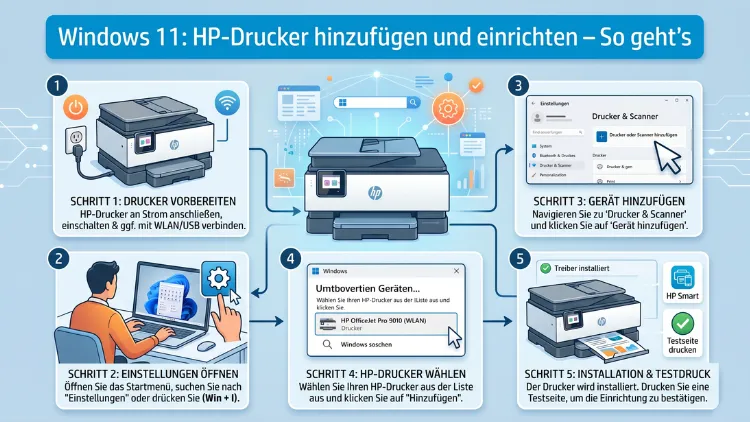
Einen HP-Drucker unter Windows 11 einzurichten, gelingt in wenigen Schritten. Ob per USB-Kabel, WLAN oder über das Heimnetzwerk – Windows 11 erkennt die meisten HP-Geräte automatisch. Zusätzlich bietet die HP Smart App eine besonders komfortable Einrichtung.
Dieser Artikel zeigt Ihnen alle Methoden Schritt für Schritt, erklärt die häufigsten Fehler und gibt Ihnen empfohlene Vorgehensweisen an die Hand.
Vorbereitung: Das sollten Sie vorher prüfen
Bevor Sie mit der eigentlichen Einrichtung beginnen, sollten Sie einige grundlegende Punkte sicherstellen. Dadurch vermeiden Sie unnötige Probleme und sparen Zeit.
Checkliste vor der Installation:
- Drucker einschalten und vollständig hochfahren lassen
- Schutzfolien, Klebebänder und Verpackungsmaterial vollständig entfernen
- Druckerpatronen oder Toner korrekt einsetzen
- Papier in das Papierfach einlegen
- Windows 11 aktualisieren: Gehen Sie zu Einstellungen > Windows Update und installieren Sie alle verfügbaren Updates
Außerdem sollten Sie prüfen, ob Ihr HP-Drucker überhaupt mit Windows 11 kompatibel ist. Auf der Seite support.hp.com finden Sie dazu eine vollständige Kompatibilitätsliste. Dort können Sie Ihr Modell direkt eingeben und sehen, welche Treiber verfügbar sind.
Wichtig für ARM-Geräte (Copilot+-PCs): Falls Sie einen PC mit ARM-Prozessor verwenden, empfehlen wir ausdrücklich, den Drucker ausschließlich über den Weg Einstellungen > Bluetooth & Geräte > Drucker & Scanner > Gerät hinzufügen einzurichten. Hersteller-Installationsprogramme können auf ARM-PCs zu Problemen führen.
Methode 1: HP-Drucker per USB-Kabel verbinden
Die einfachste und zuverlässigste Methode ist die Verbindung über ein USB-Kabel. Windows 11 erkennt HP-Drucker in den meisten Fällen vollautomatisch.
Schritt-für-Schritt-Anleitung (USB):
Schritt 1: Stellen Sie sicher, dass der Drucker eingeschaltet ist.
Schritt 2: Verbinden Sie den Drucker mit einem USB-A-zu-USB-B-Kabel direkt mit Ihrem Computer. Verwenden Sie dabei keinen USB-Hub, da dieser die Verbindung stören kann.
Schritt 3: Windows 11 erkennt das neue Gerät automatisch. Unten rechts in der Taskleiste erscheint eine Benachrichtigung, die anzeigt, dass ein Gerät eingerichtet wird.
Schritt 4: Warten Sie, bis die Installation vollständig abgeschlossen ist. Dieser Vorgang dauert in der Regel ein bis drei Minuten.
Schritt 5: Öffnen Sie anschließend Einstellungen > Bluetooth & Geräte > Drucker & Scanner. Dort sollte Ihr HP-Drucker nun in der Liste erscheinen.
Schritt 6: Wählen Sie Ihren Drucker aus und klicken Sie auf „Drucker verwalten“, dann auf „Testseite drucken“. So bestätigen Sie, dass alles korrekt funktioniert.
Sollte der Drucker nicht automatisch erkannt werden, hilft es oft, das USB-Kabel kurz zu trennen und erneut einzustecken. Zudem sollten Sie einen anderen USB-Port am Computer ausprobieren.
Methode 2: HP-Drucker manuell über die Einstellungen hinzufügen
Wenn die automatische Erkennung nicht funktioniert, können Sie den Drucker auch manuell in den Windows-Einstellungen hinzufügen. Diese Methode funktioniert sowohl für USB-Drucker als auch für Netzwerkdrucker.
Schritt-für-Schritt-Anleitung (manuelle Methode):
Schritt 1: Öffnen Sie das Startmenü und klicken Sie auf „Einstellungen“ (das Zahnradsymbol).
Schritt 2: Navigieren Sie zu Bluetooth & Geräte > Drucker & Scanner.
Schritt 3: Klicken Sie auf die Schaltfläche „Gerät hinzufügen“. Windows 11 sucht nun automatisch nach verfügbaren Druckern.
Schritt 4: Sobald Ihr HP-Drucker in der Liste erscheint, klicken Sie auf „Gerät hinzufügen“ neben dem Druckernamen.
Schritt 5: Folgen Sie den Anweisungen des Assistenten. Windows installiert dabei automatisch die benötigten Treiber.
Falls Ihr Drucker nicht in der Liste erscheint, klicken Sie auf den Link „Der gewünschte Drucker ist nicht in der Liste enthalten“. Daraufhin öffnet sich ein weiterer Assistent, der Ihnen zusätzliche Suchoptionen anbietet – zum Beispiel die Suche nach IP-Adresse oder Hostname.
Tipp: Alternativ erreichen Sie den klassischen Drucker-Assistenten auch über den Weg Systemsteuerung > Hardware und Sound > Geräte und Drucker > Drucker hinzufügen. Manche Nutzer berichten, dass dieser ältere Weg zuverlässiger funktioniert, insbesondere bei älteren HP-Modellen.
Methode 3: HP-Drucker über WLAN einrichten
Besonders praktisch ist die kabellose Verbindung via WLAN, da so mehrere Geräte gleichzeitig drucken können. Deshalb ist diese Methode vor allem in Haushalten mit mehreren Computern oder mobilen Geräten empfehlenswert.
WLAN direkt am Drucker einrichten
Schritt 1: Schalten Sie den HP-Drucker ein und warten Sie, bis er vollständig hochgefahren ist.
Schritt 2: Tippen Sie am Touchscreen-Bedienfeld des Druckers auf das WLAN-Symbol oder das Einstellungsmenü.
Schritt 3: Wählen Sie „Netzwerkeinrichtung“ oder „WLAN-Einrichtungsassistent“ aus.
Schritt 4: Wählen Sie Ihr Heimnetzwerk (SSID) aus der Liste aus.
Schritt 5: Geben Sie Ihr WLAN-Passwort ein und bestätigen Sie die Eingabe.
Schritt 6: Warten Sie, bis das WLAN-Symbol am Drucker dauerhaft und ohne Blinken leuchtet. Das zeigt an, dass die Verbindung erfolgreich hergestellt wurde.
Drucker ohne Touchscreen-Bedienfeld nutzen stattdessen eine Tastenkombination für den WLAN-Einrichtungsmodus. Die genaue Tastenkombination finden Sie im Handbuch Ihres Modells oder auf der HP-Support-Seite.
WLAN-Drucker unter Windows 11 hinzufügen
Nachdem der Drucker mit dem WLAN verbunden ist, fügen Sie ihn unter Windows 11 hinzu:
Schritt 1: Stellen Sie sicher, dass Ihr Computer und der Drucker im selben WLAN-Netzwerk sind.
Schritt 2: Gehen Sie zu Einstellungen > Bluetooth & Geräte > Drucker & Scanner.
Schritt 3: Klicken Sie auf „Gerät hinzufügen“. Der Drucker sollte nach kurzer Zeit in der Liste erscheinen.
Schritt 4: Klicken Sie auf den Druckernamen und dann auf „Gerät hinzufügen“, um die Installation abzuschließen.
Methode 4: HP Smart App – Die empfohlene Vorgehensweise
Für die bequemste und umfangreichste Einrichtung empfehlen wir ausdrücklich die HP Smart App. Sie ist kostenlos und kombiniert Druckereinrichtung, Treiberverwaltung, Drucken und Scannen in einer einzigen Anwendung. Zudem unterstützt die App sowohl Windows 11 als auch Windows 10, macOS, Android und iOS.
HP Smart App installieren
Schritt 1: Öffnen Sie den Microsoft Store über das Startmenü.
Schritt 2: Geben Sie in die Suchleiste „HP Smart“ ein.
Schritt 3: Klicken Sie auf „Installieren“ und warten Sie, bis der Download abgeschlossen ist.
Schritt 4: Öffnen Sie die App nach der Installation über das Startmenü.
HP-Drucker in HP Smart einrichten (WLAN)
Schritt 1: Stellen Sie sicher, dass Bluetooth auf Ihrem Computer aktiviert ist. Die App nutzt Bluetooth, um den Drucker während der Ersteinrichtung zu finden.
Schritt 2: Stellen Sie außerdem sicher, dass Ihr Computer per WLAN mit dem Netzwerk verbunden ist. Wenn ein Ethernet-Kabel angeschlossen ist, ziehen Sie es vorübergehend ab.
Schritt 3: Öffnen Sie die HP Smart App und klicken Sie auf das Plus-Symbol oder auf „Neuen Drucker einrichten“.
Schritt 4: Wählen Sie den Verbindungstyp: „WLAN“, „USB“ oder „Netzwerk“.
Schritt 5: Die App durchsucht automatisch das Netzwerk nach HP-Druckern. Wählen Sie Ihren Drucker aus der angezeigten Liste aus.
Schritt 6: Folgen Sie dem Einrichtungsassistenten. Gegebenenfalls müssen Sie Ihr WLAN-Passwort eingeben oder am Drucker eine Taste bestätigen.
Schritt 7: Nach Abschluss der Einrichtung können Sie sofort drucken, scannen und Druckereinstellungen verwalten.
Hinweis zu HP+-Druckern: Bei HP+-Druckern sind möglicherweise zusätzliche Schritte nötig. Dazu gehören die Auswahl der Option „HP+“ und das Erstellen oder Anmelden in einem HP-Konto. Außerdem muss der Drucker dauerhaft mit dem Internet verbunden bleiben, damit alle Funktionen verfügbar sind.
Was die HP Smart App außerdem kann
Die HP Smart App bietet weit mehr als nur die Grundeinrichtung. Zusätzlich stehen folgende Funktionen zur Verfügung:
- Dokumente und Fotos drucken – auch drahtlos von jedem Gerät im Netzwerk
- Scannen – direkt am PC speichern oder in die Cloud hochladen
- Tintenstand und Tonerstand überwachen
- Druckqualität kalibrieren und anpassen
- Fehlermeldungen diagnostizieren und beheben
- Firmware des Druckers aktualisieren
HP-Treiber manuell herunterladen und installieren
In manchen Fällen liefert Windows 11 keinen vollständigen Treiber. Deshalb ist es sinnvoll, die Treiber direkt von HP herunterzuladen. Dadurch erhalten Sie außerdem den vollen Funktionsumfang des Geräts.
So laden Sie den richtigen HP-Treiber herunter:
Schritt 1: Besuchen Sie die offizielle HP-Support-Seite unter support.hp.com.
Schritt 2: Geben Sie Ihre Druckernummer oder Modellbezeichnung in das Suchfeld ein. Die Modellbezeichnung finden Sie auf dem Aufkleber an der Unterseite oder Rückseite des Druckers.
Schritt 3: Wählen Sie Ihr Betriebssystem (Windows 11, 64-Bit) aus dem Dropdown-Menü.
Schritt 4: Laden Sie den empfohlenen Volltreiber herunter. Dieser enthält alle notwendigen Druckertreiber, Scan-Software und Hilfsprogramme.
Schritt 5: Führen Sie die heruntergeladene Installationsdatei aus und folgen Sie den Anweisungen.
Schritt 6: Starten Sie den Computer nach der Installation neu.
Alternativ können Sie auch direkt 123.hp.com aufrufen. Dort werden Sie nach Ihrer Druckernummer gefragt und erhalten automatisch den passenden Treiber für Ihr Modell.
Wichtige Information für 2026: Microsoft hat Anfang 2026 bestätigt, dass Windows 11 weiterhin ältere Legacy-Druckertreiber unterstützt. Deshalb müssen Sie sich keine Sorgen machen, dass Ihr älterer HP-Drucker plötzlich nicht mehr funktioniert. Dennoch empfehlen wir stets, die aktuellsten Treiber direkt von HP zu beziehen.
HP-Drucker als Standarddrucker festlegen
Wenn Sie mehrere Drucker installiert haben, sollten Sie Ihren HP-Drucker als Standarddrucker festlegen. Dadurch wird er automatisch für alle Druckaufträge verwendet.
So legen Sie den Standarddrucker fest:
Schritt 1: Gehen Sie zu Einstellungen > Bluetooth & Geräte > Drucker & Scanner.
Schritt 2: Scrollen Sie nach unten und deaktivieren Sie die Option „Windows verwaltet Standarddrucker“, falls diese aktiv ist.
Schritt 3: Klicken Sie auf Ihren HP-Drucker in der Liste.
Schritt 4: Wählen Sie „Als Standard festlegen“ aus.
Ihr HP-Drucker ist nun als Standarddrucker eingestellt und wird bei allen zukünftigen Druckaufträgen automatisch ausgewählt.
Fehlerbehebung: HP-Drucker wird nicht erkannt oder ist offline
Selbst bei sorgfältiger Installation kann es gelegentlich zu Problemen kommen. Deshalb zeigen wir Ihnen hier die häufigsten Fehler und ihre Lösungen.
Problem 1: Drucker wird nicht erkannt
Lösung:
- Überprüfen Sie alle Kabelverbindungen und stellen Sie sicher, dass das USB-Kabel richtig eingesteckt ist
- Starten Sie sowohl den Drucker als auch den Computer neu
- Probieren Sie einen anderen USB-Port am Computer aus
- Überprüfen Sie, ob der Drucker eingeschaltet ist
Problem 2: Drucker wird als „Offline“ angezeigt
Ein häufiges Problem ist, dass der Drucker zwar installiert ist, aber als offline gilt. Folgen Sie deshalb diesen Schritten:
Schritt 1: Gehen Sie zu Einstellungen > Bluetooth & Geräte > Drucker & Scanner.
Schritt 2: Klicken Sie auf Ihren HP-Drucker und wählen Sie „Drucker verwalten“.
Schritt 3: Prüfen Sie, ob die Option „Drucker offline verwenden“ aktiviert ist. Falls ja, deaktivieren Sie diese Option.
Schritt 4: Starten Sie den Druckerwarteschlangendienst (Spooler) neu: Drücken Sie Windows + R, geben Sie „services.msc“ ein und suchen Sie nach „Druckwarteschlange“. Klicken Sie mit der rechten Maustaste darauf und wählen Sie „Neu starten“.
Problem 3: WLAN-Verbindung instabil
Falls der WLAN-Drucker häufig die Verbindung verliert, empfehlen wir folgende Schritte:
- Stellen Sie sicher, dass der Drucker nahe am Router steht
- Weisen Sie dem Drucker eine feste IP-Adresse im Router zu
- Stellen Sie den WLAN-Einrichtungsmodus am Drucker wieder her und verbinden Sie ihn erneut
HP Print and Scan Doctor: Das offizielle Diagnose-Tool
Für hartnäckige Probleme empfehlen wir ausdrücklich den HP Print and Scan Doctor. Dabei handelt es sich um ein kostenloses Diagnoseprogramm von HP, das speziell für Windows entwickelt wurde und häufige Druck- und Scanprobleme automatisch behebt.
So verwenden Sie HP Print and Scan Doctor:
Schritt 1: Laden Sie HP Print and Scan Doctor von der offiziellen HP-Support-Seite (support.hp.com) herunter. Suchen Sie dort nach „HP Print and Scan Doctor“ oder kurz „HPPSdr“.
Schritt 2: Öffnen Sie die heruntergeladene Datei HPPSdr.exe per Doppelklick.
Schritt 3: Bestätigen Sie die Benutzerkontensteuerung mit „Ja“.
Schritt 4: Klicken Sie auf „Start“. Das Tool sucht automatisch nach allen angeschlossenen HP-Druckern.
Schritt 5: Wählen Sie Ihren Drucker aus der Liste aus. Falls er nicht angezeigt wird, stellen Sie sicher, dass er eingeschaltet und verbunden ist, und klicken Sie auf „Erneut versuchen“.
Schritt 6: Wählen Sie je nach Problem entweder „Drucken korrigieren“ oder „Scannen beheben“.
Schritt 7: Das Tool führt eine vollständige Diagnose durch und behebt erkannte Probleme automatisch. Die Ergebnisse werden mit Symbolen angezeigt: Ein Häkchen bedeutet, dass alles in Ordnung ist. Ein Schraubenschlüssel zeigt an, dass ein Problem gefunden und behoben wurde. Ein Ausrufezeichen bedeutet, dass ein Test übersprungen wurde. Ein X weist auf ein Problem hin, das manuelle Maßnahmen erfordert.
Das Tool behebt unter anderem:
- Hängengebliebene Druckaufträge in der Warteschlange
- Offline-Fehler beim Drucker
- Probleme mit dem Druckerspooler-Dienst
- Fehlende oder veraltete Treiber
- WLAN- und USB-Verbindungsprobleme
Drucker-Treiber über Windows Update aktualisieren
Zusätzlich zur manuellen Treiberinstallation können Sie Druckertreiber auch direkt über Windows Update aktualisieren. Deshalb sollten Sie regelmäßig nach Updates suchen.
Schritt 1: Gehen Sie zu Einstellungen > Windows Update.
Schritt 2: Klicken Sie auf „Nach Updates suchen“.
Schritt 3: Klicken Sie anschließend auf „Erweiterte Optionen > Optionale Updates“. Dort finden Sie gegebenenfalls aktualisierte Druckertreiber für Ihren HP-Drucker.
Schritt 4: Installieren Sie verfügbare Treiber-Updates und starten Sie den Computer neu.
Drucker entfernen und neu installieren
Wenn alle anderen Methoden scheitern, empfehlen wir, den Drucker vollständig zu entfernen und neu zu installieren. Das behebt in den meisten Fällen tief sitzende Treiberkonflikte.
Schritt 1: Gehen Sie zu Einstellungen > Bluetooth & Geräte > Drucker & Scanner.
Schritt 2: Klicken Sie auf Ihren HP-Drucker und wählen Sie „Entfernen“. Bestätigen Sie die Abfrage mit „Ja“.
Schritt 3: Öffnen Sie danach Programme hinzufügen oder entfernen (über die Windows-Suche). Suchen Sie dort nach dem Namen Ihres Druckers und deinstallieren Sie die zugehörige HP-Software.
Schritt 4: Starten Sie den Computer neu.
Schritt 5: Installieren Sie den Drucker anschließend erneut – entweder über die HP Smart App oder manuell über die Einstellungen.
Drucker über Ethernet/Netzwerkkabel einbinden
Wer eine besonders stabile Verbindung bevorzugt, kann den HP-Drucker auch per Ethernet-Kabel in das Heimnetzwerk einbinden. Zudem ist diese Methode ideal für den dauerhaften Einsatz in einem Büro oder Home-Office.
Schritt 1: Verbinden Sie den Drucker mit einem RJ-45-Ethernet-Kabel direkt mit Ihrem Router oder Switch.
Schritt 2: Der Drucker bezieht in der Regel automatisch eine IP-Adresse vom Router (DHCP). Drucken Sie zur Überprüfung eine Netzwerkkonfigurationsseite aus – die Tastenkombination dafür finden Sie im Handbuch Ihres Modells.
Schritt 3: Gehen Sie unter Windows 11 zu Einstellungen > Bluetooth & Geräte > Drucker & Scanner und klicken Sie auf „Gerät hinzufügen“.
Schritt 4: Falls der Drucker nicht automatisch erkannt wird, klicken Sie auf „Der gewünschte Drucker ist nicht in der Liste enthalten“ und wählen Sie die Option „Einen Drucker mithilfe einer IP-Adresse oder eines Hostnamens hinzufügen“.
Schritt 5: Geben Sie die IP-Adresse des Druckers ein und folgen Sie dem Assistenten.
HP-Drucker unter macOS einrichten
Da viele Nutzer neben Windows auch einen Mac verwenden, zeigen wir Ihnen hier kurz, wie Sie Ihren HP-Drucker auch unter macOS einrichten können.
Methode 1 – automatisch (empfohlen): Verbinden Sie den Drucker per USB. macOS erkennt HP-Drucker in der Regel automatisch und installiert den benötigten Treiber über die Apple-Server.
Methode 2 – über Systemeinstellungen:
Schritt 1: Öffnen Sie Systemeinstellungen > Drucker & Scanner.
Schritt 2: Klicken Sie auf das Plus-Symbol (+).
Schritt 3: Wählen Sie Ihren HP-Drucker aus der Liste aus und klicken Sie auf „Hinzufügen“.
Methode 3 – über HP Smart für macOS: Die HP Smart App ist außerdem im Mac App Store erhältlich und ermöglicht dieselbe komfortable Einrichtung wie unter Windows.
Empfohlene Vorgehensweisen für dauerhaft stabiles Drucken
Damit Ihr HP-Drucker dauerhaft zuverlässig funktioniert, sollten Sie einige Punkte regelmäßig beachten:
Treiber aktuell halten: Überprüfen Sie regelmäßig auf support.hp.com, ob neue Treiber für Ihr Modell verfügbar sind. Veraltete Treiber sind eine häufige Fehlerquelle.
Windows Update aktivieren: Stellen Sie sicher, dass Windows Update auf automatisch eingestellt ist. Dadurch erhält Ihr System wichtige Druckertreiber und Sicherheitsupdates automatisch.
Regelmäßig neu starten: Starten Sie sowohl den Drucker als auch den Computer regelmäßig neu. Dadurch werden hängende Prozesse und blockierte Druckwarteschlangen bereinigt.
Drucker nicht dauerhaft im Standby lassen: Schalten Sie den Drucker aus, wenn Sie ihn längere Zeit nicht verwenden. Dadurch verlängern Sie die Lebensdauer der Druckköpfe und sparen Energie.
Druckköpfe reinigen: Nutzen Sie die in der HP Smart App oder in den Druckereigenschaften integrierte Druckkopfrienigungsfunktion, wenn die Druckqualität nachlässt.
Tinte und Toner rechtzeitig nachfüllen: Die HP Smart App zeigt Ihnen den aktuellen Füllstand an. Bestellen Sie Ersatz rechtzeitig, um Unterbrechungen zu vermeiden.
Häufige Fragen zum HP-Drucker unter Windows 11
Warum erkennt Windows 11 meinen HP-Drucker nicht?
Windows 11 erkennt HP-Drucker in den meisten Fällen automatisch. Falls das nicht klappt, sollten Sie zunächst den Drucker und den Computer neu starten. Außerdem sollten Sie sicherstellen, dass alle USB-Kabel korrekt eingesteckt sind oder der Drucker mit dem WLAN verbunden ist. Zudem empfehlen wir, alle Windows-Updates zu installieren, da diese oft aktualisierte Treiber enthalten. Falls das Problem weiterhin besteht, hilft der HP Print and Scan Doctor bei der automatischen Diagnose.
Wie installiere ich die HP Smart App unter Windows 11?
Öffnen Sie den Microsoft Store über das Startmenü, suchen Sie nach „HP Smart“ und klicken Sie auf „Installieren“. Die App ist kostenlos und offiziell von HP. Nach der Installation öffnen Sie die App und richten Ihren Drucker über den integrierten Einrichtungsassistenten ein.
Warum ist mein HP-Drucker offline, obwohl er eingeschaltet ist?
Der Offline-Status entsteht häufig durch Verbindungsunterbrechungen oder einen hängenden Druckspooler. Überprüfen Sie deshalb zunächst, ob in den Druckereinstellungen die Option „Drucker offline verwenden“ aktiviert ist und deaktivieren Sie diese. Starten Sie außerdem den Druckwarteschlangendienst neu (über services.msc). Alternativ behebt der HP Print and Scan Doctor dieses Problem automatisch.
Kann ich einen HP-Drucker ohne CD unter Windows 11 installieren?
Ja, das ist problemlos möglich. Laden Sie den Treiber entweder direkt über support.hp.com oder 123.hp.com herunter oder nutzen Sie die HP Smart App aus dem Microsoft Store. Windows 11 lädt viele Treiber außerdem automatisch über Windows Update herunter. Eine CD ist deshalb nicht mehr notwendig.
Wie verbinde ich meinen HP-Drucker mit dem WLAN unter Windows 11?
Richten Sie zunächst die WLAN-Verbindung am Drucker selbst ein, indem Sie über das Bedienfeld den WLAN-Einrichtungsassistenten starten und Ihr Netzwerk sowie Ihr Passwort eingeben. Danach fügen Sie den Drucker unter Einstellungen > Bluetooth & Geräte > Drucker & Scanner > Gerät hinzufügen zu Windows 11 hinzu. Einfacher gelingt die WLAN-Einrichtung jedoch über die HP Smart App.
Welche HP-Drucker sind mit Windows 11 kompatibel?
Der überwiegende Teil der HP-Drucker ist mit Windows 11 kompatibel. Außerdem hat Microsoft bestätigt, dass auch ältere Legacy-Treiber weiterhin unterstützt werden. Eine vollständige Kompatibilitätsliste finden Sie auf der HP-Support-Seite unter support.hp.com. Dort geben Sie Ihre Modellnummer ein und sehen sofort, welche Treiber verfügbar sind.
Was ist der Unterschied zwischen HP Smart und HP Easy Start?
HP Smart ist die aktuelle offizielle App von HP für Windows, macOS, Android und iOS. Sie eignet sich für die Einrichtung, das Drucken und das Scannen. HP Easy Start hingegen ist ein älteres Installationsprogramm, das automatisch den passenden Treiber für Ihr Modell herunterlädt und installiert. Beide Programme sind kostenlos. Für 2026 empfehlen wir jedoch ausdrücklich HP Smart, da es aktiver weiterentwickelt wird.
Wie drucke ich eine Testseite unter Windows 11?
Gehen Sie zu Einstellungen > Bluetooth & Geräte > Drucker & Scanner und wählen Sie Ihren HP-Drucker aus. Klicken Sie auf „Drucker verwalten“ und anschließend auf „Testseite drucken“. So überprüfen Sie schnell, ob der Drucker korrekt installiert ist und einwandfrei funktioniert.
Was tun, wenn der HP-Drucker nach einem Windows-11-Update nicht mehr funktioniert?
Starten Sie zunächst den Drucker und den Computer neu. Überprüfen Sie danach unter Einstellungen > Windows Update > Erweiterte Optionen > Optionale Updates, ob aktualisierte Druckertreiber verfügbar sind. Falls das nicht hilft, entfernen Sie den Drucker aus den Einstellungen, deinstallieren Sie die HP-Software und installieren Sie alles neu. Zudem hilft der HP Print and Scan Doctor dabei, Update-bedingte Probleme automatisch zu beheben.
Kann ich einen HP-Drucker unter Windows 11 auch ohne Treiber betreiben?
In vielen Fällen ja. Windows 11 unterstützt den Mopria-Standard und IPP (Internet Printing Protocol), wodurch viele moderne HP-Drucker ohne zusätzlichen Treiber betrieben werden können. Allerdings fehlen dabei oft erweiterte Funktionen wie Scannen, Druckqualitätseinstellungen oder Tintenstandsanzeige. Deshalb empfehlen wir stets die Installation des vollständigen Treibers über support.hp.com.
Fazit
Einen HP-Drucker unter Windows 11 einzurichten, ist dank automatischer Erkennung und der HP Smart App in wenigen Minuten erledigt. Für die meisten Nutzer ist die Methode über die HP Smart App die komfortabelste und zuverlässigste Wahl.
Bei Problemen hilft der HP Print and Scan Doctor schnell und automatisch weiter. Außerdem sollten Treiber und Windows-Updates stets aktuell gehalten werden, um dauerhaft störungsfreies Drucken zu gewährleisten.
