
Desktopsymbole in Windows 11 und 10 verkleinern: Mit wenigen Klicks passen Sie Symbolgröße und Anordnung der Desktop-Icons ganz nach Ihren Wünschen an.
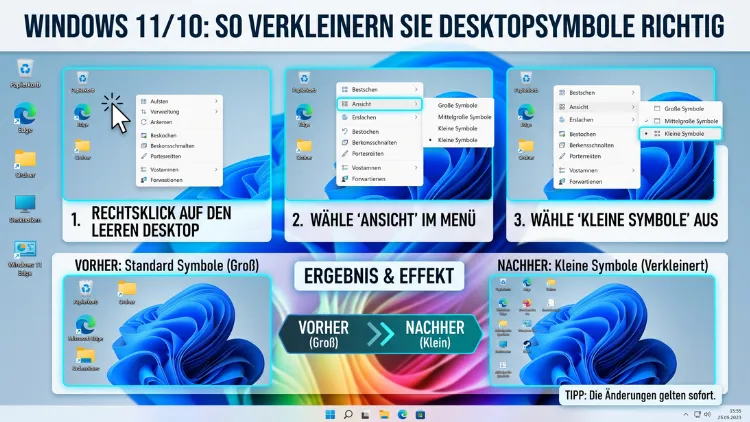
Desktopsymbole zu groß, zu klein oder einfach unübersichtlich? Unter Windows 10 und Windows 11 lassen sich die Icon-Größen schnell und unkompliziert anpassen – ohne zusätzliche Software.
Dieser Artikel zeigt Ihnen alle Methoden, erklärt die Unterschiede zwischen den Systemen und gibt zudem empfohlene Vorgehensweisen für jeden Anwendungsfall. So behalten Sie Ihren Desktop stets im Griff.
Was bedeutet es, Desktopsymbole zu verkleinern?
Desktopsymbole – auch Desktop-Icons genannt – sind die grafischen Verknüpfungen, die direkt auf dem Desktop liegen. Dazu zählen Programmverknüpfungen, Ordner, Dateien und Systemobjekte wie „Dieser PC“ oder der Papierkorb. Standardmäßig zeigt Windows diese Symbole in einer mittleren Größe an. Wenn Sie jedoch viele Icons auf dem Desktop haben, wird es schnell unübersichtlich. Deshalb ist es sinnvoll, die Symbolgrößen zu verkleinern oder an Ihren Bedarf anzupassen.
Darüber hinaus spielen Bildschirmauflösung und Skalierungseinstellungen eine wichtige Rolle. Auf hochauflösenden Monitoren wirken Standardsymbole oft zu groß, auf älteren Bildschirmen hingegen manchmal zu klein. Außerdem unterscheiden sich Windows 10 und Windows 11 in einigen Details der Benutzeroberfläche, weshalb beide Versionen in diesem Artikel separat behandelt werden.
Methode 1: Desktopsymbole per Rechtsklick-Menü verkleinern (Windows 10 und Windows 11)
Die schnellste und einfachste Methode funktioniert sowohl unter Windows 10 als auch unter Windows 11 identisch. Sie benötigen dafür lediglich die Maus.
Schritt-für-Schritt-Anleitung
- Klicken Sie mit der rechten Maustaste auf eine freie Stelle des Desktops.
- Im Kontextmenü erscheint der Punkt „Ansicht“ – fahren Sie mit der Maus darüber.
- Es öffnet sich ein Untermenü mit drei Größenoptionen:
- „Große Symbole“ – Symbole in maximaler Größe (ca. 96 × 96 Pixel)
- „Mittlere Symbole“ – die Standardgröße (ca. 48 × 48 Pixel)
- „Kleine Symbole“ – die kompakteste Option (ca. 32 × 32 Pixel)
- Klicken Sie auf „Kleine Symbole“, um alle Desktopsymbole sofort zu verkleinern.
Zusätzlich sehen Sie in diesem Menü weitere nützliche Optionen wie „Symbole automatisch anordnen“ und „Symbole am Raster ausrichten“. Letzteres sorgt dafür, dass Ihre Icons auch nach dem Verkleinern ordentlich ausgerichtet bleiben.
Wann ist diese Methode empfehlenswert?
Diese Methode eignet sich besonders dann, wenn Sie schnell und ohne Umwege zwischen den drei Standardgrößen wechseln möchten. Allerdings bietet sie nur drei feste Größenstufen – wer eine individuelle Zwischengröße bevorzugt, sollte deshalb zur nächsten Methode wechseln.
Methode 2: Desktopsymbole mit dem Mausrad verkleinern (Windows 10 und Windows 11)
Eine besonders praktische und oft übersehene Methode ist die Verwendung des Mausrads in Kombination mit der Strg-Taste. Damit lassen sich die Symbole stufenlos in vielen Zwischengrößen anpassen.
Schritt-für-Schritt-Anleitung
- Klicken Sie einmal auf eine freie Stelle des Desktops, um sicherzustellen, dass der Desktop den Fokus hat.
- Halten Sie die Strg-Taste auf Ihrer Tastatur gedrückt.
- Drehen Sie das Mausrad nach unten, um die Icons zu verkleinern. Drehen Sie es nach oben, um sie zu vergrößern.
- Lassen Sie die Strg-Taste los, sobald Sie die gewünschte Größe erreicht haben.
Besonders nützlich ist dabei, dass Windows diese Einstellung sofort und in Echtzeit übernimmt. Außerdem bleibt die gewählte Größe auch nach einem Neustart des Computers erhalten, da Windows sie dauerhaft speichert.
Wichtiger Hinweis
Achten Sie darauf, wirklich auf eine freie Desktop-Fläche zu klicken, bevor Sie das Mausrad drehen. Wenn ein Symbol oder ein Fenster den Fokus hat, wirkt das Mausrad nicht auf die Icon-Größe, sondern führt möglicherweise zu anderen Aktionen wie dem Scrollen oder Zoomen.
Methode 3: Desktopsymbole über die Anzeigeeinstellungen anpassen (Windows 10 und Windows 11)
Wenn Sie nicht nur die Desktopsymbole, sondern alle Elemente der Benutzeroberfläche skalieren möchten, sind die Anzeigeeinstellungen der richtige Weg. Dieser Ansatz beeinflusst jedoch das gesamte System – also auch Schriftgrößen, Taskleiste und App-Inhalte.
Anzeigeeinstellungen unter Windows 10 öffnen
- Klicken Sie mit der rechten Maustaste auf den Desktop und wählen Sie „Anzeigeeinstellungen“.
- Alternativ öffnen Sie das Startmenü, geben „Anzeigeeinstellungen“ ein und bestätigen mit Enter.
- Unter dem Abschnitt „Skalierung und Layout“ finden Sie den Schieberegler „Größe von Text, Apps und anderen Elementen“.
- Wählen Sie einen niedrigeren Prozentwert (z. B. von 125 % auf 100 %), um alles einschließlich der Desktopsymbole zu verkleinern.
- Klicken Sie auf „Jetzt abmelden“, damit die Änderungen vollständig wirksam werden.
Anzeigeeinstellungen unter Windows 11 öffnen
- Klicken Sie mit der rechten Maustaste auf den Desktop und wählen Sie „Anzeigeeinstellungen“.
- Alternativ öffnen Sie Einstellungen (Windows-Taste + I) und navigieren zu System → Anzeige.
- Unter „Skalierung“ sehen Sie ein Dropdown-Menü mit Prozentwerten.
- Wählen Sie 100 % für die kleinste Darstellung oder einen anderen Wert, der Ihren Bedürfnissen entspricht.
- Windows 11 übernimmt die Änderung in der Regel ohne Abmeldung, empfiehlt jedoch, sich neu anzumelden, um alle Elemente korrekt darzustellen.
Wann ist diese Methode geeignet?
Diese Methode empfiehlt sich dann, wenn Sie generell eine kompaktere Benutzeroberfläche bevorzugen und nicht nur die Desktop-Icons anpassen möchten. Beachten Sie jedoch: Eine zu niedrige Skalierung kann dazu führen, dass Text und andere Elemente zu klein und schwer lesbar werden. Deshalb sollten Sie stets einen Kompromiss aus Übersichtlichkeit und Lesbarkeit finden.
Methode 4: Individuelle Icon-Größen über den Registrierungseditor (nur für Fortgeschrittene)
Für erfahrene Benutzer bietet der Registrierungseditor (regedit) die Möglichkeit, die genaue Pixelgröße der Desktopsymbole manuell festzulegen. Dadurch lassen sich Werte wählen, die über die drei Standardoptionen im Kontextmenü hinausgehen.
Wichtiger Hinweis: Änderungen im Registrierungseditor können das System beschädigen, wenn sie falsch durchgeführt werden. Erstellen Sie daher zuvor unbedingt eine Sicherungskopie der Registrierung.
Schritt-für-Schritt-Anleitung
- Drücken Sie Windows-Taste + R, geben Sie
regeditein und bestätigen Sie mit Enter. - Navigieren Sie zum folgenden Pfad:
HKEY_CURRENT_USER\Software\Microsoft\Windows\Shell\Bags\1\Desktop - Suchen Sie auf der rechten Seite den Eintrag „IconSize“. Falls er nicht vorhanden ist, klicken Sie mit der rechten Maustaste in den leeren Bereich und wählen Sie „Neu → DWORD-Wert (32-Bit)“ und benennen Sie ihn „IconSize“.
- Doppelklicken Sie auf „IconSize“ und stellen Sie das Format auf „Dezimal“ um.
- Geben Sie einen Wert zwischen 16 (sehr klein) und 256 (sehr groß) ein. Für kleine Icons empfiehlt sich ein Wert von 32 oder 24.
- Klicken Sie auf „OK“ und starten Sie den Windows-Explorer neu: Drücken Sie Strg + Alt + Entf, öffnen Sie den Task-Manager, suchen Sie „Windows-Explorer“ und klicken Sie auf „Neu starten“.
Empfehlung für diese Methode
Diese Methode eignet sich vor allem dann, wenn die Standardgröße „Kleine Symbole“ noch immer zu groß ist und Sie noch kleinere, individuelle Werte benötigen. Außerdem ist sie nützlich, wenn Sie über Skripte oder Gruppenrichtlinien Einstellungen auf mehreren Computern gleichzeitig verteilen möchten.
Methode 5: Desktopsymbole ganz ausblenden
In manchen Situationen ist es sinnvoll, die Desktopsymbole vollständig auszublenden, anstatt sie nur zu verkleinern. Windows 10 und Windows 11 bieten auch dafür eine einfache Option.
So blenden Sie alle Desktopsymbole aus
- Klicken Sie mit der rechten Maustaste auf eine freie Stelle des Desktops.
- Fahren Sie über „Ansicht“.
- Klicken Sie auf „Desktopsymbole anzeigen“ – der Haken verschwindet, und alle Icons werden ausgeblendet.
- Um die Symbole wieder einzublenden, wiederholen Sie denselben Vorgang.
Dadurch erhalten Sie einen aufgeräumten, symbolfreien Desktop, der zum Beispiel für Präsentationen oder ein minimalistisches Arbeitsumfeld ideal ist. Außerdem bleiben alle Verknüpfungen erhalten – sie sind lediglich unsichtbar und werden sofort wieder angezeigt, sobald Sie die Option erneut aktivieren.
Methode 6: Desktopsymbole über die Dateiverwaltung und Ordneransichten anpassen
Obwohl es sich dabei nicht direkt um Desktopsymbole handelt, lassen sich auch in Datei-Explorer-Fenstern die Icon-Größen anpassen. Dies ist hilfreich, wenn Sie in Ordnern mit vielen Dateien arbeiten.
So ändern Sie die Ansicht im Datei-Explorer (Windows 10 und Windows 11)
- Öffnen Sie den Datei-Explorer mit der Tastenkombination Windows-Taste + E.
- Klicken Sie oben auf das „Ansicht“-Menü (Windows 10) oder das Ansicht-Symbol (Windows 11, das Layoutsymbol in der Symbolleiste).
- Wählen Sie aus den verfügbaren Optionen: „Kleine Symbole“, „Mittlere Symbole“, „Große Symbole“, „Sehr große Symbole“, „Liste“ oder „Details“.
- Alternativ nutzen Sie auch hier die Tastenkombination Strg + Mausrad, um die Größe stufenlos anzupassen.
Zudem können Sie unter Windows 11 über Ansicht → Optionen → Ordner- und Suchoptionen → Ansicht → Auf Ordner anwenden die gewählte Ansicht auf alle Ordner übertragen.
Desktopsymbole in Windows 11 vs. Windows 10: Die wichtigsten Unterschiede
Obwohl die grundlegenden Methoden in beiden Systemen identisch sind, gibt es einige Unterschiede in der Benutzeroberfläche, die Sie kennen sollten.
Windows 10
- Das Kontextmenü ist klassisch strukturiert und zeigt alle Optionen auf einen Blick.
- Die Anzeigeeinstellungen befinden sich im Abschnitt „System → Anzeige“ und sind direkt erreichbar.
- Die Skalierungsoptionen bieten Prozentwerte von 100 %, 125 %, 150 % und 175 % als Standardwerte, lassen sich jedoch unter „Benutzerdefinierte Skalierung“ feiner einstellen.
- Außerdem bietet Windows 10 unter Einstellungen → Erleichterte Bedienung → Anzeige zusätzliche Optionen für die Textgröße.
Windows 11
- Das Rechtsklick-Kontextmenü wurde vereinfacht und überarbeitet – der Menüpunkt „Ansicht“ ist jedoch weiterhin vorhanden.
- Die Skalierungsoptionen in Windows 11 sind unter Einstellungen → System → Anzeige → Skalierung besser zugänglich und bieten zudem eine empfohlene Skalierung basierend auf der Auflösung Ihres Monitors.
- Windows 11 unterstützt zudem HDR-Displays und mehrere Monitore besser, weshalb die Skalierungseinstellungen pro Monitor individuell festgelegt werden können.
- Darüber hinaus zeigt Windows 11 beim Ändern der Skalierung einen Hinweis zur Abmeldung an, ohne den einige Änderungen möglicherweise nicht vollständig übernommen werden.
Desktopsymbole auf mehreren Monitoren anpassen
Viele Nutzer arbeiten mit zwei oder mehr Monitoren. In diesem Fall gelten besondere Regeln für die Icon-Größen, da jeder Monitor eine eigene Auflösung und Skalierung haben kann.
Empfohlene Vorgehensweise bei mehreren Monitoren
- Öffnen Sie die Anzeigeeinstellungen (Rechtsklick auf den Desktop → „Anzeigeeinstellungen“).
- Klicken Sie im Diagramm auf den Monitor, den Sie anpassen möchten.
- Stellen Sie die Skalierung für jeden Monitor individuell ein.
- Desktopsymbole befinden sich standardmäßig auf dem Hauptmonitor. Eine unterschiedliche Skalierung der Monitore beeinflusst daher primär den Hauptmonitor, auf dem sich die Icons befinden.
Zusätzlich empfiehlt es sich, für alle Monitore identische Skalierungswerte zu verwenden, um ein konsistentes Erscheinungsbild zu gewährleisten. Wenn die Auflösungen der Monitore stark voneinander abweichen, sollten Sie außerdem die Auflösung des Hauptmonitors so einstellen, dass die Symbole bei 100 % Skalierung gut erkennbar sind.
Häufige Probleme beim Verkleinern von Desktopsymbolen und ihre Lösungen
In der Praxis können beim Ändern der Icon-Größe verschiedene Probleme auftreten. Deshalb finden Sie hier die häufigsten Fehler und deren Lösungen.
Problem 1: Die Symbole setzen sich nach dem Neustart auf die alte Größe zurück
Ursache: Dies passiert häufig, wenn die Desktop-Einstellungen durch Profilprobleme oder fehlerhafte Windows-Einträge nicht korrekt gespeichert werden.
Lösung: Navigieren Sie im Registrierungseditor zu HKEY_CURRENT_USER\Software\Microsoft\Windows\Shell\Bags\1\Desktop und prüfen Sie, ob der Wert „IconSize“ korrekt gesetzt ist. Außerdem kann es helfen, den Windows-Explorer neu zu starten oder den Eintrag HKEY_CURRENT_USER\Software\Classes\Local Settings\Software\Microsoft\Windows\Shell\BagMRU sowie Bags zu löschen, woraufhin Windows die Einstellungen neu erstellt.
Problem 2: Das Mausrad-Shortcut funktioniert nicht
Ursache: Der Desktop hat keinen Fokus, oder ein anderes Programm fängt die Strg+Mausrad-Kombination ab.
Lösung: Klicken Sie zunächst einmal auf den Desktop selbst (nicht auf ein Symbol), halten Sie dann die Strg-Taste und drehen Sie das Mausrad. Zusätzlich sollten Sie sicherstellen, dass keine andere Software (z. B. Zoom oder Teams) den Shortcut überschreibt.
Problem 3: Die Symbole erscheinen nach dem Verkleinern verschwommen
Ursache: Dies ist oft eine Folge inkorrekter Skalierungseinstellungen oder veralteter Grafiktreiber.
Lösung: Aktualisieren Sie zunächst Ihren Grafiktreiber über den Geräte-Manager oder die Webseite des Herstellers. Außerdem empfiehlt es sich, unter Anzeigeeinstellungen → Erweiterte Anzeigeeinstellungen → Eigenschaften des Grafikadapters die korrekte native Auflösung Ihres Monitors einzustellen. Zudem können Sie unter Windows 11 die Option „Windows versucht, Apps zu reparieren, damit sie nicht verschwommen sind“ unter Einstellungen → System → Anzeige → Erweiterte Skalierungseinstellungen aktivieren.
Problem 4: Systemsymbole wie „Dieser PC“ fehlen nach dem Ändern
Ursache: Die Systemsymbole wurden versehentlich über die Desktopsymbol-Einstellungen ausgeblendet.
Lösung: Klicken Sie mit der rechten Maustaste auf den Desktop, wählen Sie „Personalisieren“, dann unter Windows 10 „Designs → Desktopsymboleinstellungen“ und unter Windows 11 „Personalisierung → Designs → Desktopsymboleinstellungen“. Aktivieren Sie dort die gewünschten Symbole wie „Computer“, „Netzwerk“, „Papierkorb“ oder „Benutzerordner“.
Tastenkombinationen und Tipps für schnelle Anpassungen
Neben den oben beschriebenen Methoden gibt es zudem einige nützliche Tastenkombinationen und Tricks, die Ihnen die tägliche Arbeit mit dem Desktop erleichtern.
| Aktion | Tastenkombination |
|---|---|
| Symbole vergrößern/verkleinern | Strg + Mausrad |
| Alle Desktopsymbole auswählen | Strg + A (bei aktivem Desktop) |
| Desktop anzeigen (alle Fenster minimieren) | Windows-Taste + D |
| Anzeigeeinstellungen öffnen | Windows-Taste + I → System → Anzeige |
| Datei-Explorer öffnen | Windows-Taste + E |
| Registrierungseditor öffnen | Windows-Taste + R → regedit |
| Bildschirmauflösung anpassen | Rechtsklick Desktop → Anzeigeeinstellungen |
Außerdem lohnt es sich, regelmäßig den Desktop aufzuräumen und nur wirklich benötigte Verknüpfungen dort abzulegen. Ein übersichtlicher Desktop mit wenigen, gut sichtbaren Symbolen ist häufig effizienter als viele kleine Icons.
Drittanbieter-Tools: Wann sind sie sinnvoll?
Grundsätzlich bietet Windows 10 und Windows 11 alle notwendigen Bordmittel, um Desktopsymbole zu verkleinern. Deshalb ist es in den meisten Fällen nicht notwendig, externe Programme zu installieren. Dennoch gibt es Szenarien, in denen Drittanbieter-Tools nützlich sein können:
- Fences von Stardock (kostenpflichtig, ca. 10 US-Dollar): Mit diesem Tool lassen sich Desktopsymbole in beschriftete Bereiche gruppieren und individuell skalieren. Zusätzlich können Symbole automatisch ausgeblendet werden, wenn der Desktop leer wirken soll.
- T-Clock Redux (kostenlos, GitHub): Dieses Tool bietet erweiterte Desktop- und Taktleistenoptionen, ist jedoch eher für die Anpassung der Taskleiste gedacht.
- DisplayFusion (kostenlos/kostenpflichtig): Besonders für Mehrmonitor-Setups geeignet, da es erweiterte Skalierungs- und Wallpaper-Optionen bietet.
Beachten Sie jedoch, dass solche Tools stets aus vertrauenswürdigen Quellen heruntergeladen werden sollten. Außerdem können Drittanbieter-Programme bei Windows-Updates gelegentlich Kompatibilitätsprobleme verursachen.
Empfohlene Vorgehensweisen für einen aufgeräumten Desktop
Damit Ihr Desktop dauerhaft übersichtlich bleibt, sollten Sie zusätzlich zu den technischen Einstellungen einige empfohlene Vorgehensweisen berücksichtigen:
- Begrenzen Sie die Anzahl der Desktop-Icons: Idealerweise sollten sich auf dem Desktop nur die wichtigsten Verknüpfungen befinden – maximal 10 bis 15 Icons. Alle weiteren Dateien und Ordner sind im Datei-Explorer besser aufgehoben.
- Verwenden Sie die „Kleine Symbole“-Option als Standardgröße, wenn Sie viele Icons benötigen. Kombiniert mit der Option „Symbole am Raster ausrichten“ ergibt sich eine ordentliche Anordnung.
- Passen Sie die Skalierung an die Auflösung Ihres Monitors an: Bei einem 4K-Monitor empfiehlt Microsoft eine Skalierung von 150 % oder 200 %. Dabei erscheinen die Symbole trotz hoher Auflösung gut erkennbar. Bei einem Full-HD-Monitor (1920 × 1080) ist eine Skalierung von 100 % bis 125 % oft ideal.
- Nutzen Sie den Desktop als temporären Ablageort, nicht als permanente Ablage. Räumen Sie regelmäßig auf und verschieben Sie Dateien in geeignete Ordner.
- Erstellen Sie Sicherungspunkte, bevor Sie Änderungen am Registrierungseditor vornehmen. Dazu öffnen Sie die Systemsteuerung → System → Systemschutz → Erstellen und legen einen Wiederherstellungspunkt an.
Desktopsymbole automatisch anordnen lassen
Neben der Größe spielt auch die Anordnung der Symbole eine wichtige Rolle für einen übersichtlichen Desktop. Windows bietet dafür ebenfalls nützliche Optionen.
Automatische Anordnung aktivieren (Windows 10 und Windows 11)
- Klicken Sie mit der rechten Maustaste auf den Desktop.
- Wählen Sie „Ansicht“.
- Aktivieren Sie „Symbole automatisch anordnen“ – Windows sortiert die Icons automatisch von links oben nach rechts unten.
- Aktivieren Sie zusätzlich „Symbole am Raster ausrichten“, damit die Icons gleichmäßig verteilt werden, auch wenn Sie sie manuell verschieben.
Außerdem können Sie über „Sortieren nach“ im Kontextmenü festlegen, nach welchem Kriterium die Symbole geordnet werden: nach Name, Größe, Typ oder Änderungsdatum.
FAQ: Häufige Fragen zu Desktopsymbolen unter Windows
Wie verkleinere ich Desktopsymbole in Windows 11 schnell?
Rechtsklick auf den Desktop → Ansicht → Kleine Symbole ist die schnellste Methode. Alternativ halten Sie die Strg-Taste gedrückt und drehen das Mausrad nach unten, um die Größe stufenlos zu reduzieren.
Warum werden meine Desktopsymbole nach dem Neustart wieder größer?
Dieses Problem tritt auf, wenn Windows die Einstellungen nicht korrekt speichert. Überprüfen Sie den Registrierungseintrag IconSize unter HKEY_CURRENT_USER\Software\Microsoft\Windows\Shell\Bags\1\Desktop und stellen Sie sicher, dass er auf den gewünschten Pixelwert gesetzt ist. Außerdem hilft es manchmal, den Explorer-Prozess neu zu starten.
Kann ich die Symbolgrößen für verschiedene Benutzerkonten separat einstellen?
Ja. Da die Icon-Größeneinstellungen im Registrierungspfad HKEY_CURRENT_USER gespeichert werden, gelten sie nur für das jeweils angemeldete Benutzerkonto. Deshalb kann jeder Nutzer auf demselben Computer seine eigene bevorzugte Symbolgröße festlegen.
Beeinflusst das Verkleinern der Desktopsymbole die Systemleistung?
Nein, das Ändern der Icon-Größe hat keinen messbaren Einfluss auf die Systemleistung. Die Symbole werden vom System ohnehin als skalierbare Vektorgrafiken oder mehrfach gecachte Rasterbilder verwaltet.
Wie stelle ich eine individuelle Icon-Größe ein, die nicht den Standardoptionen entspricht?
Nutzen Sie entweder die Strg+Mausrad-Methode für stufenlose Anpassungen oder den Registrierungseditor, um einen exakten Pixelwert unter dem Eintrag IconSize im Pfad HKEY_CURRENT_USER\Software\Microsoft\Windows\Shell\Bags\1\Desktop einzutragen.
Gibt es eine Mindest- und Maximalgröße für Desktopsymbole in Windows?
Technisch gesehen unterstützt Windows Icon-Größen von 16 bis 256 Pixeln. Werte unter 16 oder über 256 werden ignoriert oder führen zu unerwarteten Darstellungen. Praktisch sind Werte zwischen 24 und 96 Pixeln für die meisten Monitore optimal.
Wie kann ich Desktopsymbole auf einem 4K-Monitor richtig verkleinern?
Auf einem 4K-Monitor (3840 × 2160) sollten Sie zunächst die Skalierung unter Anzeigeeinstellungen auf 150 % oder 200 % belassen, da sonst alles zu winzig wird. Zusätzlich können Sie im Rechtsklick-Menü unter „Ansicht“ die Option „Kleine Symbole“ wählen, um die Icons innerhalb der gewählten Skalierung kompakter darzustellen.
Kann ich einzelne Desktopsymbole verkleinern, andere aber groß lassen?
Nein, Windows bietet diese Möglichkeit nicht von Haus aus. Die Größeneinstellung gilt stets für alle Icons auf dem Desktop gleichzeitig. Eine Ausnahme bilden spezielle Drittanbieter-Tools wie Fences von Stardock, die individuelle Bereiche mit unterschiedlichen Symbolgrößen ermöglichen.
Warum sind meine Desktopsymbole nach einem Windows-Update plötzlich größer geworden?
Windows-Updates können gelegentlich die Skalierungseinstellungen zurücksetzen, besonders bei Hauptversions-Updates (z. B. dem Wechsel auf eine neue Build-Version). In diesem Fall öffnen Sie einfach erneut die Anzeigeeinstellungen und passen die Skalierung sowie die Icon-Größe Ihren Wünschen entsprechend an.
Wie kann ich verhindern, dass sich Desktopsymbole nach dem Entsperren des Computers verschieben?
Aktivieren Sie die Optionen „Symbole automatisch anordnen“ und „Symbole am Raster ausrichten“ im Rechtsklick-Menü unter „Ansicht“. Außerdem hilft es, den Grafiktreiber stets aktuell zu halten, da veraltete Treiber manchmal dazu führen, dass Windows die Monitorauflösung beim Entsperren vorübergehend falsch erkennt und die Icons deshalb verschiebt.
Fazit
Desktopsymbole unter Windows 10 und Windows 11 lassen sich auf mehreren Wegen schnell und präzise verkleinern – vom einfachen Rechtsklick-Menü über die Strg+Mausrad-Kombination bis hin zu Skalierungseinstellungen und dem Registrierungseditor. Für die meisten Nutzer genügt die Methode über das Kontextmenü oder das Mausrad vollkommen.
Wer dauerhaft einen aufgeräumten Desktop bevorzugt, sollte zudem die Anzahl der Icons begrenzen und die Skalierung an den eigenen Monitor anpassen. So bleibt die Arbeit mit Windows auch 2026 komfortabel und effizient.
