
ASP.NET auf IIS unter Windows 11 hosten: Erfahren Sie Schritt für Schritt, wie Sie Ihre .NET-Webanwendung einrichten, konfigurieren und bereitstellen.
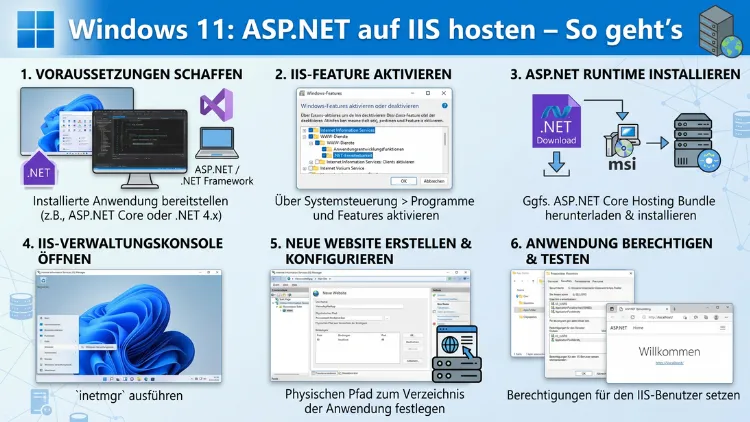
ASP.NET-Anwendungen lassen sich unter Windows 11 mit dem eingebauten Webserver Internet Information Services (IIS) zuverlässig und kostenlos hosten. Dafür aktivieren Sie zunächst den IIS, installieren die passenden .NET-Komponenten und richten anschließend Ihre Website ein.
Dieser Artikel führt Sie Schritt für Schritt durch den gesamten Prozess – von der Aktivierung bis zur sicheren Bereitstellung Ihrer ASP.NET- oder ASP.NET-Core-Anwendung.
Was ist der IIS unter Windows 11?
Internet Information Services (IIS) ist Microsofts integrierter Webserver, der seit Windows NT 3.51 Teil des Betriebssystems ist. Unter Windows 11 ist standardmäßig IIS 10.0 vorhanden, allerdings ist er nicht aktiviert. Der IIS unterstützt Protokolle wie HTTP, HTTPS, FTP und WebDAV und bietet Funktionen wie Authentifizierung, SSL/TLS-Terminierung, URL-Rewriting und Anwendungsbereitstellung.
Deshalb ist der IIS besonders für .NET-Entwickler und Windows-Administratoren die erste Wahl: Er lässt sich tief in die Windows-Sicherheitsarchitektur integrieren, unterstützt Active Directory und bietet eine grafische Verwaltungskonsole, den sogenannten IIS-Manager. Zudem ist er kostenlos und muss nicht separat lizenziert werden.
Voraussetzungen für das ASP.NET-Hosting auf IIS
Bevor Sie beginnen, sollten Sie folgende Punkte sicherstellen:
Betriebssystem: Windows 11 (Home, Pro oder Enterprise). Auch Windows 10 ab Version 1903, Windows Server 2019 und Windows Server 2022 eignen sich, da sie alle IIS 10.0 mitbringen.
Administratorrechte: Für die Aktivierung des IIS und alle weiteren Konfigurationsschritte benötigen Sie ein Konto mit Administratorrechten.
Anwendungstyp: Entscheiden Sie zunächst, welchen Anwendungstyp Sie betreiben möchten. Handelt es sich um eine klassische ASP.NET-Framework-Anwendung (z. B. ASP.NET MVC 5, Web Forms), benötigen Sie ASP.NET 4.8. Handelt es sich hingegen um eine moderne ASP.NET Core-Anwendung (z. B. .NET 6, .NET 8, .NET 9 oder .NET 10), benötigen Sie zusätzlich das ASP.NET Core Hosting Bundle.
Schritt 1: IIS unter Windows 11 aktivieren
Der IIS ist in Windows 11 bereits enthalten, muss jedoch erst aktiviert werden. Dafür gibt es zwei Wege: über die grafische Oberfläche oder per PowerShell.
Aktivierung über die Windows-Funktionen (GUI)
Öffnen Sie zunächst das Ausführen-Fenster mit der Tastenkombination Win + R und geben Sie appwiz.cpl ein. Klicken Sie dann auf „OK“. Wählen Sie im sich öffnenden Fenster „Programme und Features“ auf der linken Seite „Windows-Funktionen ein- oder ausschalten“ aus.
Aktivieren Sie im Dialog „Windows-Funktionen“ folgende Punkte:
Aktivieren Sie zunächst „Internetinformationsdienste“ (oberster Eintrag). Erweitern Sie danach den Eintrag und navigieren Sie zu „WWW-Dienste“ → „Anwendungsentwicklungsfeatures“. Aktivieren Sie dort je nach Bedarf:
- ASP.NET 4.8 (für klassische .NET-Framework-Anwendungen)
- ASP.NET 4.8 unter „.NET Framework 4.8 Advanced Services“ (für systemweite Verfügbarkeit)
- ISAPI-Erweiterungen und ISAPI-Filter (für ältere Anwendungen)
Aktivieren Sie außerdem unter „Allgemeine HTTP-Features“ die Optionen „Statischer Inhalt“, „Standarddokument“ und „HTTP-Fehler“. Unter „Verwaltungstools“ aktivieren Sie die „IIS-Verwaltungskonsole“, damit Sie den Server grafisch konfigurieren können. Klicken Sie abschließend auf „OK“. Windows lädt daraufhin die benötigten Dateien und aktiviert den IIS – das dauert in der Regel ein bis drei Minuten.
Aktivierung per PowerShell (schnellere Variante)
Alternativ öffnen Sie PowerShell als Administrator und führen folgenden Befehl aus:
Enable-WindowsOptionalFeature -Online -FeatureName IIS-WebServerRole, IIS-WebServer, IIS-CommonHttpFeatures, IIS-HttpErrors, IIS-HttpRedirect, IIS-ApplicationDevelopment, IIS-NetFxExtensibility45, IIS-HealthAndDiagnostics, IIS-HttpLogging, IIS-Security, IIS-RequestFiltering, IIS-Performance, IIS-WebServerManagementTools, IIS-ManagementConsole, IIS-ASPNET45 -AllDieser Befehl aktiviert alle wichtigen IIS-Komponenten in einem einzigen Schritt. Nach der Aktivierung starten Sie den Rechner neu, wenn Windows Sie dazu auffordert.
Installation prüfen
Öffnen Sie nach der Installation Ihren Browser und rufen Sie http://localhost auf. Erscheint die Standard-IIS-Willkommensseite, war die Aktivierung erfolgreich.
Schritt 2: ASP.NET Core Hosting Bundle installieren
Für ASP.NET Core-Anwendungen reicht die IIS-Aktivierung allein nicht aus. Zusätzlich benötigen Sie das ASP.NET Core Hosting Bundle, das drei wesentliche Komponenten enthält:
- Die .NET-Runtime (für das Ausführen von .NET-Anwendungen)
- Die ASP.NET Core-Runtime (für ASP.NET Core-spezifische Funktionen)
- Das ASP.NET Core Module (ANCM) für IIS (für die Integration von IIS und Kestrel)
Laden Sie das aktuelle Hosting Bundle von der offiziellen Microsoft-Downloadseite herunter. Suchen Sie dazu nach „dotnet hosting bundle download“ und wählen Sie die aktuelle Version (Stand 2026: .NET 9 bzw. .NET 10). Führen Sie den Installer als Administrator aus und folgen Sie den Installationsanweisungen. Nach der Installation führen Sie in der Eingabeaufforderung (als Administrator) folgenden Befehl aus:
iisresetDieser Befehl startet den IIS neu und sorgt dafür, dass das installierte Modul erkannt wird.
Das ASP.NET Core Module (ANCM) verstehen
Das ASP.NET Core Module (ANCM) ist ein nativer IIS-Modul, der sich tief in die IIS-Pipeline integriert. Er ermöglicht zwei grundlegend verschiedene Hosting-Modelle, die Sie kennen sollten:
In-Process-Hosting (empfohlen)
Beim In-Process-Hosting läuft Ihre ASP.NET Core-Anwendung direkt im IIS-Arbeitsprozess (w3wp.exe). Dadurch entfällt der Umweg über einen Reverse-Proxy. Deshalb liefert dieses Modell deutlich höheren Anfragedurchsatz und bessere Performance im Vergleich zum Out-of-Process-Modell. Microsoft empfiehlt es ausdrücklich als Standardkonfiguration.
Out-of-Process-Hosting
Beim Out-of-Process-Hosting arbeitet IIS als Reverse-Proxy. Die eigentliche Anwendung läuft dabei in einem separaten Prozess mit dem Kestrel-Webserver. IIS leitet eingehende Anfragen an Kestrel weiter und gibt die Antworten zurück. Außerdem übernimmt das ANCM dabei das Prozessmanagement: Es startet den Anwendungsprozess beim ersten eingehenden Request und startet ihn bei einem Absturz automatisch neu.
In der Datei web.config Ihrer Anwendung steuern Sie das Hosting-Modell über das Attribut hostingModel:
<aspNetCore processPath="dotnet"
            arguments=".\MeineApp.dll"
            stdoutLogEnabled="false"
            hostingModel="inprocess" />
Ersetzen Sie inprocess durch outofprocess, wenn Sie das Out-of-Process-Modell bevorzugen.
Schritt 3: Die ASP.NET-Anwendung veröffentlichen
Bevor Sie eine Anwendung im IIS bereitstellen, müssen Sie sie veröffentlichen. Dabei erzeugt Visual Studio oder die .NET CLI alle notwendigen Dateien.
Veröffentlichen mit Visual Studio 2022
Öffnen Sie Ihr Projekt in Visual Studio 2022. Klicken Sie im Projektmappen-Explorer mit der rechten Maustaste auf das Projekt und wählen Sie „Veröffentlichen“. Wählen Sie danach „Ordner“ als Veröffentlichungsziel aus und legen Sie einen lokalen Ausgabepfad fest, zum Beispiel C:\publish\MeineApp. Klicken Sie auf „Fertig stellen“ und dann auf „Veröffentlichen“.
Veröffentlichen mit der .NET CLI
Alternativ öffnen Sie eine Eingabeaufforderung im Projektverzeichnis und führen Sie folgenden Befehl aus:
dotnet publish -c Release -o C:\publish\MeineAppFür eine selbstständige Bereitstellung (Self-Contained Deployment), bei der die .NET-Runtime nicht auf dem Zielrechner installiert sein muss, verwenden Sie:
dotnet publish -c Release -r win-x64 --self-contained true -o C:\publish\MeineAppKopieren Sie anschließend den Inhalt des Ausgabeordners in den Zielordner auf dem Server, zum Beispiel nach C:\inetpub\wwwroot\MeineApp.
Schritt 4: Website im IIS einrichten
Öffnen Sie den IIS-Manager, indem Sie im Startmenü nach „IIS“ oder „Internetinformationsdienste-Manager“ suchen.
Erweitern Sie auf der linken Seite im Bereich „Verbindungen“ den Servernamen und klicken Sie auf „Sites“. Klicken Sie dann mit der rechten Maustaste auf „Sites“ und wählen Sie „Website hinzufügen…“. Füllen Sie das Formular wie folgt aus:
Websitename: Vergeben Sie einen eindeutigen Namen, zum Beispiel MeineApp.
Anwendungspool: Wählen Sie zunächst „DefaultAppPool“ – den Anwendungspool konfigurieren Sie im nächsten Schritt gesondert.
Physischer Pfad: Geben Sie den Pfad zu Ihren veröffentlichten Anwendungsdateien an, also zum Beispiel C:\inetpub\wwwroot\MeineApp.
Bindungen: Legen Sie Port, IP-Adresse und optional einen Hostnamen fest. Für lokale Entwicklung reicht http, Port 80 und die IP-Adresse * (alle Schnittstellen). Klicken Sie abschließend auf „OK“, um die Website zu erstellen.
Schritt 5: Anwendungspool konfigurieren
Der Anwendungspool bestimmt, unter welchem Benutzerkontext und in welcher .NET-Version Ihre Anwendung läuft. Eine korrekte Konfiguration ist deshalb entscheidend für Stabilität und Sicherheit.
Navigieren Sie im IIS-Manager zu „Anwendungspools“. Klicken Sie mit der rechten Maustaste auf den Anwendungspool Ihrer Website und wählen Sie „Grundeinstellungen“ aus.
Für ASP.NET Core-Anwendungen
Setzen Sie die .NET CLR-Version auf „Kein verwalteter Code“. Dieser Wert ist korrekt, weil ASP.NET Core seine eigene Runtime mitbringt und nicht die klassische .NET CLR des IIS benötigt.
Für klassische ASP.NET-Framework-Anwendungen
Belassen Sie die .NET CLR-Version auf „v4.0″ und wählen Sie als Pipelinemodus „Integriert“.
-Bit-Einstellungen
Für 64-Bit-Anwendungen (was der Standard ist) stellen Sie sicher, dass „32-Bit-Anwendungen aktivieren“ auf „False“ gesetzt ist. Klicken Sie dazu auf „Erweiterte Einstellungen“ im Aktionsbereich und passen Sie den Wert entsprechend an.
Identität des Anwendungspools
Unter „Erweiterte Einstellungen“ finden Sie außerdem den Punkt „Identität“. Standardmäßig läuft der Anwendungspool unter dem Konto „ApplicationPoolIdentity“ – dies ist aus Sicherheitsgründen die empfohlene Einstellung, da dieses Konto nur minimale Rechte besitzt. Stellen Sie sicher, dass dieses Konto Lesezugriff auf den physischen Pfad Ihrer Anwendung hat.
Schritt 6: HTTPS und SSL einrichten
Ein moderner Webserver sollte grundsätzlich HTTPS verwenden. Deshalb zeigen wir Ihnen, wie Sie ein SSL-Zertifikat im IIS einrichten.
Selbstsigniertes Zertifikat für die lokale Entwicklung
Öffnen Sie den IIS-Manager und klicken Sie auf den Servernamen. Doppelklicken Sie auf „Serverzertifikate“. Klicken Sie im Aktionsbereich auf „Selbstsigniertes Zertifikat erstellen“, vergeben Sie einen Namen und bestätigen Sie. Das Zertifikat erscheint danach in der Liste.
HTTPS-Bindung hinzufügen
Navigieren Sie zu Ihrer Website, klicken Sie auf „Bindungen“ und dann auf „Hinzufügen“. Wählen Sie „https“ als Typ, Port 443 und wählen Sie das zuvor erstellte oder importierte SSL-Zertifikat aus dem Dropdown-Menü aus. Bestätigen Sie mit „OK“.
Zertifikat von einer Zertifizierungsstelle
Für Produktionsumgebungen empfehlen wir ein Zertifikat von einer anerkannten Zertifizierungsstelle, zum Beispiel von Let’s Encrypt (kostenlos) oder einem kommerziellen Anbieter wie DigiCert oder Sectigo. Für Let’s Encrypt unter Windows empfehlen wir das Tool win-acme (früher letsencrypt-win-simple), das die Zertifikatserstellung und -erneuerung automatisiert und sich direkt in den IIS integriert.
Empfohlene Vorgehensweisen für das ASP.NET-Hosting auf IIS
Damit Ihre Anwendung stabil, sicher und performant läuft, sollten Sie folgende empfohlene Vorgehensweisen beachten:
Separate Anwendungspools: Erstellen Sie für jede Anwendung einen eigenen Anwendungspool. Dadurch ist ein Absturz einer Anwendung isoliert und beeinträchtigt keine anderen Websites.
Protokollierung aktivieren: Aktivieren Sie unter „Protokollierung“ im IIS-Manager die stdout-Protokollierung für ASP.NET Core-Anwendungen oder nutzen Sie die integrierten Windows-Ereignisprotokolle. Setzen Sie dafür in der web.config den Parameter stdoutLogEnabled="true" und geben Sie einen Protokollpfad an.
Dateirechte prüfen: Das Konto IIS AppPool\MeineApp (wobei „MeineApp“ der Name des Anwendungspools ist) muss Lesezugriff auf den Anwendungsordner besitzen. Navigieren Sie dazu im Windows Explorer zum Anwendungsordner, öffnen Sie die Eigenschaften, wechseln Sie zu „Sicherheit“ und fügen Sie das Konto mit Leseberechtigung hinzu.
URL-Rewriting für HTTPS erzwingen: Installieren Sie das URL Rewrite Module für IIS (kostenfrei über den Microsoft Web Platform Installer) und fügen Sie in Ihrer web.config eine Regel ein, die HTTP-Anfragen automatisch auf HTTPS umleitet.
Regelmäßige Updates: Halten Sie sowohl Windows 11 als auch das .NET Hosting Bundle aktuell. Deshalb empfehlen wir, Windows Update und die .NET-Aktualisierungen regelmäßig zu prüfen.
Anwendungspool-Recycling: IIS recycelt Anwendungspools standardmäßig alle 1740 Minuten (29 Stunden). Passen Sie diesen Wert unter „Erweiterte Einstellungen“ → „Recycling“ an Ihre Bedürfnisse an.
Häufige Fehler und Lösungen
Beim Einrichten von ASP.NET auf IIS treten einige Fehler besonders häufig auf. Deshalb beschreiben wir die wichtigsten Probleme und ihre Lösungen:
HTTP-Fehler 500.19 – Konfigurationsfehler: Dieser Fehler tritt auf, wenn die web.config-Datei fehlerhaft ist oder das ANCM-Modul nicht gefunden wird. Prüfen Sie zunächst, ob das .NET Hosting Bundle korrekt installiert ist und führen Sie iisreset aus.
HTTP-Fehler 500.30 – ANCM In-Process Start Failure: Die Anwendung konnte nicht gestartet werden. Aktivieren Sie temporär die stdout-Protokollierung in der web.config und prüfen Sie die Protokolldateien. Häufige Ursachen sind eine fehlende oder falsche .NET-Version.
HTTP-Fehler 403.14 – Directory Listing verboten: Das Standarddokument ist nicht konfiguriert. Stellen Sie sicher, dass unter „Standarddokument“ im IIS-Manager index.html, default.html oder der Name Ihres Einstiegspunkts eingetragen ist.
HTTP-Fehler 404 – Seite nicht gefunden: Prüfen Sie, ob der physische Pfad der Website korrekt ist und ob die veröffentlichten Dateien tatsächlich an diesem Ort vorhanden sind.
ASP.NET nicht bei IIS registriert: Wenn Sie zuerst IIS und danach .NET installiert haben, ist ASP.NET möglicherweise nicht bei IIS registriert. Führen Sie in diesem Fall als Administrator folgenden Befehl aus:
%windir%\Microsoft.NET\Framework64\v4.0.30319\aspnet_regiis.exe -iMehrere Websites auf einem IIS betreiben
Der IIS ermöglicht das Hosten mehrerer Websites auf einem einzelnen Rechner. Dafür nutzen Sie Host-Header (Hostnamen), unterschiedliche Ports oder verschiedene IP-Adressen als Bindungen. Zum Beispiel können Sie app1.example.com und app2.example.com beide auf Port 443 betreiben, sofern ein gültiges SSL-Zertifikat für beide Domains vorhanden ist – entweder als Wildcard-Zertifikat oder als SAN-Zertifikat (Subject Alternative Name).
Außerdem ist es möglich, virtuelle Verzeichnisse und Anwendungen innerhalb einer Website anzulegen. Dadurch lässt sich zum Beispiel eine API unter example.com/api und eine separate Webanwendung unter example.com/app bereitstellen, wobei beide im gleichen IIS-Kontext laufen.
ASP.NET-Hosting auf Windows Server 2019/2022 im Vergleich
Obwohl dieser Artikel auf Windows 11 fokussiert, lohnt ein kurzer Vergleich mit dem Windows Server: Unter Windows Server 2019 und 2022 aktivieren Sie IIS über den Server-Manager → „Rollen und Features hinzufügen“. Dort aktivieren Sie die Rolle „Webserver (IIS)“ und wählen dieselben Features wie unter Windows 11. Das .NET Hosting Bundle installieren Sie ebenfalls identisch. Der wesentliche Unterschied ist, dass Windows Server für Produktionsumgebungen konzipiert ist und deshalb mehr gleichzeitige Verbindungen, bessere Ressourcenverwaltung und erweiterte Verwaltungstools bietet.
Deployment ohne Ausfallzeiten
Für Produktionsanwendungen empfehlen wir außerdem eine Blau-Grün-Deployment-Strategie (Blue-Green Deployment). Dabei betreiben Sie zwei identische Umgebungen (blau und grün) und schalten beim Update einfach zwischen ihnen um. Zwar bietet der IIS die Funktion „Überlappende Wiederverwendung“ (Overlapped Recycle), jedoch garantiert diese keine vollständige Ausfallfreiheit. Eine echte Null-Ausfallzeit-Bereitstellung erfordert deshalb zusätzliche Infrastruktur, zum Beispiel einen vorgeschalteten Load Balancer oder Azure Application Gateway.
IIS unter Windows 11 vs. Docker
Alternativ zum IIS können Sie ASP.NET Core-Anwendungen auch in einem Docker-Container betreiben. Dabei läuft Kestrel direkt als Webserver ohne IIS. Docker bietet Vorteile wie Portabilität, Isolation und einfaches Skalieren. Jedoch ist der IIS die bessere Wahl, wenn Sie bereits Windows-basierte Infrastruktur betreiben, Windows-Authentifizierung benötigen oder klassische ASP.NET-Framework-Anwendungen hosten, die nicht auf ASP.NET Core portierbar sind.
Häufige Fragen zum ASP.NET-Hosting auf IIS
Welche ASP.NET-Versionen unterstützt der IIS unter Windows 11?
Der IIS 10.0 unter Windows 11 unterstützt sowohl ASP.NET Framework 4.8 als auch alle aktuellen ASP.NET Core-Versionen (zuletzt .NET 9 und .NET 10 im Jahr 2026). Ältere Versionen wie ASP.NET 2.0 oder 3.5 lassen sich ebenfalls aktivieren, sind jedoch nicht empfehlenswert, da Microsoft den Support dafür eingestellt hat.
Muss ich das .NET Hosting Bundle auch für ASP.NET 4.8 installieren?
Nein. Das ASP.NET Core Hosting Bundle wird ausschließlich für ASP.NET Core-Anwendungen benötigt. Für klassische ASP.NET-Framework-4.8-Anwendungen genügt es, die IIS-Funktion „ASP.NET 4.8″ über die Windows-Funktionen zu aktivieren. Das .NET Framework 4.8 ist in Windows 11 bereits vorinstalliert.
Was ist der Unterschied zwischen In-Process und Out-of-Process-Hosting?
Beim In-Process-Hosting läuft die Anwendung direkt im IIS-Arbeitsprozess (w3wp.exe), was höhere Performance liefert. Beim Out-of-Process-Hosting arbeitet IIS als Reverse-Proxy und leitet Anfragen an den Kestrel-Webserver weiter. Microsoft empfiehlt In-Process-Hosting, da es einfacher zu konfigurieren und deutlich performanter ist.
Warum zeigt IIS nach der Bereitstellung einen HTTP-500-Fehler?
Ein HTTP-500-Fehler deutet meist auf einen Startfehler der Anwendung hin. Aktivieren Sie zunächst die stdout-Protokollierung in der web.config, indem Sie stdoutLogEnabled="true" setzen und einen stdoutLogFile-Pfad angeben. Prüfen Sie außerdem, ob das ASP.NET Core Hosting Bundle installiert ist und ob die richtige .NET-Version auf dem Server vorhanden ist.
Kann ich mehrere ASP.NET Core-Versionen parallel auf einem IIS betreiben?
Ja, das ist problemlos möglich. Jede Website kann eine eigene .NET-Version verwenden, sofern die entsprechenden Runtimes installiert sind. Außerdem empfehlen wir, pro Website einen eigenen Anwendungspool zu verwenden, um gegenseitige Beeinflussung zu verhindern.
Wie richte ich HTTPS für meine ASP.NET-Anwendung auf IIS ein?
Zunächst importieren oder erstellen Sie ein SSL-Zertifikat über die IIS-Verwaltungskonsole unter „Serverzertifikate“. Danach fügen Sie Ihrer Website eine HTTPS-Bindung auf Port 443 hinzu und weisen ihr das Zertifikat zu. Für eine automatische HTTP-zu-HTTPS-Weiterleitung installieren Sie das URL Rewrite Module und konfigurieren eine entsprechende Umleitungsregel in der web.config.
Was bedeutet der Fehler „HTTP 500.19 – Konfigurationsfehler“ und wie behebe ich ihn?
Dieser Fehler tritt auf, wenn die web.config ungültige Einträge enthält oder ein referenziertes IIS-Modul fehlt. Überprüfen Sie deshalb zunächst, ob das .NET Hosting Bundle vollständig installiert ist. Führen Sie außerdem iisreset in der Eingabeaufforderung als Administrator aus. Falls der Fehler weiterhin besteht, prüfen Sie die web.config auf Syntaxfehler.
Benötige ich Visual Studio, um eine ASP.NET-Anwendung auf IIS bereitzustellen?
Nein. Sie können die Anwendung auch ausschließlich mit der .NET CLI veröffentlichen, indem Sie dotnet publish im Projektordner ausführen. Visual Studio erleichtert den Prozess zwar erheblich, ist jedoch keine Voraussetzung. Deshalb eignet sich die CLI besonders für automatisierte Deployment-Pipelines mit Tools wie Azure DevOps oder GitHub Actions.
Welche Berechtigungen benötigt der IIS-Anwendungspool für die Anwendungsdateien?
Das virtuelle Konto *IIS AppPool* muss mindestens *Lesezugriff* auf den Anwendungsordner haben. Falls Ihre Anwendung Dateien schreibt (zum Beispiel Protokolldateien oder Uploads), benötigt das Konto außerdem Schreibzugriff auf den entsprechenden Ordner. Erteilen Sie diese Rechte über die NTFS-Berechtigungen im Windows Explorer.
Kann ich ASP.NET auf IIS auch unter Windows 11 Home betreiben?
Ja. Der IIS ist auch unter Windows 11 Home verfügbar, allerdings mit Einschränkungen: Maximal 10 gleichzeitige Verbindungen sind erlaubt, und einige Enterprise-Features fehlen. Für die lokale Entwicklung und Tests ist Windows 11 Home jedoch völlig ausreichend. Für Produktionsumgebungen empfehlen wir hingegen Windows Server 2022 oder einen Cloud-Dienst wie Azure App Service.
Fazit
ASP.NET auf IIS unter Windows 11 zu hosten ist mit dem richtigen Vorgehen unkompliziert. Aktivieren Sie den IIS, installieren Sie das passende .NET Hosting Bundle und richten Sie Anwendungspool sowie Website korrekt ein – dann läuft Ihre Anwendung stabil und sicher.
Nutzen Sie außerdem HTTPS, separate Anwendungspools und aktuelle .NET-Versionen, um eine solide Grundlage für Ihre Webanwendung zu schaffen. Sowohl klassische ASP.NET-Framework-Anwendungen als auch moderne ASP.NET Core-Projekte lassen sich damit zuverlässig betreiben.
