
Canon IJ Scan Utility auf Windows 11/10 einrichten: So installieren und konfigurieren Sie die Scanner-Software schnell und einfach Schritt für Schritt.
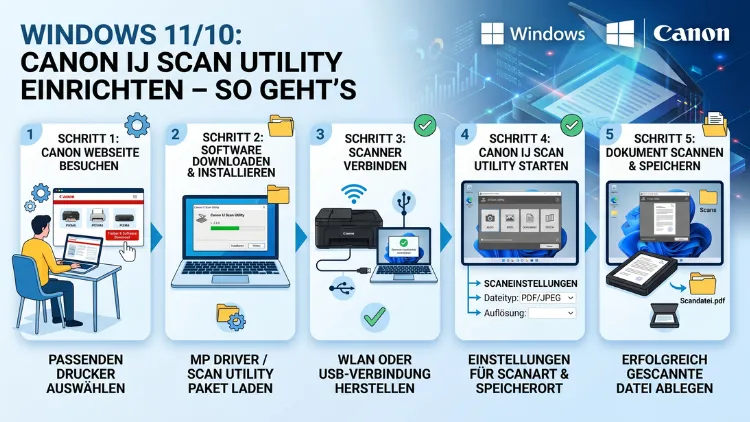
Die Canon IJ Scan Utility ist die offizielle Scan-Software von Canon für kompatible Drucker und Scanner. Wenn Sie das Programm auf Ihrem Windows-PC einrichten möchten, ist das schnell erledigt: Sie laden den passenden Treiber von der Canon-Website herunter, installieren ihn, und die Software ist direkt einsatzbereit.
Diese Schritt-für-Schritt-Anleitung erklärt alles – von der Installation bis zur optimalen Nutzung unter Windows 11 und Windows 10.
Was ist die Canon IJ Scan Utility?
Die Canon IJ Scan Utility ist eine kostenlose Scan-Anwendung, die von Canon Inc. speziell für kompatible Canon-Drucker und -Scanner entwickelt wurde. Damit lassen sich Dokumente, Fotos und andere Vorlagen direkt am PC digitalisieren – und zwar mit nur wenigen Klicks. Zudem bietet die Software flexible Ausgabeeinstellungen, automatische Bildkorrekturen sowie die Möglichkeit, mehrere Dateien zusammenzufügen.
Außerdem ist das Programm so konzipiert, dass es eng mit dem Canon-Scannertreiber zusammenarbeitet. Deshalb ist es wichtig, zunächst den richtigen Treiber zu installieren, bevor die Software korrekt funktionieren kann. Die IJ Scan Utility ist dabei kein eigenständiges Programm im klassischen Sinne, sondern wird als Teil des sogenannten MP-Treiber-Pakets (auch „Setup-Paket“ genannt) mitgeliefert.
Grundsätzlich unterstützt die Canon IJ Scan Utility die folgenden Betriebssysteme:
- Windows 11 (32-Bit/64-Bit, je nach Gerätemodell)
- Windows 10 (32-Bit/64-Bit)
- Windows 8.1
- Windows 8
- Windows 7
Da wir uns im Jahr 2026 befinden, ist es außerdem empfehlenswert, immer die aktuellsten Treiber von der Canon-Website zu verwenden, um die vollständige Kompatibilität mit den neuesten Windows-11-Updates sicherzustellen.
Systemvoraussetzungen für Windows 11/10
Bevor Sie die Canon IJ Scan Utility herunterladen und installieren, sollten Sie prüfen, ob Ihr System die Mindestanforderungen erfüllt. Grundsätzlich gelten folgende Voraussetzungen:
- Betriebssystem: Windows 11 oder Windows 10 (64-Bit empfohlen)
- Prozessor: 1 GHz oder schneller
- Arbeitsspeicher: Mindestens 1 GB RAM (2 GB und mehr empfohlen)
- Festplattenspeicher: Mindestens 1 GB freier Speicherplatz für das Treiberpaket
- Anschlüsse: USB oder aktives WLAN/LAN-Netzwerk, je nach Verbindungsart
- Internetverbindung: Für den Download des Treiberpakets erforderlich
Zudem ist es wichtig, dass Ihr Canon-Gerät mit der IJ Scan Utility kompatibel ist. Einige Modelle benötigen nämlich stattdessen die Canon IJ Scan Utility Lite – dazu später mehr.
Download der IJ Scan Utility – So finden Sie die richtige Version
Die IJ Scan Utility lässt sich nicht separat herunterladen, sondern ist stets Teil des vollständigen Treiberpakets für Ihr jeweiliges Canon-Gerät. Deshalb müssen Sie zunächst das passende Paket für Ihr Modell finden.
Schritt 1 – Canon-Support-Website aufrufen
Rufen Sie die offizielle Canon-Support-Website auf. Für Deutschland, Österreich und die Schweiz ist das ij.start.canon oder canon.de/support die richtige Anlaufstelle. Dort finden Sie stets aktuelle und offizielle Downloads.
Wichtig: Laden Sie Software ausschließlich von der offiziellen Canon-Website herunter. Drittanbieter-Seiten könnten veraltete oder sogar manipulierte Versionen anbieten.
Schritt 2 – Gerätemodell eingeben
Geben Sie auf der Support-Seite das genaue Modell Ihres Canon-Druckers oder -Scanners ein. Zum Beispiel: „PIXMA TS8350″, „PIXMA G6050″ oder „MG3650S“. Beachten Sie dabei, dass sich die Modellbezeichnungen je nach Land leicht unterscheiden können.
Schritt 3 – Betriebssystem auswählen
Wählen Sie anschließend Ihr Betriebssystem aus – also Windows 11 oder Windows 10, jeweils in der passenden Bit-Version (32-Bit oder 64-Bit). Falls Sie nicht sicher sind, welche Version Sie nutzen: Klicken Sie mit der rechten Maustaste auf das Windows-Start-Symbol, wählen Sie „System“ und sehen Sie unter „Systemtyp“ nach.
Schritt 4 – MP-Treiber oder Setup-Paket herunterladen
Laden Sie das MP-Treiber-Paket oder das vollständige Setup-Paket herunter. Dieses Paket enthält nicht nur die Druckertreiber, sondern auch die IJ Scan Utility sowie weitere Canon-Hilfsprogramme. Klicken Sie auf die entsprechende Schaltfläche und speichern Sie die Installationsdatei (meist eine .exe-Datei) in einem Ordner Ihrer Wahl.
Installation Schritt für Schritt
Sobald Sie das Treiberpaket heruntergeladen haben, können Sie mit der Installation beginnen. Dazu empfehlen wir die folgende Vorgehensweise:
Schritt 1 – Drucker noch nicht anschließen
Wichtig: Schließen Sie Ihren Canon-Drucker oder -Scanner noch nicht an den PC an, bevor das Installationsprogramm Sie dazu auffordert. Andernfalls könnte Windows automatisch einen falschen Standardtreiber installieren, der Probleme verursacht.
Schritt 2 – Installationsdatei ausführen
Doppelklicken Sie auf die heruntergeladene Setup-Datei (z. B. „TS8350-MPDriver.exe“). Bestätigen Sie die Benutzerkontensteuerung mit „Ja“, wenn Windows Sie fragt, ob das Programm Änderungen an Ihrem Gerät vornehmen darf.
Schritt 3 – Lizenzvertrag akzeptieren
Lesen Sie den angezeigten Lizenzvertrag und klicken Sie auf „Akzeptieren“ (Accept), um fortzufahren. Ohne diese Bestätigung ist die Installation nicht möglich.
Schritt 4 – Installationstyp wählen
Das Installationsprogramm bietet in der Regel zwei Optionen an:
- Standardinstallation (Recommended): Installiert alle empfohlenen Komponenten, einschließlich der IJ Scan Utility. Diese Option eignet sich für die meisten Nutzer.
- Benutzerdefinierte Installation (Custom): Ermöglicht es, einzelne Komponenten auszuwählen. Wählen Sie hier gezielt die „IJ Scan Utility“ aus, falls Sie nur diese benötigen.
Für die meisten Nutzer empfehlen wir die Standardinstallation, da sie alle notwendigen Treiber und Hilfsprogramme in einem Schritt installiert.
Schritt 5 – Verbindungsart auswählen
Das Installationsprogramm fragt Sie außerdem nach der gewünschten Verbindungsart:
- USB-Verbindung: Verbinden Sie Ihr Gerät per USB-Kabel direkt mit dem PC.
- WLAN-Verbindung (Wireless LAN): Verbinden Sie Drucker und PC über dasselbe Heimnetzwerk.
- LAN-Verbindung (kabelgebunden): Verbinden Sie Drucker und PC über ein Netzwerkkabel und einen Router.
Folgen Sie den Anweisungen auf dem Bildschirm, um die Verbindung herzustellen.
Schritt 6 – Installation abschließen
Nach Abschluss der Installation startet das Programm automatisch einen kurzen Test. Klicken Sie abschließend auf „Weiter“ (Next) oder „Fertigstellen“ (Finish). Somit ist die IJ Scan Utility korrekt auf Ihrem Windows-PC installiert.
Canon IJ Scan Utility starten und einrichten
Nach der erfolgreichen Installation können Sie die Software sofort nutzen. Dazu gibt es je nach Windows-Version verschiedene Wege:
IJ Scan Utility unter Windows 11 starten
- Klicken Sie auf die Schaltfläche „Start“ in der Taskleiste.
- Wählen Sie „Alle Apps“ (All Apps).
- Scrollen Sie bis zum Eintrag „Canon Utilities“.
- Klicken Sie auf „IJ Scan Utility“.
Alternativ können Sie auch einfach „IJ Scan Utility“ in das Windows-Suchfeld eingeben und das Programm direkt aus den Suchergebnissen öffnen.
IJ Scan Utility unter Windows 10 starten
- Klicken Sie auf das Windows-Start-Symbol.
- Wählen Sie „Canon Utilities“ aus der App-Liste.
- Klicken Sie auf „IJ Scan Utility“.
Produktnamen im Programm auswählen
Beim ersten Start des Programms erscheint der IJ Scan Utility-Hauptbildschirm. Oben im Fenster sehen Sie ein Dropdown-Menü mit dem Titel „Produktname“ oder „Scanner“. Wählen Sie dort das korrekte Canon-Gerät aus, das Sie für das Scannen verwenden möchten. Falls mehrere Geräte installiert sind, ist dieser Schritt besonders wichtig.
Die Scanmodi im Überblick
Die Canon IJ Scan Utility bietet mehrere voreingestellte Scanmodi, die für verschiedene Zwecke optimiert sind. Außerdem lassen sich alle Modi individuell anpassen.
Automatisch (Auto)
Der Auto-Modus erkennt das eingelegte Dokument oder Foto selbstständig und wählt automatisch die optimalen Scaneinstellungen. Deshalb ist dieser Modus besonders für Gelegenheitsnutzer geeignet, die schnell und ohne Konfigurationsaufwand scannen möchten. Ein einziger Klick genügt, um den Scanvorgang zu starten.
Dokument (Document)
Der Dokument-Modus ist speziell für das Scannen von Textdokumenten, Briefen oder Zeitschriftenartikeln optimiert. Dabei wird der Text automatisch geschärft, sodass er besser lesbar ist. Zudem eignet sich dieser Modus gut, wenn Sie OCR-Software (Texterkennung) im Anschluss nutzen möchten.
Foto (Photo)
Der Foto-Modus liefert die besten Ergebnisse beim Digitalisieren von Fotos, Abzügen und grafisch reichhaltigen Vorlagen. Hierbei werden Farben und Kontraste so optimiert, dass das Originalbild möglichst naturgetreu wiedergegeben wird.
Benutzerdefiniert (Custom)
Erfahrene Nutzer können im benutzerdefinierten Modus alle Scanparameter selbst einstellen. Dazu zählen Auflösung, Farbtiefe, Scanbereich und zahlreiche Bildkorrekturen. Dieser Modus eignet sich besonders dann, wenn spezielle Anforderungen an Qualität oder Dateiformat gestellt werden.
ScanGear (Erweiterter Modus)
Zusätzlich bietet die Scan-Software den Zugang zur ScanGear-Oberfläche (auch Scanner-Treiber-Modus genannt). Dieser ermöglicht noch detailliertere Einstellungen, wie die manuelle Anpassung von Histogrammen, Farbkurven oder Schärfewerten.
Einstellungen anpassen und optimieren
Damit die IJ Scan Utility genau Ihren Anforderungen entspricht, empfehlen wir, die Einstellungen im Dialogfeld „Einstellungen“ (Settings) anzupassen. Klicken Sie dazu auf die Schaltfläche „Einst.“ oder „Settings“ im Hauptfenster.
Auflösung (DPI) einstellen
Die Auflösung bestimmt die Bildqualität Ihres Scans. Folgende Richtwerte haben sich in der Praxis bewährt:
- 75–150 DPI: Für Dokumente, die nur am Bildschirm gelesen werden.
- 300 DPI: Für Standarddokumente und Fotos – ausreichend für den Alltagsgebrauch.
- 600 DPI und mehr: Für hochwertige Fotoabzüge oder Archivierungszwecke.
Beachten Sie: Eine höhere Auflösung führt außerdem zu größeren Dateien und längeren Scanzeiten.
Farbmodus wählen
Je nach Vorlage stehen folgende Farbmodi zur Verfügung:
- Farbe (Color): Für farbige Fotos und Dokumente.
- Graustufen (Grayscale): Für Schwarz-Weiß-Dokumente mit Schattierungen.
- Schwarzweiß (Black and White/Binary): Für einfache Textdokumente ohne Graustufen.
Bildkorrekturen aktivieren
Im Einstellungsdialog können Sie zudem automatische Bildverbesserungen aktivieren:
- Automatische Korrekturen anwenden (Apply Auto Document Fix): Verbessert automatisch Kontrast und Schärfe von Textdokumenten.
- Moiré reduzieren (Reduce Moire): Beseitigt Moiré-Muster, die beim Scannen von gedruckten Zeitschriften entstehen können. Allerdings verlängert sich dadurch die Scandauer.
- Bundstegschatten verringern (Correct Gutter Shadow): Hilfreich beim Scannen von Büchern oder Heften – reduziert den dunklen Schatten in der Heftmitte.
- Bildverzerrung korrigieren (Correct Slanted Text Document): Korrigiert schief eingelegte Textdokumente automatisch.
Dateiformate und Speicherorte konfigurieren
Ein weiterer wichtiger Punkt beim Einrichten der IJ Scan Utility ist die Konfiguration der Ausgabeformate und Speicherorte.
Unterstützte Dateiformate
Die Software unterstützt folgende Ausgabeformate:
- PDF: Ideal für mehrseitige Dokumente und die Weitergabe per E-Mail. Zudem eignet sich PDF hervorragend für die Archivierung.
- JPEG: Geeignet für Fotos – bietet eine kompakte Dateigröße bei guter Bildqualität.
- TIFF: Verlustfreies Format – empfehlenswert für die hochwertige Archivierung von Fotos und Dokumenten.
- PNG: Verlustfrei und besonders für Grafiken und Screenshots geeignet.
Für die meisten Nutzer empfehlen wir PDF für Dokumente und JPEG oder TIFF für Fotos.
Speicherort ändern
Standardmäßig speichert die IJ Scan Utility gescannte Dateien im folgenden Ordner:
- Windows 11/10/8.1: Ordner „Dokumente“ (Documents)
- Windows 7: Ordner „Eigene Dateien“ (My Documents)
Um den Speicherort zu ändern, öffnen Sie im Hauptfenster „Einst.“, navigieren Sie zum gewünschten Scanmodus und klicken Sie auf „Durchsuchen…“ neben dem Feld „Speichern unter“ (Save in). Wählen Sie dann den gewünschten Ordner aus und bestätigen Sie mit „OK“.
Scans direkt an eine Anwendung senden
Außerdem können gescannte Dateien direkt an andere Programme weitergeleitet werden – zum Beispiel an:
- IJ PDF Editor (für das direkte Bearbeiten von PDF-Dateien)
- E-Mail-Programm (für das direkte Versenden per E-Mail)
- Eigene Anwendung (beliebige Bildbearbeitungs- oder Dokumentensoftware)
Klicken Sie dazu im Einstellungsdialog auf „Anwendung starten“ (Start Application) und wählen Sie das gewünschte Programm aus.
IJ Scan Utility Lite – Die alternative Variante
Für bestimmte Canon-Modelle stellt Canon nicht die vollständige IJ Scan Utility bereit, sondern die Canon IJ Scan Utility Lite. Diese abgespeckte Version bietet ebenfalls die wichtigsten Scan-Funktionen, ist jedoch für Geräte gedacht, die mit der Standardversion nicht kompatibel sind.
Die IJ Scan Utility Lite unterstützt ebenso die Scanmodi Auto, Dokument und Foto, allerdings fehlen einige erweiterte Einstellungsoptionen. Deshalb sollten Sie auf der Canon-Support-Seite genau nachprüfen, welche Version für Ihr Modell vorgesehen ist. Suchen Sie bei Ihrer Installation nach der Bezeichnung „IJ Scan Utility Lite“ im Treiberpaket und installieren Sie diese Version, wenn sie für Ihr Gerät empfohlen wird.
Häufige Probleme und empfohlene Vorgehensweisen zur Fehlerbehebung
Trotz einer korrekten Installation kann es gelegentlich zu Problemen kommen. Nachfolgend finden Sie die häufigsten Fehlerquellen sowie die empfohlenen Vorgehensweisen zur Behebung.
Problem 1: IJ Scan Utility findet den Scanner nicht
Ursache: Der Scannertreiber ist nicht korrekt installiert, oder der Drucker ist nicht eingeschaltet bzw. nicht verbunden.
Lösung:
- Stellen Sie sicher, dass Ihr Canon-Gerät eingeschaltet und korrekt verbunden ist (per USB oder WLAN).
- Öffnen Sie den Geräte-Manager (Rechtsklick auf das Start-Symbol > „Geräte-Manager“).
- Suchen Sie unter „Bildverarbeitungsgeräte“ Ihren Canon-Scanner.
- Klicken Sie mit der rechten Maustaste darauf und wählen Sie „Treiber aktualisieren“.
- Starten Sie danach den PC neu und öffnen Sie die IJ Scan Utility erneut.
Problem 2: Fehlermeldung „Kommunikation mit Scanner nicht möglich“
Diese Fehlermeldung tritt besonders häufig unter Windows 11 24H2 auf. Ursache ist häufig eine Sicherheitsblockierung durch die Windows-Firewall bei WLAN-verbundenen Geräten.
Lösung:
- Öffnen Sie den Geräte-Manager.
- Navigieren Sie zu „Bildverarbeitungsgeräte“.
- Klicken Sie mit der rechten Maustaste auf Ihren Canon-Scanner und wählen Sie „Gerät deinstallieren“.
- Klicken Sie anschließend auf „Nach geänderter Hardware suchen“ oder starten Sie den PC neu.
- Windows installiert den Treiber neu – danach sollte die Verbindung wieder funktionieren.
Problem 3: IJ Scan Utility lässt sich nicht starten
Stellen Sie sicher, dass die Software korrekt installiert ist. Öffnen Sie dazu die Systemsteuerung > Programme und Features (Windows 10) oder Einstellungen > Apps > Installierte Apps (Windows 11) und prüfen Sie, ob „IJ Scan Utility“ oder „Canon Utilities“ aufgelistet ist. Falls nicht, führen Sie die Treiberinstallation erneut durch.
Problem 4: Scan-Qualität ist schlecht oder verschwommen
Überprüfen Sie zunächst folgende Punkte:
- Ist das Scannerglas sauber? Staub und Fingerabdrücke beeinträchtigen die Bildqualität erheblich.
- Ist die Auflösung in den Einstellungen hoch genug gewählt?
- Liegt das Dokument flach auf der Auflagefläche?
Zudem empfehlen wir, im Einstellungsdialog die Option „Bildschärfung aktivieren“ zu prüfen und bei Bedarf zu aktivieren.
Problem 5: Gescannte Dateien werden nicht gespeichert
Prüfen Sie, ob der konfigurierte Speicherordner tatsächlich existiert und ob Sie die notwendigen Schreibrechte für diesen Ordner besitzen. Wählen Sie gegebenenfalls einen anderen Speicherort, zum Beispiel den Desktop oder den Ordner „Dokumente“.
Empfohlene Vorgehensweisen für den täglichen Einsatz
Damit Sie dauerhaft zuverlässige Scan-Ergebnisse erzielen, empfehlen wir folgende Vorgehensweisen:
- Treiber regelmäßig aktualisieren: Besuchen Sie mindestens einmal im Jahr die Canon-Support-Seite und prüfen Sie, ob ein aktuelleres Treiberpaket verfügbar ist. Besonders nach großen Windows-11-Updates ist dies ratsam.
- Scan-Profile anlegen: Nutzen Sie den benutzerdefinierten Modus, um Scan-Profile für wiederkehrende Aufgaben zu speichern. So müssen Sie die Einstellungen nicht jedes Mal neu vornehmen.
- PDF für mehrseitige Dokumente nutzen: Wählen Sie beim Scannen mehrerer Seiten das PDF-Format mit mehreren Seiten (Mehrseitiges PDF), um alle Seiten in einer einzigen Datei zu speichern.
- Regelmäßig reinigen: Reinigen Sie das Scannerglas regelmäßig mit einem weichen, leicht angefeuchteten Tuch, um beste Scanergebnisse zu erzielen.
FAQ – Häufige Fragen zur Canon IJ Scan Utility
Wo finde ich den offiziellen Download der Canon IJ Scan Utility?
Die IJ Scan Utility ist kein eigenständiger Download. Sie ist Bestandteil des MP-Treiber-Pakets für Ihr Canon-Modell. Besuchen Sie dazu die offizielle Seite ij.start.canon oder canon.de/support, geben Sie Ihr Gerätemodell ein und laden Sie das vollständige Setup-Paket herunter. Drittanbieter-Downloads sollten Sie grundsätzlich vermeiden.
Ist die Canon IJ Scan Utility mit Windows 11 kompatibel?
Ja, die Canon IJ Scan Utility unterstützt Windows 11 offiziell. Allerdings kann es nach großen Windows-Updates gelegentlich zu Kompatibilitätsproblemen kommen. Deshalb empfehlen wir, den Treiber nach jedem größeren Windows-11-Update auf der Canon-Support-Seite auf Aktualität zu prüfen.
Warum erscheint mein Scanner nicht in der IJ Scan Utility?
Falls Ihr Gerät nicht in der Geräteliste erscheint, ist häufig der Scannertreiber nicht korrekt installiert oder das Gerät ist nicht verbunden. Überprüfen Sie außerdem im Geräte-Manager, ob der Scanner unter „Bildverarbeitungsgeräte“ korrekt angezeigt wird. Gegebenenfalls müssen Sie den Treiber neu installieren.
Was ist der Unterschied zwischen IJ Scan Utility und IJ Scan Utility Lite?
Die IJ Scan Utility ist die vollständige Version mit allen Funktionen und ist für die meisten aktuellen Canon-PIXMA-Drucker verfügbar. Die IJ Scan Utility Lite ist eine abgespeckte Variante für ältere oder bestimmte Einstiegsmodelle, die mit der Vollversion nicht kompatibel sind. Welche Version Sie benötigen, finden Sie auf der Canon-Support-Seite bei Ihrem Gerätemodell.
Kann ich mit der IJ Scan Utility mehrere Seiten als eine PDF-Datei scannen?
Ja, das ist möglich. Wählen Sie dazu im Einstellungsdialog als Dateiformat „PDF (Mehrseitig)“ aus. Anschließend können Sie jede weitere Seite nacheinander auflegen und scannen, bevor Sie die gesammelte Datei abschließend speichern.
Welche Dateiformate unterstützt die IJ Scan Utility?
Die Software unterstützt die Ausgabeformate PDF, JPEG, TIFF und PNG. Für Dokumente ist PDF am praktischsten, für Fotos empfiehlt sich JPEG oder TIFF, je nach gewünschter Qualitätsstufe.
Wie ändere ich den Speicherort für gescannte Dateien?
Öffnen Sie im Hauptfenster der IJ Scan Utility die Schaltfläche „Einst.“ (Settings). Wählen Sie den Scan-Typ (z. B. „Dokument“) und klicken Sie neben „Speichern unter“ auf „Durchsuchen…“. Wählen Sie den gewünschten Ordner aus und bestätigen Sie mit „OK“.
Wieso ist die Scan-Geschwindigkeit so langsam?
Eine langsame Scan-Geschwindigkeit kann mehrere Ursachen haben. Erstens erhöhen hohe Auflösungen (über 600 DPI) die Verarbeitungszeit erheblich. Zweitens verlängern aktivierte Funktionen wie „Moiré reduzieren“ die Scandauer. Drittens kann eine schwache WLAN-Verbindung bei netzwerkverbundenen Druckern ebenfalls die Übertragung verlangsamen. Deshalb empfehlen wir bei häufigem Scannen großer Dokumentmengen eine USB-Verbindung statt WLAN.
Kann die IJ Scan Utility ohne installierten Treiber genutzt werden?
Nein. Die IJ Scan Utility benötigt zwingend den passenden Canon-Scannertreiber, um das Gerät ansprechen zu können. Ohne korrekt installierten Treiber kann die Software keine Verbindung zum Scanner aufbauen. Installieren Sie daher immer zuerst das vollständige Treiberpaket von der Canon-Support-Seite.
Was tun, wenn die IJ Scan Utility nach einem Windows-Update nicht mehr funktioniert?
Deinstallieren Sie zunächst das bestehende Treiberpaket über Einstellungen > Apps > Installierte Apps (Windows 11) bzw. Systemsteuerung > Programme und Features (Windows 10). Laden Sie danach das aktuellste Treiberpaket von der Canon-Website herunter und installieren Sie es neu. Außerdem kann es helfen, den Scannertreiber im Geräte-Manager zu deinstallieren und nach einem Neustart automatisch neu installieren zu lassen.
Fazit
Die Canon IJ Scan Utility lässt sich unter Windows 11 und Windows 10 einfach einrichten, sofern Sie das korrekte Treiberpaket von der offiziellen Canon-Website herunterladen. Mit den vielseitigen Scanmodi, anpassbaren Einstellungen und flexiblen Ausgabeformaten deckt die Software alle gängigen Scan-Anforderungen zuverlässig ab.
Sollten Probleme auftreten, hilft in den meisten Fällen eine Neuinstallation des Treibers oder eine Aktualisierung über den Geräte-Manager. Mit aktuellen Treibern und den richtigen Einstellungen erzielen Sie dauerhaft professionelle Scan-Ergebnisse.
