
Treiber-IRQL-Fehler „NOT LESS OR EQUAL“ unter Windows 11 zuverlässig beheben: So prüfen Sie Treiber, RAM, Hardware und Systemdateien für einen stabilen PC.
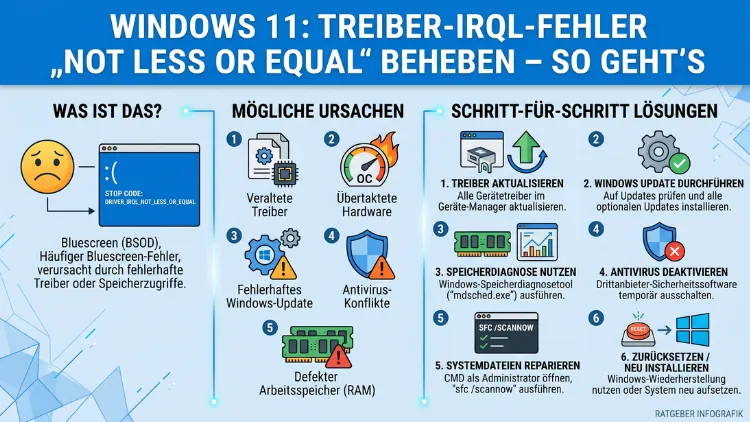
Der DRIVER_IRQL_NOT_LESS_OR_EQUAL-Fehler gehört zu den häufigsten Bluescreen-Problemen unter Windows 11. Er erscheint plötzlich, unterbricht die Arbeit und hinterlässt viele Nutzer ratlos.
Dieser Artikel erklärt Schritt für Schritt, warum dieser Absturz auftritt, welche Ursachen dahinterstecken und wie Sie das Problem dauerhaft und zuverlässig beheben – ohne Vorkenntnisse.
Was steckt hinter dem DRIVER_IRQL_NOT_LESS_OR_EQUAL-Fehler?
Der DRIVER_IRQL_NOT_LESS_OR_EQUAL-Fehler ist ein sogenannter Stop-Fehler oder Bug Check, den Windows 11 ausgibt, wenn ein Kernelprozess auf einen ungültigen Speicherbereich zugreift. Konkret bedeutet der Name: Ein Treiber hat versucht, auf Speicherseiten zuzugreifen, obwohl der Interrupt-Request-Level (IRQL) zu hoch war. Dabei handelt es sich also nicht um einen einfachen Softwarefehler, sondern um ein Problem tief im Betriebssystemkern.
Zusätzlich zeigt Windows 11 dabei meistens einen blauen Bildschirm des Todes (BSOD) mit dem entsprechenden Fehlercode und fährt automatisch herunter oder startet neu. Manchmal erscheint dabei auch eine Dateiangabe wie ntoskrnl.exe, ndis.sys, tcpip.sys oder ein gerätespezifischer Treiber – diese Angabe ist besonders wertvoll, da sie direkt auf die Fehlerquelle hinweist.
Auch unter Windows 10 tritt dieser Fehler auf, jedoch ist er unter Windows 11 aufgrund der neuen Treiberarchitektur und der erhöhten Hardwareanforderungen besonders häufig anzutreffen. Deshalb lohnt sich eine gezielte Analyse, bevor Sie wahllos Änderungen am System vornehmen.
Die häufigsten Ursachen auf einen Blick
Bevor Sie mit der Fehlerbehebung beginnen, sollten Sie verstehen, was den Absturz auslösen kann. Erfahrungsgemäß stecken folgende Ursachen hinter dem IRQL_NOT_LESS_OR_EQUAL-Fehler:
- Veraltete oder fehlerhafte Treiber: Besonders Netzwerk-, Grafik- und USB-Treiber sind häufige Auslöser. Ein kürzlich durchgeführtes Windows-Update kann dabei bestehende Treiber destabilisieren.
- Defekter oder instabiler Arbeitsspeicher (RAM): Fehlerhafte RAM-Module verursachen unregelmäßige Abstürze, die schwer zu reproduzieren sind.
- Inkompatible Drittanbietersoftware: Antiviren-Programme, VPN-Clients oder Systemoptimierungs-Tools greifen tief ins System ein und können Konflikte erzeugen.
- Übertaktung (Overclocking): Instabile Prozessor- oder RAM-Übertaktung führt häufig zu IRQL-Fehlern unter Last.
- Beschädigte Windows-Systemdateien: Korrupte Dateien im Windows-Kern können ebenfalls zu Abstürzen führen.
- Malware und Rootkits: Schadsoftware nistet sich tief im System ein und verändert Speicherbereiche auf unkontrollierte Weise.
Außerdem spielen fehlerhafte Windows-Updates in 2026 nach wie vor eine Rolle, da Microsoft gelegentlich Patches ausliefert, die Inkompatibilitäten mit bestimmten Hardwarekonfigurationen erzeugen.
Vorbereitungen vor der Fehlerbehebung
Damit Sie effizient vorgehen können, empfehle ich zunächst einige Vorbereitungsmaßnahmen.
Minidump-Datei analysieren
Windows 11 speichert bei einem Bluescreen automatisch eine Minidump-Datei, die wertvolle Informationen über die Absturzursache enthält. Diese Datei finden Sie standardmäßig unter C:\Windows\Minidump. Zur Analyse empfehle ich das kostenlose Tool WinDbg von Microsoft oder das leichter bedienbare WhoCrashed (von Resplendence Software).
Anleitung mit WhoCrashed:
- Laden Sie WhoCrashed von der offiziellen Webseite herunter und installieren Sie es.
- Öffnen Sie das Programm und klicken Sie auf „Analyze“.
- Das Tool zeigt Ihnen eine verständliche Zusammenfassung: welcher Treiber abgestürzt ist, wann und wie oft.
- Notieren Sie sich den Treibernamen (z. B.
rtl8188ee.sysfür einen WLAN-Treiber) – dieser ist der Ausgangspunkt Ihrer weiteren Fehlerbehebung.
Einen Systemwiederherstellungspunkt erstellen
Zusätzlich sollten Sie vor jeder Änderung am System einen Systemwiederherstellungspunkt anlegen. Dazu drücken Sie Windows + S, suchen nach „Wiederherstellungspunkt erstellen“ und folgen dem Assistenten. So können Sie im Notfall alle Änderungen rückgängig machen.
Lösung 1: Treiber aktualisieren oder zurücksetzen
Da fehlerhafte Treiber die häufigste Ursache für den DRIVER_IRQL_NOT_LESS_OR_EQUAL-Fehler sind, beginnen Sie hier. Dabei haben Sie zwei Möglichkeiten: den Treiber aktualisieren oder – falls das Problem nach einem Update aufgetreten ist – auf die vorherige Version zurücksetzen.
Treiber aktualisieren über den Geräte-Manager
- Drücken Sie Windows + X und wählen Sie „Geräte-Manager“.
- Suchen Sie das Gerät, dessen Treiber verdächtig ist (z. B. unter „Netzwerkadapter“ oder „Grafikkarte“).
- Klicken Sie mit der rechten Maustaste darauf und wählen Sie „Treiber aktualisieren“.
- Wählen Sie anschließend „Automatisch nach Treibern suchen“.
- Starten Sie danach Windows 11 neu.
Jedoch ist der Windows-eigene Mechanismus nicht immer ausreichend. Deshalb empfehle ich zusätzlich das kostenlose Tool Driver Booster von IObit oder alternativ Snappy Driver Installer (Open Source), um alle Treiber systematisch zu überprüfen und zu aktualisieren.
Anleitung mit Snappy Driver Installer:
- Laden Sie Snappy Driver Installer Origin von der offiziellen Projektseite herunter.
- Starten Sie das Programm – es lädt automatisch eine aktuelle Treiberdatenbank.
- Es zeigt Ihnen alle veralteten oder fehlenden Treiber an.
- Wählen Sie die relevanten Treiber aus und klicken Sie auf „Installieren“.
- Starten Sie anschließend das System neu.
Treiber auf die Vorgängerversion zurücksetzen
Falls der Fehler nach einem Windows-Update oder einer manuellen Treiberaktualisierung aufgetreten ist, sollten Sie den Treiber zurücksetzen:
- Öffnen Sie erneut den Geräte-Manager.
- Klicken Sie doppelt auf das betroffene Gerät.
- Wechseln Sie zur Registerkarte „Treiber“.
- Klicken Sie auf „Vorheriger Treiber“, sofern die Option aktiv ist.
- Folgen Sie den Anweisungen und starten Sie Windows 11 neu.
Lösung 2: Arbeitsspeicher auf Fehler prüfen
Defekter RAM ist eine häufig unterschätzte Ursache. Deshalb sollten Sie den Arbeitsspeicher gezielt testen.
Windows-Speicherdiagnose
Windows 11 enthält ein eingebautes Diagnosewerkzeug:
- Drücken Sie Windows + S und suchen Sie nach „Windows-Speicherdiagnose“.
- Wählen Sie „Jetzt neu starten und nach Problemen suchen“.
- Windows startet neu und führt einen vollständigen Speichertest durch.
- Nach dem Neustart erscheint das Ergebnis in der Taskleiste als Benachrichtigung.
MemTest86 für gründliche Analyse
Für eine noch zuverlässigere Diagnose empfehle ich MemTest86 (kostenlos, von PassMark Software). Dieses Tool läuft unabhängig vom Betriebssystem und erkennt auch subtile Speicherfehler.
Anleitung mit MemTest86:
- Laden Sie MemTest86 von der offiziellen Webseite herunter.
- Erstellen Sie damit einen bootfähigen USB-Stick (das Tool bringt ein eigenes Image-Tool mit).
- Starten Sie den PC vom USB-Stick und lassen Sie den Test vollständig durchlaufen – dies dauert mindestens ein bis zwei Stunden.
- Falls Fehler gemeldet werden: Tauschen Sie den betroffenen RAM-Riegel aus.
Außerdem empfiehlt es sich, bei mehreren RAM-Riegeln diese einzeln zu testen, indem Sie jeweils nur einen einsetzen. So lässt sich ein defekter Riegel zuverlässig identifizieren.
Lösung 3: Windows-Systemdateien reparieren
Beschädigte Systemdateien können ebenfalls den IRQL-Fehler auslösen. Zum Glück bietet Windows 11 leistungsstarke integrierte Reparaturwerkzeuge.
SFC-Scan (System File Checker)
- Drücken Sie Windows + S, suchen Sie nach „cmd“ und öffnen Sie die Eingabeaufforderung als Administrator.
- Geben Sie folgenden Befehl ein und drücken Sie Enter:
sfc /scannow- Der Vorgang dauert einige Minuten. Danach zeigt das Tool, ob fehlerhafte Dateien gefunden und repariert wurden.
- Starten Sie Windows 11 anschließend neu.
DISM-Reparatur
Falls der SFC-Scan Probleme meldet, die er nicht beheben konnte, setzen Sie zusätzlich das DISM-Tool ein:
- Öffnen Sie erneut die Eingabeaufforderung als Administrator.
- Führen Sie nacheinander diese Befehle aus:
   DISM /Online /Cleanup-Image /CheckHealth
   DISM /Online /Cleanup-Image /ScanHealth
DISM /Online /Cleanup-Image /RestoreHealth- Warten Sie, bis jeder Befehl abgeschlossen ist – besonders der letzte Befehl kann mehrere Minuten dauern.
- Starten Sie danach Windows 11 neu und führen Sie erneut
sfc /scannowaus.
Lösung 4: Kürzlich installierte Software deinstallieren
Falls der Fehler kurz nach der Installation eines Programms aufgetreten ist, liegt ein Softwarekonflikt nahe. Besonders Antiviren-Software von Drittanbietern, VPN-Clients wie Cisco AnyConnect oder Systemtools wie CCleaner können tief ins System eingreifen und IRQL-Fehler verursachen.
Empfohlene Vorgehensweise:
- Drücken Sie Windows + I, um die Einstellungen zu öffnen.
- Navigieren Sie zu „Apps“ > „Installierte Apps“.
- Sortieren Sie nach „Installationsdatum“, um kürzlich hinzugefügte Programme zu identifizieren.
- Klicken Sie auf das verdächtige Programm und wählen Sie „Deinstallieren“.
- Starten Sie Windows 11 neu und beobachten Sie, ob der Fehler weiterhin auftritt.
Zudem sollten Sie prüfen, ob die verwendete Antiviren-Software mit Windows 11 kompatibel ist. Microsoft Defender – das in Windows 11 integrierte Antivirenprogramm – ist in den meisten Fällen ausreichend und erzeugt keine IRQL-Konflikte.
Lösung 5: Windows Update-Probleme beheben
Manchmal verursacht ein fehlerhaftes Windows-Update den Absturz. Deshalb sollten Sie prüfen, ob ein kürzlich installiertes Update der Auslöser ist.
Problematisches Update entfernen
- Öffnen Sie die Einstellungen mit Windows + I.
- Navigieren Sie zu „Windows Update“ > „Updateverlauf“.
- Klicken Sie auf „Updates deinstallieren“.
- Suchen Sie das zuletzt installierte Update und deinstallieren Sie es.
- Starten Sie das System neu und prüfen Sie, ob der Fehler behoben ist.
Windows Update zurücksetzen
Falls mehrere Updates in Frage kommen, können Sie außerdem die Systemwiederherstellung nutzen, um Windows 11 auf einen Zustand vor dem Update zurückzusetzen:
- Drücken Sie Windows + S und suchen Sie nach „Systemwiederherstellung“.
- Klicken Sie auf „Systemwiederherstellung öffnen“ und dann auf „Weiter“.
- Wählen Sie einen Wiederherstellungspunkt, der vor dem ersten Auftreten des Fehlers liegt.
- Klicken Sie auf „Weiter“ und dann auf „Fertig stellen“.
Lösung 6: Übertaktung deaktivieren
Falls Sie Ihren Prozessor, Ihren RAM oder Ihre Grafikkarte übertaktet haben, kann diese Instabilität direkt den DRIVER_IRQL_NOT_LESS_OR_EQUAL-Fehler verursachen. Deshalb sollten Sie alle Übertaktungseinstellungen zurücksetzen.
Empfohlene Vorgehensweise:
- Starten Sie den PC neu und rufen Sie das BIOS/UEFI auf (meist durch Drücken von F2, F10, Entf oder Del beim Start).
- Suchen Sie nach Übertaktungsoptionen wie „OC“, „Overclocking“ oder „AI Overclock Tuner“.
- Setzen Sie alle Werte auf „Auto“ oder wählen Sie „Load Optimized Defaults“.
- Speichern Sie die Einstellungen und starten Sie Windows 11 neu.
Ebenso wichtig: Falls Sie Software wie MSI Afterburner, Intel XTU oder AMD Ryzen Master für die Übertaktung verwenden, setzen Sie dort alle Profile auf die Standardwerte zurück.
Lösung 7: Virtuellen Speicher anpassen
In bestimmten Fällen kann ein falsch konfigurierter virtueller Speicher (Auslagerungsdatei) IRQL-Fehler verursachen. Deshalb lohnt es sich, die Windows-Einstellungen dazu zu überprüfen.
- Drücken Sie Windows + S und suchen Sie nach „Erweiterte Systemeinstellungen anpassen“.
- Klicken Sie auf „Einstellungen“ unter „Leistung“.
- Wechseln Sie zur Registerkarte „Erweitert“ und klicken Sie unter „Virtueller Arbeitsspeicher“ auf „Ändern“.
- Entfernen Sie das Häkchen bei „Auslagerungsdateigröße automatisch für alle Laufwerke verwalten“.
- Wählen Sie „Benutzerdefinierte Größe“ und setzen Sie den Anfangswert auf das 1,5-fache Ihres RAM und den Maximalwert auf das 3-fache Ihres RAM (in MB).
- Klicken Sie auf „Festlegen“ und dann auf „OK“.
- Starten Sie Windows 11 neu.
Lösung 8: Sauberer Neustart (Clean Boot)
Ein sauberer Neustart hilft dabei, Softwarekonflikte zu isolieren, indem Windows 11 nur mit den nötigsten Treibern und Diensten gestartet wird.
- Drücken Sie Windows + R, tippen Sie
msconfigein und bestätigen Sie mit Enter. - Wechseln Sie zur Registerkarte „Dienste“.
- Setzen Sie ein Häkchen bei „Alle Microsoft-Dienste ausblenden“ und klicken Sie dann auf „Alle deaktivieren“.
- Wechseln Sie zur Registerkarte „Start“ und öffnen Sie den Task-Manager.
- Deaktivieren Sie dort alle Startprogramme.
- Starten Sie Windows 11 neu.
Falls der Fehler nach dem Clean Boot nicht mehr auftritt, ist ein Drittanbieterdienst oder -programm der Verursacher. Aktivieren Sie die Dienste dann schrittweise wieder, bis Sie den Übeltäter identifizieren.
Lösung 9: Netzwerktreiber gezielt prüfen
Besonders häufig tauchen im Zusammenhang mit dem IRQL-Fehler Netzwerktreiber auf – konkret Dateien wie ndis.sys (Windows-Netzwerktreiberschnittstelle), tcpip.sys oder gerätespezifische WLAN- und LAN-Treiber.
Empfohlene Vorgehensweise:
- Öffnen Sie den Geräte-Manager (Windows + X).
- Klappen Sie „Netzwerkadapter“ auf.
- Klicken Sie mit der rechten Maustaste auf Ihren WLAN- oder LAN-Adapter und wählen Sie „Treiber aktualisieren“.
- Falls keine neue Version gefunden wird: Besuchen Sie die Webseite des Herstellers (z. B. Intel, Realtek, Qualcomm) und laden Sie den neuesten Treiber manuell herunter.
- Alternativ können Sie den Adapter temporär deaktivieren, um zu prüfen, ob der Absturz danach ausbleibt.
Zusätzlich hilft es, den TCP/IP-Stack zurückzusetzen. Öffnen Sie dazu die Eingabeaufforderung als Administrator und führen Sie folgende Befehle aus:
netsh int ip reset
netsh winsock reset
Starten Sie danach Windows 11 neu.
Lösung 10: Windows 11 zurücksetzen oder neu installieren
Falls alle vorangegangenen Maßnahmen keinen Erfolg gebracht haben, ist ein Reset von Windows 11 die zuverlässigste Lösung. Dabei können Sie Ihre persönlichen Dateien behalten.
- Öffnen Sie die Einstellungen mit Windows + I.
- Navigieren Sie zu „System“ > „Wiederherstellung“.
- Klicken Sie unter „Diesen PC zurücksetzen“ auf „PC zurücksetzen“.
- Wählen Sie „Eigene Dateien beibehalten“, um Ihre Daten zu schonen.
- Folgen Sie dem Assistenten – Windows 11 wird neu installiert und alle problematischen Treiber sowie Softwarekonflikte werden beseitigt.
Alternativ können Sie Windows 11 auch über das Media Creation Tool von Microsoft neu installieren, wenn das System sich nicht mehr stabil starten lässt. Laden Sie dazu das Windows 11 Installation Media von der offiziellen Microsoft-Webseite herunter und erstellen Sie einen bootfähigen USB-Stick.
Lösung 11: BIOS/UEFI-Firmware aktualisieren
Veraltete BIOS/UEFI-Firmware kann ebenfalls Treiberkonflikte verursachen. Deshalb lohnt sich ein Update, besonders wenn alle anderen Lösungen gescheitert sind.
Empfohlene Vorgehensweise:
- Ermitteln Sie Ihre Mainboard-Hersteller und Modellbezeichnung (z. B. über das Tool CPU-Z, kostenlos von CPUID).
- Besuchen Sie die offizielle Support-Webseite des Herstellers (z. B. ASUS, MSI, Gigabyte, ASRock).
- Laden Sie die neueste BIOS-Version für Ihr Mainboard herunter.
- Folgen Sie der herstellerspezifischen Anleitung – viele Hersteller bieten heute ein EZ Flash– oder M-Flash-Tool an, das das Update direkt aus dem BIOS ermöglicht.
Wichtig: Ein fehlgeschlagenes BIOS-Update kann das System unbootbar machen. Deshalb sollten Sie diesen Schritt nur durchführen, wenn Sie sich sicher fühlen, und vorher alle wichtigen Daten sichern.
Empfohlene Vorgehensweisen zur Vorbeugung
Damit der DRIVER_IRQL_NOT_LESS_OR_EQUAL-Fehler in Zukunft nicht erneut auftritt, sollten Sie folgende empfohlene Vorgehensweisen in Ihren Alltag integrieren:
- Treiber regelmäßig aktualisieren: Nutzen Sie dazu Snappy Driver Installer oder den Geräte-Manager monatlich.
- Windows-Updates zeitnah installieren: Gleichzeitig sollten Sie nach größeren Updates beobachten, ob Stabilitätsprobleme auftreten.
- Keine unnötige Drittanbieter-Systemsoftware: Systemoptimierer wie Registry-Cleaner bieten kaum Nutzen, richten jedoch häufig Schaden an.
- Regelmäßige Speicherdiagnose: Führen Sie die Windows-Speicherdiagnose alle paar Monate durch.
- Übertaktung mit Bedacht: Falls Sie übertakten, verwenden Sie Stabilitätstests wie Prime95 oder AIDA64, um Instabilitäten frühzeitig zu erkennen.
- Regelmäßige Datensicherung: Nutzen Sie Windows Backup oder ein Drittanbieter-Tool wie Macrium Reflect Free, um regelmäßige Systemabbilder zu erstellen.
Häufige Fragen zum IRQL-Bluescreen-Fehler
Was bedeutet der Fehlercode DRIVER_IRQL_NOT_LESS_OR_EQUAL genau?
DRIVER_IRQL_NOT_LESS_OR_EQUAL bedeutet, dass ein Treiber versucht hat, auf einen Speicherbereich zuzugreifen, obwohl der aktuelle Interrupt-Request-Level (IRQL) dies nicht erlaubt. Dabei handelt es sich um einen schweren Kernelfehler, der Windows 11 zum sofortigen Absturz zwingt, um weiteren Schaden zu verhindern. Meistens liegt die Ursache bei einem fehlerhaften oder inkompatiblen Treiber.
Kann schlechter RAM wirklich einen IRQL-Fehler verursachen?
Ja, defekter Arbeitsspeicher ist eine der häufigsten und dabei am schwierigsten zu diagnostizierenden Ursachen. Ein fehlerhafter RAM-Riegel kann zufällige Speicherfehler erzeugen, die genau dann auftreten, wenn ein Treiber auf diesen Bereich zugreift. Deshalb empfiehlt sich ein MemTest86-Test, wenn der Fehler unregelmäßig und scheinbar grundlos auftritt.
Welche Datei wird beim IRQL-Fehler am häufigsten genannt?
Besonders häufig erscheinen ntoskrnl.exe (Windows-Kerneldatei), ndis.sys (Netzwerktreiber-Schnittstelle), tcpip.sys (TCP/IP-Treiber) sowie herstellerspezifische Treiberdateien für Grafikkarten, WLAN-Adapter oder USB-Controller. Die genannte Datei ist dabei der Ausgangspunkt für die weitere Diagnose.
Kann ein Windows-Update den DRIVER_IRQL-Fehler auslösen?
Ja, das kommt regelmäßig vor. Auch in 2026 liefert Microsoft gelegentlich Updates aus, die mit bestimmten Treibern oder Hardwarekonfigurationen inkompatibel sind. Deshalb sollten Sie nach jedem größeren Update die Systemstabilität beobachten und im Problemfall das Update über den Updateverlauf deinstallieren.
Hilft eine Neuinstallation von Windows 11 dauerhaft gegen den Fehler?
In den meisten Fällen ja. Eine Neuinstallation beseitigt alle softwareseitigen Ursachen wie fehlerhafte Treiber, Systemdatei-Korruptionen und Softwarekonflikte. Falls der Fehler jedoch durch defekte Hardware – also schlechten RAM, eine instabile Grafikkarte oder ein fehlerhaftes Mainboard – verursacht wird, bleibt er auch nach einer Neuinstallation bestehen.
Was ist der Unterschied zwischen IRQL_NOT_LESS_OR_EQUAL und DRIVER_IRQL_NOT_LESS_OR_EQUAL?
IRQL_NOT_LESS_OR_EQUAL (ohne „DRIVER“) zeigt an, dass das Betriebssystem selbst oder ein unbekannter Prozess einen unzulässigen Speicherzugriff ausgeführt hat. DRIVER_IRQL_NOT_LESS_OR_EQUAL hingegen deutet spezifisch auf einen Treiber als Ursache hin. Beide Fehler werden ähnlich behandelt, jedoch sollten Sie beim „DRIVER“-Variant besonders gezielt nach dem schuldigen Treiber suchen.
Kann Antiviren-Software diesen Bluescreen verursachen?
Ja, besonders Antiviren-Programme von Drittanbietern wie ältere Versionen von Avast, AVG oder Norton greifen tief in den Windows-Kernel ein und können IRQL-Konflikte erzeugen. Deshalb empfehlen viele Experten, bei Windows 11 auf Microsoft Defender zu setzen, der eng mit dem Betriebssystem abgestimmt ist und keine zusätzlichen Treiberebenen einführt.
Was tun, wenn der PC immer wieder abstürzt, bevor man etwas tun kann?
Falls Windows 11 zu instabil ist, um im normalen Modus zu arbeiten, starten Sie im abgesicherten Modus. Dazu halten Sie beim Start die F8-Taste gedrückt oder starten Sie dreimal hintereinander den Reset-Knopf, bis Windows die WinRE-Umgebung öffnet. Im abgesicherten Modus werden nur die nötigsten Treiber geladen – so können Sie Treiber deinstallieren oder Systemreparaturen durchführen.
Ist der IRQL-Fehler gefährlich für meine Daten?
Der Fehler selbst löscht keine Daten. Jedoch kann ein plötzlicher Absturz zu Dateisystemfehlern führen, wenn gerade Daten auf die Festplatte geschrieben werden. Deshalb empfiehlt sich eine regelmäßige Datensicherung – vor allem, wenn die Abstürze häufig auftreten. Außerdem ist es ratsam, nach einem Bluescreen mit dem Tool chkdsk die Festplatte auf Fehler zu prüfen.
Kann Überhitzung den DRIVER_IRQL-Fehler verursachen?
Indirekt ja. Überhitzung kann dazu führen, dass der Prozessor oder die Grafikkarte instabil arbeiten, was wiederum Treiberabstürze auslösen kann. Deshalb sollten Sie regelmäßig die Temperaturen mit dem kostenlosen Tool HWMonitor (von CPUID) überwachen. Liegt die CPU-Temperatur unter Last dauerhaft über 90 °C, ist eine Reinigung des Kühlsystems oder ein Austausch der Wärmeleitpaste sinnvoll.
Fazit
Der DRIVER_IRQL_NOT_LESS_OR_EQUAL-Fehler unter Windows 11 ist lösbar – vorausgesetzt, Sie gehen systematisch vor. Beginnen Sie stets mit der Treiberanalyse, prüfen Sie anschließend den Arbeitsspeicher und reparieren Sie die Systemdateien. In den meisten Fällen liegt die Ursache bei einem einzigen fehlerhaften Treiber.
Falls alle Maßnahmen scheitern, ist ein Reset von Windows 11 der zuverlässigste Weg. Kombiniert mit regelmäßigen Treiber-Updates und einer stabilen Hardwarekonfiguration schützen Sie Ihr System dauerhaft vor diesem Fehler.
