
NPSMsvc_XXXX ist ein Windows-11-Dienst für die Medienwiedergabe. Hier erfahren Sie, was dahintersteckt und ob Sie ihn bedenkenlos deaktivieren können.
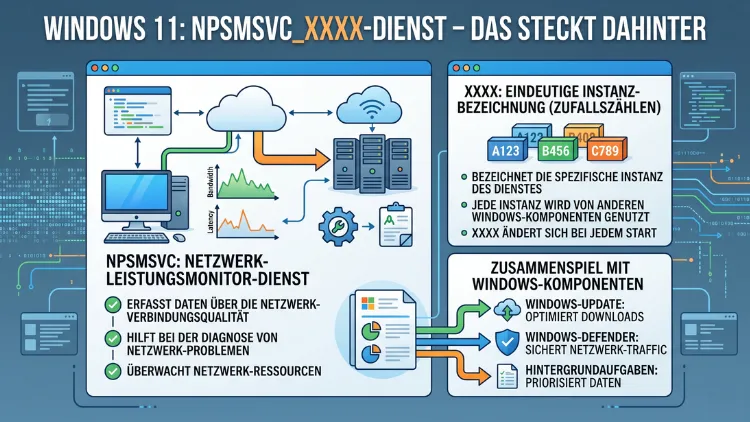
Der NPSMsvc_XXXX-Dienst in Windows 11 ist der Now Playing Session Manager – ein legitimer Windows-Systemdienst, der die Medienwiedergabe-Informationen in der Lautstärkeleiste und im Benachrichtigungscenter steuert.
Die kryptische Bezeichnung mit der angehängten Ziffernfolge wirkt zunächst verdächtig, ist jedoch völlig normal. Dieser Artikel erklärt, was der Dienst macht, warum er so heißt und wie Sie ihn bei Bedarf sicher verwalten.
Was ist der NPSMsvc-Dienst?
NPSM steht für „Now Playing Session Manager“ – auf Deutsch: Sitzungs-Manager für die aktuell wiedergegebene Sitzung. Dabei handelt es sich um einen echten, von Microsoft entwickelten Windows-Systemdienst, der fester Bestandteil des Betriebssystems ist. Die zugehörige Programmdatei ist die npsm.dll, die sich im Verzeichnis C:\Windows\System32 befindet.
Der Dienst hat eine klar definierte Aufgabe: Er verwaltet sogenannte Mediensitzungen auf dem System. Immer wenn Sie Musik oder Videos abspielen – beispielsweise über Spotify, YouTube im Browser, Netflix oder den Windows Media Player –, registriert der NPSMsvc-Dienst diese Wiedergabe. Ebenso stellt er die dazugehörigen Steuerungselemente bereit, sodass Sie Wiedergabe, Pause, Vor- und Zurückspulen direkt aus der Taskleiste heraus bedienen können.
Zusätzlich ist der Dienst dafür verantwortlich, dass Apps und das Betriebssystem selbst miteinander kommunizieren, wann gerade Medien abgespielt werden. Deshalb ist er für viele komfortorientierte Funktionen in Windows unverzichtbar.
Warum steht XXXX am Ende des Dienstnamens?
Viele Nutzer stutzen, wenn sie in der Diensteverwaltung (services.msc) einen Eintrag wie NPSMSvc_53fc1, NPSMSvc_1f1c1b99 oder ähnliche Varianten sehen. Die angehängte Buchstaben-Zahlen-Kombination ist dabei keine zufällige Beschädigung, sondern ein technisch begründetes Design-Merkmal.
Bei dem Suffix handelt es sich um einen hexadezimalen Wert, der für den jeweiligen Benutzerkontext steht. Microsoft hat in Windows 10 und Windows 11 eine Kategorie von sogenannten „Per-User-Diensten“ (benutzerspezifischen Diensten) eingeführt. Diese Dienste werden nicht beim Systemstart global angelegt, sondern erst bei der Benutzeranmeldung dynamisch erzeugt. Beim Abmelden werden sie anschließend wieder gelöscht – jedoch nicht immer sofort beendet, weshalb sie manchmal noch kurzzeitig sichtbar bleiben.
Der Hintergrund dieses Konzepts ist Sicherheit und Isolation: Jeder Benutzer bekommt seinen eigenen Medien-Sitzungs-Manager, der ausschließlich in seinem Kontext arbeitet. Deshalb unterscheidet sich das Suffix auch von Rechner zu Rechner und von Sitzung zu Sitzung. Auf einem System könnte der Dienst NPSMSvc_4a3b heißen, auf einem anderen NPSMSvc_7f11 – beides ist vollkommen normal.
Wichtig zu wissen: Es gibt außerdem einen Basis-Diensteintrag namens „NPSMSvc“ (ohne Suffix), der als Vorlage für die benutzerspezifischen Instanzen dient. Beide Einträge – die Vorlage und die benutzerspezifische Instanz – können gleichzeitig in der Diensteverwaltung erscheinen.
Wo erscheint der Dienst – und auf welchen Windows-Versionen?
Der NPSMsvc-Dienst ist nicht ausschließlich auf Windows 11 beschränkt. Ebenso findet er sich in Windows 10 als Bestandteil des Betriebssystems. Auf Windows 10 zeigt der Dienst die aktuellen Medienwiedergabe-Informationen im Lautstärke-Flyout an – dem kleinen Fenster, das beim Klick auf das Lautstärke-Symbol in der Taskleiste erscheint.
Auf Windows 11 wurde diese Funktion erweitert: Hier ist der NPSMsvc-Dienst auch für die Anzeige von Medieninformationen im Schnellzugriff (Action Center) zuständig – dem Panel, das sich beim Klick auf die Systemuhr in der unteren rechten Ecke öffnet. Zudem integriert sich der Dienst tiefer in das erweiterte Benachrichtigungscenter von Windows 11.
Auf Windows Server 2025, das technisch auf Windows 11 basiert, ist der Dienst ebenfalls vorhanden, spielt dort jedoch eine geringere Rolle, da Server-Systeme selten für Medienwiedergabe genutzt werden. In diesem Umfeld kann er bedenkenlos deaktiviert werden.
Zusammengefasst ist der Dienst also auf folgenden Plattformen relevant:
- Windows 10 (Home, Pro, Enterprise): Lautstärke-Flyout-Steuerung
- Windows 11 (Home, Pro, Enterprise): Erweitertes Medien-Interface im Action Center
- Windows Server 2025: Vorhanden, aber für Server-Betrieb nicht notwendig
Welche Funktionen übernimmt der NPSMsvc-Dienst?
Der Aufgabenbereich des NPSMsvc-Dienstes ist breiter, als der Name zunächst vermuten lässt. Konkret erfüllt der Dienst folgende Funktionen:
Mediensitzungs-Verwaltung: Der Dienst erkennt, welche Anwendungen gerade Audio- oder Videoinhalte wiedergeben. Dabei werden alle kompatiblen Apps unterstützt – darunter Spotify, YouTube (im Browser), Netflix, Amazon Prime Video, Apple Music, VLC Media Player, der Windows Media Player sowie Groove Music. Sobald eine dieser Anwendungen Medien abspielt, registriert NPSMsvc diese Sitzung.
Anzeige von Titelinformationen: Dank des Dienstes sehen Sie direkt im Lautstärke-Flyout oder im Action Center, welcher Titel, Künstler und welches Album aktuell gespielt wird – ganz ohne die entsprechende App in den Vordergrund zu holen.
Medienbedienung aus der Systemleiste: Zusätzlich ermöglicht der Dienst die direkte Steuerung der Wiedergabe: Wiedergabe, Pause, nächster Titel, vorheriger Titel – all das lässt sich über die in die Lautstärkeleiste integrierten Schaltflächen steuern.
Kommunikation zwischen Apps: Ebenso vermittelt der Dienst zwischen verschiedenen Apps, wenn mehrere gleichzeitig Audio ausgeben. Dadurch kann Windows entscheiden, welcher App die Mediensteuerung aktuell angezeigt wird.
Hardwareintegration: Darüber hinaus werden über den NPSMsvc-Dienst auch externe Geräte eingebunden, die Medienbefehle senden – zum Beispiel Bluetooth-Kopfhörer oder Tastaturen mit Medientasten.
Ist NPSMsvc sicher? Oder Schadsoftware?
Diese Frage stellen sich viele Nutzer, wenn sie den unbekannten Dienst mit der kryptischen Bezeichnung in der Diensteverwaltung entdecken. Die klare Antwort lautet: NPSMsvc ist kein Virus, keine Schadsoftware und kein potenziell unerwünschtes Programm (PUP).
Es handelt sich um einen legitimen Microsoft-Systemdienst, dessen zugehörige DLL-Datei npsm.dll digital von Microsoft signiert ist und sich im Windows-Systemverzeichnis C:\Windows\System32 befindet. Die Signatur lässt sich überprüfen, indem Sie mit der rechten Maustaste auf die Datei klicken, „Eigenschaften“ wählen und dann den Reiter „Digitale Signaturen“ aufrufen.
Dennoch empfiehlt es sich, bei unbekannten Diensten grundsätzlich folgende Prüfschritte durchzuführen:
- Dateipfad prüfen: Öffnen Sie den Task-Manager (Strg + Umschalt + Esc), suchen Sie den NPSMsvc-Prozess, klicken Sie mit rechts darauf und wählen Sie „Dateispeicherort öffnen“. Der Pfad sollte stets
C:\Windows\System32\npsm.dlllauten. Jeder andere Speicherort ist ein Warnsignal. - Digitale Signatur prüfen: Klicken Sie mit rechts auf
npsm.dll→ Eigenschaften → Digitale Signaturen → stellen Sie sicher, dass Microsoft Windows als Unterzeichner aufgeführt ist. - Virenscan durchführen: Sollten Zweifel bestehen, empfiehlt sich ein vollständiger Systemscan mit Windows Defender (integriert in Windows, erreichbar über Start → Windows-Sicherheit → Viren- und Bedrohungsschutz → Vollständige Überprüfung) oder alternativ mit Malwarebytes Free (kostenlos erhältlich unter malwarebytes.com).
NPSMsvc und hohe CPU-Auslastung – Ursachen und Lösungen
Ein bekanntes Problem ist, dass der Dienst „Service Host: NPSMSvc_XXXX“ im Task-Manager gelegentlich eine ungewöhnlich hohe CPU-Auslastung verursacht – in Extremfällen bis zu 99 %. Dies ist jedoch kein Dauerzustand und in der Regel auf konkrete Ursachen zurückzuführen.
Ursache 1: Kompatibilitätsproblem mit einer Medienanwendung
Besonders Spotify ist häufig für erhöhte CPU-Last durch den NPSMsvc-Dienst bekannt. Wenn eine Anwendung fehlerhaft mit dem Now Playing Session Manager kommuniziert, kann es zu einer Endlosschleife kommen, die die CPU belastet.
Lösung: Beenden Sie zunächst den betroffenen Prozess im Task-Manager, indem Sie mit der rechten Maustaste auf „Service Host: NPSMSvc_XXXX“ klicken und „Task beenden“ wählen. Prüfen Sie anschließend, ob sich die CPU-Last normalisiert. Außerdem empfiehlt es sich, die entsprechende Medienapp (z. B. Spotify) zu aktualisieren oder kurzzeitig zu schließen.
Ursache 2: Veraltete Windows-Version
Microsoft hat in mehreren Updates Optimierungen am NPSMsvc-Dienst vorgenommen. Deshalb ist ein veraltetes System eine häufige Ursache für Probleme. Öffnen Sie Start → Einstellungen → Windows Update und installieren Sie alle verfügbaren Updates.
Ursache 3: Beschädigter Windows-Explorer-Prozess
In einigen Fällen hilft ein Neustart des Windows Explorer, um die CPU-Last zu reduzieren. Öffnen Sie dazu den Task-Manager (Strg + Umschalt + Esc), suchen Sie „Windows Explorer“ in der Liste der Prozesse, klicken Sie mit rechts darauf und wählen Sie „Neu starten“.
Ursache 4: Beschädigte Systemdateien
Ebenso können beschädigte Systemdateien für Fehlfunktionen verantwortlich sein. Führen Sie deshalb den Befehl sfc /scannow in einer Eingabeaufforderung mit Administratorrechten aus. Windows prüft daraufhin alle Systemdateien und repariert beschädigte Einträge automatisch.
Fehlermeldung „Beschreibung konnte nicht gelesen werden“ – Was bedeutet das?
Viele Nutzer berichten, dass der NPSMSvc_XXXX-Dienst in der Diensteverwaltung keine lesbare Beschreibung aufweist – stattdessen erscheint eine Fehlermeldung wie „Fehler 15100″ oder schlicht der Hinweis, dass die Beschreibung nicht gelesen werden konnte.
Dieser Fehler ist jedoch kein Anzeichen für eine Systembeschädigung oder Schadsoftware. Er tritt auf, weil der dynamisch erstellte Benutzerdienst (die „_XXXX“-Instanz) keine eigene Beschreibung aus der Registrierungsdatenbank laden kann – die Beschreibung ist nämlich nur beim Basisdienst „NPSMSvc“ hinterlegt, nicht bei der benutzerspezifischen Instanz.
Technisch gesehen handelt es sich dabei um ein kosmetisches Problem, das die Funktion des Dienstes nicht beeinträchtigt. Microsoft ist dieses Verhalten bekannt; auch andere Benutzerdienste wie der CDpusersvc oder der McpManagementService zeigen dasselbe Verhalten.
Wer die Fehlermeldung trotzdem beseitigen möchte, kann dies über die Registrierungsdatenbank tun – dazu mehr in Abschnitt 10.
NPSMsvc deaktivieren – Sinnvoll oder riskant?
Grundsätzlich ist es möglich, den NPSMsvc-Dienst zu deaktivieren. Die Frage ist jedoch, ob es sinnvoll ist – und das hängt von Ihrem Nutzungsverhalten ab.
Wenn Sie den Dienst deaktivieren, verlieren Sie folgende Funktionen:
- Die Anzeige von Titelinformationen im Lautstärke-Flyout und im Action Center
- Die Bedienung von Medien über die Systemleiste
- Die Integration von Bluetooth-Geräten und Tastaturen-Medientasten mit der aktuellen Wiedergabe
- Die Steuerung über die Windows-eigene Medienoberfläche
Wann eine Deaktivierung sinnvoll ist:
- Sie nutzen keine Mediensteuerung über die Windows-Systemleiste
- Sie möchten Systemressourcen einsparen (der Effekt ist jedoch minimal)
- Sie betreiben Windows auf einem Server oder in einer reinen Arbeitsumgebung ohne Mediennutzung
- Der Dienst verursacht anhaltend hohe CPU-Last und alle anderen Lösungen haben nicht geholfen
Wann Sie den Dienst besser aktiviert lassen sollten:
- Sie nutzen regelmäßig Spotify, YouTube, Netflix oder andere Streamingdienste
- Sie steuern die Wiedergabe über Bluetooth-Kopfhörer oder Medientasten
- Sie schätzen den Komfort der integrierten Medienanzeige in Windows 11
Wichtig: Das Deaktivieren des Basisdienstes „NPSMSvc“ verhindert, dass die benutzerspezifischen Instanzen bei der nächsten Anmeldung neu erstellt werden. Das Deaktivieren nur der „_XXXX“-Instanz hingegen ist wirkungslos – Windows erstellt diese beim nächsten Login automatisch neu.
NPSMsvc deaktivieren: Schritt-für-Schritt-Anleitung
Wer den Dienst dauerhaft deaktivieren möchte, sollte ausschließlich den Basisdienst deaktivieren. Die empfohlene Vorgehensweise lautet:
Methode 1: Über die Diensteverwaltung (services.msc)
- Drücken Sie Windows + R, geben Sie
services.mscein und bestätigen Sie mit Enter. - Scrollen Sie in der Liste nach unten und suchen Sie den Eintrag „NPSMSvc“ – ohne Suffix.
- Doppelklicken Sie auf den Dienst, um die Eigenschaften zu öffnen.
- Klicken Sie zunächst auf „Beenden“, um den Dienst sofort zu stoppen.
- Ändern Sie anschließend den Starttyp im Dropdown-Menü von „Manuell“ auf „Deaktiviert“.
- Klicken Sie auf „OK“ und schließen Sie das Fenster.
- Starten Sie Windows neu, damit die Änderung vollständig wirksam wird.
Methode 2: Per PowerShell (mit Administratorrechten)
- Öffnen Sie das Startmenü, suchen Sie nach „PowerShell“, klicken Sie mit rechts darauf und wählen Sie „Als Administrator ausführen“.
- Geben Sie folgenden Befehl ein und bestätigen Sie mit Enter:
Set-Service -Name NPSMSvc -StartupType Disabled- Stoppen Sie den laufenden Dienst zusätzlich mit:
Stop-Service -Name NPSMSvc- Starten Sie Windows neu.
Methode 3: Per Eingabeaufforderung (cmd) als Administrator
- Drücken Sie Windows + R, geben Sie
cmdein, halten Sie Strg + Umschalt gedrückt und drücken Sie Enter (startet cmd als Administrator). - Geben Sie ein:
sc config NPSMSvc start= disabled- Bestätigen Sie mit Enter und starten Sie Windows anschließend neu.
Dienst wieder aktivieren: Führen Sie die gleichen Schritte aus und setzen Sie den Starttyp auf „Manuell“ zurück, wenn Sie die Medienfunktionen wieder nutzen möchten.
NPSMsvc-Beschreibung in der Diensteverwaltung reparieren
Wer die fehlende Beschreibung der NPSMSvc_XXXX-Instanz in der Diensteverwaltung beheben möchte, kann dies über den Registrierungs-Editor tun. Beachten Sie: Änderungen in der Registrierung sollten nur von erfahrenen Benutzern durchgeführt werden. Erstellen Sie vorher unbedingt einen Systemwiederherstellungspunkt.
Systemwiederherstellungspunkt erstellen:
- Drücken Sie Windows + S, geben Sie „Wiederherstellungspunkt“ ein und öffnen Sie „Wiederherstellungspunkt erstellen“.
- Klicken Sie auf „Erstellen“, geben Sie einen Namen ein (z. B. „Vor NPSMSvc-Änderung“) und bestätigen Sie.
Beschreibung über den Registrierungs-Editor ergänzen:
- Drücken Sie Windows + R, geben Sie
regeditein und bestätigen Sie mit Enter. - Navigieren Sie zu folgendem Pfad:
HKEY_LOCAL_MACHINE\SYSTEM\CurrentControlSet\Services\NPSMSvc- Suchen Sie dort den Wert „Description“. Falls er fehlt, klicken Sie mit rechts in den rechten Bereich → Neu → Zeichenfolgenwert → benennen Sie ihn
Description. - Doppelklicken Sie auf „Description“ und tragen Sie folgenden Text ein:
Dieser Dienst hostet den für Medienszenarien verwendeten Sitzungs-Manager für die aktuell wiedergegebene Sitzung.- Navigieren Sie anschließend zur „_XXXX“-Instanz darunter (z. B.
NPSMSvc_53fc1) und wiederholen Sie Schritt 3 und 4 für diesen Eintrag. - Ändern Sie außerdem den „DisplayName“-Wert beider Einträge auf:
Now Playing Session Manager- Starten Sie Windows neu – die Fehlermeldung in der Diensteverwaltung sollte nun nicht mehr erscheinen.
NPSMsvc und der Registrierungs-Editor
Der NPSMsvc-Basisdienst ist in der Windows-Registrierungsdatenbank unter folgendem Pfad gespeichert:
HKEY_LOCAL_MACHINE\SYSTEM\CurrentControlSet\Services\NPSMSvcDie benutzerspezifische Instanz erscheint direkt darunter mit ihrem Suffix. Die zugehörige DLL-Datei npsm.dll ist im ImagePath-Wert referenziert und lautet in der Regel:
%SystemRoot%\System32\npsm.dllDieser Registrierungseintrag enthält alle Parameter für das Verhalten des Dienstes: Starttyp, Abhängigkeiten, Beschreibung und den Pfad zur Programmdatei. Veränderungen an diesen Werten wirken sich direkt auf das Verhalten des Dienstes aus, weshalb Vorsicht geboten ist.
Außerdem lässt sich über den Registrierungspfad prüfen, ob es sich um eine legitime Windows-Komponente handelt: Der Start-Wert sollte 3 (Manuell) oder 4 (Deaktiviert) betragen, niemals 0 (Bootstart), da das für einen Medienverwaltungsdienst unüblich und ein mögliches Warnsignal wäre.
Häufige Fragen zum NPSMsvc-Dienst
Was genau ist der NPSMSvc_XXXX-Dienst in Windows 11?
NPSMSvc steht für Now Playing Session Manager – einen legitimen Windows-Systemdienst, der die Medienwiedergabe-Anzeige und -Steuerung in der Lautstärkeleiste und im Action Center von Windows 10 und Windows 11 verwaltet. Das Suffix „_XXXX“ ist ein hexadezimaler Wert, der anzeigt, dass es sich um eine benutzerspezifische Dienstinstanz handelt, die bei der Anmeldung erstellt wird.
Ist NPSMSvc ein Virus oder Schadsoftware?
Nein. Bei korrektem Dateipfad (C:\Windows\System32\npsm.dll) und gültiger Microsoft-Signatur handelt es sich ausschließlich um einen legitimen Windows-Systemdienst. Zur Sicherheit können Sie den Dateipfad im Task-Manager prüfen und einen Virenscan mit Windows Defender oder Malwarebytes durchführen.
Warum hat der NPSMSvc_XXXX-Dienst bei mir keine Beschreibung?
Das ist ein bekanntes kosmetisches Problem ohne Krankheitswert: Die benutzerspezifische Instanz des Dienstes lädt ihre Beschreibung nicht automatisch aus der Registrierung. Die Funktion des Dienstes ist davon nicht betroffen. Optional lässt sich die Beschreibung über den Registrierungs-Editor manuell ergänzen (siehe Abschnitt 10).
Kann ich NPSMSvc bedenkenlos deaktivieren?
Ja, sofern Sie bereit sind, auf die Medienwiedergabe-Anzeige und -Steuerung in der Windows-Taskleiste zu verzichten. Alle anderen Windows-Funktionen bleiben unberührt. Deaktivieren Sie ausschließlich den Basisdienst „NPSMSvc“ (ohne Suffix) – die Instanz mit Suffix lässt sich nicht dauerhaft deaktivieren.
Warum ändert sich das Suffix (z. B. _53fc1) nach jedem Neustart?
Das Suffix entspricht einem hexadezimalen Wert für den Benutzerkontexts. Da der Dienst bei jeder Anmeldung neu erstellt wird, kann sich dieser Wert je nach Sitzung und System unterscheiden. Das ist normales, beabsichtigtes Verhalten sogenannter Per-User-Dienste in Windows.
Warum verursacht NPSMSvc manchmal hohe CPU-Auslastung?
Häufige Ursachen sind eine fehlerhafte Kommunikation mit einer Medienanwendung (besonders Spotify), veraltete Windows-Updates oder beschädigte Systemdateien. Empfohlen wird: Prozess im Task-Manager beenden, Windows aktualisieren, Windows-Explorer neu starten und sfc /scannow in der Administrator-Eingabeaufforderung ausführen.
Wie finde ich NPSMSvc im Task-Manager?
Öffnen Sie den Task-Manager mit Strg + Umschalt + Esc, wechseln Sie zum Reiter „Details“ und suchen Sie nach „svchost.exe“ mit der Beschreibung „Service Host: NPSMSvc_XXXX“. Alternativ können Sie auf dem Reiter „Dienste“ direkt nach „NPSMSvc“ suchen.
Erscheint NPSMSvc auch in Windows 10?
Ja. Der Dienst ist sowohl in Windows 10 als auch in Windows 11 vorhanden. In Windows 10 ist er für die Medieanzeige im Lautstärke-Flyout verantwortlich; in Windows 11 wurde seine Funktion zusätzlich auf das Action Center erweitert.
Kann ich NPSMSvc über den Registrierungs-Editor dauerhaft entfernen?
Vom vollständigen Entfernen des Diensteintrags aus der Registrierung wird dringend abgeraten. Windows benötigt diesen Eintrag als Vorlage für die benutzerspezifischen Instanzen. Das Deaktivieren über den Starttyp „Deaktiviert“ ist die sicherere und vollständig ausreichende Methode.
Was passiert, wenn NPSMSvc nicht startet?
Wenn der Dienst nicht starten kann, zeichnet Windows den Fehler im Ereignisprotokoll auf und zeigt beim Systemstart eine Meldung an. Funktional bedeutet das: Die Medienwiedergabe-Anzeige in der Taskleiste und im Action Center ist nicht verfügbar. Alle anderen Systemfunktionen bleiben unberührt. Zur Wiederherstellung kann der Befehl sfc /scannow helfen; außerdem sollte geprüft werden, ob die Datei npsm.dll im Verzeichnis C:\Windows\System32 vorhanden ist.
Kann NPSMSvc die Leistung meines PCs dauerhaft beeinträchtigen?
Im Normalfall verbraucht der Dienst kaum messbare Ressourcen. Eine dauerhaft erhöhte Last ist deshalb immer ein Hinweis auf ein zugrundeliegendes Problem – beispielsweise eine fehlerhafte App oder beschädigte Systemdateien –, nicht auf den Dienst selbst. Nach der Behebung der Ursache normalisiert sich der Ressourcenverbrauch stets wieder.
Fazit
Der NPSMsvc_XXXX-Dienst ist ein legitimer, sicherer Windows-Systemdienst, der Ihre Medienwiedergabe verwaltet. Das kryptische Suffix ist technisch bedingt und kein Sicherheitsrisiko.
Wer den Dienst nicht benötigt, kann ihn bedenkenlos deaktivieren. Wer Mediensteuerung und Titelanzeige in Windows schätzt, sollte ihn jedoch aktiviert lassen.
