
Kernel-Power „Session 0 zu 1“ in Windows 11: Bedeutung des Ereignisprotokoll-Eintrags und was er über den Zustand Ihrer Hardware und Ihres PCs verrät.
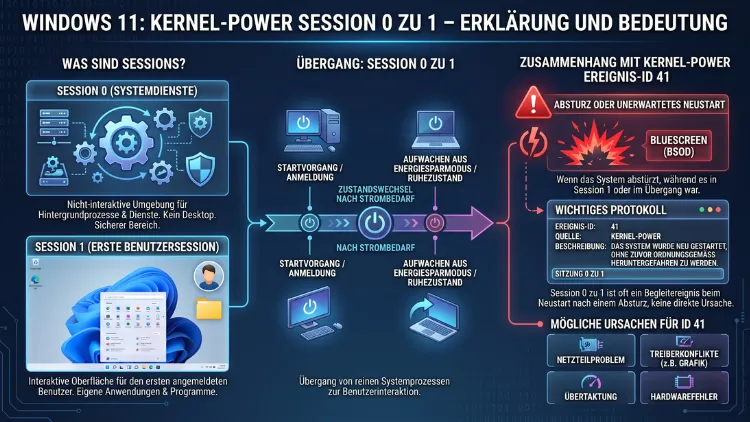
Öffnen Sie die Windows-Ereignisanzeige und stoßen Sie auf den Eintrag Kernel-Power, Ereignis-ID 566, „Das System ist von Session 0 zu Session 1 übergegangen“, ist Verunsicherung verständlich. Handelt es sich dabei um einen kritischen Fehler oder einen harmlosen Hinweis?
Dieser Artikel erklärt die genaue Bedeutung des Eintrags, zeigt, wann tatsächlich Handlungsbedarf besteht, und führt Sie durch alle empfohlenen Vorgehensweisen zur Diagnose und Behebung – sowohl für Windows 11 als auch für Windows 10.
Was steckt hinter Kernel-Power und der Ereignis-ID 566?
Zunächst ist es wichtig, die Quelle des Eintrags richtig einzuordnen. Kernel-Power ist eine Systemkomponente von Windows, die für alle Vorgänge rund um Energieverwaltung, Systemstarts, Herunterfahren und Energiezustandswechsel zuständig ist. Sämtliche Aktivitäten, die den Betriebszustand des Systems verändern – also das Aufwachen aus dem Ruhezustand, das Wechseln in den Energiesparmodus oder das vollständige Herunterfahren – werden von dieser Komponente protokolliert und in das Windows-Systemprotokoll eingetragen.
Die Ereignis-ID 566 ist dabei einem ganz bestimmten Vorgang zugeordnet: dem Wechsel zwischen sogenannten Power-Sessions, also internen Sitzungszuständen des Energiemanagements. Das Ereignis wird durch Kernel-Power immer dann ausgelöst, wenn das System einen Energiezustandswechsel durchführt – also etwa beim Starten, Herunterfahren, Einschlafen oder Aufwachen. Die Formulierung „Session 0 zu 1″ beschreibt dabei nicht eine Benutzeranmeldung, sondern einen internen Zähler des Energieverwaltungs-Subsystems.
Deshalb ist es wichtig zu verstehen: Die Zahl „0″ und „1″ sind keine fixen Bezeichnungen für bestimmte Schlafzustände wie S3 oder S4. Vielmehr handelt es sich um fortlaufend vergebene Sitzungs-IDs, die Windows bei jedem neuen Energiezyklus hochzählt. Der Eintrag ist ein rein informationeller Eintrag und kein Fehler – die Ereignisanzeige zeigt ihn mit der Kategorie „Information“ an, nicht als Warnung oder kritisches Ereignis. Folgerichtig besteht in den meisten Fällen kein unmittelbarer Handlungsbedarf.
Die ACPI-Energiezustände und ihr Zusammenhang mit Ereignis-ID 566
Um die Session-Übergänge vollständig zu verstehen, hilft ein Blick auf die zugrundeliegende Energiestandard-Architektur. Windows nutzt das ACPI-Modell (Advanced Configuration and Power Interface), das verschiedene Systemzustände definiert:
S0 bezeichnet den voll betriebsbereiten Zustand, in dem das System normal arbeitet. Systeme mit Modern-Standby-Unterstützung verwenden statt S1 bis S3 einen sogenannten S0 Low-Power Idle-Modus, in dem das System bei Bedarf extrem schnell zwischen niedrigem und vollem Energieverbrauch wechseln kann. S1 bis S3 sind klassische Schlafzustände mit unterschiedlich tiefer Abschaltung bei erhaltener Arbeitsspeicher-Integrität. S4 entspricht dem Ruhezustand (Hibernate), bei dem der Arbeitsspeicher auf die Festplatte ausgelagert wird, und S5 ist der vollständige Soft-Off-Zustand nach einem regulären Herunterfahren.
Jedes Mal, wenn das System zwischen diesen Zuständen wechselt, protokolliert Kernel-Power das Ereignis 566 mit neuen Sitzungs-IDs. Spezialisten, die sich intensiv mit dem Ereignisprotokoll befassen, haben festgestellt, dass die Ereignis-ID-566-Einträge zeitlich mit den Übergängen in den und aus dem S0 Modern Standby zusammenfallen. Das erklärt, warum Nutzer von modernen Notebooks und Geräten mit Always-On-Verbindungen diesen Eintrag besonders häufig sehen.
Zudem gilt: Leider dokumentiert Microsoft die Ereignis-IDs rund um 566 nicht ausreichend öffentlich, weshalb eine vollständige, offizielle Erklärung der Sitzungs-IDs und Reason-Codes nicht verfügbar ist. Dennoch lässt sich der Eintrag durch das Verständnis des Gesamtkontexts gut einordnen.
Wann ist Ereignis-ID 566 harmlos – und wann nicht?
Grundsätzlich gilt: Ein einzelner Ereignis-ID-566-Eintrag mit der Meldung „Session 0 zu 1″ ist in aller Regel harmlos und zeigt lediglich an, dass Windows eine neue Energiesitzung gestartet hat – typischerweise nach dem Einschalten oder Aufwachen aus einem Schlafzustand. Ebenso sind Übergänge wie „1 zu 3″ oder „3 zu 4″ normal und zeigen den Wechsel zwischen verschiedenen Bereitschaftsstufen an.
Jedoch sollte man genauer hinsehen, wenn folgende Begleitumstände auftreten:
Besorgniserregend sind Einträge in Kombination mit:
- Gleichzeitigen Einträgen der Ereignis-ID 41 (Kernel-Power), die auf einen unerwarteten Neustart hinweisen. Ereignis-ID 41 zeigt an, dass das System neu gestartet wurde, ohne zuvor ordnungsgemäß heruntergefahren worden zu sein – ein Hinweis auf einen Absturz, Stromausfall oder einen Stoppfehler.
- Häufigen spontanen Neustarts im Leerlauf, also wenn der PC ohne Benutzerinteraktion neu startet.
- Ungewollten Aufwachvorgängen des Systems oder Monitors mitten in der Nacht ohne erkennbare Ursache.
- Gleichzeitigem Auftreten der Ereignis-ID 566 mit hohen Reason-Codes und anderen kritischen Systemeinträgen.
Außerdem ist es aufschlussreich zu wissen: Erfahrene Nutzer verwenden die Kernel-Power-Einträge der Ereignisanzeige tatsächlich dazu, nachzuvollziehen, wann sie den PC zuletzt benutzt haben, wann er in den Schlafmodus gewechselt ist oder wann er aufgewacht ist – die Einträge dienen also auch als eine Art interne Systemzeitlinie.
Die Ereignisanzeige richtig lesen: So finden Sie Ereignis-ID 566
Damit Sie den Eintrag gezielt analysieren können, führen wir Sie durch die Ereignisanzeige in Windows 11 und Windows 10 Schritt für Schritt:
Schritt 1: Drücken Sie gleichzeitig Windows-Taste + R, geben Sie eventvwr.msc ein und bestätigen Sie mit Enter.
Schritt 2: Navigieren Sie im linken Bereich zu Windows-Protokolle → System.
Schritt 3: Klicken Sie im rechten Bereich auf „Aktuelles Protokoll filtern“.
Schritt 4: Tragen Sie im Feld „Ereignis-IDs“ den Wert 566 ein und bestätigen Sie mit OK.
Schritt 5: Klicken Sie auf einen einzelnen Eintrag, um die Detailansicht zu öffnen. Wechseln Sie dabei auf den Reiter „Details“ und dann auf „XML-Ansicht“, um die vollständigen Ereignisdaten einzusehen. Dort finden Sie unter anderem:
- PreviousSessionId und NextSessionId: die Sitzungs-IDs vor und nach dem Übergang
- Reason: ein numerischer Code, der den Auslöser beschreibt
- PreviousSessionType und NextSessionType: interne Typen der Energiesitzung (0 = Ruhezustand/Sleep-Session, 1 = aktive Session)
- PowerStateAc: gibt an, ob das Gerät am Netzteil oder im Akkubetrieb war
Schritt 6: Überprüfen Sie zusätzlich, ob unmittelbar vor oder nach dem 566-Eintrag andere Einträge mit Ebene „Kritisch“ oder der Ereignis-ID 41 vorhanden sind. Falls ja, besteht tatsächlicher Handlungsbedarf.
Häufige Ursachen, wenn Ereignis-ID 566 mit Problemen auftritt
Sollten die 566-Einträge in Verbindung mit unerwünschten Neustarts, ungewollten Aufwachvorgängen oder Systeminstabilität auftreten, kommen verschiedene Ursachen infrage:
Fehlende oder veraltete Gerätetreiber
Insbesondere Treiber für Grafikkarte, Chipsatz und USB-Controller können Energiezustandswechsel stören. Falsche oder beschädigte Gerätetreiber gehören zu den häufigsten Auslösern von Kernel-Power-Ereignissen, weshalb das Aktualisieren aller Treiber als erster Schritt empfohlen wird. Zudem können defekte Treiber dazu führen, dass der PC aus dem Schlafzustand aufwacht oder unerwünscht neu startet.
Fehlerhafte Energieoptionen und Schnellstart
Der Windows-Schnellstart (Fast Startup) kann dazu führen, dass das System keinen vollständigen Shutdown durchführt, sondern stattdessen in einen Hybridschlaf wechselt. Dies beeinflusst die Energiesitzungen und kann zu unerwarteten Protokolleinträgen und Problemen beim nächsten Start führen.
USB-Geräte und Netzwerkkarte als Aufwach-Auslöser
Sehr häufig wecken angeschlossene USB-Geräte – wie Mäuse, Tastaturen oder externe Festplatten – sowie die Netzwerkkarte (Wake-on-LAN) den Computer unbeabsichtigt auf. Dieser Vorgang löst ebenfalls Ereignis-ID-566-Einträge aus und kann den Schlaf des Computers permanent unterbrechen.
Systemdatei-Beschädigungen
Beschädigte Windows-Systemdateien können das Energiemanagement destabilisieren und in Verbindung mit 566-Ereignissen auftreten, die von tatsächlichen Problemen begleitet werden.
Veraltetes BIOS/UEFI-Firmware
Das BIOS bzw. UEFI steuert grundlegende Energieverwaltungsfunktionen auf Hardwareebene. Eine veraltete Firmware kann zu Inkompatibilitäten mit dem Windows-Energiemanagement führen, besonders bei neueren Betriebssystemversionen.
Empfohlene Vorgehensweisen zur Behebung von Energieproblemen in Windows 11/10
Falls Ereignis-ID 566 zusammen mit tatsächlichen Systemfehlern auftritt, empfehlen wir die folgenden Maßnahmen in dieser Reihenfolge:
Schnellstart deaktivieren
So deaktivieren Sie den Schnellstart in Windows 11:
- Öffnen Sie die Systemsteuerung (über das Startmenü suchen).
- Navigieren Sie zu System und Sicherheit → Energieoptionen.
- Klicken Sie links auf „Auswählen, was beim Drücken des Netzschalters geschehen soll“.
- Klicken Sie auf „Einige Einstellungen sind momentan nicht verfügbar“ (erfordert Administratorrechte).
- Entfernen Sie das Häkchen bei „Schnellstart aktivieren (empfohlen)“.
- Klicken Sie auf „Änderungen speichern“ und starten Sie den PC neu.
Außerdem gilt: Auch in Windows 10 folgen Sie demselben Pfad über die Systemsteuerung.
Treiber über den Geräte-Manager aktualisieren
So aktualisieren Sie Treiber gezielt:
- Drücken Sie Windows-Taste + X und wählen Sie „Geräte-Manager“.
- Suchen Sie nach Einträgen mit einem gelben Ausrufezeichen.
- Klicken Sie mit der rechten Maustaste auf das betroffene Gerät und wählen Sie „Treiber aktualisieren“.
- Wählen Sie „Automatisch nach Treibern suchen“.
- Wiederholen Sie den Vorgang für Grafikkarte, Chipsatz, Netzwerk- und USB-Controller.
Zusätzlich empfehlen wir das Tool Driver Booster von IObit (kostenlose Version verfügbar), das alle veralteten Treiber auf einen Blick auflistet und automatisch aktualisiert. Ebenso bietet Intel Driver & Support Assistant (für Intel-Systeme) oder AMD Software: Adrenalin Edition (für AMD-Systeme) eine zuverlässige, herstellerspezifische Treiberverwaltung.
USB-Aufwachen deaktivieren
So verhindern Sie, dass USB-Geräte den PC aufwecken:
- Öffnen Sie den Geräte-Manager (Windows-Taste + X).
- Erweitern Sie den Abschnitt „USB-Controller“.
- Klicken Sie mit der rechten Maustaste auf jeden USB-Hub und wählen Sie „Eigenschaften“.
- Wechseln Sie zum Reiter „Energieverwaltung“.
- Entfernen Sie das Häkchen bei „Gerät kann den Computer aus dem Ruhezustand reaktivieren“.
- Bestätigen Sie mit OK und wiederholen Sie den Vorgang für alle aufgelisteten USB-Hubs.
Wake-on-LAN in der Netzwerkkarte deaktivieren
So schalten Sie Wake-on-LAN ab:
- Öffnen Sie den Geräte-Manager und erweitern Sie „Netzwerkadapter“.
- Klicken Sie mit der rechten Maustaste auf Ihren Netzwerkadapter und wählen Sie „Eigenschaften“.
- Wechseln Sie zum Reiter „Energieverwaltung“.
- Entfernen Sie das Häkchen bei „Gerät kann den Computer aus dem Ruhezustand reaktivieren“.
- Bestätigen Sie mit OK.
Energieoptionen auf Standardwerte zurücksetzen
So setzen Sie den Energieplan zurück:
- Öffnen Sie die Eingabeaufforderung als Administrator (Windows-Taste + X → „Terminal (Administrator)“).
- Geben Sie folgenden Befehl ein und bestätigen Sie mit Enter:
powercfg -restoredefaultschemes - Starten Sie anschließend den PC neu.
Dieser Befehl setzt alle Energiepläne auf die Windows-Standardwerte zurück, was häufig durch beschädigte Energieprofile verursachte Probleme behebt.
Systemdateien reparieren mit SFC und DISM
So reparieren Sie beschädigte Windows-Systemdateien:
- Öffnen Sie das Terminal als Administrator (Windows-Taste + X → „Terminal (Administrator)“).
- Führen Sie zunächst folgenden Befehl aus:
sfc /scannow - Warten Sie, bis der Scan abgeschlossen ist (kann mehrere Minuten dauern).
- Führen Sie danach folgenden Befehl aus:
DISM /Online /Cleanup-Image /RestoreHealth - Starten Sie den PC nach Abschluss beider Vorgänge neu.
Deshalb ist dieser Schritt besonders wichtig: Beschädigte Systemdateien können das gesamte Energiemanagement destabilisieren, ohne dass dabei offensichtliche Fehlermeldungen erscheinen.
Windows-Updates installieren
Öffnen Sie Einstellungen → Windows Update und klicken Sie auf „Nach Updates suchen“. Installieren Sie alle verfügbaren Updates einschließlich optionaler Treiber-Updates, da Microsoft regelmäßig Korrekturen für Energieverwaltungsprobleme veröffentlicht.
BIOS/UEFI-Firmware aktualisieren
Besuchen Sie die Webseite des Herstellers Ihres Mainboards oder Notebooks – zum Beispiel ASUS, MSI, Gigabyte, Lenovo, Dell oder HP – und suchen Sie dort nach dem neuesten BIOS- bzw. UEFI-Update für Ihr Modell. Die Aktualisierung behebt häufig Energieverwaltungsprobleme auf Hardwareebene, erfordert jedoch Vorsicht und sollte nur nach genauer Anleitung des Herstellers durchgeführt werden.
Ereignis-ID 566 von anderen Kernel-Power-Einträgen unterscheiden
Damit Sie die Meldung korrekt einordnen, hier ein Überblick der wichtigsten Kernel-Power-Ereignis-IDs in Windows 11 und Windows 10:
Ereignis-ID 41 ist das bekannteste und kritischste Ereignis: Es zeigt an, dass das System neu gestartet wurde, ohne zuvor ordnungsgemäß heruntergefahren worden zu sein – was durch einen Treiber-Absturz, einen Stoppfehler oder eine unterbrochene Stromzufuhr verursacht werden kann. Dieses Ereignis hat die Ebene „Kritisch“ und erfordert immer Untersuchung.
Ereignis-ID 42 ist ebenfalls ein normaler Informationseintrag und zeigt an, dass das System in den Schlafzustand versetzt wird.
Ereignis-ID 506 und 507 gehören zum Modern Standby und zeigen das Eintreten in diesen Modus bzw. das Verlassen davon an.
Ereignis-ID 566 hingegen ist, wie beschrieben, ein reiner Informationseintrag über den Übergang zwischen internen Power-Sessions und in der Regel harmlos.
Zudem empfehlen wir das kostenlose Tool FullEventLogView von NirSoft, das alle Systemprotokolle übersichtlich in einer Tabellenansicht darstellt und das Filtern nach Quelle, Ereignis-ID und Zeitraum erleichtert. So lässt sich schnell prüfen, ob dem 566-Eintrag tatsächlich problematische Ereignisse vorangegangen oder gefolgt sind.
Modern Standby und sein Einfluss auf die Protokollierung
Besonders Notebooks und moderne Desktop-PCs mit SoC-Architektur (System-on-a-Chip) verwenden anstelle des klassischen S3-Schlafzustands den Modern Standby (S0 Low-Power Idle). Dieser Modus ermöglicht es, dass das Gerät auch im Ruhezustand Benachrichtigungen empfängt, Synchronisierungen durchführt und E-Mails abruft – ähnlich wie ein Smartphone im Standby.
Modern Standby kennt verschiedene Stufen unterschiedlicher Inaktivität und schaltet das System in tiefere Schlafzustände je länger es unbenutzt ist. Jeder dieser Übergänge zwischen den Stufen erzeugt dabei einen Ereignis-ID-566-Eintrag, weshalb auf Modern-Standby-Systemen besonders viele solcher Einträge im Protokoll erscheinen.
Deshalb ist es wichtig: Wenn Sie ein Notebook mit Modern Standby verwenden und zahlreiche 566-Einträge feststellen, ohne dass Systemprobleme auftreten, ist dies vollkommen normal und kein Hinweis auf ein Problem. Außerdem kann es vorkommen, dass bestimmte Anwendungen oder Benachrichtigungen den Modern Standby unterbrechen. So wurde in einem dokumentierten Fall festgestellt, dass Browser-Benachrichtigungen dazu führten, dass der Monitor unerwartet aufwachte – was sich nach dem Deaktivieren dieser Benachrichtigungen erledigte.
Diagnose mit powercfg: Den Aufwach-Auslöser ermitteln
Windows stellt mit powercfg ein leistungsstarkes Befehlszeilentool für die Energiediagnose bereit. Die folgenden Befehle helfen bei der gezielten Analyse:
Letzten Aufwach-Auslöser ermitteln:
Öffnen Sie das Terminal als Administrator und geben Sie ein: powercfg /lastwake
Dieser Befehl zeigt an, welches Gerät oder welcher Prozess den Computer zuletzt aus dem Schlaf geweckt hat. Ebenso nützlich ist:
Energiebericht erstellen:powercfg /energy
Dieser Befehl analysiert das System 60 Sekunden lang und erstellt anschließend einen detaillierten HTML-Bericht über Energieverbrauch, Aufwach-Ereignisse und Gerätekonfigurationen. Der Bericht wird standardmäßig im Verzeichnis C:\Windows\System32\energy-report.html gespeichert.
Ruhezustand-Diagnose:powercfg /sleepstudy
Dieser Befehl ist ausschließlich für Modern-Standby-Systeme verfügbar und erstellt einen umfassenden Bericht über alle Schlaf- und Aufwachvorgänge der letzten Tage, inklusive aller auslösenden Prozesse und Geräte.
Unterschied zwischen informationellen und kritischen Kernel-Power-Ereignissen
Viele Nutzer erschrecken beim Anblick des Namens „Kernel-Power“ in der Ereignisanzeige, weil er nach einem schwerwiegenden Fehler klingt. Deshalb ist die Ebene des Eintrags das entscheidende Kriterium:
- Ebene „Information“: Der Eintrag ist rein protokollierend und zeigt einen normalen Systemvorgang an. Ereignis-ID 566 mit „Session 0 zu 1″ trägt fast ausschließlich diese Ebene.
- Ebene „Warnung“: Ein mögliches Problem wurde erkannt, das System funktioniert jedoch noch.
- Ebene „Fehler“: Ein Fehler ist aufgetreten, der jedoch das System nicht zum Absturz gebracht hat.
- Ebene „Kritisch“: Ein schwerwiegender Fehler hat stattgefunden. Dies ist die Ebene der Ereignis-ID 41 und erfordert unmittelbare Untersuchung.
Wenn Sie also in der Ereignisanzeige sehen, dass Ihr Ereignis-ID-566-Eintrag die Ebene „Information“ trägt, können Sie diesen Eintrag getrost als normale Systemaktivität einstufen und ignorieren.
Ereignis-ID 566 unter Windows Server
Obwohl dieser Artikel primär Windows 11 und Windows 10 behandelt, tritt Ereignis-ID 566 auch unter Windows Server 2019, 2022 und 2025 auf. Auf einem Windows-Server-System wurde beobachtet, dass die Meldung „Session 0 zu 1″ mit Reason-Code 22 etwa 30 bis 60 Minuten nach dem Systemstart im Protokoll erscheint, was darauf hindeutet, dass das Energieverwaltungs-Subsystem zu diesem Zeitpunkt einen regulären Initialisierungsvorgang abschließt. Auch auf Servern gilt: Erst in Kombination mit Neustartproblemen oder der Ereignis-ID 41 wird Handlungsbedarf signalisiert.
Häufige Fragen zu Kernel-Power-Einträgen in der Ereignisanzeige
Ist Kernel-Power „Session 0 zu 1″ ein Fehler oder ein normaler Eintrag?
In den allermeisten Fällen ist es ein normaler Informationseintrag. Er zeigt an, dass Windows eine neue Energiesitzung gestartet hat, typischerweise nach dem Einschalten oder Aufwachen. Nur wenn gleichzeitig kritische Einträge oder ungewollte Neustarts auftreten, besteht Handlungsbedarf.
Welche Ereignis-ID ist wirklich kritisch bei Kernel-Power?
Die Ereignis-ID 41 ist das kritischste Kernel-Power-Ereignis. Es zeigt an, dass das System ohne ordnungsgemäßes Herunterfahren neu gestartet wurde – ein Hinweis auf einen Absturz oder Stromausfall. Ereignis-ID 566 hingegen ist standardmäßig harmlos.
Warum erscheinen Kernel-Power-566-Einträge mehrmals täglich?
Jeder Energiezustandswechsel erzeugt einen eigenen Eintrag. Auf modernen Systemen mit S0 Modern Standby können dies bei aktivem Betrieb Dutzende Einträge täglich sein, da der Rechner kontinuierlich zwischen verschiedenen Bereitschaftsstufen wechselt.
Was bedeuten die Sitzungsnummern wie „3 zu 4″ oder „7 zu 9″?
Die Nummern sind fortlaufende interne Sitzungs-IDs des Windows-Energiemanagements und keine fixen Schlafzustand-Bezeichnungen. Sie werden bei jedem Energiezyklus hochgezählt und spiegeln die interne Protokollstruktur des Kernels wider.
Kann Ereignis-ID 566 spontane Neustarts verursachen?
Nein. Ereignis-ID 566 ist ein Protokolleintrag, keine Ursache. Spontane Neustarts werden durch andere Fehler wie Ereignis-ID 41 dokumentiert. Die 566-Einträge erscheinen dann lediglich im Umfeld des Neustarts als Begleiteinträge.
Soll ich Kernel-Power 566 löschen oder deaktivieren?
Das ist weder notwendig noch empfehlenswert. Windows-Systemprotokolle sollten grundsätzlich nicht manuell gelöscht werden. Zudem lässt sich das Protokollieren von Ereignis-ID 566 nicht sinnvoll deaktivieren, ohne wichtige Diagnosefunktionen zu beeinträchtigen.
Warum erscheint Ereignis-ID 566 nach einem Windows-Update?
Nach einem Funktionsupdate setzt Windows den internen Energiesitzungszähler zurück, weshalb die Sitzungs-IDs wieder bei niedrigen Werten beginnen. Deshalb ist das Erscheinen von „Session 0 zu 1″ nach einem größeren Update besonders häufig und vollkommen normal.
Welches Tool hilft bei der Analyse von Kernel-Power-Ereignissen?
FullEventLogView von NirSoft ist ein kostenfreies, portables Werkzeug, das alle Systemprotokollereignisse tabellarisch anzeigt und das Filtern und Analysieren deutlich erleichtert. Zusätzlich ist powercfg /energy und powercfg /lastwake in der Eingabeaufforderung sehr nützlich.
Ist Ereignis-ID 566 auf Notebooks häufiger als auf Desktops?
Ja. Notebooks verwenden fast ausnahmslos Modern Standby (S0ix), der viele Übergänge zwischen verschiedenen Schlafphasen erzeugt. Außerdem wechseln Notebooks häufiger zwischen Netz- und Akkubetrieb, was ebenfalls Energiesitzungswechsel auslöst.
Was tun, wenn Ereignis-ID 566 zusammen mit Systemabstürzen auftritt?
Überprüfen Sie zunächst, ob gleichzeitig Ereignis-ID 41 protokolliert wurde. Falls ja, führen Sie die weiter oben beschriebenen Schritte durch: Schnellstart deaktivieren, Treiber aktualisieren, SFC/DISM ausführen und die Energieoptionen zurücksetzen. Falls die Probleme weiterhin bestehen, empfiehlt sich zudem ein Blick auf die Hardware – insbesondere Netzteil und Arbeitsspeicher.
Fazit
Die Meldung Kernel-Power „Session 0 zu 1″ (Ereignis-ID 566) in der Windows-Ereignisanzeige ist in aller Regel ein harmloses Informationsereignis, das normale Energiezustandswechsel des Betriebssystems dokumentiert. Handlungsbedarf besteht erst, wenn gleichzeitig kritische Einträge wie Ereignis-ID 41 oder ungewollte Neustarts auftreten.
Deshalb gilt: Wer die Ebene „Information“ im Protokoll sieht, kann beruhigt sein. Wer hingegen Systeminstabilität bemerkt, findet mit den beschriebenen Diagnose- und Reparaturwerkzeugen schnell die tatsächliche Ursache.
