
Erweiterte Energieoptionen in Windows 11 per Registry ändern: So bearbeiten Sie mit Regedit alle versteckten Energieeinstellungen Schritt für Schritt.
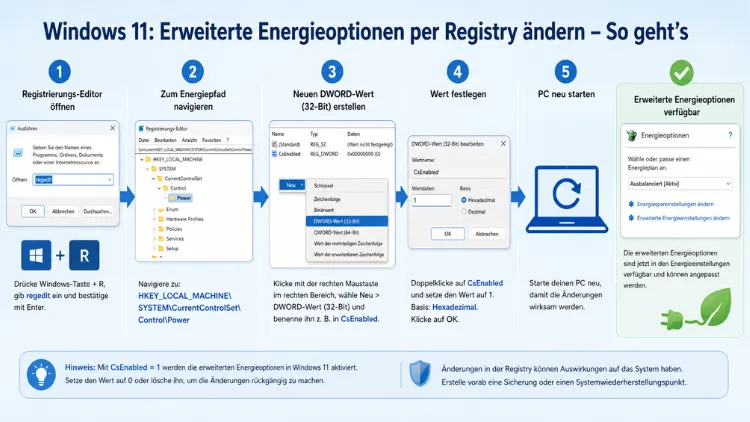
Die erweiterten Energieoptionen in Windows 11 und Windows 10 lassen sich über die Registrierungsdatenbank gezielt anpassen – auch dann, wenn bestimmte Einstellungen in der Systemsteuerung gesperrt oder ausgeblendet sind.
Dieser Artikel zeigt Ihnen Schritt für Schritt, wie Sie versteckte Energieeinstellungen per Registry-Editor freischalten, den CsEnabled-Schlüssel korrekt setzen und die Attributes-Werte im PowerSettings-Pfad ändern, um die vollständige Kontrolle über Akkulaufzeit und Systemleistung zurückzugewinnen.
Warum die Registry bei Energieoptionen überhaupt eine Rolle spielt
Windows 11 und Windows 10 verwalten die Energieeinstellungen intern über die Registrierungsdatenbank. Die grafische Oberfläche der Systemsteuerung zeigt dabei jedoch nur einen Teil der verfügbaren Parameter. Viele Optionen sind standardmäßig ausgeblendet, weil Microsoft sie für den durchschnittlichen Nutzer als zu technisch einschätzt. Außerdem sperren Hersteller – insbesondere bei Unternehmensgeräten – bestimmte Einstellungen auf Firmware-Ebene oder per Gruppenrichtlinie.
Deshalb führt der Weg zu mehr Kontrolle über die Energieverwaltung häufig direkt in den Registry-Editor (regedit). Dort hinterlegt Windows alle Energiepläne, deren Unterkategorien sowie die sogenannten Attributes-Werte, die steuern, ob eine Option in der grafischen Oberfläche sichtbar ist oder nicht. Wenn Sie also bestimmte Einstellungen wie den Prozessorleistungs-Boost-Modus, den USB-Selektiv-Suspend oder das AHCI-Link-Powermanagement vermissen, liegt das meist daran, dass der jeweilige Attributes-Wert auf 2 gesetzt ist – was die Option verbirgt.
Zusätzlich gibt es mit dem CsEnabled-Schlüssel einen zentralen Registrierungswert, der unter modernen Geräten mit dem sogenannten Modern Standby (S0) den Zugang zu klassischen Energieoptionen einschränkt. Auf vielen Notebooks mit Intel-Prozessoren der neueren Generation oder AMD-Ryzen-Plattformen ist dieser Wert auf 1 gesetzt, was dazu führt, dass zahlreiche Einstellungskategorien in der Systemsteuerung schlicht nicht auftauchen.
Wichtige Voraussetzungen und Sicherheitshinweise
Bevor Sie Änderungen an der Registrierungsdatenbank vornehmen, sollten Sie unbedingt einige Punkte beachten. Fehler in der Registry können – im schlimmsten Fall – das System destabilisieren oder dazu führen, dass Windows nicht mehr startet.
Erstellen Sie zunächst ein Registry-Backup. Gehen Sie dazu wie folgt vor:
- Drücken Sie Windows-Taste + R, geben Sie
regeditein und bestätigen Sie mit Enter. - Bestätigen Sie die Benutzerkontensteuerung (UAC) mit Ja.
- Navigieren Sie im linken Bereich zu dem Schlüssel, den Sie bearbeiten möchten.
- Klicken Sie oben auf Datei → Exportieren.
- Wählen Sie als Bereich Ausgewählter Zweig, vergeben Sie einen Namen (z. B. „Backup_PowerSettings_Datum“) und speichern Sie die .reg-Datei an einem sicheren Ort.
Außerdem benötigen Sie für alle nachfolgenden Schritte Administratorrechte. Stellen Sie daher sicher, dass Sie mit einem Administratorkonto angemeldet sind. Andernfalls werden Änderungen an den relevanten Schlüsseln entweder blockiert oder entfalten keine Wirkung.
Zusätzlich empfiehlt es sich, vor größeren Eingriffen einen Systemwiederherstellungspunkt zu erstellen. Das geht über: Systemsteuerung → System → Computerschutz → Erstellen.
Der zentrale Schlüssel: CsEnabled und Modern Standby
Eines der häufigsten Probleme in Windows 11 – insbesondere auf neueren Geräten – ist, dass die erweiterten Energieoptionen in der Systemsteuerung stark abgespeckt erscheinen. Statt der üblichen Kategorien wie Prozessorenergieverwaltung, Festplatte oder USB-Einstellungen sehen viele Nutzer lediglich wenige Optionen.
Der Grund dafür liegt im Connected Standby bzw. Modern Standby (S0), der auf vielen modernen Geräten aktiv ist. Dieser Energiemodus ersetzt den klassischen S3-Schlafzustand und ist über den Registrierungswert CsEnabled gesteuert. Wenn dieser Wert auf 1 gesetzt ist, blendet Windows automatisch viele klassische Energieoptionen aus, weil sie mit dem S0-Modus nicht kompatibel sind.
So ändern Sie den CsEnabled-Wert:
- Öffnen Sie den Registry-Editor mit Windows-Taste + R →
regedit→ Enter. - Navigieren Sie zu folgendem Pfad:
HKEY_LOCAL_MACHINE\SYSTEM\CurrentControlSet\Control\Power - Suchen Sie im rechten Bereich den Eintrag CsEnabled.
- Doppelklicken Sie darauf und ändern Sie den Wert von 1 auf 0.
- Klicken Sie auf OK und starten Sie den Computer neu.
Wichtig: Falls der Schlüssel CsEnabled in Ihrer Registry nicht vorhanden ist, bedeutet das, dass Ihr Gerät Modern Standby nicht nutzt – und die fehlenden Energieoptionen haben eine andere Ursache. Legen Sie den Schlüssel in diesem Fall nicht neu an, da das zu Fehlfunktionen führen kann.
Nach dem Neustart sollten in der Systemsteuerung unter Energieoptionen → Planeinstellungen ändern → Erweiterte Energieeinstellungen ändern deutlich mehr Kategorien erscheinen.
Versteckte Energieoptionen per Attributes-Wert freischalten
Neben dem CsEnabled-Schlüssel gibt es eine zweite Methode, um ausgeblendete Energieoptionen sichtbar zu machen: das Ändern der Attributes-Werte im PowerSettings-Pfad der Registry. Jede einzelne Energieoption in Windows besitzt einen eigenen Unterschlüssel in der Registrierungsdatenbank. Dieser enthält den Wert Attributes, der festlegt, ob die Option in der grafischen Oberfläche angezeigt wird.
- Attributes = 1: Die Option ist sichtbar.
- Attributes = 2: Die Option ist ausgeblendet.
- Attributes = 0: Die Option ist ebenfalls sichtbar (und wird für bestimmte Kategorien verwendet).
Der zentrale Pfad lautet:HKEY_LOCAL_MACHINE\SYSTEM\CurrentControlSet\Control\Power\PowerSettings
Darunter befinden sich mehrere Unterordner, die den verschiedenen Energiekategorien entsprechen. Jede Kategorie wiederum enthält Unterordner für die einzelnen Parameter.
Prozessorleistungs-Boost-Modus freischalten
Besonders beliebt ist das Freischalten des Prozessorleistungs-Boost-Modus, mit dem Sie den Intel Turbo Boost oder AMD Precision Boost auf CPU-Ebene steuern können. Standardmäßig ist diese Option in Windows 11 ausgeblendet.
So gehen Sie vor:
- Öffnen Sie den Registry-Editor (
regedit). - Navigieren Sie zu:
HKEY_LOCAL_MACHINE\SYSTEM\CurrentControlSet\Control\Power\PowerSettings\54533251-82be-4824-96c1-47b60b740d00\be337238-0d82-4146-a960-4f3749d470c7 - Doppelklicken Sie im rechten Bereich auf den Wert Attributes.
- Ändern Sie den Wert von 2 auf 0 (oder 1).
- Klicken Sie auf OK.
- Öffnen Sie anschließend die erweiterten Energieeinstellungen über: Systemsteuerung → Energieoptionen → Planeinstellungen ändern → Erweiterte Energieeinstellungen ändern.
- Unter der Kategorie Prozessorenergieverwaltung erscheint nun der Eintrag Prozessorleistungs-Boost-Modus.
- Setzen Sie diesen auf Deaktiviert, um Turbo Boost zu unterbinden – das reduziert die Hitzeentwicklung und den Stromverbrauch erheblich.
Minimale und maximale Prozessorleistung
Ebenfalls häufig wird die Option gesucht, die minimale und maximale CPU-Auslastung in Prozent zu begrenzen. Diese Einstellung ist unter Windows 11 manchmal ebenfalls ausgeblendet. Navigieren Sie dazu zu:
HKEY_LOCAL_MACHINE\SYSTEM\CurrentControlSet\Control\Power\PowerSettings\54533251-82be-4824-96c1-47b60b740d00
Darunter finden Sie zwei relevante Unterschlüssel:
- 893dee8e-2bef-41e0-89c6-b55d0929964c → Minimaler Prozessorzustand
- bc5038f7-23e0-4960-96da-33abaf5935ec → Maximaler Prozessorzustand
Setzen Sie bei beiden den Attributes-Wert auf 0, um die Einstellungen in der Oberfläche sichtbar zu machen. Danach können Sie beispielsweise die maximale Prozessorleistung auf 90–95 % begrenzen, um den Energieverbrauch im Alltagsbetrieb zu senken, ohne spürbare Leistungseinbußen zu riskieren.
USB-Selektiv-Suspend freischalten
Für Nutzer, die den Energieverbrauch durch angeschlossene USB-Geräte minimieren möchten, ist die Option USB-Selektiv-Suspend interessant. Damit versetzen sich ungenutzte USB-Geräte automatisch in den Ruhemodus. Navigieren Sie dazu zu:
HKEY_LOCAL_MACHINE\SYSTEM\CurrentControlSet\Control\Power\PowerSettings\2a737441-1930-4402-8d77-b2bebba308a3\48e6b7a6-50f5-4782-a5d4-53bb8f07e226
Setzen Sie auch hier den Attributes-Wert auf 0. Anschließend erscheint die Option unter USB-Einstellungen in den erweiterten Energieeinstellungen.
Versteckte Energieoptionen per powercfg-Befehl freischalten
Neben der direkten Registry-Bearbeitung gibt es außerdem eine elegantere Methode, die Microsoft selbst über das Kommandozeilenwerkzeug powercfg bereitstellt. Dieser Ansatz ist schneller und weniger fehleranfällig, weil Sie nicht manuell durch die Registry navigieren müssen.
So schalten Sie den Prozessorleistungs-Boost-Modus per Befehlszeile frei:
- Öffnen Sie die Eingabeaufforderung als Administrator: Klicken Sie auf das Start-Menü, suchen Sie nach cmd, klicken Sie mit der rechten Maustaste auf den Eintrag und wählen Sie Als Administrator ausführen.
- Geben Sie folgenden Befehl ein und bestätigen Sie mit Enter:
powercfg -attributes SUB_PROCESSOR be337238-0d82-4146-a960-4f3749d470c7 -ATTRIB_HIDE - Öffnen Sie danach die erweiterten Energieeinstellungen – der Prozessorleistungs-Boost-Modus ist nun sichtbar.
Um die Option wieder auszublenden, ersetzen Sie -ATTRIB_HIDE durch +ATTRIB_HIDE und führen den Befehl erneut aus.
Weitere nützliche powercfg-Befehle zum Freischalten versteckter Optionen:
- AHCI-Link-Powermanagement (adaptiv) freischalten:
powercfg -attributes SUB_DISK dab60367-53fe-4fbc-825e-521d069d2456 -ATTRIB_HIDE - USB-Hub Selektiv-Suspend-Zeitüberschreitung freischalten:
powercfg -attributes 2a737441-1930-4402-8d77-b2bebba308a3 0853a681-27c8-4100-a2fd-82013e970683 -ATTRIB_HIDE - Anzeigerichtlinie freischalten (verhindert automatisches Abdunkeln):
powercfg -attributes SUB_VIDEO aded5e82-b909-4619-9949-f5d71dac0bcb -ATTRIB_HIDE
Deshalb ist die powercfg-Methode für die meisten Anwender die bevorzugte Vorgehensweise: Sie ist präziser, rückgängig zu machen und erfordert keine manuelle Registry-Navigation.
Den „Ultimativen Leistungsplan“ per Registry und Befehlszeile aktivieren
Windows 11 und Windows 10 verfügen über einen versteckten Energiesparplan namens „Ultimative Leistung“, der sämtliche Energiesparmechanismen deaktiviert und maximale Prozessorleistung garantiert. Zudem ist dieser Plan standardmäßig nicht in der Oberfläche sichtbar.
So aktivieren Sie ihn:
- Öffnen Sie die Windows PowerShell als Administrator (Rechtsklick auf Start → Windows PowerShell (Administrator)).
- Geben Sie folgenden Befehl ein:
powercfg -duplicatescheme e9a42b02-d5df-448d-aa00-03f14749eb61 - Bestätigen Sie mit Enter.
- Anschließend erscheint der Plan „Ultimative Leistung“ in der Systemsteuerung unter Energieoptionen.
Wichtig: Dieser Energiesparplan eignet sich ausschließlich für Desktop-PCs oder Laptops am Netzbetrieb. Auf Akkubetrieb angewendet, entleert er den Akku deutlich schneller und erhöht außerdem die Wärmeentwicklung erheblich. Für Notebooks im mobilen Einsatz ist er daher nicht zu empfehlen.
Energieoptionen über Gruppenrichtlinien prüfen und anpassen
Falls Änderungen in der Registry keine Wirkung zeigen, liegt das häufig an Gruppenrichtlinien, die bestimmte Energieeinstellungen sperren. Das betrifft insbesondere Unternehmensgeräte, auf denen Administratoren Richtlinien per GPO (Group Policy Object) ausrollen. Deshalb empfiehlt es sich, im Editor für lokale Gruppenrichtlinien zu prüfen, ob dort restriktive Vorgaben aktiv sind.
So öffnen Sie den Gruppenrichtlinien-Editor:
- Drücken Sie Windows-Taste + R, geben Sie
gpedit.mscein und bestätigen Sie mit Enter. - Navigieren Sie zu: Computerkonfiguration → Administrative Vorlagen → System → Energieverwaltung.
- Prüfen Sie, ob Richtlinien wie „Energiesparplan auswählen“ oder „Energieoptionen-Seite ausblenden und deaktivieren“ auf Aktiviert gesetzt sind.
- Setzen Sie entsprechende Richtlinien auf Nicht konfiguriert, um die Sperrung aufzuheben.
Hinweis: Der Gruppenrichtlinien-Editor ist in Windows 11 und 10 Home nicht verfügbar. Er steht nur in den Editionen Pro, Enterprise und Education zur Verfügung. Auf der Home-Edition können Sie Gruppenrichtlinien ausschließlich über Registry-Eingriffe simulieren.
BIOS/UEFI-Einstellungen als weitere Ursache
Nicht jede fehlende Energieoption hat ihre Wurzel in Windows selbst. Ebenso können BIOS- oder UEFI-Einstellungen des Geräteherstellers bestimmte Funktionen sperren oder deaktivieren. Das gilt vor allem für Laptops bekannter Hersteller wie Lenovo ThinkPad, HP EliteBook, Dell Latitude oder ASUS ProArt, die über eigene Firmware-Energieprofile verfügen.
So prüfen Sie das BIOS:
- Starten Sie den Computer neu.
- Drücken Sie beim Boot-Vorgang die herstellerspezifische Taste – üblich sind Entf, F2, F10 oder Esc.
- Suchen Sie im BIOS-Menü nach Einträgen wie „Power Management“, „C-States“, „Intel Speed Shift“ oder „AMD Cool’n’Quiet“.
- Stellen Sie sicher, dass C-States aktiviert sind, wenn Sie Energiesparmodi nutzen möchten – oder deaktivieren Sie sie für maximale Stabilität bei anspruchsvollen Aufgaben.
Zusätzlich sollten Sie darauf achten, dass die Chipsatz- und Grafiktreiber aktuell sind. Veraltete Treiber können dazu führen, dass Windows bestimmte Hardwarefunktionen für die Energieverwaltung nicht korrekt erkennt und daher entsprechende Optionen ausblendet.
Energieoptionen gezielt mit powercfg /query auslesen
Wer die Energieeinstellungen systematisch analysieren oder dokumentieren möchte, dem steht außerdem der Befehl powercfg /query zur Verfügung. Dieser listet alle Parameter des aktiven Energiesparplans inklusive ihrer GUIDs auf – und zeigt damit exakt, welche Werte aktuell gesetzt sind.
So lesen Sie den aktiven Energiesparplan aus:
- Öffnen Sie die Eingabeaufforderung als Administrator.
- Geben Sie folgenden Befehl ein:
powercfg /query - Bestätigen Sie mit Enter.
Die Ausgabe listet alle verfügbaren Unterkategorien (SubGroups) mit ihren GUIDs sowie die jeweiligen Einzel-Einstellungen auf. Deshalb ist dieser Befehl besonders hilfreich, wenn Sie gezielt einen bestimmten Wert per powercfg /setacvalueindex oder powercfg /setdcvalueindex ändern möchten – also für den Netzbetrieb (AC) und den Akkubetrieb (DC) getrennt.
Beispiel – maximalen Prozessorzustand auf 95 % setzen (Netzbetrieb):powercfg /setacvalueindex SCHEME_CURRENT SUB_PROCESSOR PROCTHROTTLEMAX 95
Anschließend müssen Sie die Änderung mit folgendem Befehl aktivieren:powercfg /setactive SCHEME_CURRENT
Empfohlene Vorgehensweisen für stabile Ergebnisse
Damit Ihre Änderungen dauerhaft wirksam bleiben und das System stabil bleibt, sollten Sie einige bewährte Grundsätze einhalten:
Reihenfolge bei der Fehlerbehebung: Beginnen Sie immer mit der powercfg-Methode über die Eingabeaufforderung, bevor Sie direkt in die Registry eingreifen. Erst wenn dieser Weg keine Wirkung zeigt, wechseln Sie zur manuellen Registry-Bearbeitung.
Immer ein Backup erstellen: Exportieren Sie den betroffenen Registry-Zweig vor jeder Änderung als .reg-Datei. Damit können Sie jederzeit den Ausgangszustand wiederherstellen, indem Sie die gespeicherte Datei per Doppelklick einspielen.
Änderungen einzeln vornehmen: Nehmen Sie nie mehrere Änderungen gleichzeitig vor. Testen Sie stattdessen jeden Schritt separat, indem Sie nach jeder Anpassung das System neu starten und die Auswirkung prüfen.
Originalwerte notieren: Bevor Sie einen Attributes-Wert ändern, notieren Sie den ursprünglichen Wert. So können Sie die Änderung auch ohne Backup manuell rückgängig machen.
Treiber aktuell halten: Aktualisieren Sie regelmäßig die Chipsatz-Treiber (z. B. über Intel Driver & Support Assistant oder AMD Chipset Software), die GPU-Treiber sowie etwaige Hersteller-Tools wie Lenovo System Update, HP Support Assistant oder ASUS Armoury Crate. Veraltete Treiber sind häufig die eigentliche Ursache für fehlende Energieoptionen.
Häufige Fragen zu erweiterten Energieoptionen in der Registry
Was ist der Registry-Pfad für die Energieeinstellungen in Windows 11?
Der zentrale Pfad lautet HKEY_LOCAL_MACHINE\SYSTEM\CurrentControlSet\Control\Power\PowerSettings. Darunter finden Sie alle Energiekategorien als Unterordner, identifiziert durch ihre GUIDs. Zusätzlich enthält der übergeordnete Schlüssel \Control\Power den wichtigen CsEnabled-Wert, der den Modern-Standby-Modus steuert.
Warum fehlen in Windows 11 viele Energieoptionen?
Einerseits blendet Windows 11 viele erweiterte Einstellungen standardmäßig aus, um Nutzer nicht zu überfordern – gesteuert über den Attributes-Wert = 2 in der Registry. Andererseits führt der aktivierte Modern Standby (CsEnabled = 1) auf kompatiblen Geräten dazu, dass klassische S3-basierte Einstellungen nicht angezeigt werden, weil sie mit dem S0-Modus nicht kompatibel sind.
Ist es sicher, den CsEnabled-Wert auf 0 zu setzen?
Das hängt vom Gerät ab. Auf Geräten, die ausschließlich für Modern Standby ausgelegt sind (z. B. Surface-Geräte oder bestimmte ARM-Laptops), kann das Deaktivieren von CsEnabled zu Fehlfunktionen beim Standby führen. Deshalb sollten Sie vorab prüfen, welchen Standby-Modus Ihr Gerät unterstützt – das geht per Eingabeaufforderung mit powercfg /a.
Wie kann ich prüfen, welchen Standby-Modus mein System unterstützt?
Öffnen Sie die Eingabeaufforderung als Administrator und geben Sie powercfg /a ein. Die Ausgabe zeigt alle verfügbaren Schlafzustände. Steht dort S0 (Connected Standby) als verfügbar, nutzt Ihr System Modern Standby. Erscheinen hingegen S3 oder S4, handelt es sich um klassische Standby-Modi.
Was bewirkt der Attributes-Wert in der Registry?
Der Attributes-Wert steuert die Sichtbarkeit einer Energieoption in der grafischen Oberfläche. Ist er auf 2 gesetzt, ist die Option zwar vorhanden und wirksam, aber in der Systemsteuerung nicht sichtbar. Setzt man ihn auf 0 oder 1, erscheint die Option in den erweiterten Energieeinstellungen und kann dort grafisch angepasst werden.
Kann ich Energieoptionen auch ohne Registry-Editor freischalten?
Ja. Der Befehl powercfg -attributes -ATTRIB_HIDE in einer Administrator-Eingabeaufforderung erzielt denselben Effekt wie das manuelle Setzen des Attributes-Werts in der Registry. Diese Methode ist einfacher und weniger fehleranfällig – deshalb empfiehlt sie sich als erste Wahl.
Was bedeutet SUB_PROCESSOR im powercfg-Befehl?
SUB_PROCESSOR ist ein Alias für die GUID der Unterkategorie „Prozessorenergieverwaltung“ (54533251-82be-4824-96c1-47b60b740d00). Windows erlaubt bei bestimmten Standardkategorien die Verwendung dieser lesbaren Kürzel anstelle der vollständigen GUIDs. Weitere Aliase sind z. B. SUB_DISK (Festplatte) und SUB_VIDEO (Anzeige).
Funktionieren diese Registry-Änderungen auch unter Windows 10?
Ja, alle beschriebenen Methoden – CsEnabled, Attributes-Wert und powercfg-Befehle – funktionieren gleichermaßen unter Windows 10 und Windows 11. Der Registrierungspfad ist identisch. Lediglich der Kontext des Modern Standby ist unter Windows 10 etwas seltener aktiv als unter Windows 11.
Wie stelle ich die Standardwerte der erweiterten Energieeinstellungen wieder her?
Öffnen Sie die erweiterten Energieeinstellungen über die Systemsteuerung und klicken Sie auf „Standardeinstellungen wiederherstellen“. Dadurch werden alle grafisch angepassten Werte für den aktiven Energiesparplan auf die Werksvoreinstellungen zurückgesetzt. Registry-Änderungen an den Attributes-Werten bleiben davon jedoch unberührt – diese müssen Sie bei Bedarf manuell rückgängig machen.
Was tun, wenn Registry-Änderungen keine Wirkung zeigen?
Starten Sie das System zunächst neu. Falls das keine Änderung bringt, prüfen Sie: erstens, ob Gruppenrichtlinien die Einstellung sperren (gpedit.msc); zweitens, ob der Windows-Dienst „Energieverwaltung“ (Power) läuft – prüfbar über services.msc; und drittens, ob die Chipsatz- und Grafiktreiber aktuell sind. In manchen Fällen überschreibt außerdem eine Hersteller-Software (z. B. Lenovo Vantage oder HP Command Center) die Windows-Energieeinstellungen eigenständig.
Fazit
Die erweiterten Energieoptionen in Windows 11 und Windows 10 lassen sich per Registry-Editor und powercfg-Befehl gezielt freischalten und anpassen. Entscheidend sind dabei der CsEnabled-Schlüssel sowie die Attributes-Werte im PowerSettings-Pfad.
Mit einem Registry-Backup und einem schrittweisen Vorgehen gewinnen Sie vollständige Kontrolle über Prozessorleistung, Akkulaufzeit und Standby-Verhalten – ohne auf Drittanbieter-Tools angewiesen zu sein.
