
Chrome-Startseite von Yahoo auf Google ändern: Schritt-für-Schritt-Anleitung für Windows, Mac, Android und iPhone. Jetzt Yahoo als Startseite entfernen.
Wenn sich Ihr Browser plötzlich mit Yahoo öffnet, obwohl Sie Google bevorzugen, liegt das entweder an einer manuell geänderten Einstellung oder an einem Browser-Hijacker – einer unerwünschten Software, die Ihre Browsereinstellungen ohne Erlaubnis verändert.
Dieser Artikel zeigt Ihnen Schritt für Schritt, wie Sie in Google Chrome, Mozilla Firefox, Microsoft Edge und Safari die Startseite sowie die Standardsuchmaschine dauerhaft zurück auf Google setzen.
Warum zeigt Ihr Browser plötzlich Yahoo an?
Bevor Sie die Einstellungen ändern, lohnt es sich, die Ursache zu verstehen. Denn je nach Grund unterscheidet sich das Vorgehen erheblich.
Möglichkeit 1: Manuelle Änderung oder versehentliche Zustimmung
Viele Programme fragen während der Installation, ob Yahoo als Startseite oder Suchmaschine festgelegt werden soll. Wer diese Abfrage bestätigt oder übersieht, landet anschließend bei Yahoo. Zudem ist es möglich, dass jemand anderes – zum Beispiel ein Familienmitglied – die Einstellung geändert hat.
Möglichkeit 2: Browser-Hijacker oder unerwünschte Erweiterung
Plötzliche Änderungen an der Suchmaschine deuten oft auf Malware hin. Diese Form der Schadsoftware ist als Browser-Hijacking bekannt und manipuliert Browsereinstellungen ohne die Erlaubnis des Nutzers. Besonders häufig passiert das, wenn kostenlose Software aus unsicheren Quellen installiert wird, die im Hintergrund zusätzliche Programme mitbringt.
Möglichkeit 3: Abgelaufene Sicherheitssoftware mit eigener Suchmaschine
Manche Antivirenprogramme – darunter McAfee – kommen auf neuen Computern vorinstalliert und schalten nach Ablauf der Lizenz auf eine eigene Suchmaschine um, die häufig Yahoo-Ergebnisse anzeigt. Deshalb ist es wichtig, nicht nur die Browsereinstellungen, sondern auch installierte Sicherheitssoftware zu überprüfen.
Yahoo-Startseite in Google Chrome auf Google ändern (Windows und Mac)
Chrome ist der weltweit meistgenutzte Browser. Entsprechend häufig taucht das Problem hier auf. Glücklicherweise lässt sich die Einstellung in wenigen Schritten korrigieren.
Schritt 1: Startseite in Chrome ändern
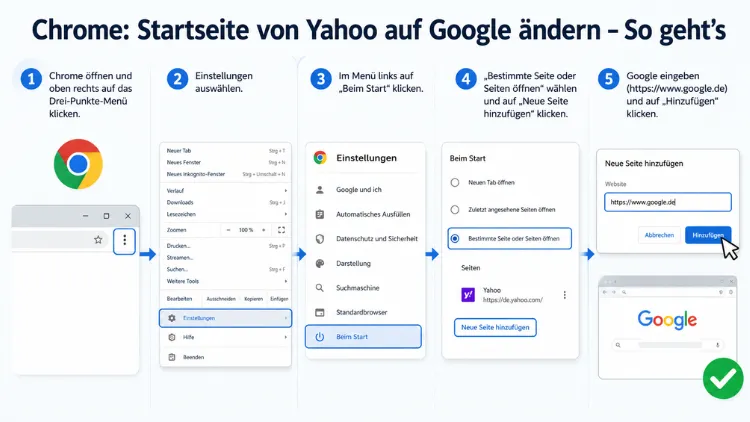
- Öffnen Sie Google Chrome.
- Klicken Sie oben rechts auf die drei vertikalen Punkte (Menü).
- Wählen Sie „Einstellungen“.
- Aktivieren Sie unter dem Abschnitt „Darstellung“ die Option „Startschaltfläche anzeigen“.
- Wählen Sie „Benutzerdefinierte Webadresse eingeben“ und tragen Sie https://www.google.de ein.
Damit erscheint die Google-Suche beim Klick auf das Haus-Symbol in der Symbolleiste.
Schritt 2: Startseite beim Öffnen des Browsers festlegen
Zusätzlich zur Startschaltfläche steuert Chrome separat, welche Seite beim Programmstart geöffnet wird.
- Bleiben Sie in den Einstellungen.
- Scrollen Sie nach unten zum Abschnitt „Beim Start“.
- Wählen Sie „Bestimmte Seite oder Seiten öffnen“.
- Klicken Sie auf „Seite hinzufügen“ und geben Sie https://www.google.de ein.
- Entfernen Sie außerdem alle anderen Einträge – besonders Yahoo-Adressen – per Klick auf die drei Punkte neben dem Eintrag und dann auf „Entfernen“.
Schritt 3: Suchmaschine in Chrome auf Google umstellen
Selbst wenn die Startseite auf Google steht, kann Yahoo noch als Standardsuchmaschine aktiv sein. Deshalb sollten Sie diesen Schritt nicht überspringen.
- Öffnen Sie erneut die Chrome-Einstellungen.
- Klicken Sie im linken Menü auf „Suchmaschine“.
- Klicken Sie neben „In der Adressleiste verwendete Suchmaschine“ auf das Dropdown-Menü.
- Wählen Sie „Google“ aus.
- Klicken Sie anschließend auf „Suchmaschinen verwalten und Websitesuche“ und entfernen Sie Yahoo aus der Liste, indem Sie auf die drei Punkte neben dem Yahoo-Eintrag klicken und „Aus Liste entfernen“ wählen.
Yahoo-Startseite in Mozilla Firefox auf Google ändern
Firefox-Nutzer sind ebenfalls häufig von diesem Problem betroffen. Jedoch lässt sich die Einstellung dort ähnlich unkompliziert anpassen.
Startseite und neue Fenster in Firefox festlegen
- Öffnen Sie Mozilla Firefox.
- Klicken Sie oben rechts auf die drei horizontalen Linien (Menü).
- Wählen Sie „Einstellungen“.
- Klicken Sie links auf „Startseite“.
- Wählen Sie unter „Startseite und neue Fenster“ die Option „Benutzerdefinierte Adressen“ aus dem Dropdown-Menü.
- Tragen Sie https://www.google.de ein.
Wenn Sie möchten, dass auch neue Tabs mit Google öffnen, stellen Sie denselben Abschnitt unter „Neuer Tab“ entsprechend ein.
Suchmaschine in Firefox auf Google umstellen
- Bleiben Sie in den Einstellungen.
- Klicken Sie links auf „Suche“.
- Wählen Sie unter „Standard-Suchmaschine“ aus dem Dropdown-Menü „Google“ aus.
- Scrollen Sie weiter nach unten und entfernen Sie unter „Suchmaschinenliste“ den Eintrag Yahoo, indem Sie ihn markieren und auf „Entfernen“ klicken.
Yahoo-Startseite in Microsoft Edge auf Google ändern
Microsoft Edge ist auf Windows-Computern vorinstalliert und hat in den letzten Jahren erheblich an Nutzerzahlen gewonnen. Deshalb gehört auch Edge zu den Browsern, in denen die Yahoo-Problematik regelmäßig auftaucht.
Startseite in Edge ändern
- Öffnen Sie Microsoft Edge.
- Klicken Sie oben rechts auf die drei horizontalen Punkte (Menü).
- Wählen Sie „Einstellungen“.
- Klicken Sie links auf „Beim Start“.
- Wählen Sie „Bestimmte Seite oder Seiten öffnen“.
- Klicken Sie auf „Neue Seite hinzufügen“ und tragen Sie https://www.google.de ein.
- Entfernen Sie bestehende Yahoo-Einträge durch Klick auf das Papierkorb-Symbol neben dem jeweiligen Eintrag.
Suchmaschine in Edge auf Google umstellen
- Öffnen Sie die Edge-Einstellungen.
- Klicken Sie links auf „Datenschutz, Suche und Dienste“.
- Scrollen Sie nach unten zu „Adressleiste und Suche“ und klicken Sie darauf.
- Wählen Sie neben „In der Adressleiste verwendete Suchmaschine“ aus dem Dropdown-Menü „Google“ aus.
Yahoo-Startseite in Safari auf Google ändern (Mac und iPhone/iPad)
Safari ist der Standardbrowser auf Apple-Geräten. Auch dort lässt sich Yahoo als Startseite und Suchmaschine vollständig durch Google ersetzen.
Safari auf dem Mac
- Öffnen Sie Safari.
- Klicken Sie oben in der Menüleiste auf „Safari“ und dann auf „Einstellungen“ (macOS Ventura und neuer: „Einstellungen“).
- Wechseln Sie zum Reiter „Allgemein“.
- Tragen Sie unter „Startseite“ die Adresse https://www.google.de ein.
- Klicken Sie auf „Als aktuelle Seite festlegen“, falls Sie die aktuelle Seite verwenden möchten.
Für die Suchmaschine:
- Wechseln Sie zum Reiter „Suchen“.
- Wählen Sie neben „Suchmaschine“ aus dem Dropdown-Menü „Google“ aus.
Safari auf dem iPhone und iPad (iOS/iPadOS)
- Öffnen Sie die Einstellungen-App auf Ihrem iPhone oder iPad.
- Scrollen Sie nach unten und tippen Sie auf „Apps“, dann auf „Safari“.
- Tippen Sie unter „Suchen“ auf „Suchmaschine“.
- Wählen Sie „Google“ aus.
Eine eigene Startseiten-URL lässt sich in Safari auf iOS zwar nicht direkt festlegen. Allerdings können Sie Google als Lesezeichen auf Ihrem Startbildschirm ablegen, um schnell darauf zuzugreifen.
Yahoo-Startseite in Chrome auf Android-Smartphones ändern
Auch auf Android-Geräten kommt Yahoo mitunter als unerwünschte Suchmaschine zum Vorschein. Deshalb zeigen wir auch hier die Schritt-für-Schritt-Anleitung.
Startseite in Chrome auf Android anpassen
- Öffnen Sie Google Chrome auf Ihrem Android-Smartphone.
- Tippen Sie oben rechts auf die drei Punkte.
- Wählen Sie „Einstellungen“.
- Tippen Sie auf „Startseite“.
- Aktivieren Sie den Schalter und wählen Sie „Benutzerdefinierte Webadresse eingeben“.
- Tragen Sie https://www.google.de ein.
Suchmaschine in Chrome auf Android auf Google umstellen
- Öffnen Sie die Chrome-Einstellungen erneut.
- Tippen Sie auf „Suchmaschine“.
- Wählen Sie „Google“ aus der Liste aus.
Was tun, wenn Yahoo immer wieder zurückkommt?
Wenn Yahoo nach dem Ändern der Einstellungen immer wieder als Startseite oder Suchmaschine auftaucht, steckt sehr wahrscheinlich ein Browser-Hijacker dahinter. In diesem Fall reicht das Ändern der Browsereinstellungen allein nicht aus.
Schritt 1: Verdächtige Erweiterungen entfernen
Bösartige Erweiterungen können die Chrome-Startseite übernehmen und die Suchmaschine auf Yahoo ändern. Es kann schwierig sein, eine einzelne Erweiterung zu lokalisieren – daher empfiehlt es sich, alle Erweiterungen zu deaktivieren und anschließend schrittweise zu reaktivieren.
In Chrome gehen Sie dazu so vor:
- Klicken Sie auf die drei Punkte oben rechts.
- Wählen Sie „Weitere Tools“ → „Erweiterungen“.
- Deaktivieren oder entfernen Sie alle Erweiterungen, die Sie nicht kennen oder nicht bewusst installiert haben.
Achten Sie besonders auf Erweiterungen mit Namen wie „Search Manager“, „Quick Search“, „Easy Search“ oder ähnliche. Diese sind typische Tarnnamen für Browser-Hijacker.
Schritt 2: Unerwünschte Programme deinstallieren
Deinstallieren Sie alle kürzlich installierten Anwendungen und Erweiterungen, die möglicherweise den Browser-Hijacker installiert haben. Unter Windows 11 finden Sie die zuletzt installierten Apps über die Einstellungen im Bereich „Apps“.
Gehen Sie unter Windows 11 so vor:
- Drücken Sie Windows + I, um die Einstellungen zu öffnen.
- Klicken Sie auf „Apps“ → „Installierte Apps“.
- Sortieren Sie nach Installationsdatum.
- Deinstallieren Sie alle Programme, die Sie nicht kennen oder kurz vor dem Auftreten des Problems installiert wurden.
Schritt 3: Chrome-Einstellungen zurücksetzen
Falls die oben genannten Schritte nicht helfen, bietet Chrome eine integrierte Funktion zum vollständigen Zurücksetzen:
- Öffnen Sie Chrome-Einstellungen.
- Scrollen Sie ganz nach unten und klicken Sie auf „Einstellungen zurücksetzen“.
- Wählen Sie „Einstellungen auf ursprüngliche Standardwerte zurücksetzen“.
- Bestätigen Sie mit „Einstellungen zurücksetzen“.
Dadurch werden die Startseite, die Seite für neue Tabs, die Suchmaschine und angeheftete Tabs zurückgesetzt. Ihre Passwörter und Lesezeichen bleiben dabei erhalten.
Schritt 4: Mit Malwarebytes scannen
Malwarebytes entfernt den Yahoo-Browser-Hijacker kostenlos und ist deshalb das empfohlene Werkzeug für diesen Schritt. So gehen Sie vor:
- Laden Sie Malwarebytes von malwarebytes.com herunter und installieren Sie das Programm.
- Starten Sie einen vollständigen Systemscan (Vollständiger Scan).
- Lassen Sie Malwarebytes alle gefundenen Bedrohungen automatisch entfernen.
- Starten Sie Ihren Computer anschließend neu.
Wer zusätzlichen Schutz und Echtzeitüberwachung möchte, kann auf Norton Antivirus zurückgreifen, da es auch vor Ransomware, Phishing-Websites und weiteren Sicherheitsbedrohungen schützt.
Yahoo-Hijacker dauerhaft verhindern: Empfohlene Vorgehensweisen
Nachdem Sie Yahoo erfolgreich entfernt haben, ist es wichtig, künftige Infektionen zu verhindern. Dazu gibt es einige bewährte Maßnahmen.
Software nur aus vertrauenswürdigen Quellen herunterladen
Laden Sie Programme ausschließlich von den offiziellen Websites der jeweiligen Hersteller herunter. Downloadportale wie Chip.de, Softonic oder ähnliche Plattformen bündeln häufig zusätzliche Software, die unerwünschte Änderungen vornehmen kann.
Installationsassistenten aufmerksam lesen
Wenn Sie ein Programm installieren, sollten Sie sorgfältig prüfen, welche gebündelten Programme enthalten sind, und diese gezielt abwählen. Wählen Sie dabei stets die benutzerdefinierte Installation statt der Schnellinstallation, da Letztere oft Zusatzsoftware ohne Rückfrage mitinstalliert.
Erweiterungen regelmäßig überprüfen
Gehen Sie alle paar Wochen Ihre installierten Browsererweiterungen durch und entfernen Sie alle, die Sie nicht aktiv nutzen oder deren Herkunft unklar ist. Weniger ist mehr, wenn es um Browser-Add-ons geht.
Antivirensoftware aktuell halten
Eine aktive und aktuelle Sicherheitslösung erkennt Browser-Hijacker, bevor sie sich festsetzen können. Neben Malwarebytes (kostenlose Version für manuelle Scans verfügbar) eignet sich auch die in Windows integrierte Microsoft Defender-Lösung für grundlegenden Echtzeitschutz.
Chrome-Einstellungen mit einem Google-Konto synchronisieren
Wenn Sie Chrome mit einem Google-Konto verwenden, können Sie Ihre Einstellungen, Erweiterungen und Suchmaschinen-Einstellungen in der Google-Kontoverwaltung verwalten. Dadurch sind Änderungen durch Schadsoftware leichter zu erkennen und rückgängig zu machen.
Startseite vs. Suchmaschine – Was ist der Unterschied?
Viele Nutzer verwechseln diese beiden Konzepte. Deshalb ist eine kurze Erklärung hier sinnvoll.
Die Startseite ist die Webseite, die sich beim Öffnen des Browsers oder beim Klicken auf das Haus-Symbol öffnet. Die Standardsuchmaschine hingegen bestimmt, welcher Dienst genutzt wird, wenn Sie einen Begriff direkt in die Adressleiste eingeben. Beide Einstellungen lassen sich unabhängig voneinander festlegen – und beide können separat durch einen Browser-Hijacker verändert werden.
Deshalb ist es wichtig, immer beide Einstellungen zu überprüfen und anzupassen. Nur die Startseite zu ändern, reicht in vielen Fällen nicht aus.
Unterschied zwischen normalem Yahoo-Aufruf und Yahoo-Redirect-Virus
Nicht jede Yahoo-Anzeige ist automatisch ein Zeichen für Malware. Manchmal hat der Nutzer Yahoo schlicht versehentlich als Standard eingestellt. Ein Yahoo-Redirect-Virus zeigt sich dagegen durch folgende Merkmale:
- Yahoo erscheint auch dann, wenn Sie Google ausdrücklich als Suchmaschine eingestellt haben.
- Die Einstellungen kehren nach dem Ändern von selbst zu Yahoo zurück.
- Suchergebnisse werden auf Yahoo umgeleitet, obwohl Sie einen anderen Begriff eingegeben haben.
- Diese schädliche Software verhält sich wie ein Browser-Hijacker, sammelt im Hintergrund Daten und leitet diese an fragwürdige Drittanbieter weiter.
Wenn diese Symptome auftreten, sollten Sie unbedingt einen vollständigen Scan mit Malwarebytes oder Norton Antivirus durchführen, bevor Sie die Browsereinstellungen erneut anpassen.
Häufige Fragen zum Ändern der Yahoo-Startseite auf Google
Warum öffnet Chrome plötzlich Yahoo statt Google?
Der unerwartete Wechsel zu Yahoo als Suchmaschine ist in der Regel auf Schadsoftware oder verdächtige Erweiterungen zurückzuführen. Alternativ kann er durch eine versehentliche Zustimmung während der Installation einer anderen Software entstehen.
Reicht es, die Startseite in Chrome zu ändern?
Nein. Zusätzlich zur Startseite müssen Sie die Suchmaschine in der Adressleiste sowie die Seite beim Start separat anpassen. Alle drei Einstellungen können unabhängig voneinander auf Yahoo gesetzt sein.
Was ist ein Browser-Hijacker?
Ein Browser-Hijacker ist ein Schadprogramm, das ohne Zustimmung des Nutzers Browsereinstellungen verändert. Ziel ist meist, Werbeeinnahmen zu generieren oder persönliche Daten zu sammeln. Yahoo taucht dabei häufig als gekaperte Suchmaschine auf, obwohl Yahoo selbst ein seriöses Unternehmen ist.
Kann ich Malwarebytes kostenlos verwenden?
Ja. Malwarebytes bietet eine kostenlose Version an, die manuelle Scans und die Entfernung gefundener Bedrohungen ermöglicht. Die kostenpflichtige Premium-Version fügt zudem Echtzeitschutz hinzu.
Wie entferne ich Yahoo dauerhaft aus Chrome?
Ändern Sie Startseite, Neuer-Tab-Seite und Standardsuchmaschine, entfernen Sie verdächtige Erweiterungen und führen Sie danach einen Scan mit Malwarebytes durch. Falls Yahoo zurückkehrt, setzen Sie Chrome über Einstellungen → Einstellungen zurücksetzen vollständig auf die Werkseinstellungen zurück.
Warum kehrt Yahoo nach dem Ändern der Einstellungen zurück?
Das ist ein typisches Zeichen für einen aktiven Browser-Hijacker. In diesem Fall müssen Sie die zugrunde liegende Schadsoftware mit einem Antivirenprogramm entfernen, bevor die Einstellungsänderungen dauerhaft wirken.
Wie ändere ich Yahoo in Google bei Chrome auf dem iPhone?
Öffnen Sie die Einstellungen-App auf Ihrem iPhone, scrollen Sie zu „Apps“ → „Chrome“ und wählen Sie dort unter „Suchmaschine“ die Option „Google“ aus. Alternativ können Sie auch direkt in der Chrome-App über Einstellungen → Suchmaschine die Änderung vornehmen.
Ist Yahoo als Suchmaschine ein Virus?
Nein, Yahoo selbst ist keine Schadsoftware. Jedoch nutzen viele Browser-Hijacker Yahoo als Weiterleitungsziel, um Werbeeinnahmen zu erzielen. Das unerwartete Erscheinen von Yahoo deutet daher oft auf ein Drittanbieterprogramm hin, nicht auf Yahoo selbst.
Wie verhindere ich, dass Yahoo wieder zur Startseite wird?
Laden Sie Software nur von offiziellen Quellen herunter, wählen Sie bei der Installation stets die benutzerdefinierte Option und prüfen Sie dabei alle vorausgewählten Häkchen. Halten Sie außerdem Malwarebytes oder eine vergleichbare Sicherheitslösung aktiv.
Funktionieren diese Schritte auch unter Windows 10?
Ja. Die beschriebenen Browser-Einstellungen gelten für Windows 10 und Windows 11 gleichermaßen, da die Änderungen im Browser selbst vorgenommen werden und nicht vom Betriebssystem abhängen.
Fazit
Yahoo als Startseite lässt sich in wenigen Schritten in Chrome, Firefox, Edge und Safari durch Google ersetzen. Kehrt Yahoo jedoch nach der Änderung zurück, liegt meistens ein Browser-Hijacker vor, den Sie mit Malwarebytes kostenlos entfernen können.
Zudem schützen Sie sich am besten mit sorgfältiger Softwareinstallation und regelmäßigen Scans vor erneuten Problemen. Wer beide Maßnahmen – Browsereinstellungen korrigieren und Schadsoftware entfernen – konsequent umsetzt, nutzt ab sofort wieder zuverlässig Google.
