
Windows Update zurücksetzen in Windows 11 und 10: Mit dieser Anleitung machen Sie fehlerhafte Updates schnell rückgängig und stabilisieren Ihr System.
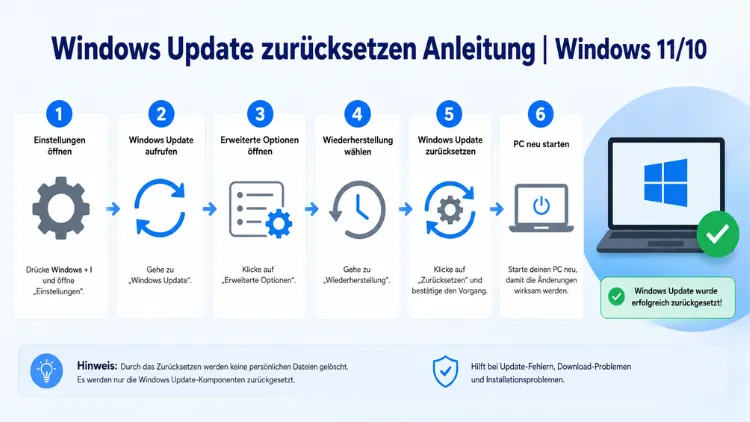
Manchmal verursacht ein Windows-Update mehr Probleme, als es löst. Ob Bluescreen, fehlender Ton oder ein instabiles System – in solchen Fällen ist es sinnvoll, das betreffende Update zurückzusetzen oder zu deinstallieren.
Diese Anleitung zeigt Ihnen Schritt für Schritt, wie Sie unter Windows 11 und Windows 10 ein Windows-Update rückgängig machen, welche Methoden es gibt und wie Sie künftige Probleme vermeiden.
Warum ein Windows-Update Probleme verursachen kann
Windows-Updates werden von Microsoft regelmäßig veröffentlicht, um Sicherheitslücken zu schließen, die Systemstabilität zu verbessern und neue Funktionen bereitzustellen. Dennoch kann es vorkommen, dass eine Aktualisierung unerwünschte Auswirkungen hat. Insbesondere bei größeren kumulativen Updates oder Funktionsupdates treten gelegentlich Fehler auf.
Zu den häufigsten Problemen nach einem fehlerhaften Update zählen:
Bluescreen of Death (BSOD): Bestimmte Updates, wie beispielsweise KB5043145 im Jahr 2024, haben bei vielen Nutzern zu einem kompletten Systemabsturz geführt. Deshalb ist es wichtig zu wissen, wie man in einer solchen Situation schnell handeln kann.
Treiberkonflikte: Ein Windows-Update kann dazu führen, dass bestehende Hardwaretreiber inkompatibel werden. Folglich starten manche Geräte wie Drucker, Grafikkarten oder Audioausgaben nach der Aktualisierung nicht mehr korrekt.
Leistungseinbußen: Zusätzlich berichten viele Nutzer nach bestimmten Updates von einer deutlich langsameren Systemreaktion. Besonders ältere Rechner sind hiervon betroffen.
Fehlende Programm-Kompatibilität: Außerdem kann es passieren, dass spezifische Anwendungen nach einem Update nicht mehr starten oder abstürzen, weil sich systemseitige Schnittstellen verändert haben.
Kennen Sie die Ursache, lässt sich das betreffende Update gezielt entfernen, ohne das gesamte System neu aufsetzen zu müssen.
Vorbereitungen: Diese Schritte sollten Sie zuerst durchführen
Bevor Sie ein Windows-Update zurücksetzen, empfehlen wir Ihnen zunächst einige Vorbereitungsmaßnahmen. Dadurch reduzieren Sie das Risiko von Datenverlust erheblich.
Systemwiederherstellungspunkt erstellen: Sofern das System noch funktioniert, sollten Sie zunächst einen Wiederherstellungspunkt anlegen. Gehen Sie dazu wie folgt vor:
- Drücken Sie Windows-Taste + S und geben Sie „Wiederherstellungspunkt erstellen“ ein.
- Klicken Sie auf „Systemschutz“ und wählen Sie Ihr Laufwerk aus.
- Klicken Sie auf „Erstellen“ und vergeben Sie einen Namen.
Backup der wichtigsten Daten: Zusätzlich sollten Sie wichtige Dateien auf einem externen Laufwerk oder in einem Clouddienst sichern, bevor Sie systemrelevante Änderungen vornehmen.
KB-Nummer des problematischen Updates notieren: Außerdem ist es hilfreich, die genaue KB-Nummer des Updates zu kennen. Diese finden Sie unter Einstellungen > Windows Update > Updateverlauf. Die Bezeichnungen folgen dem Schema „KB“ gefolgt von einer siebenstelligen Zahl, zum Beispiel KB5034467.
Methode 1: Windows-Update über die Einstellungen deinstallieren
Dies ist der einfachste und empfohlene Weg für die meisten Nutzer. Sowohl unter Windows 11 als auch unter Windows 10 lässt sich diese Methode ohne technische Vorkenntnisse durchführen.
Windows 11: Update über Einstellungen entfernen
- Öffnen Sie Start > Einstellungen (oder drücken Sie Windows-Taste + I).
- Navigieren Sie zu Windows Update > Updateverlauf.
- Scrollen Sie nach unten und klicken Sie auf „Updates deinstallieren“.
- Suchen Sie in der Liste nach dem problematischen Update anhand seiner KB-Nummer.
- Klicken Sie das Update an und wählen Sie „Deinstallieren“.
- Bestätigen Sie den Vorgang und starten Sie den PC anschließend neu.
Windows 10: Update über Einstellungen entfernen
- Öffnen Sie Start > Einstellungen > Update & Sicherheit > Windows Update.
- Klicken Sie auf „Updateverlauf anzeigen“.
- Wählen Sie oben „Updates deinstallieren“ aus.
- Es öffnet sich die Systemsteuerung mit einer Liste installierter Updates.
- Klicken Sie das gewünschte Update mit der rechten Maustaste an und wählen Sie „Deinstallieren“.
- Folgen Sie den Anweisungen und starten Sie danach den Rechner neu.
Hinweis: Nicht jedes Update lässt sich auf diesem Weg entfernen. Manche Pakete sind tief ins System integriert und werden deshalb in der Deinstallationsliste nicht angezeigt.
Methode 2: Update über die Eingabeaufforderung mit WUSA entfernen
Für erfahrene Nutzer bietet die Eingabeaufforderung eine präzise und schnelle Alternative. Das Werkzeug WUSA (Windows Update Standalone Installer) ist seit Windows 7 fester Bestandteil jedes Windows-Systems und ermöglicht die gezielte Deinstallation einzelner Updates per KB-Nummer.
So deinstallieren Sie ein Update mit WUSA:
- Drücken Sie Windows-Taste + X und wählen Sie „Windows Terminal (Administrator)“ oder „Eingabeaufforderung (Administrator)“.
- Geben Sie folgenden Befehl ein, um alle installierten Updates mit Datum und KB-ID anzuzeigen:
wmic qfe list brief /format:table - Notieren Sie die KB-Nummer des problematischen Updates.
- Geben Sie anschließend folgenden Befehl ein – ersetzen Sie dabei die Beispielnummer durch Ihre KB-Nummer (ohne das Präfix „KB“):
wusa /uninstall /kb:5034467 - Bestätigen Sie den Deinstallationsdialog mit „Ja“.
- Starten Sie den PC nach Abschluss der Deinstallation neu.
Wichtig: Geben Sie nach dem Doppelpunkt ausschließlich die numerische ID ein, also zum Beispiel 5034467 – nicht KB5034467. Außerdem sollten Sie beachten, dass WUSA nicht jedes Update entfernen kann. Falls Windows meldet, das Update sei nicht deinstallierbar, ist es möglicherweise bereits durch ein späteres kumulatives Update überschrieben worden.
Alternative: PowerShell mit PSWindowsUpdate nutzen
Zusätzlich steht das PowerShell-Modul PSWindowsUpdate zur Verfügung, das eine flexiblere Verwaltung ermöglicht. Installieren Sie es zunächst mit:Install-Module PSWindowsUpdate -Force
Anschließend entfernen Sie ein bestimmtes Update mit:Remove-WindowsUpdate -KBArticleID KB5048667 -Confirm:$false -Verbose
Erscheint dabei der Fehlercode -2145124318, bedeutet dies, dass Windows dieses Update blockiert und es derzeit nicht entfernt werden kann.
Methode 3: Systemwiederherstellung verwenden
Falls die direkte Deinstallation nicht möglich ist oder mehrere Updates gleichzeitig Probleme verursachen, empfiehlt sich die Systemwiederherstellung. Diese Methode setzt den Systemzustand auf einen früheren Zeitpunkt zurück, ohne persönliche Dateien zu löschen.
Systemwiederherstellung durchführen (Windows 11 und Windows 10):
- Drücken Sie Windows-Taste + S und geben Sie „Wiederherstellungspunkt erstellen“ ein.
- Klicken Sie im Dialogfenster auf „Systemwiederherstellung“.
- Wählen Sie im Assistenten einen Wiederherstellungspunkt aus, der vor der Installation des problematischen Updates liegt.
- Klicken Sie auf „Weiter“ und dann auf „Fertigstellen“, um den Vorgang zu starten.
- Der PC startet automatisch neu und wird auf den gewählten Zustand zurückgesetzt.
Voraussetzung: Damit diese Methode funktioniert, muss der Systemschutz für das Windows-Laufwerk aktiviert gewesen sein, bevor das Problem auftrat. Deshalb empfehlen wir, den Systemschutz dauerhaft einzuschalten. Das gelingt unter Systemsteuerung > System > Computerschutz.
Methode 4: Update im abgesicherten Modus entfernen
Wenn Windows nach einem fehlerhaften Update nicht mehr normal startet, bietet der abgesicherte Modus einen alternativen Zugang. Dabei lädt Windows nur die nötigsten Systemdateien, wodurch sich das problematische Update häufig trotzdem entfernen lässt.
Abgesicherten Modus starten:
- Halten Sie auf dem Windows-Anmeldebildschirm die Umschalttaste (Shift) gedrückt und klicken Sie gleichzeitig auf „Neu starten“.
- Es öffnet sich das Menü „Erweiterte Optionen“. Wählen Sie „Problembehandlung“ > „Erweiterte Optionen“ > „Updates deinstallieren“.
- Alternativ wählen Sie „Starteinstellungen“ > „Neu starten“ und drücken nach dem Neustart F4, um den einfachen abgesicherten Modus zu aktivieren.
- Navigieren Sie nach dem Start zu den Einstellungen und deinstallieren Sie das Update wie in Methode 1 beschrieben.
Außerdem gelangen Sie zu den erweiterten Startoptionen unter Windows 11, indem Sie Einstellungen > System > Wiederherstellung > Erweiterter Start > Jetzt neu starten wählen.
Methode 5: Funktionsupdate zurücksetzen (Windows-Version wechseln)
Haben Sie ein größeres Funktionsupdate installiert – zum Beispiel von Windows 10 21H2 auf Windows 10 22H2 oder von Windows 10 auf Windows 11 – bietet Windows für einen begrenzten Zeitraum die Möglichkeit, zur vorherigen Version zurückzukehren.
Windows 11: Zur vorherigen Version zurückkehren
- Öffnen Sie Einstellungen > System > Wiederherstellung.
- Unter dem Abschnitt „Zur vorherigen Windows-Version zurückkehren“ klicken Sie auf „Zurück“.
- Geben Sie einen Grund für die Rückkehr an und folgen Sie den Anweisungen.
Windows 10: Rollback eines Funktionsupdates
- Öffnen Sie Einstellungen > Update & Sicherheit > Wiederherstellung.
- Klicken Sie unter „Zur vorherigen Version von Windows 10 zurückkehren“ auf „Los geht’s“.
Wichtig: Diese Option steht nur innerhalb von 10 Tagen nach dem Upgrade zur Verfügung. Danach löscht Windows die alten Systemdateien automatisch, um Speicherplatz freizugeben. Deshalb sollten Sie schnell handeln, wenn Sie nach einem Funktionsupdate Probleme bemerken.
Hinweis zu Windows 10: Microsoft hat den offiziellen Support für Windows 10 am 14. Oktober 2025 beendet. Seitdem stellt Microsoft keine kostenlosen Sicherheitsupdates mehr bereit. Nutzer von Windows 10 erhalten zwar weiterhin ihre bestehenden Updates, sollten jedoch den Umstieg auf Windows 11 in Betracht ziehen.
Methode 6: Updates pausieren, um Probleme zu vermeiden
Anstatt Updates nachträglich zurückzusetzen, ist es zudem möglich, Aktualisierungen vorübergehend zu pausieren, um neu erschienene Updates zunächst auf ihre Stabilität hin zu beobachten.
Updates in Windows 11 pausieren:
- Öffnen Sie Einstellungen > Windows Update.
- Klicken Sie neben „Updates für 1 Woche pausieren“ auf die Schaltfläche.
- Alternativ wählen Sie im Dropdown-Menü einen längeren Zeitraum aus – bis zu fünf Wochen sind möglich.
Updates in Windows 10 pausieren:
- Gehen Sie zu Einstellungen > Update & Sicherheit > Windows Update > Erweiterte Optionen.
- Aktivieren Sie die Option „Updates pausieren“ und legen Sie ein Enddatum fest.
Für Windows 11 Pro: Gruppenrichtlinie nutzen
Unter Windows 11 Pro und Enterprise steht zusätzlich der Gruppenrichtlinien-Editor (gpedit.msc) zur Verfügung:
- Drücken Sie Windows-Taste + R, geben Sie
gpedit.mscein und bestätigen Sie mit Enter. - Navigieren Sie zu Computerkonfiguration > Administrative Vorlagen > Windows-Komponenten > Windows Update.
- Öffnen Sie die Richtlinie „Updates ausblenden“ und setzen Sie sie auf „Aktiviert“.
Für Windows 11 Home: Registry verwenden
Da Windows 11 Home den Gruppenrichtlinien-Editor nicht enthält, können Sie alternativ den Registrierungs-Editor nutzen:
- Drücken Sie Windows-Taste + R, geben Sie
regeditein und bestätigen Sie. - Navigieren Sie zum Pfad:
HKEY_LOCAL_MACHINE\SOFTWARE\Policies\Microsoft\Windows\WindowsUpdate - Falls der Schlüssel „WindowsUpdate“ nicht existiert, erstellen Sie ihn: Rechtsklick auf „Windows“ > Neu > Schlüssel.
- Erstellen Sie einen neuen DWORD-Wert (32-Bit) mit dem Namen
DeferQualityUpdatesund setzen Sie ihn auf 1. - Erstellen Sie außerdem den Wert
DeferQualityUpdatesPeriodInDaysund geben Sie die gewünschte Anzahl Verzögerungstage ein, zum Beispiel 14.
Wichtig: Das dauerhafte Blockieren von Updates erhöht das Risiko von Sicherheitslücken erheblich. Deshalb empfehlen wir, pausierte Updates spätestens nach einigen Wochen manuell zu installieren, sobald keine Berichte über Fehler mehr vorliegen.
Windows Update Blocker: Praktisches Drittanbieter-Tool
Für Nutzer, die eine einfachere Lösung ohne Registry-Eingriffe bevorzugen, empfehlen wir das kostenlose Tool Windows Update Blocker von sordum.org. Dieses Werkzeug funktioniert sowohl unter Windows 11 Home als auch unter Windows 11 Pro und ermöglicht es, den Windows Update-Dienst mit einem einzigen Klick zu deaktivieren oder zu aktivieren.
So verwenden Sie Windows Update Blocker:
- Laden Sie das Tool von sordum.org/9470 herunter und entpacken Sie es.
- Starten Sie
Wub.exeals Administrator. - Aktivieren Sie die Option „Dienst deaktivieren“ und klicken Sie auf „Einstellungen übernehmen“.
- Um Updates wieder zu aktivieren, wählen Sie „Dienst aktivieren“ und bestätigen erneut.
Da Windows bei großen Versions-Updates den Dienst mitunter selbsttätig wieder einschaltet, sollten Sie die Einstellung nach solchen Ereignissen überprüfen.
Was tun, wenn ein Update sich nicht deinstallieren lässt?
Gelegentlich stellen Nutzer fest, dass ein bestimmtes Update weder über die Einstellungen noch per WUSA entfernt werden kann. Dies hat mehrere mögliche Ursachen:
Das Update wurde durch ein späteres kumulatives Update überschrieben. In diesem Fall ist es sinnvoller, das neueste kumulative Update als Ganzes zu entfernen, anstatt ein einzelnes älteres Paket anzusprechen.
Das Update ist zu tief ins System integriert. Manche Sicherheits-Patches und Treiberaktualisierungen lassen sich grundsätzlich nicht deinstallieren, weil sie systemkritische Komponenten ersetzen.
Die Installationsdaten wurden bereits gelöscht. Windows entfernt nach einer gewissen Zeit oder nach einer Datenträgerbereinigung die alten Installationsdateien, um Speicherplatz freizugeben. Ist dies geschehen, steht das einfache Rollback nicht mehr zur Verfügung.
In solchen Fällen bleiben folgende empfohlene Vorgehensweisen:
Windows-Reparaturinstallation: Starten Sie Windows 11 über Einstellungen > System > Wiederherstellung und wählen Sie „Diesen PC zurücksetzen“ mit der Option „Eigene Dateien behalten“. Diese Methode repariert die Systemdateien, ohne persönliche Daten zu löschen.
Neuinstallation mit einem Systemabbild: Falls Sie zuvor ein vollständiges Systemabbild erstellt haben, können Sie das System auf diesen Zustand zurücksetzen. Dafür bietet Windows die integrierte Funktion „Systemabbild-Wiederherstellung“ an, die sich über den erweiterten Start aufrufen lässt.
Empfohlene Vorgehensweise: Updates proaktiv managen
Anstatt auf Probleme zu reagieren, lohnt es sich, präventive Maßnahmen zu ergreifen. Dadurch lassen sich viele Fehler bereits im Vorfeld vermeiden.
Systemschutz dauerhaft aktivieren: Stellen Sie sicher, dass die Systemwiederherstellung für das Windows-Laufwerk eingeschaltet ist. Dadurch erstellt Windows bei jeder Installation automatisch einen Wiederherstellungspunkt.
Updates nicht sofort installieren: Warten Sie nach dem Erscheinen eines neuen Updates einige Tage ab. Erfahrungsgemäß werden Fehler innerhalb von ein bis zwei Wochen von Microsoft durch Hotfixes behoben. Der Patchday von Microsoft findet immer am zweiten Dienstag eines Monats statt – ein guter Zeitpunkt für die manuelle Installation geprüfter Updates.
Updateverlauf regelmäßig prüfen: Unter Einstellungen > Windows Update > Updateverlauf sehen Sie, welche Updates zuletzt installiert wurden. So können Sie bei plötzlich auftretenden Problemen schnell eine zeitliche Verbindung zu einem bestimmten Update herstellen.
Treiber vor Funktionsupdates aktualisieren: Außerdem empfiehlt es sich, alle Hardwaretreiber auf den neuesten Stand zu bringen, bevor ein großes Funktionsupdate installiert wird. Dadurch werden viele Inkompatibilitäten von vornherein vermieden.
Häufige Fragen rund um Windows-Updates zurücksetzen
Wie lange kann ich ein Windows-Update nach der Installation zurücksetzen?
Kumulative Qualitätsupdates lassen sich in der Regel jederzeit über die Deinstallationsliste entfernen, solange die zugehörigen Installationsdaten noch vorhanden sind. Funktionsupdates hingegen können nur innerhalb von 10 Tagen nach der Installation über die Wiederherstellungsoption rückgängig gemacht werden. Danach löscht Windows die benötigten Dateien automatisch.
Was passiert mit meinen Dateien, wenn ich ein Update zurücksetze?
Die Deinstallation einzelner kumulativer Updates berührt Ihre persönlichen Dateien nicht. Auch die Systemwiederherstellung lässt Dokumente, Fotos und andere Nutzerdaten unverändert. Lediglich ein vollständiger Reset über „Diesen PC zurücksetzen“ ohne die Option „Eigene Dateien behalten“ löscht persönliche Inhalte – deshalb sollten Sie diese Option nur als letzten Ausweg wählen.
Kann ich ein fehlerhaftes Update dauerhaft blockieren?
Ja, das ist möglich. Unter Windows 11 Pro steht der Gruppenrichtlinien-Editor zur Verfügung. Unter Windows 11 Home empfehlen wir entweder die Registry-Methode oder das Tool Windows Update Blocker von sordum.org. Außerdem bietet Microsoft das offizielle Werkzeug „Show or Hide Updates“ an, mit dem sich einzelne Updates gezielt ausblenden lassen.
Was ist der Unterschied zwischen einem Qualitätsupdate und einem Funktionsupdate?
Qualitätsupdates erscheinen monatlich und enthalten Sicherheitspatches sowie kleinere Fehlerbehebungen. Sie lassen sich in der Regel problemlos deinstallieren. Funktionsupdates hingegen bringen neue Features und umfangreiche Systemänderungen mit sich. Sie erscheinen ein- bis zweimal jährlich und sind nach zehn Tagen nicht mehr ohne Weiteres rückgängig zu machen.
Was bedeutet die KB-Nummer eines Updates?
Die KB-Nummer (Knowledge Base-Nummer) ist eine eindeutige Kennung, die Microsoft jedem Update zuweist. Mit ihrer Hilfe können Sie ein bestimmtes Update gezielt identifizieren, im Microsoft Update-Katalog nachschlagen und über Tools wie WUSA oder PowerShell deinstallieren. Sie finden alle installierten Updates mit ihren KB-Nummern unter Einstellungen > Windows Update > Updateverlauf.
Kann ich Windows-Updates zurücksetzen, wenn der PC nicht mehr startet?
Ja. Starten Sie den PC zweimal hintereinander hart durch Drücken des Ein/Aus-Knopfs, bevor Windows vollständig lädt. Beim dritten Startversuch wechselt Windows automatisch in die Automatische Reparaturumgebung (WinRE). Dort können Sie über Problembehandlung > Erweiterte Optionen entweder Updates deinstallieren oder eine Systemwiederherstellung durchführen.
Sollte ich Sicherheitsupdates ebenfalls zurücksetzen?
Dies wird generell nicht empfohlen. Sicherheitsupdates schließen bekannte Schwachstellen und schützen Ihr System vor Angriffen. Verursacht ein Sicherheitsupdate Probleme, sollten Sie zunächst prüfen, ob Microsoft bereits einen Hotfix veröffentlicht hat, und das Update nur dann zurücksetzen, wenn die Auswirkungen des Problems schwerwiegender sind als das Sicherheitsrisiko.
Wie finde ich heraus, welches Update Probleme verursacht?
Öffnen Sie den Updateverlauf unter Einstellungen > Windows Update > Updateverlauf und vergleichen Sie die Installationsdaten mit dem Zeitpunkt, an dem die Probleme erstmals aufgetreten sind. Zusätzlich liefert die Ereignisanzeige (eventvwr.msc) unter „Windows-Protokolle > System“ detaillierte Fehlerinformationen, die oft direkt auf das ursächliche Paket hinweisen.
Werden zurückgesetzte Updates automatisch neu installiert?
In den meisten Fällen ja. Windows Update lädt deinstallierte Updates bei der nächsten Prüfung erneut herunter und installiert sie. Möchten Sie verhindern, dass ein bestimmtes Update erneut eingespielt wird, müssen Sie es entweder über das Microsoft-Tool „Show or Hide Updates“ ausblenden oder eine der beschriebenen Pausierungs-Methoden verwenden.
Gilt diese Anleitung auch für Windows Server?
Grundsätzlich ja. Die Deinstallation über Einstellungen sowie der WUSA-Befehl funktionieren auch unter Windows Server 2016, 2019 und 2022. Allerdings unterscheiden sich einige Menüpfade geringfügig. Zudem sollten Serverumgebungen stets zuerst auf einem Testsystem geprüft werden, bevor Updates produktiv zurückgesetzt werden.
Fazit
Ein Windows-Update zurückzusetzen ist unter Windows 11 und Windows 10 mit den richtigen Werkzeugen gut handhabbar. Ob über die Einstellungen, WUSA, die Systemwiederherstellung oder den abgesicherten Modus – für jede Situation gibt es eine passende Methode.
Damit es erst gar nicht zu einem Notfall kommt, empfehlen wir, den Systemschutz dauerhaft zu aktivieren und Updates nicht sofort nach dem Erscheinen zu installieren. So behalten Sie jederzeit die Kontrolle über Ihr System.
