
Google Earth öffnen und nutzen: Schritt-für-Schritt-Anleitung für Windows, Mac, Browser, Android und iOS – so entdecken Sie alle Funktionen kinderleicht.
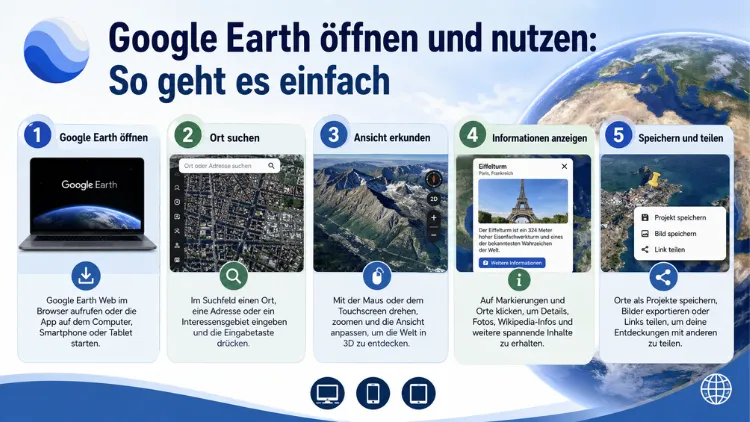
Google Earth ist eines der beeindruckendsten kostenlosen Geodaten-Programme der Welt. Damit erkunden Sie Satellitenbilder, 3D-Ansichten und Street-View-Aufnahmen von jedem Ort der Erde.
Dieser Artikel zeigt Ihnen Schritt für Schritt, wie Sie Google Earth auf Windows, Mac, Linux, Android, iOS und im Browser öffnen, installieren und sinnvoll nutzen – inklusive aller wichtigen Funktionen für Einsteiger und Fortgeschrittene.
Die verschiedenen Versionen von Google Earth im Überblick
Bevor Sie Google Earth öffnen, sollten Sie wissen, dass es mehrere Varianten gibt. Jede Version richtet sich dabei an unterschiedliche Bedürfnisse.
Google Earth Web ist die browserbasierte Version. Sie funktioniert ohne Installation direkt unter earth.google.com/web im Chrome-Browser. Deshalb eignet sie sich besonders gut für alle, die schnell und unkompliziert loslegen möchten.
Google Earth für Android und iOS ist die mobile App. Zudem ist sie für Smartphones und Tablets optimiert und lässt sich kostenlos aus dem Google Play Store oder dem Apple App Store herunterladen.
Google Earth Pro ist die Desktop-Version für Windows, macOS und Linux. Sie bietet hochauflösende Satellitenbilder, 3D-Gelände, 3D-Gebäude in Hunderten Städten sowie Street-View-Ansichten aus der 360-Grad-Perspektive. Außerdem enthält sie erweiterte Profi-Funktionen, auf die wir weiter unten eingehen.
Google Earth im Browser öffnen – ohne Installation
Der schnellste Weg, Google Earth zu nutzen, führt über den Webbrowser. Dabei sind keine Downloads oder Installationen nötig.
So gehen Sie vor:
- Öffnen Sie Google Chrome auf Ihrem Computer.
- Rufen Sie die Adresse earth.google.com/web auf.
- Google Earth lädt automatisch im Browser.
- Klicken Sie links oben auf die Suchleiste, um einen Ort einzugeben.
- Alternativ klicken Sie auf „Auf gut Glück!“, um eine zufällige Weltregion zu entdecken.
Wichtig: Google Earth im Browser unterstützt Funktionen wie das Erstellen von Projekten, das Hinzufügen von Ortsmarkierungen, das Zeichnen von Pfaden und Polygonen sowie das Messen von Entfernungen und Flächen. Jedoch ist die Browserversion derzeit ausschließlich für Google Chrome optimiert. Andere Browser wie Firefox oder Edge werden nicht vollständig unterstützt.
Google Earth Pro herunterladen und installieren
Google Earth Pro auf Windows installieren
Die aktuelle Version von Google Earth Pro ist 7.3.7.1155, veröffentlicht im April 2026. So installieren Sie das Programm auf Ihrem Windows-PC:
- Öffnen Sie Ihren Browser und rufen Sie google.com/earth/about/versions auf.
- Klicken Sie auf „Google Earth Pro herunterladen“.
- Die Installationsdatei wird auf Ihren Computer gespeichert.
- Doppelklicken Sie auf die heruntergeladene Datei und folgen Sie dem Installationsassistenten.
- Nach Abschluss der Installation finden Sie Google Earth Pro im Startmenü.
- Klicken Sie auf das Symbol, um die Anwendung zu starten.
Zusätzlich empfiehlt es sich, bei der Installation sicherzustellen, dass Sie Administratorrechte auf Ihrem Computer besitzen. Andernfalls kann die Installation fehlschlagen.
Google Earth Pro auf dem Mac installieren
Laden Sie zunächst Google Earth Pro herunter. Öffnen Sie anschließend die Datei „GoogleEarthProMac-Intel.dmg“ und dann die Datei „Install Google Earth Pro.pkg“. Folgen Sie den Schritten im Installationsassistenten. Öffnen Sie danach den Ordner „Programme“ und klicken Sie doppelt auf „Google Earth Pro“.
Beachten Sie dabei: Neuere Macs mit Apple-Silicon-Prozessoren (M1, M2, M3) benötigen eventuell Rosetta 2, um Google Earth Pro auszuführen. Deshalb sollten Sie prüfen, ob Ihr System diese Voraussetzungen erfüllt.
Google Earth Pro unter Linux installieren
Google Earth Pro wird von den neuesten Versionen der Linux-Distributionen Ubuntu und Fedora unterstützt. Unter Umständen lässt sich die Anwendung auch mit anderen beliebten Distributionen nutzen.
So gehen Sie vor:
- Rufen Sie google.com/earth/about/versions auf und laden Sie die Linux-Version herunter.
- Öffnen Sie ein Terminal und wechseln Sie in den Download-Ordner.
- Führen Sie die Installation über den Paketmanager Ihrer Distribution aus.
- Öffnen Sie Google Earth Pro danach über Start → Programme → Google Earth Pro.
Google Earth auf dem Smartphone öffnen
Google Earth auf Android
Die Google Earth App steht im Google Play Store kostenlos bereit. So richten Sie sie ein:
- Öffnen Sie den Google Play Store auf Ihrem Android-Gerät.
- Suchen Sie nach „Google Earth“.
- Tippen Sie auf „Installieren“ und warten Sie, bis der Download abgeschlossen ist.
- Öffnen Sie die App über Ihren App-Drawer.
Achten Sie zudem darauf, dass die Google Earth App stets auf dem neuesten Stand ist. Unter Einstellungen → Apps & Benachrichtigungen können Sie die App bei Bedarf neu starten oder den Cache leeren, falls Probleme auftreten.
Google Earth auf dem iPhone (iOS)
Ebenso einfach funktioniert die Installation auf Apple-Geräten:
- Öffnen Sie den Apple App Store auf Ihrem iPhone oder iPad.
- Tippen Sie auf die Suchleiste und geben Sie „Google Earth“ ein.
- Tippen Sie auf „Laden“ und bestätigen Sie ggf. mit Face ID oder Touch ID.
- Starten Sie die App nach dem Download über den Home-Bildschirm.
Google Earth bedienen – die wichtigsten Grundfunktionen
Navigation auf der Karte
Sobald Sie Google Earth geöffnet haben, sehen Sie zunächst den gesamten Globus. Deshalb ist es wichtig, die Navigation zu kennen.
Am Computer (Google Earth Pro und Web):
- Zoomen: Drehen Sie das Mausrad nach vorne (heranzoomen) oder nach hinten (herauszoomen).
- Drehen: Klicken Sie mit der rechten Maustaste und ziehen Sie die Maus in die gewünschte Richtung.
- Neigen: Halten Sie die Shift-Taste gedrückt und scrollen Sie vor oder zurück, um die Ansicht nach oben oder unten zu neigen.
- Kompassnavigation: Halten Sie die Maus auf einen der Richtungspfeile am Kompass, klicken Sie mit der linken Maustaste und halten Sie diese gedrückt, bis Sie den gewünschten Kartenbereich erreicht haben.
Auf dem Smartphone:
- Zoomen: Legen Sie zwei Finger auf den Bildschirm und spreizen Sie diese (hineinzoomen) oder führen Sie sie zusammen (herauszoomen).
- Drehen: Drehen Sie zwei Finger auf dem Bildschirm.
- Neigen: Fahren Sie mit zwei Fingern gleichzeitig nach oben oder unten.
Orte suchen
Öffnen Sie Google Earth im Webbrowser, klicken Sie links oben auf die Suchleiste und geben Sie Ihren Suchbegriff ein. Alternativ wählen Sie „Auf gut Glück!“, um sich überraschend an einen zufälligen Ort auf der Welt versetzen zu lassen. Die Suche funktioniert sowohl mit Adressen als auch mit Städtenamen, Ländern oder bekannten Sehenswürdigkeiten.
Zwischen 2D- und 3D-Ansicht wechseln
Google Earth bietet sowohl eine flache Kartenansicht als auch eine dreidimensionale Globusdarstellung. Rechts unten können Sie mit dem 2D- oder 3D-Symbol zwischen den Modi wechseln. Wenn der 2D-Modus aktiviert ist, werden in einigen Regionen unter Umständen neuere Bilder angezeigt – und dieser Modus kann sich auch positiv auf die App-Leistung auswirken.
Zusätzlich lassen sich 3D-Gebäude gezielt ein- oder ausschalten. Tippen Sie dazu in der Kartenansicht auf „Ebenen“ und aktivieren oder deaktivieren Sie unter „Zusätzliche Ebenen“ die Option „3D-Gebäude“.
Erweiterte Funktionen von Google Earth im Detail
Street View nutzen
Street View ermöglicht es Ihnen, Straßen und Orte auf Augenhöhe zu betrachten. So aktivieren Sie die Funktion in Google Earth Pro:
- Navigieren Sie zum gewünschten Ort.
- Klicken Sie auf das Pegman-Symbol (das gelbe Männchen) in der Werkzeugleiste.
- Ziehen Sie das Symbol auf eine beliebige Straße in der Kartenansicht.
- Google Earth wechselt automatisch in die Street-View-Perspektive.
Beachten Sie: Wenn Sie Google Street View nutzen möchten, während Sie Google Earth Pro verwenden, benötigen Sie mindestens Version 7.3.3.
Timelapse – Zeitreisen durch Satellitenbilder
Die Timelapse-Funktion ist eine der beeindruckendsten Möglichkeiten in Google Earth. Sie sehen dabei, wie sich der Planet von 1984 bis heute verändert hat – etwa die Ausbreitung von Städten, den Rückgang von Gletschern oder die Veränderung von Küstenlinien.
So nutzen Sie Timelapse in der Web-Version:
- Öffnen Sie earth.google.com/web.
- Klicken Sie in der linken Seitenleiste auf das Symbol „Ebenen“.
- Wählen Sie „Timelapse in Google Earth“ aus.
- Wählen Sie ein Thema oder einen konkreten Ort aus.
- Die Animation startet automatisch und zeigt die Veränderungen im Zeitraffer.
Auf Android-Geräten gehen Sie ebenso vor: Öffnen Sie die Google Earth App, tippen Sie auf „Ebenen“ und wählen Sie „Timelapse in Google Earth“.
Voyager – geführte Touren weltweit
Voyager ist eine Sammlung kuratierter, interaktiver Touren zu Themen wie Klimawandel, Kulturstätten und Naturwunder. Voyager und Timelapse machen Google Earth zu einem wertvollen Lernwerkzeug für den Unterricht und die Umweltforschung.
So öffnen Sie Voyager:
- Klicken Sie in der linken Navigationsleiste auf das Kompass-Symbol (Voyager).
- Wählen Sie ein Thema aus, z. B. „Natur“, „Kultur“ oder „Städte“.
- Starten Sie eine Tour durch Klicken auf einen Eintrag.
- Google Earth fliegt automatisch zu den jeweiligen Orten.
Abstände und Flächen messen
Besonders nützlich für die Planung ist das Messwerkzeug in Google Earth. So funktioniert es in der Web-Version:
- Klicken Sie in der oberen Menüleiste auf das Lineal-Symbol „Messen“.
- Klicken Sie auf den Startpunkt Ihrer Messung auf der Karte.
- Setzen Sie weitere Punkte, um eine Strecke oder Fläche zu definieren.
- Google Earth zeigt die berechnete Entfernung oder Fläche automatisch an.
In Google Earth Pro stehen zudem erweiterte Messfunktionen für Flächen und Höhen zur Verfügung, die sich besonders für professionelle Workflows wie Stadtplanung oder Umweltbewertungen eignen.
Ortsmarkierungen und Projekte erstellen
Über die obere Menüleiste können Sie Ortsmarkierungen hinzufügen sowie Pfade und Polygone direkt auf dem Globus einzeichnen. Diese Elemente lassen sich in Projekten speichern und mit anderen teilen.
So legen Sie ein neues Projekt an:
- Klicken Sie in der oberen Menüleiste auf „Datei“ → „Neues Drive-Projekt“.
- Vergeben Sie einen Namen und eine Beschreibung.
- Fügen Sie Ortsmarkierungen, Linien oder Medien hinzu.
- Projekte, die in Google Drive gespeichert sind, können Sie für andere Personen freigeben und gemeinsam bearbeiten – ähnlich wie Google Docs oder Google Tabellen.
Wolkenanimation aktivieren
Eine besondere visuelle Funktion ist die Wolkenanimation. Sie zeigt die Wolkenbewegungen der letzten 24 Stunden in einer Dauerschleife. Wolkendaten werden beim Vorliegen neuer Daten aktualisiert, in der Regel stündlich.
So aktivieren Sie sie:
- Öffnen Sie Google Earth im Browser.
- Klicken Sie auf „Ebenen“.
- Aktivieren Sie unter „Zusätzliche Ebenen“ die Option „Wolkenanimation“.
KML-Dateien importieren (Google Earth Pro)
Google Earth Pro erlaubt den Import externer Geodaten. Dabei lassen sich GIS-Datendateien wie KML, KMZ und Shapefiles importieren, um externe Datensätze zu überlagern. Das ist besonders für Fachleute aus der Stadtplanung, Geografie oder Umweltwissenschaft interessant.
So importieren Sie eine KML-Datei:
- Öffnen Sie Google Earth Pro auf Ihrem Computer.
- Klicken Sie auf „Datei“ → „Öffnen“.
- Wählen Sie Ihre KML- oder KMZ-Datei aus.
- Die Datei wird als neue Ebene in Google Earth Pro angezeigt.
Höhenverstärkung anpassen
Unter Windows klicken Sie auf „Tools“ → „Optionen“ → „3D-Ansicht“. Auf dem Mac wählen Sie „Google Earth“ → „Einstellungen“ → „3D-Ansicht“. Geben Sie unter „Gelände“ eine Zahl zwischen 0,01 und 3 für die Höhenverstärkung ein – 1,5 entspricht der natürlichen Höhe. Dadurch wirken Berge und Täler in der 3D-Ansicht plastischer.
Dunkles Design aktivieren
Tippen Sie rechts oben auf das Einstellungen-Symbol und wählen Sie unter „Anwendungsdesign“ die Option „Dunkles Design“ oder „Helles Design“. Das dunkle Design schont dabei besonders bei langen Sitzungen die Augen.
Google Earth Pro vs. Web-Version: Die Unterschiede
Viele Nutzer fragen sich, welche Version die bessere Wahl ist. Deshalb lohnt sich ein direkter Vergleich.
Google Earth Web eignet sich ideal für:
- Schnelle Erkundungen ohne Installation
- Zusammenarbeit in Teams über Google Drive
- Grundlegende Ortssuchen und Touren mit Voyager
Google Earth Pro empfiehlt sich hingegen für:
- Professionelle Nutzung mit GIS-Daten und Shapefiles
- Hochauflösende Druckexporte von Satellitenbildern
- Erstellung und Aufzeichnung kommentierter virtueller Touren für Präsentationen
- Historische Bilder und erweiterte Zeitreise-Funktion
- Detaillierte Messungen von Flächen, Entfernungen und Höhen
Außerdem ist Google Earth Pro seit 2015 vollständig kostenlos – eine frühere Jahresgebühr wurde abgeschafft.
Häufige Probleme beheben
Google Earth lädt nicht oder startet nicht
Falls Google Earth Pro nicht starten will, helfen folgende Schritte:
- Deinstallieren Sie die aktuelle Version über die Systemsteuerung (Windows) bzw. den Programme-Ordner (Mac).
- Laden Sie die aktuelle Version von Google Earth Pro erneut herunter und installieren Sie sie.
- Stellen Sie sicher, dass Sie Administratorrechte besitzen.
Bilder erscheinen unscharf
Wenn ein Google Earth-Bild unscharf erscheint, ist es eventuell noch nicht vollständig geladen. Warten Sie deshalb einen Moment, bis alle Kacheln vollständig heruntergeladen wurden. Alternativ verbessert eine stabilere Internetverbindung die Ladezeiten deutlich.
Langsame Performance
Falls die Anwendung träge reagiert, empfiehlt es sich: Deaktivieren Sie 3D-Bilder, damit Bilder schneller geladen werden. Verwenden Sie zudem unter „Animationen“ den Schieberegler zur Fluganimationsgeschwindigkeit, um die Geschwindigkeit anzupassen.
Außerdem hilft es auf Android-Geräten: Öffnen Sie Einstellungen → Apps & Benachrichtigungen → Earth, tippen Sie auf „Beenden erzwingen“ und anschließend auf „Speicher“ → „Daten löschen“ sowie „Cache leeren“.
Empfohlene Vorgehensweisen für den effektiven Einsatz
Damit Sie Google Earth optimal nutzen, sollten Sie die folgenden Hinweise beachten.
Erstens: Nutzen Sie für die tägliche Erkundung die Web-Version unter earth.google.com/web, da diese immer aktuell ist und keine Wartung erfordert.
Zweitens: Installieren Sie Google Earth Pro, wenn Sie Daten analysieren, Messungen vornehmen oder KML-Dateien importieren möchten.
Drittens: Speichern Sie häufig besuchte Orte als Ortsmarkierungen, um schnell dorthin zurückkehren zu können.
Viertens: Nutzen Sie die Timelapse-Funktion, um historische Veränderungen eines Ortes visuell nachzuvollziehen – besonders wertvoll für Unterricht und Recherche.
Fünftens: Legen Sie eine bevorzugte Startposition fest. Rufen Sie den gewünschten Ort auf, drehen, neigen und zoomen Sie die Ansicht – und speichern Sie diese als Standardansicht.
Häufige Fragen zu Google Earth
Ist Google Earth kostenlos?
Ja, Google Earth ist in allen Versionen vollständig kostenlos. Sowohl die Web-Version als auch die Apps für Android und iOS sowie Google Earth Pro für den Desktop können ohne Kosten genutzt werden.
Funktioniert Google Earth ohne Internet?
Google Earth benötigt grundsätzlich eine aktive Internetverbindung, da die Satellitenbilder in Echtzeit vom Server geladen werden. Jedoch können in Google Earth Pro einzelne Bereiche für die Offline-Nutzung zwischengespeichert werden.
Wie aktuell sind die Satellitenbilder in Google Earth?
Die Aktualität der Bilder variiert je nach Region. Städte und dicht besiedelte Gebiete werden häufiger aktualisiert als ländliche Regionen. Im 2D-Modus werden in einigen Regionen unter Umständen neuere Bilder angezeigt als im 3D-Modus. Eine genaue Aufnahmedatum-Angabe finden Sie jeweils unten links in der Kartenansicht.
Was ist der Unterschied zwischen Google Earth und Google Maps?
Google Maps ist primär ein Navigationsdienst mit Routenplanung und lokaler Suche. Google Earth hingegen ist ein interaktives Globus-Erkundungstool mit 3D-Ansichten, Satellitenbildern, historischen Zeitraffern und wissenschaftlichen Ebenen. Beide Dienste greifen jedoch auf ähnliche Kartengrundlagen zurück.
Kann ich Google Earth auf dem iPad nutzen?
Ja, Google Earth ist im Apple App Store kostenlos erhältlich und läuft problemlos auf dem iPad sowie auf dem iPhone. Die App ist für Touch-Bedienung optimiert.
Wie kann ich in Google Earth Entfernungen messen?
Klicken Sie in der Web-Version oben auf „Messen“ und setzen Sie anschließend Punkte auf der Karte. In Google Earth Pro finden Sie das Messwerkzeug unter dem Lineal-Symbol in der Symbolleiste. Beide Varianten zeigen Entfernung und Fläche automatisch an.
Wie nutze ich Street View in Google Earth?
Ziehen Sie in Google Earth Pro das gelbe Pegman-Symbol auf eine Straße in der Kartenansicht. Die Ansicht wechselt dann automatisch in die Street-View-Perspektive. Dafür benötigen Sie mindestens Version 7.3.3 von Google Earth Pro.
Kann ich eigene Karten in Google Earth erstellen und teilen?
Ja, sowohl in der Web-Version als auch in der App lassen sich Projekte mit eigenen Ortsmarkierungen, Pfaden und Medien erstellen. Projekte, die in Google Drive gespeichert sind, können mit anderen Personen geteilt und gemeinsam bearbeitet werden.
Warum funktioniert Google Earth nur in Chrome?
Die Web-Version von Google Earth basiert auf WebGL und bestimmten Browser-Technologien, die derzeit vollständig nur in Google Chrome implementiert sind. Andere Browser wie Firefox oder Safari unterstützen nicht alle benötigten Funktionen. Deshalb empfiehlt Google explizit die Nutzung mit Chrome.
Wie importiere ich KML-Dateien in Google Earth Pro?
Öffnen Sie Google Earth Pro, klicken Sie auf „Datei“ → „Öffnen“ und wählen Sie Ihre KML- oder KMZ-Datei aus. Diese erscheint dann als neue Ebene in Google Earth Pro, sodass Sie externe GIS-Datensätze über die Satellitenkarte legen können.
Fazit
Google Earth ist ein leistungsstarkes, kostenloses Tool für die digitale Erkundung der Erde – geeignet für Einsteiger und Profis gleichermaßen. Ob im Browser, auf dem Smartphone oder als Desktop-Version: Mit den richtigen Einstellungen und Funktionen holen Sie das Maximum heraus.
Nutzen Sie für schnelle Erkundungen die Web-Version, für professionelle Anwendungen hingegen Google Earth Pro. So sind Sie für jeden Anwendungsfall optimal ausgestattet.
