
Icon-Cache neu erstellen in Windows 11 und 10: Erfahren Sie Schritt für Schritt, wie Sie den beschädigten Cache löschen und Icons korrekt wiederherstellen.
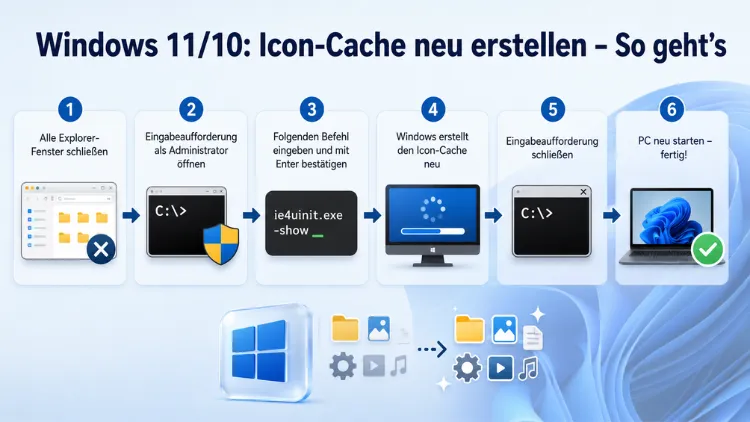
Der Icon-Cache (auch Symbolcache genannt) speichert alle Desktop- und Explorer-Symbole in Windows, damit das System sie nicht bei jedem Start neu laden muss. Sobald dieser Zwischenspeicher beschädigt ist, erscheinen Icons als weiße Kästchen, falsch oder gar nicht mehr.
In diesem Artikel erfahren Sie, wie Sie den Icon-Cache unter Windows 11 und Windows 10 schnell und zuverlässig neu erstellen – mit vier verschiedenen Methoden.
Was ist der Icon-Cache und warum wird er beschädigt?
Windows verwaltet Symbole mithilfe einer internen Datenbank, dem sogenannten Icon-Cache. Dieser Zwischenspeicher liegt standardmäßig im Ordner %userprofile%\AppData\Local\Microsoft\Windows\Explorer und enthält mehrere Dateien mit der Endung .db, zum Beispiel iconcache_16.db, iconcache_32.db oder iconcache_256.db. Zusätzlich existiert im selben Verzeichnis die Datei IconCache.db, die ältere Windows-Versionen verwenden.
Der Icon-Cache kann beschädigt werden – ein Problem, das auch in der neuesten Windows-11-Version noch auftritt. Wenn das passiert, fehlen Symbole an allen möglichen Stellen im System. Statt der gewohnten App-Icons sehen Nutzer dann nur weiße oder generische Symbole, Desktop-Verknüpfungen verlieren ihre charakteristischen Bilder, und die Navigation im Datei-Explorer wird unübersichtlich.
Häufige Ursachen für einen defekten Symbol-Cache:
Die häufigsten Ursachen für einen defekten Icon-Cache sind Windows-Updates, die fehlschlagen oder unvollständig installiert werden, Systemabstürze während des Betriebs, Viren oder Malware, die Systemdateien manipulieren, oder auch einfach die Installation und Deinstallation vieler Programme über einen längeren Zeitraum.
Darüber hinaus können auch Cloud-Synchronisierungsdienste wie OneDrive oder Drittanbieter-Reinigungstools unbeabsichtigt die Cache-Dateien löschen oder verändern. Deshalb empfiehlt es sich, Reinigungsprogramme mit Bedacht einzusetzen.
Wann hilft das Neuerstellen des Icon-Cache nicht?
Das erneute Erstellen des Symbolcaches hilft bei folgenden Symbolproblemen nicht: Das Symbol einer Verknüpfung, das aufgrund der Zielquelle der Verknüpfung nicht richtig angezeigt wurde, wurde verschoben oder gelöscht. In diesem Fall müssen Sie möglicherweise eine neue Verknüpfung direkt aus der Quelldatei neu erstellen.
Außerdem gilt: Wenn eine Symboldatei von ihrem ursprünglichen Speicherort verschoben oder gelöscht wurde, wird ihre Funktionalität durch das Neuaufbauen des Caches nicht wiederhergestellt.
Methode 1: Schnellste Lösung – ie4uinit.exe über das Ausführen-Fenster
Die schnellste und einfachste Methode nutzt das in Windows eingebaute Hilfsprogramm ie4uinit.exe. Windows 10 und Windows 11 enthalten ein kleines internes Hilfsprogramm namens ie4uinit.exe, welches, obwohl es keine Benutzeroberfläche besitzt und nirgendwo beworben wird, genau dazu dient, den Symbolcache nahezu sofort zurückzusetzen.
In modernen Versionen des Systems ist der Befehl dafür zuständig, die Cache-Dateien im Verzeichnis %userprofile%\AppData\Local\Microsoft\Windows\Explorer zu leeren und ihre sofortige Regeneration zu erzwingen.
Schritt-für-Schritt-Anleitung:
- Drücken Sie die Tastenkombination Windows + R, um das Ausführen-Fenster zu öffnen.
- Geben Sie
ie4uinit.exe -showein und drücken Sie die Eingabetaste. - Warten Sie einen Moment, bis Sie bemerken, dass die Symbole kurz aus- und wieder erscheinen. Dieses kurze Aufflackern ist das Zeichen dafür, dass der Vorgang abgeschlossen ist. Anschließend hat Windows die Symbolcache-Dateien gelöscht und neue, aktuelle Dateien erstellt.
Diese Methode funktioniert ohne Neustart und ohne Administratorrechte. Deshalb ist sie besonders für schnelle Fehlerbehebungen geeignet.
Tipp – Verknüpfung für den Schnellzugriff anlegen:
Eine sehr praktische Möglichkeit besteht darin, eine Verknüpfung auf dem Desktop zu erstellen und im Zielfeld ie4uinit.exe -show einzutragen. Von nun an genügt ein Doppelklick auf diese Verknüpfung, um den Symbolcache zu leeren – ohne die Eingabeaufforderung oder das Ausführen-Fenster zu öffnen.
Methode 2: Icon-Cache per Eingabeaufforderung (CMD) neu erstellen
Die Eingabeaufforderung bietet eine zuverlässige Methode, um den Symbol-Cache vollständig zu löschen und neu aufzubauen. Diese Methode eignet sich besonders dann, wenn Methode 1 das Problem nicht vollständig behoben hat.
Voraussetzung: Sie benötigen Administratorrechte.
Schritt-für-Schritt-Anleitung:
- Klicken Sie mit der rechten Maustaste auf die Start-Schaltfläche.
- Wählen Sie „Terminal (Administrator)“ oder „Eingabeaufforderung (Administrator)“.
- Bestätigen Sie die UAC-Abfrage mit „Ja“.
- Navigieren Sie mit folgendem Befehl in den richtigen Ordner:
cd /d %userprofile%\AppData\Local\Microsoft\Windows\Explorer- Beenden Sie den Windows Explorer mit:
taskkill /f /im explorer.exe- Löschen Sie alle Icon-Cache-Dateien:
del iconcache*- Starten Sie den Explorer anschließend neu:
start explorer.exeEntfernen Sie andere Icon-Cache-Dateien mit del iconcache* und drücken Sie die Eingabetaste. Starten Sie abschließend den Explorer-Prozess neu, indem Sie start explorer.exe eingeben und die Eingabetaste drücken.
Nach Abschluss dieser Schritte empfiehlt es sich außerdem, den PC neu zu starten, damit Windows den Cache vollständig regeneriert. Zudem sollten Sie nach dem Neustart prüfen, ob alle Symbole korrekt angezeigt werden.
Methode 3: Icon-Cache per PowerShell neu erstellen
Für Windows 11 und neuere Windows-10-Versionen gibt es einen eleganteren Weg. Öffnen Sie PowerShell als Administrator (Windows + X, dann „Terminal (Administrator)“) und geben Sie folgenden Befehl ein: ie4uinit.exe -show. Dieser Microsoft-eigene Befehl erneuert den Icon-Cache automatisch, ohne dass Sie den Explorer manuell beenden müssen.
Falls Sie jedoch eine tiefgreifende Bereinigung über PowerShell bevorzugen, nutzen Sie folgende Befehlsfolge:
- Öffnen Sie Windows PowerShell als Administrator (Windows + X → „Terminal (Administrator)“).
- Beenden Sie den Explorer:
Stop-Process -Name explorer -Force- Navigieren Sie in den Cache-Ordner:
Set-Location "$env:USERPROFILE\AppData\Local\Microsoft\Windows\Explorer"- Löschen Sie alle Cache-Dateien:
Remove-Item iconcache* -Force- Starten Sie den Explorer neu:
Start-Process explorer.exeEbenso können Sie in PowerShell den Befehl ie4uinit.exe -ClearIconCache verwenden, um den Cache direkt zurückzusetzen und den Explorer zum Neuaufbau zu veranlassen. Dieser Befehl ist besonders nützlich, wenn Sie den Cache regelmäßig per Skript erneuern möchten.
Methode 4: Icon-Cache über Windows-Einstellungen löschen (Windows 11)
Seit Windows 11 22H2 gibt es auch einen versteckten Weg über die Einstellungen. Gehen Sie zu „Einstellungen“ → „System“ → „Speicher“ → „Temporäre Dateien“ und aktivieren Sie „Systemcache“. Ein Klick auf „Dateien entfernen“ räumt auch den Icon-Cache auf.
Schritt-für-Schritt-Anleitung:
- Öffnen Sie die Windows-Einstellungen mit der Tastenkombination Windows + I.
- Navigieren Sie zu „System“ → „Speicher“.
- Klicken Sie auf „Temporäre Dateien“.
- Setzen Sie einen Haken bei „Systemcache“.
- Klicken Sie auf „Dateien entfernen“ und bestätigen Sie die Abfrage.
- Starten Sie Windows anschließend neu.
Diese Methode ist besonders für Nutzer geeignet, die keine Kommandozeile verwenden möchten. Allerdings löscht sie unter Umständen mehr als nur den Icon-Cache, daher sollten Sie die ausgewählten Kategorien genau prüfen, bevor Sie den Löschvorgang starten.
Methode 5: Batch-Datei zum automatisierten Neuerstellen des Icon-Cache
Wenn das Problem häufiger auftritt, können Sie eine Batch-Datei erstellen. Diese führt alle notwendigen Schritte automatisch aus und spart dadurch Zeit. Außerdem lässt sich die Datei bei Bedarf mit einem Doppelklick erneut ausführen.
So erstellen Sie die Batch-Datei:
- Klicken Sie mit der rechten Maustaste auf den Desktop und wählen Sie „Neu“ → „Textdokument“.
- Öffnen Sie die Datei mit dem Editor.
- Fügen Sie folgenden Inhalt ein:
@echo off
taskkill /f /im explorer.exe
cd /d %userprofile%\AppData\Local\Microsoft\Windows\Explorer
del iconcache* /f /q
start explorer.exe
echo Icon-Cache wurde erfolgreich neu erstellt.
pause- Speichern Sie die Datei und benennen Sie sie um – zum Beispiel in
IconCache_Reset.bat. Achten Sie darauf, dass die Dateiendung.batlautet und nicht.txt. - Klicken Sie mit der rechten Maustaste auf die Datei und wählen Sie „Als Administrator ausführen“.
Zusätzlich können Sie die Batch-Datei an einem zentralen Speicherort ablegen, sodass sie bei Bedarf schnell erreichbar ist. Deshalb bietet sich zum Beispiel der Desktop oder ein dedizierter Tools-Ordner an.
Icon-Cache beim Thumbnail-Cache: Unterschied und Zusammenhang
Neben dem Icon-Cache gibt es in Windows außerdem den Thumbnail-Cache, der Vorschaubilder für Fotos, Videos und Dokumente speichert. Beide Caches sind technisch voneinander getrennt, können jedoch ähnliche Symptome verursachen, wenn sie beschädigt sind.
Der Thumbnail-Cache liegt unter %userprofile%\AppData\Local\Microsoft\Windows\Explorer und enthält Dateien mit der Endung thumbcache_*.db. Um auch diesen Cache zu leeren, ergänzen Sie den Löschbefehl in der Eingabeaufforderung einfach um:
del thumbcache* /f /qDeshalb empfiehlt es sich, bei anhaltenden Darstellungsproblemen beide Caches gleichzeitig zu löschen. Zudem sorgt das vollständige Leeren beider Zwischenspeicher dafür, dass Windows alle Vorschau- und Symbolinformationen von Grund auf neu erstellt.
Sonderfall: Weiße Icons nach Windows-Update im April 2026
Durch das Windows-Update von April 2026 gibt es einen Sicherheitshinweis bei Desktop-Links: Ein Desktop-Icon bleibt blank, wenn der Desktop-Link von einem anderen Computer stammt. In den Eigenschaften der Datei steht dann im Reiter „Allgemein“: „Die Datei stammt von einem anderen Computer. Der Zugriff wurde aus Sicherheitsgründen eventuell blockiert.“
In diesem Fall reicht das Neuerstellen des Icon-Cache allein nicht aus. Stattdessen müssen Sie die Blockierung der betroffenen Verknüpfung aufheben:
- Klicken Sie mit der rechten Maustaste auf die Verknüpfung und wählen Sie „Eigenschaften“.
- Wechseln Sie zum Reiter „Allgemein“.
- Aktivieren Sie am unteren Rand die Option „Zulassen“ und bestätigen Sie mit „OK“.
Wenn Sie viele solcher Verknüpfungen haben, empfiehlt es sich, ein PowerShell-Skript zur Massenentblockierung zu verwenden. Deshalb lohnt es sich, in solchen Fällen gezielt nach dem „Unblock-File“-Befehl in PowerShell zu suchen.
Was tun, wenn der Icon-Cache immer wieder beschädigt wird?
Einige Nutzer berichten, dass der Symbol-Cache regelmäßig beschädigt wird. In diesem Fall lohnt es sich, die Ursache systematisch einzugrenzen.
Empfohlene Vorgehensweisen bei wiederkehrenden Problemen:
1. Systemdateiprüfung mit SFC ausführen
Der System File Checker prüft Windows-Systemdateien auf Beschädigungen und repariert sie automatisch. Öffnen Sie dazu die Eingabeaufforderung als Administrator und geben Sie ein:
sfc /scannowWarten Sie, bis der Scan abgeschlossen ist. Anschließend startet Windows automatisch beschädigte Dateien wieder her.
2. DISM-Tool zur Image-Reparatur nutzen
Falls SFC Fehler meldet, die es nicht beheben kann, sollten Sie zusätzlich das DISM-Tool (Deployment Image Servicing and Management) einsetzen:
DISM /Online /Cleanup-Image /RestoreHealthDieser Befehl lädt fehlende Systemkomponenten aus dem Windows Update herunter und stellt sie wieder her. Deshalb ist eine Internetverbindung während dieses Vorgangs erforderlich.
3. Reinigungstools deaktivieren oder einschränken
Programme wie CCleaner, BleachBit oder ähnliche Drittanbieter-Tools löschen mitunter Dateien, die Windows für den ordnungsgemäßen Betrieb benötigt – darunter auch den Icon-Cache. Deshalb sollten Sie solche Tools nur mit Bedacht einsetzen und die Löschkategorien sorgfältig prüfen.
4. Malware-Scan durchführen
Viren und andere Schadsoftware können Systemdateien manipulieren und so regelmäßig den Symbol-Cache beschädigen. Deshalb empfiehlt sich ein vollständiger Scan mit Windows Defender oder einem vertrauenswürdigen Antivirenprogramm wie Malwarebytes Free.
5. Windows-Update auf dem neuesten Stand halten
Viele Icon-Probleme entstehen durch fehlerhafte Updates oder inkompatible Treiber. Deshalb sollten Sie unter „Einstellungen“ → „Windows Update“ regelmäßig prüfen, ob neue Updates verfügbar sind, und diese zeitnah installieren.
Icon-Cache neu erstellen: Übersicht aller Methoden
Damit Sie schnell die passende Methode finden, bietet diese Übersicht einen direkten Vergleich:
| Methode | Schwierigkeit | Neustart nötig? | Empfohlen für |
|---|---|---|---|
| ie4uinit.exe (Ausführen) | Sehr einfach | Nein | Schnelle Fehlerbehebung |
| Eingabeaufforderung (CMD) | Mittel | Empfohlen | Vollständige Bereinigung |
| PowerShell | Mittel | Empfohlen | Fortgeschrittene Nutzer |
| Windows-Einstellungen | Sehr einfach | Ja | Nutzer ohne Kommandozeilenkenntnisse |
| Batch-Datei | Mittel (einmalige Einrichtung) | Empfohlen | Wiederkehrende Probleme |
Generell empfiehlt es sich, mit der schnellsten Methode zu beginnen und erst bei anhaltenden Problemen auf aufwendigere Verfahren zurückzugreifen. Außerdem sollten Sie nach jeder Methode prüfen, ob das Problem behoben wurde, bevor Sie die nächste ausprobieren.
Häufige Fragen zum Icon-Cache unter Windows
Was ist der Icon-Cache und warum muss er gelegentlich neu erstellt werden?
Der Icon-Cache ist eine interne Datenbank in Windows, die alle Symbole für Desktop-Verknüpfungen, Dateitypen und Anwendungen zwischenspeichert. Dadurch lädt Windows die Icons schneller, ohne sie bei jedem Start neu zu scannen. Gelegentlich wird diese Datenbank beschädigt – zum Beispiel durch fehlerhafte Updates, Abstürze oder Drittanbieter-Software. In solchen Fällen müssen Sie den Cache manuell löschen, damit Windows ihn neu aufbauen kann.
Verliere ich Daten, wenn ich den Icon-Cache lösche?
Nein. Das Neuerstellen des Icon-Cache entfernt nur Cache-Dateien und hat keinen Einfluss auf persönliche Daten, installierte Apps oder Systemeinstellungen. Deshalb können Sie den Cache bedenkenlos löschen, ohne Dateiverluste befürchten zu müssen.
Welche Methode zum Neuerstellen des Icon-Cache ist die schnellste?
Die ie4uinit.exe-Schnellmethode ist die schnellste und erfordert keinen Neustart, was sie zu einem guten ersten Schritt macht, bevor aufwendigere Ansätze ausprobiert werden. Drücken Sie dazu einfach Windows + R, geben Sie ie4uinit.exe -show ein und bestätigen Sie mit der Eingabetaste.
Warum erscheinen Icons nach einem Windows-Update plötzlich als weiße Kästchen?
Weiße Icons nach einem Update können zwei Ursachen haben: Entweder ist der Icon-Cache beschädigt worden, oder – seit dem April-2026-Update – wurde eine Sicherheitssperre für Desktop-Links aktiviert. Im ersten Fall hilft das Neuerstellen des Caches. Im zweiten Fall müssen Sie die betroffene Verknüpfung in ihren Eigenschaften manuell entsperren.
Funktioniert das Neuerstellen des Icon-Cache auch unter Windows 10?
Ja. Es gibt vier Möglichkeiten, den Icon-Cache neu zu erstellen: über die Eingabeaufforderung, den Datei-Explorer (GUI), PowerShell oder eine Schnelllösung mit ie4uinit.exe. Alle diese Methoden funktionieren sowohl unter Windows 11 als auch unter Windows 10.
Kann ich eine Batch-Datei verwenden, um den Icon-Cache automatisch zurückzusetzen?
Ja. Eine Batch-Datei führt alle notwendigen Schritte automatisch aus: Sie beendet den Explorer, löscht die Cache-Dateien und startet den Explorer neu. Deshalb bietet sie sich besonders für Nutzer an, bei denen das Problem häufiger auftritt. Sie müssen die Datei lediglich einmalig erstellen und anschließend bei Bedarf als Administrator ausführen.
Warum bleibt das Icon einer Verknüpfung weiß, obwohl der Cache neu erstellt wurde?
In diesem Fall ist die Zieldatei der Verknüpfung möglicherweise verschoben, umbenannt oder gelöscht worden. Möglicherweise müssen Sie eine neue Verknüpfung direkt aus der Quelldatei, zum Beispiel der EXE-Datei des Programms, neu erstellen. Das Neuerstellen des Icon-Cache kann dieses Problem daher nicht lösen.
Was ist der Unterschied zwischen Icon-Cache und Thumbnail-Cache?
Der Icon-Cache speichert die kleinen Programm- und Dateisymbole, die in Explorer und Desktop angezeigt werden. Der Thumbnail-Cache hingegen speichert Vorschaubilder für Fotos, Videos und Dokumente. Beide Caches liegen im selben Ordner, können jedoch unabhängig voneinander beschädigt werden. Deshalb empfiehlt es sich bei anhaltenden Darstellungsproblemen, beide gleichzeitig zu leeren.
Muss ich den PC nach dem Löschen des Icon-Cache neu starten?
Ein Neustart ist nicht immer zwingend erforderlich, wird jedoch empfohlen. Insbesondere nach der manuellen Bereinigung über die Eingabeaufforderung oder PowerShell stellt ein Neustart sicher, dass Windows den Cache vollständig und fehlerfrei neu aufbaut. Die ie4uinit-Methode hingegen funktioniert in der Regel ohne Neustart.
Welche zusätzlichen Maßnahmen helfen bei wiederkehrenden Icon-Problemen?
Bei immer wiederkehrenden Symbolproblemen sollten Sie zunächst mit sfc /scannow beschädigte Systemdateien reparieren und anschließend mit dem DISM-Tool das Windows-Image wiederherstellen. Zusätzlich lohnt es sich, Reinigungsprogramme von Drittanbietern einzuschränken und einen Malware-Scan durchzuführen. Deshalb ist eine regelmäßige Windows-Update-Pflege ebenso wichtig wie die Pflege des Betriebssystems insgesamt.
Funktioniert ie4uinit.exe auch in Windows 10 noch zuverlässig?
Das Tool ie4uinit.exe ist auch in älteren Windows-Versionen verfügbar, wobei die zu verwendenden Parameter je nach System variieren können. Unter Windows 10 und Windows 11 ist der Befehl ie4uinit.exe -show identisch und funktioniert zuverlässig. Deshalb ist diese Methode plattformübergreifend die empfohlene Vorgehensweise für einen schnellen Icon-Cache-Reset.
Fazit
Der Icon-Cache unter Windows 11 und Windows 10 lässt sich mit wenigen Handgriffen neu erstellen – ob über die schnelle ie4uinit-Methode, die Eingabeaufforderung, PowerShell oder die Windows-Einstellungen. Deshalb empfiehlt es sich, zunächst die einfachste Lösung zu versuchen und nur bei anhaltenden Problemen aufwendigere Schritte einzuleiten.
Bei wiederkehrenden Symbolproblemen helfen außerdem Systemreparatur-Tools wie SFC und DISM sowie ein kritischer Blick auf installierte Reinigungssoftware. So behalten Sie unter Windows 2026 stets den Überblick über Ihren Desktop.
