
ISO-Datei erstellen für die Reparaturinstallation unter Windows 11 und 10: So verwenden Sie das Media Creation Tool oder Rufus, ohne Daten zu verlieren.
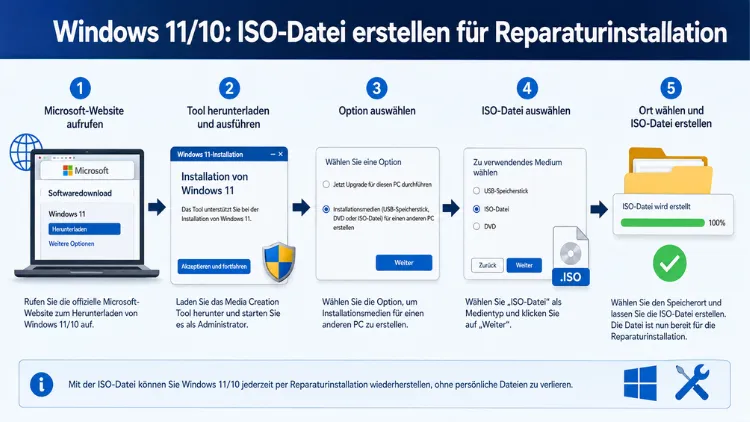
Eine ISO-Datei ist das wichtigste Werkzeug, wenn Windows 10 oder Windows 11 schwerwiegende Probleme zeigt. Mit einer solchen Abbilddatei führen Sie eine Reparaturinstallation (In-place-Upgrade) durch, ohne persönliche Dateien oder installierte Programme zu verlieren.
In dieser Anleitung erfahren Sie Schritt für Schritt, wie Sie die ISO-Datei korrekt erstellen, worauf Sie unbedingt achten müssen und wie die anschließende Reparatur abläuft.
Was ist eine ISO-Datei, und warum brauchen Sie sie zur Reparatur?
Eine ISO-Datei ist ein digitales Abbild eines Datenträgers – sie enthält alle Dateien, die zur Installation oder Reparatur von Windows notwendig sind. Der Begriff „ISO“ leitet sich von der Norm ISO 9660 ab, die das Dateisystem für optische Datenträger definiert. Heutzutage werden ISO-Dateien jedoch kaum noch auf DVDs gebrannt, sondern entweder direkt eingebunden (gemountet) oder auf einen USB-Stick übertragen.
Für eine Reparaturinstallation unter Windows 10 und Windows 11 ist die ISO-Datei aus mehreren Gründen unverzichtbar:
- Systemdateien werden erneuert, ohne dass eigene Dateien, Programme oder Einstellungen verloren gehen.
- Defekte oder fehlende Systemkomponenten werden durch originale Microsoft-Dateien ersetzt.
- Treiberkonflikte, Bluescreen-Fehler (BSOD) oder eine beschädigte Windows-Registry lassen sich so oft ohne Neuinstallation beheben.
- Zudem ermöglicht eine bootfähige ISO das Starten erweiterter Wiederherstellungsoptionen, wenn Windows nicht mehr hochfährt.
Wichtig ist dabei: Eine Reparaturinstallation – auch In-place-Upgrade genannt – setzt voraus, dass das laufende System zumindest teilweise funktioniert. Das Setup wird also aus dem laufenden Windows heraus gestartet. Falls das System gar nicht mehr bootet, benötigen Sie zusätzlich einen bootfähigen USB-Stick, um in die Windows-Wiederherstellungsumgebung (WinRE) zu gelangen.
Voraussetzungen vor dem Erstellen der ISO-Datei
Bevor Sie mit dem Erstellen der ISO-Datei beginnen, sollten Sie einige Vorbereitungen treffen. Dadurch vermeiden Sie Fehler und sparen Zeit.
Systemvoraussetzungen im Überblick:
- Windows 11: 64-Bit-Prozessor, 4 GB RAM, 64 GB Speicherplatz, TPM 2.0, Secure Boot, UEFI-BIOS
- Windows 10: 1 GHz Prozessor, 2 GB RAM (64-Bit), 20 GB freier Speicher, BIOS oder UEFI
- Stabiler Internetzugang zum Herunterladen der ISO (mehrere Gigabyte)
- Für einen bootfähigen USB-Stick: mindestens 8 GB freier Speicher auf dem Stick (16 GB empfohlen)
- Administratorrechte auf dem PC
- Ausreichend freier Speicherplatz auf dem Systemlaufwerk für temporäre Dateien
Außerdem empfiehlt es sich dringend, vor jeder größeren Systemoperation ein vollständiges Backup Ihrer wichtigsten Daten anzulegen. Zwar bleibt bei einer korrekt durchgeführten Reparaturinstallation alles erhalten – jedoch schützt eine Sicherungskopie vor unvorhergesehenen Problemen wie einem Stromausfall während der Installation.
Zusätzlich sollten Sie unbedingt prüfen, welche Windows-Version auf Ihrem System installiert ist. Denn für eine Reparaturinstallation muss die ISO-Version exakt zur installierten Windows-Version passen. Beispielsweise lässt sich Windows 11 22H2 nicht mit einer Windows 11 23H2 ISO reparieren – das wäre ein Feature-Upgrade, kein Reparaturvorgang. Deshalb notieren Sie sich vorab unter Einstellungen → System → Info die genaue Versionsnummer.
Methode 1: ISO-Datei mit dem Media Creation Tool (Windows 11)
Das Media Creation Tool (MCT) ist das offizielle Microsoft-Werkzeug zur Erstellung von Windows-Installationsmedien. Für Windows 11 steht es kostenlos auf der Microsoft-Download-Seite bereit. Allerdings gibt es seit 2026 eine wichtige Einschränkung: Das Windows 11 Media Creation Tool erstellt ausschließlich ISO-Dateien oder USB-Sticks, führt jedoch keine direkte In-place-Reparatur mehr durch. Für die Reparatur müssen Sie daher die erzeugte ISO-Datei anschließend selbst starten.
Schritt-für-Schritt-Anleitung:
- Rufen Sie die offizielle Microsoft-Seite unter microsoft.com/de-de/software-download/windows11 auf.
- Scrollen Sie zum Abschnitt „Windows 11 Installationsmedien erstellen“ und klicken Sie auf „Jetzt herunterladen„. Damit laden Sie die Datei MediaCreationTool.exe herunter.
- Starten Sie das Tool mit einem Doppelklick. Akzeptieren Sie die Lizenzbedingungen.
- Wählen Sie Sprache, Edition und Architektur aus. Bei 64-Bit-Systemen – also bei nahezu allen modernen PCs – wählen Sie „64-Bit (x64)„.
- Im nächsten Schritt wählen Sie „ISO-Datei“ und klicken auf „Weiter„.
- Geben Sie einen Speicherort an, zum Beispiel den Desktop oder einen externen Datenträger.
- Das Tool lädt nun das Windows-11-Abbild herunter. Je nach Internetgeschwindigkeit dauert das zwischen 20 Minuten und mehreren Stunden. Die aktuelle Version enthält bereits die 25H2-Builds mit aktuellen Sicherheitsupdates aus 2026.
- Sobald der Download abgeschlossen ist, liegt eine ISO-Datei (ca. 5–6 GB) am gewählten Speicherort.
Danach können Sie diese ISO-Datei entweder direkt mounten oder mit einem Tool wie Rufus auf einen USB-Stick übertragen.
Methode 2: ISO-Datei für Windows 10 erstellen
Für Windows 10 steht ebenfalls ein eigenes Media Creation Tool bereit. Beachten Sie: Der reguläre Support für Windows 10 endete im Oktober 2025. Dennoch kann Windows 10 22H2 nach wie vor mit einer entsprechenden ISO repariert werden, wenn Sie aus verschiedenen Gründen noch nicht auf Windows 11 gewechselt haben.
Schritt-für-Schritt-Anleitung:
- Öffnen Sie die Seite microsoft.com/de-de/software-download/windows10 und laden Sie das aktuelle Media Creation Tool für Windows 10 herunter.
- Starten Sie die heruntergeladene Datei mit Administratorrechten.
- Wählen Sie „Installationsmedien (USB-Speicherstick, DVD oder ISO-Datei) für einen anderen PC erstellen“ – nicht „Diesen PC jetzt aktualisieren“, da das den Upgrade-Modus startet.
- Wählen Sie Sprache, Edition (Windows 10 Home oder Pro) und Architektur aus.
- Klicken Sie auf „ISO-Datei“ und wählen Sie einen Speicherort.
- Das Tool lädt die Installationsdateien herunter und erstellt automatisch die ISO-Datei.
Sobald die ISO heruntergeladen wurde, empfiehlt es sich, die Datei auf Vollständigkeit zu prüfen. Dazu können Sie unter Windows mit der Eingabeaufforderung den SHA256-Hashwert vergleichen, sofern Microsoft diesen auf der Downloadseite angibt.
Methode 3: ISO direkt von der Microsoft-Website herunterladen (ohne Tool)
Alternativ zum Media Creation Tool bietet Microsoft für Windows 11 auch den direkten ISO-Download an – ohne dass ein separates Tool ausgeführt werden muss. Diese Methode eignet sich besonders, wenn das Media Creation Tool Fehler wirft oder Sie die ISO auf einem anderen Gerät (zum Beispiel einem Mac oder Linux-PC) herunterladen möchten.
Vorgehensweise:
- Rufen Sie microsoft.com/de-de/software-download/windows11 im Browser auf.
- Scrollen Sie zum Abschnitt „Windows 11 Datenträgerimage (ISO) für x64-Geräte herunterladen„.
- Wählen Sie im Dropdown-Menü die gewünschte Windows 11 Edition aus (z. B. Windows 11, Multi-Edition-ISO).
- Wählen Sie anschließend die Sprache (Deutsch) und bestätigen Sie.
- Klicken Sie auf „64-Bit-Download„. Der Download-Link ist aus Sicherheitsgründen nur 24 Stunden gültig.
Zusätzlich können Sie Windows 11 ARM64-ISOs für ARM-basierte Geräte über dieselbe Seite herunterladen. Für Windows 10 steht der direkte ISO-Download hingegen nur dann zur Verfügung, wenn Sie die Seite auf einem Nicht-Windows-Gerät (zum Beispiel über einen mobilen Browser oder einen Mac) aufrufen – andernfalls leitet Microsoft automatisch zum Media Creation Tool weiter.
Methode 4: ISO-Datei mit Rufus erstellen und auf USB-Stick übertragen
Rufus ist eine kostenlose, portable Software, die sich als besonders beliebte Alternative zum Microsoft-Tool etabliert hat. In der aktuellen Version 4.14 (Stand: April 2026) bietet Rufus zusätzliche Funktionen, die das offizielle Media Creation Tool nicht besitzt – darunter die Möglichkeit, TPM 2.0- und Secure-Boot-Prüfungen zu deaktivieren oder die Pflicht zum Microsoft-Konto bei der Ersteinrichtung zu umgehen.
Rufus für Windows 11 ISO auf USB-Stick übertragen:
- Laden Sie Rufus von der offiziellen Seite rufus.ie herunter. Das Programm benötigt keine Installation und läuft direkt als portable EXE-Datei.
- Stecken Sie einen USB-Stick mit mindestens 8 GB (besser 16 GB) ein. Achtung: Alle vorhandenen Daten auf dem Stick werden gelöscht.
- Starten Sie Rufus mit Administratorrechten.
- Unter „Laufwerk“ wählen Sie Ihren USB-Stick aus.
- Klicken Sie auf „AUSWAHL“ und wählen Sie die zuvor heruntergeladene ISO-Datei aus.
- Rufus erkennt die ISO automatisch und schlägt die optimalen Einstellungen vor. Für moderne Systeme mit UEFI wählen Sie als Partitionsschema „GPT„, für ältere BIOS-Systeme „MBR„.
- Klicken Sie auf „START„. Rufus fragt, ob Sie Windows-11-spezifische Anpassungen vornehmen möchten (TPM, Secure Boot, Microsoft-Konto deaktivieren). Wählen Sie hier je nach Bedarf.
- Bestätigen Sie die Formatierungswarnung und warten Sie, bis der Vorgang abgeschlossen ist. Je nach USB-Stick und ISO-Größe dauert das zwischen 5 und 30 Minuten.
Rufus ist damit eine hervorragende Wahl, wenn Sie ein Reparaturmedium für Systeme erstellen, die die offiziellen Windows 11 Hardwarevoraussetzungen nicht vollständig erfüllen.
ISO-Datei mounten und die Reparaturinstallation starten
Sobald Sie die ISO-Datei auf Ihrem laufenden Windows-System vorliegen haben, können Sie die Reparaturinstallation direkt aus dem laufenden System heraus starten – ohne Neustart und ohne USB-Stick.
Schritt-für-Schritt – Reparaturinstallation per gemounteter ISO:
- Klicken Sie im Windows Explorer mit der rechten Maustaste auf die ISO-Datei.
- Wählen Sie „Mounten“ aus dem Kontextmenü. Windows bindet die ISO als virtuelles DVD-Laufwerk ein.
- Öffnen Sie das neu erschienene virtuelle Laufwerk im Explorer.
- Führen Sie die Datei setup.exe per Doppelklick aus.
- Das Windows-Setup startet. Wählen Sie im ersten Dialog, ob Sie Updates vorab herunterladen möchten. Wenn die ISO bereits auf dem neuesten Stand ist, wählen Sie „Nicht jetzt“ – das beschleunigt den Vorgang erheblich.
- Akzeptieren Sie die Lizenzbedingungen.
- Wichtig: Wählen Sie bei den Installationsoptionen „Persönliche Dateien und Apps behalten„. Nur so bleibt Ihr System mit allen Daten erhalten.
- Klicken Sie auf „Installieren„. Die Reparaturinstallation beginnt und führt mehrere Neustarts durch.
Der gesamte Vorgang dauert in der Regel 20 bis 45 Minuten, je nach Systemgeschwindigkeit. Danach startet Windows neu und ist repariert – Programme, Dateien und Einstellungen sind vollständig erhalten.
Reparaturinstallation per USB-Stick (für nicht startende Systeme)
Falls Windows gar nicht mehr hochfährt, benötigen Sie den zuvor erstellten bootfähigen USB-Stick. In diesem Fall starten Sie das System direkt vom Stick und gelangen in die Windows-Installationsumgebung oder die Wiederherstellungsoptionen.
Vorgehensweise:
- Stecken Sie den bootfähigen USB-Stick ein.
- Starten Sie den PC und rufen Sie das BIOS/UEFI auf – je nach Hersteller durch Drücken von F2, F12, DEL oder ESC direkt nach dem Einschalten.
- Ändern Sie die Boot-Reihenfolge so, dass der USB-Stick an erster Stelle steht.
- Speichern Sie die Einstellungen und starten Sie neu.
- Das System bootet vom USB-Stick und startet das Windows-Setup.
- Wählen Sie „Computer reparieren“ statt „Jetzt installieren“, um in die Windows-Wiederherstellungsumgebung (WinRE) zu gelangen. Dort stehen Ihnen Optionen wie Systemwiederherstellung, Startreparatur oder die Eingabeaufforderung zur Verfügung.
Alternativ können Sie auch direkt „Jetzt installieren“ wählen und anschließend – wie oben beschrieben – „Persönliche Dateien und Apps behalten“ auswählen, um eine vollständige Reparaturinstallation durchzuführen.
Häufige Fehler beim Erstellen und Verwenden der ISO-Datei
Selbst erfahrene Nutzer stoßen beim Erstellen oder Verwenden einer ISO-Datei gelegentlich auf Probleme. Deshalb finden Sie nachfolgend die häufigsten Fehler und deren Lösungen.
Fehler: „Laufwerkimagedatei zu groß“
Dieser Fehler tritt auf, wenn Sie die ISO auf eine Standard-DVD brennen möchten. Verwenden Sie stattdessen eine Dual-Layer-DVD mit höherer Kapazität oder – deutlich praktischer – einen USB-Stick.
Fehler: ISO-Version stimmt nicht überein
Eine Reparaturinstallation erfordert dieselbe Windows-Hauptversion. Zudem muss die Versionsnummer übereinstimmen. Wenn auf Ihrem PC Windows 11 22H2 läuft, funktioniert eine Windows 11 23H2 ISO für eine Reparatur nicht – das wäre ein Versions-Upgrade, kein Reparaturvorgang.
Fehler: Media Creation Tool bricht mit Fehlercode ab
Oft liegt das an einer instabilen Internetverbindung oder an fehlenden Administratorrechten. Starten Sie das Tool erneut als Administrator und prüfen Sie die Netzwerkverbindung.
Fehler: USB-Stick wird nicht erkannt oder ist nicht bootfähig
Prüfen Sie, ob der Stick korrekt mit Rufus oder dem Media Creation Tool erstellt wurde. Stellen Sie außerdem sicher, dass im BIOS das richtige Partitionsschema eingestellt ist: GPT für UEFI, MBR für Legacy-BIOS.
Fehler: TPM 2.0 oder Secure Boot fehlt
Bei Windows 11 sind TPM 2.0 und Secure Boot Pflichtvoraussetzungen. Falls Ihr System diese nicht erfüllt, können Sie mit Rufus eine modifizierte ISO erstellen, die diese Prüfungen umgeht – allerdings übernehmen Sie dabei selbst die Verantwortung für eventuelle Kompatibilitätsprobleme.
Windows 10 vs. Windows 11: Unterschiede bei der ISO-Erstellung
Obwohl das Grundprinzip bei beiden Versionen identisch ist, gibt es einige wichtige Unterschiede, die Sie kennen sollten.
Windows 10:
- Das Media Creation Tool lädt immer die aktuellste verfügbare Version (22H2) herunter.
- Da der Support seit Oktober 2025 abgelaufen ist, erhalten Sie keine neuen Sicherheitsupdates mehr. Deshalb empfiehlt es sich, möglichst bald auf Windows 11 zu wechseln.
- Der direkte ISO-Download ohne Media Creation Tool ist unter Windows nur über Umwege möglich (z. B. über den mobilen Browser-Modus).
Windows 11:
- Das Media Creation Tool erstellt seit 2026 ausschließlich ISO-Dateien oder USB-Medien – eine integrierte In-place-Reparatur ist damit nicht mehr möglich. Stattdessen müssen Sie die ISO manuell starten.
- Für Reparaturinstallationen muss die ISO-Versionsnummer exakt mit der installierten Version übereinstimmen.
- Windows 11 ISOs stehen außerdem für ARM64-Geräte separat zum Download bereit.
- Zusätzlich bietet Microsoft den Windows Update-Assistenten als Alternative für ein direktes Feature-Upgrade an.
Sicherheitshinweise und empfohlene Vorgehensweisen
Eine Reparaturinstallation ist zuverlässig – vorausgesetzt, Sie beachten einige grundlegende Sicherheitsregeln.
Laden Sie ISO-Dateien ausschließlich von offiziellen Quellen herunter. Inoffizielle ISO-Dateien können modifiziert sein und Schadsoftware enthalten. Vertrauenswürdig sind ausschließlich die Microsoft-Downloadseiten sowie die offizielle Rufus-Website (rufus.ie).
Prüfen Sie den SHA256-Hashwert der heruntergeladenen ISO, sofern Microsoft diesen angibt. So stellen Sie sicher, dass die Datei während des Downloads nicht beschädigt wurde.
Führen Sie vor der Reparaturinstallation einen Antivirenscan durch. Wenn das System mit Malware infiziert ist, wird diese durch eine Reparaturinstallation möglicherweise nicht vollständig entfernt – eine Neuinstallation wäre dann sinnvoller.
Deaktivieren Sie temporär Antivirenprogramme von Drittanbietern während der Reparaturinstallation. Diese können das Setup fälschlicherweise blockieren oder verlangsamen. Windows Defender deaktiviert sich während des Setups automatisch.
Sorgen Sie für eine unterbrechungsfreie Stromversorgung. Bei Laptops schließen Sie das Gerät an das Netzteil an. Ein Stromausfall während der Installation kann das System schwerer beschädigen als das ursprüngliche Problem.
FAQ – Häufige Fragen zur ISO-Erstellung und Reparatur
Ist eine ISO-Datei für Windows 10 oder Windows 11 kostenlos?
Ja, der Download der ISO-Dateien über das Media Creation Tool oder die Microsoft-Downloadseite ist kostenlos. Für die dauerhafte und aktivierte Nutzung von Windows benötigen Sie jedoch eine gültige Lizenz. Das Upgrade von Windows 10 auf Windows 11 ist nach wie vor kostenlos, sofern die Hardwarevoraussetzungen erfüllt sind.
Verliere ich bei einer Reparaturinstallation meine Daten?
Nein – vorausgesetzt, Sie wählen beim Setup die Option „Persönliche Dateien und Apps behalten„. Dabei bleiben Ihre Dokumente, installierten Programme und Einstellungen erhalten. Dennoch sollten Sie vorab ein Backup erstellen, um auf der sicheren Seite zu sein.
Welche Windows-Version muss die ISO haben, damit die Reparatur funktioniert?
Die ISO muss dieselbe Hauptversionsnummer wie das installierte Windows aufweisen. Für eine Reparaturinstallation unter Windows 11 22H2 benötigen Sie also eine Windows 11 22H2 ISO – eine neuere Version führt stattdessen ein Feature-Upgrade durch. Deshalb prüfen Sie die Version vorab unter Einstellungen → System → Info.
Kann ich eine Windows 11 ISO auch auf einem Mac oder Linux-PC erstellen?
Ja. Auf macOS und Linux können Sie die ISO direkt von der Microsoft-Downloadseite herunterladen, da der direkte ISO-Download auf Nicht-Windows-Systemen freigeschaltet ist. Anschließend können Sie die ISO mit Tools wie balenaEtcher (macOS/Linux) auf einen USB-Stick übertragen.
Wie groß ist eine Windows 10/11 ISO-Datei?
Eine aktuelle Windows 11 ISO hat in der Regel eine Größe von ca. 5,5 bis 6 GB. Eine Windows 10 ISO ist etwas kleiner und liegt bei etwa 4,5 bis 5 GB. Planen Sie entsprechend ausreichend Speicherplatz ein – sowohl für den Download als auch auf dem USB-Stick.
Kann ich dieselbe ISO für mehrere PCs verwenden?
Ja, die ISO-Datei selbst ist nicht an ein Gerät gebunden. Sie können sie auf mehreren PCs für Installationen oder Reparaturen verwenden. Jeder PC benötigt jedoch eine eigene gültige Windows-Lizenz für die aktivierte Nutzung.
Warum funktioniert das Media Creation Tool für Windows 11 nicht mehr direkt als Reparaturwerkzeug?
Microsoft hat das Windows 11 Media Creation Tool so angepasst, dass es seit 2026 ausschließlich ISO-Dateien oder bootfähige USB-Sticks erstellt. Eine direkte In-place-Reparatur ist damit nicht mehr möglich. Stattdessen müssen Sie die erstellte ISO-Datei mounten und die setup.exe manuell starten – oder den Windows Update-Assistenten für ein direktes Feature-Upgrade verwenden.
Muss ich die Reparaturinstallation aus dem laufenden Windows starten?
Ja – für eine Reparaturinstallation mit erhaltenen Daten und Programmen ist es zwingend erforderlich, dass Windows noch läuft und Sie die setup.exe aus dem laufenden System starten. Falls Windows nicht mehr bootet, gelangen Sie über einen bootfähigen USB-Stick in die Windows-Wiederherstellungsumgebung und können dort erweiterte Reparaturoptionen nutzen.
Unterstützt Rufus auch ARM-Prozessoren?
Rufus selbst läuft auf x64-Systemen. Für ARM64-Geräte, beispielsweise neuere Surface-Modelle oder Snapdragon-Laptops, stellt Microsoft auf der Downloadseite separate ARM64-ISOs für Windows 11 bereit. Diese können Sie mit Rufus oder dem Media Creation Tool auf einen USB-Stick übertragen.
Was tue ich, wenn Windows nach der Reparaturinstallation immer noch Probleme hat?
Falls die Reparaturinstallation das Problem nicht löst, sind tiefergehende Beschädigungen wahrscheinlich. In diesem Fall empfiehlt sich als nächster Schritt eine saubere Neuinstallation (ohne Dateierhalt) oder eine Überprüfung der Hardware – besonders des Arbeitsspeichers (RAM-Test mit MemTest86) und des Speicherlaufwerks (S.M.A.R.T.-Überprüfung mit CrystalDiskInfo).
Fazit
Eine ISO-Datei ist das wirksamste Mittel, um Windows 10 oder Windows 11 zuverlässig zu reparieren. Mit dem Microsoft Media Creation Tool oder Rufus erstellen Sie das nötige Installationsmedium in wenigen Schritten kostenlos und sicher.
Entscheidend ist dabei, die richtige Versionsnummer zu wählen, ausschließlich offizielle Quellen zu nutzen und vor dem Start stets ein Datensicherung anzulegen. So ist die Reparaturinstallation in den meisten Fällen schnell erledigt.
