
Standard-Speicherort ändern in Windows 11/10: So verschieben Sie Dokumente, Bilder, Downloads & mehr schnell auf eine andere Partition, SSD oder ein Laufwerk.
Standardmäßig speichert Windows alle neuen Dateien, Apps und Dokumente auf dem Systemlaufwerk C:. Das führt früher oder später dazu, dass die Systempartition voll wird und die Performance leidet.
Zum Glück lässt sich der Standard-Speicherort in Windows 11 und Windows 10 schnell und unkompliziert anpassen – direkt über die Einstellungen oder den Datei-Explorer. Dieser Artikel zeigt Ihnen alle Methoden Schritt für Schritt.
Warum den Standard-Speicherort ändern?
Der Standard-Speicherort bezeichnet den Ordner oder das Laufwerk, das Windows automatisch verwendet, um neue Dateien, Programme oder Inhalte zu speichern. Windows legt diese Speicherorte bei der Installation fest, und in den meisten Fällen befinden sie sich auf dem Systemlaufwerk – meist Laufwerk C:. Das ist zwar bequem, kann aber langfristig zu Speicherproblemen führen.
Deshalb gibt es mehrere gewichtige Gründe, die voreingestellten Speicherorte anzupassen:
Speicherplatz auf dem Systemlaufwerk sparen: Viele Anwender unterschätzen, wie sehr ein voller Systemdatenträger die Performance beeinflusst. Windows benötigt stets freien Speicherplatz für Updates, temporäre Dateien und Auslagerungsprozesse. Außerdem sammeln sich mit der Zeit Downloads, Dokumente, Bilder und Videos auf C: an und belegen wertvollen Platz.
Bessere Dateiorganisation: Daten lassen sich übersichtlich auf separaten Laufwerken ablegen. Zudem können eigene Dateien getrennt vom Betriebssystem gespeichert werden, was Backups deutlich vereinfacht, da sich alle persönlichen Dateien zentral an einem Ort befinden.
Optimale Nutzung mehrerer Laufwerke: Besonders praktisch ist die Speicherort-Anpassung, wenn Sie mehrere Laufwerke mit unterschiedlichen Eigenschaften nutzen. Apps und Spiele können auf der schnellen SSD liegen, während Dokumente und Backups auf der günstigeren, größeren HDD landen. So kombinieren Sie Geschwindigkeit und Speicherplatz optimal.
Einfachere Neuinstallation: Lagern Sie Dateien auf ein anderes Laufwerk aus, lässt sich Windows garantiert problemlos auf Laufwerk C: neu installieren, ohne dass dabei persönliche Daten verloren gehen.
Was genau lässt sich umleiten?
Bevor Sie mit der Einrichtung beginnen, ist es hilfreich zu wissen, welche Inhaltskategorien Windows für eine individuelle Speicherort-Konfiguration freigibt. In Windows 11 lässt sich festlegen, wo neue Dateien wie Dokumente, Bilder, Musik oder Videos standardmäßig gespeichert werden. Statt alles auf dem Laufwerk C: zu sammeln, lassen sich die Inhalte automatisch auf ein anderes Laufwerk oder in einen bestimmten Ordner umleiten.
Folgende Kategorien stehen zur Auswahl:
- Neue Apps (Microsoft-Store-Apps und Xbox-Spiele)
- Neue Dokumente (Word, Excel, PowerPoint und vergleichbare Dateien)
- Neue Musik
- Neue Fotos und Videos
- Neue Filme und TV-Sendungen
- Offline-Karten
Interessant ist dabei der Unterschied zwischen Apps und klassischen Programmen. Während Microsoft-Store-Apps über die Windows-Einstellungen einfach verschoben werden können, müssen Sie bei klassischen .exe-Programmen beim Installieren selbst den Zielordner auswählen. Deshalb kombinieren erfahrene Nutzer beide Methoden: für Store-Apps die Einstellungen, für klassische Software die manuelle Auswahl im Setup-Assistenten.
Methode 1: Standard-Speicherort über die Windows-Einstellungen ändern (Windows 11)
Dies ist die schnellste und empfohlene Methode für Windows 11. Sie benötigen dafür kein Drittanbieter-Programm – alles funktioniert direkt im Betriebssystem.
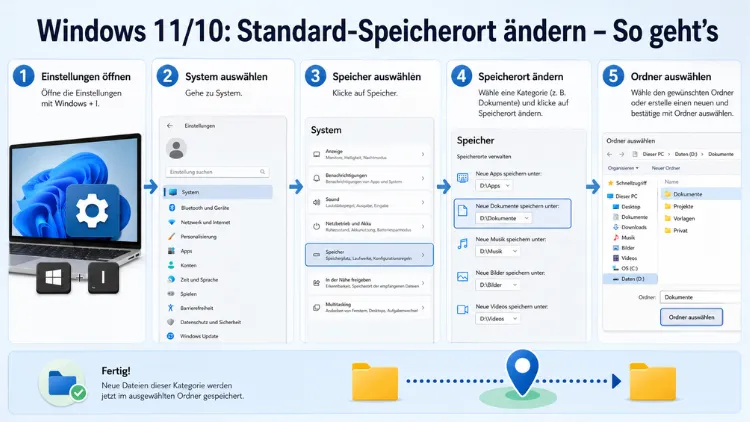
Schritt 1: Drücken Sie die Tastenkombination Windows + I, um die Einstellungen zu öffnen.
Schritt 2: Klicken Sie links im Menü auf „System“ und wählen Sie dann „Speicher“ aus.
Schritt 3: Scrollen Sie nach unten und klicken Sie auf „Wo neuer Inhalt gespeichert wird“ (auch als „Erweiterte Speichereinstellungen“ zu finden).
Schritt 4: Unter jedem Dateityp – Dokumente, Musik, Bilder, Videos, Filme, Serien und Karten – lässt sich das gewünschte Laufwerk einstellen. Bestätigen Sie mit „Übernehmen“ – ab sofort werden neue Dateien direkt dort gespeichert.
Schritt 5: Wiederholen Sie diesen Vorgang für jede Kategorie, die Sie umleiten möchten – also zum Beispiel für neue Apps, Dokumente und Bilder separat.
Wichtiger Hinweis: Bestehende Dateien bleiben an ihrem ursprünglichen Ort. Diese müssen Sie manuell verschieben, wenn Sie sie ebenfalls umlagern möchten. Planen Sie also nach der Konfiguration etwas Zeit ein, um vorhandene Inhalte gegebenenfalls manuell auf das neue Laufwerk zu übertragen.
Methode 2: Standard-Speicherort unter Windows 10 ändern
Auch unter Windows 10 funktioniert die Anpassung direkt über die Systemeinstellungen – die Oberfläche unterscheidet sich jedoch leicht von Windows 11.
Schritt 1: Öffnen Sie die Einstellungen über Windows + I.
Schritt 2: Wechseln Sie zu „System“ und klicken Sie anschließend auf „Speicher“.
Schritt 3: Wählen Sie unter dem Abschnitt „Weitere Speichereinstellungen“ den Punkt „Neuen Inhalt speichern unter“ aus.
Schritt 4: Im unteren Abschnitt legen Sie nun fest, wo Windows Apps, Dokumente, Musik, Bilder und Videos sowie Filme und TV-Serien speichert. Klicken Sie dazu im jeweiligen Abschnitt auf die Auswahlliste und stellen Sie das gewünschte Laufwerk ein.
Schritt 5: Bestätigen Sie jede Änderung mit „Übernehmen“.
Zusätzlich empfiehlt es sich, auch den Download-Ordner umzuleiten. Sie können den Standardspeicherort für bestimmte Dateitypen auch unter „Dateitypen“ ändern. Außerdem ändert sich mit dieser Einstellung der Speicherort Ihrer Offline-Karten.
Methode 3: Benutzerordner über den Datei-Explorer verschieben
Diese Methode geht über die einfache Laufwerkszuweisung hinaus und verschiebt den kompletten Inhalt eines Standardordners – also zum Beispiel den gesamten Downloads- oder Dokumente-Ordner – physisch auf ein anderes Laufwerk. Zudem funktioniert sie sowohl unter Windows 11 als auch unter Windows 10.
Schritt 1: Öffnen Sie den Windows Explorer mit der Tastenkombination Windows + E.
Schritt 2: Navigieren Sie zu „Dieser PC“ und suchen Sie den Ordner, dessen Speicherort Sie verschieben möchten – zum Beispiel „Dokumente“, „Downloads“, „Bilder“ oder „Musik“.
Schritt 3: Öffnen Sie den Zielordner, an dem der Ordner künftig erstellt werden soll. Den Laufwerksbuchstaben der Partition oder Speicherkarte können Sie vorsichtshalber nochmal im Explorer-Fenster prüfen oder über die Schaltfläche „Ziel suchen…“ finden.
Schritt 4: Klicken Sie mit der rechten Maustaste auf den gewünschten Standardordner – zum Beispiel „Downloads“ – und wählen Sie „Eigenschaften“ aus.
Schritt 5: Wechseln Sie im Eigenschaften-Fenster auf die Registerkarte „Pfad“ (bei manchen Ordnern auch „Speicherort“).
Schritt 6: Klicken Sie auf „Verschieben…“ und navigieren Sie zu dem vorbereiteten Zielordner auf Ihrem neuen Laufwerk.
Schritt 7: Bestätigen Sie mit „Übernehmen“. Windows fragt Sie außerdem, ob Sie alle Dateien aus dem bisherigen Ordner gleich mit verschieben möchten. So hinterlässt der Vorgang keine Spuren auf der internen Festplatte. Wählen Sie hier „Ja“, um bestehende Inhalte ebenfalls umzuziehen.
Tipp: Ob das Verschieben geklappt hat, sehen Sie im Datei-Explorer: Das Symbol für den Ordner sollte an seinem neuen Speicherplatz farbig und mit dem typischen Pfeil markiert sein – anders als herkömmliche Ordner ohne das zusätzliche Symbol.
Methode 4: Bereits installierte Apps auf ein anderes Laufwerk verschieben
Neben dem Ändern des Standard-Speicherorts für zukünftige Apps möchten viele Nutzer außerdem bereits installierte Anwendungen umziehen. Deshalb erklärt dieser Abschnitt, wie das gelingt – direkt über Windows, ohne Drittanbieter-Software.
Schritt 1: Öffnen Sie die Einstellungen mit Windows + I.
Schritt 2: Navigieren Sie zu „Apps“ → „Apps & Features“ (Windows 10) bzw. „Installierte Apps“ (Windows 11).
Schritt 3: Suchen Sie die zu verschiebende Anwendung in der Liste der Anwendungen und klicken Sie darauf. Wählen Sie im erweiterten Feld die Option „Verschieben“.
Schritt 4: Wählen Sie das Ziellaufwerk aus, auf das Sie die App verschieben möchten, und drücken Sie dann auf „Verschieben“.
Wichtiger Hinweis: Diese Funktion steht nur für Microsoft-Store-Apps zur Verfügung. Klassische Desktop-Programme, die als .exe-Datei installiert wurden, lassen sich auf diesem Weg nicht verschieben. Für diese empfiehlt es sich, sie zu deinstallieren und bei der Neuinstallation manuell das gewünschte Ziellaufwerk anzugeben.
Besonderheit: Externe Laufwerke als Standard-Speicherort
Grundsätzlich ist es möglich, auch externe Festplatten oder USB-Sticks als Standard-Speicherort zu verwenden. Dabei sollten Sie jedoch einige wichtige Punkte beachten:
Als Standard-Speicherort lässt sich auch ein externes Laufwerk nutzen. Ist dieses nicht verbunden, nutzt Windows einfach den alten Standard-Speicherort auf dem Systemlaufwerk. Das bedeutet: Sobald Sie das externe Laufwerk abstecken, landen neue Inhalte wieder automatisch auf C:.
Externe Datenträger wie externe Festplatten oder USB-Sticks müssen dann ab sofort dauerhaft an Ihrem Windows-Computer angeschlossen bleiben. Möchten Sie das nicht, ist eine interne Zweitfestplatte oder eine zweite Partition deutlich praktischer. Zudem empfiehlt sich für externe Laufwerke stets ein schneller USB-3.0- oder USB-C-Anschluss, damit die Schreibgeschwindigkeit ausreichend hoch bleibt.
Standard-Speicherort für Downloads gezielt ändern
Der Download-Ordner gehört zu den am häufigsten genutzten Standardordnern – und ist deshalb oft der erste, der voll wird. Zusätzlich zur allgemeinen Speicherort-Konfiguration lässt sich der Downloads-Ordner direkt im Browser sowie über den Datei-Explorer separat umleiten.
Im Microsoft Edge (Windows 11/10):
- Öffnen Sie Edge und klicken Sie auf die drei Punkte oben rechts → „Einstellungen“.
- Wählen Sie „Downloads“ aus dem linken Menü.
- Klicken Sie neben „Speicherort“ auf „Ändern“ und wählen Sie den gewünschten Ordner aus.
In Google Chrome:
- Klicken Sie auf die drei Punkte oben rechts → „Einstellungen“ → „Downloads“.
- Wählen Sie neben „Speicherort“ den neuen Zielpfad über „Ändern“ aus.
In Mozilla Firefox:
- Öffnen Sie das Menü → „Einstellungen“ → „Allgemein“.
- Scrollen Sie zu „Dateien und Anwendungen“ und ändern Sie unter „Dateien speichern unter:“ den gewünschten Ordner.
Außerdem lässt sich der Download-Ordner zusätzlich über den Windows Explorer verschieben – genau wie in Methode 3 beschrieben. Dadurch profitieren Sie doppelt: Der Browser speichert direkt am richtigen Ort, und der Windows-Standardordner zeigt ebenfalls auf das neue Laufwerk.
Speicherort für Screenshots und das Snipping Tool ändern
Das Snipping Tool sowie die Tastenkombination Windows + Druck speichern Screenshots standardmäßig im Ordner „Bilder\Screenshots“ auf Laufwerk C:. Deshalb empfiehlt es sich, diesen Pfad ebenfalls anzupassen – besonders wenn Sie regelmäßig Screenshots erstellen.
Schritt 1: Öffnen Sie das Snipping Tool und klicken Sie auf das Zahnrad-Symbol (Einstellungen).
Schritt 2: Wählen Sie unter „Automatisches Speichern von Screenshots“ den gewünschten Zielordner aus.
Alternativ funktioniert auch hier die Methode über den Datei-Explorer: Rechtsklick auf den Ordner „Screenshots“ in Bilder → „Eigenschaften“ → „Pfad“ → „Verschieben“. Anschließend wird jeder neue Screenshot automatisch im neuen Verzeichnis abgelegt.
Häufige Probleme und Lösungen
Trotz der einfachen Bedienung treten beim Ändern des Standard-Speicherorts gelegentlich Schwierigkeiten auf. Folgende Stolpersteine kommen dabei besonders häufig vor:
Problem: Laufwerk wird in der Auswahlliste nicht angezeigt
Prüfen Sie zunächst, ob das Laufwerk korrekt verbunden und im Datei-Explorer sichtbar ist. Außerdem sollten Sie sicherstellen, dass das Laufwerk mit dem Dateisystem NTFS formatiert ist – FAT32-Laufwerke werden von Windows für diesen Zweck nicht akzeptiert.
Problem: Apps lassen sich nicht verschieben
Wenn Sie den Standardinstallationsort für Apps in Windows 10 ändern, werden vorhandene Apps nicht automatisch auf das neue Laufwerk verschoben. Sie können sie jedoch mit „Apps & Features“ manuell auf das gewünschte Laufwerk verschieben. Bei Apps, mit denen das nicht funktioniert, hilft eine Neuinstallation mit manuell gewähltem Zielordner.
Problem: Fehlermeldung beim Verschieben von Ordnern
Falls alte Pfade nach dem Verschieben von Ordnern weiterhin verwendet werden, hilft es, Administratorrechte zu nutzen und einen Neustart durchzuführen. Einige Anwendungen ignorieren Windows-Vorgaben – prüfen Sie in den Programmeinstellungen, ob ein eigener Speicherort definiert werden kann.
Problem: Änderungen werden nach einem Neustart nicht übernommen
Überprüfen Sie, ob das Ziellaufwerk beim Start von Windows bereits eingebunden ist. Externe Laufwerke, die erst nach dem Hochfahren verbunden werden, sind als Standard-Speicherort ungeeignet.
Empfohlene Vorgehensweise für eine saubere Speicherstrategie
Damit Sie langfristig von der Umkonfiguration profitieren, empfiehlt sich eine durchdachte Gesamtstrategie. Eine durchdachte Speicherstrategie sorgt für mehr Leistung, Übersicht und Sicherheit. System und Daten sollten konsequent getrennt werden – zum Beispiel C: für Windows, D: für persönliche Daten.
Konkret empfehlen wir folgende Vorgehensweise:
- Systemlaufwerk C: schlank halten: Nur Windows, Treiber und wenige Systemanwendungen gehören auf C:. Alle persönlichen Inhalte sollten auf D: oder einem weiteren Laufwerk liegen.
- Dokumente, Bilder, Musik und Videos über die Einstellungen umleiten: Nutzen Sie dafür Methode 1 (Windows 11) bzw. Methode 2 (Windows 10), wie oben beschrieben.
- Download-Ordner separat konfigurieren: Passen Sie sowohl den Windows-Standard-Download-Pfad als auch die Browser-Einstellungen an.
- Regelmäßige Backups des Datenlaufwerks einrichten: Da sich jetzt alle persönlichen Dateien auf einem separaten Laufwerk befinden, lassen sich Backups gezielt und effizient über Windows-Sicherung oder ein Drittanbieter-Tool wie Macrium Reflect Free erstellen.
- NTFS-Dateisystem sicherstellen: Formatieren Sie alle Ziellaufwerke mit NTFS, um maximale Kompatibilität und Zugriffsrechte zu gewährleisten.
Häufige Fragen zum Ändern des Standard-Speicherorts
Wirkt sich das Ändern des Standard-Speicherorts auf bereits gespeicherte Dateien aus?
Nein, bestehende Dateien bleiben grundsätzlich an ihrem bisherigen Speicherort. Die Änderung des Standardspeicherorts wirkt sich nur auf neue Dateien aus – bereits gespeicherte Dateien bleiben an ihrem aktuellen Speicherort. Möchten Sie vorhandene Inhalte ebenfalls umziehen, müssen Sie diese manuell über den Datei-Explorer verschieben oder beim Ordner-Verschieben (Methode 3) die Option „Alle Dateien verschieben“ wählen.
Kann ich als Standard-Speicherort auch ein Netzlaufwerk oder eine NAS verwenden?
Grundsätzlich ja, jedoch mit Einschränkungen. Windows unterstützt Netzlaufwerke für persönliche Ordner wie Dokumente oder Bilder, sofern das Laufwerk dauerhaft verbunden und als Netzwerklaufwerk eingebunden ist. Für Apps hingegen ist ein lokales NTFS-Laufwerk zwingend erforderlich, da Store-Apps auf Netzwerklaufwerken nicht installiert werden können.
Lässt sich der Standard-Speicherort jederzeit wieder zurücksetzen?
Ja. Der Standard-Speicherort in den Einstellungen lässt sich jederzeit wieder auf C: oder ein anderes Laufwerk ändern. Alle neuen Apps oder Inhalte werden dann automatisch dort abgelegt. Zudem bietet Windows bei verschobenen Benutzerordnern eine Wiederherstellungsfunktion über die Ordner-Eigenschaften an.
Warum werden trotz der Änderung neue Dateien noch auf C: gespeichert?
Das kann mehrere Ursachen haben: Erstens speichern viele klassische Desktop-Programme (EXE-Installer) ihre Dateien in eigenen, fest definierten Pfaden und ignorieren die Windows-Standardeinstellung. Zweitens kann es vorkommen, dass das Ziellaufwerk beim Systemstart noch nicht verfügbar ist – das passiert insbesondere bei externen Laufwerken. Drittens überschreiben manche Anwendungen den Windows-Standard mit eigenen Einstellungen; prüfen Sie deshalb zusätzlich die programmeigenen Speicheroptionen.
Kann ich für jeden Dateityp einen anderen Speicherort festlegen?
Ja. Windows erlaubt eine granulare Konfiguration. Windows 11 erlaubt nicht nur, den Speicherort für Apps zu ändern, sondern auch für andere Inhalte wie Musik, Bilder, Videos oder Karten. Diese Optionen finden sich in den Speicher-Einstellungen unter „Neue Inhalte speichern unter“. Dadurch lässt sich das Dateimanagement deutlich strukturierter gestalten.
Wie ändere ich den Standard-Speicherort für den Downloads-Ordner in Windows?
Öffnen Sie den Datei-Explorer mit Windows + E, klicken Sie mit der rechten Maustaste auf den „Downloads“-Ordner und wählen Sie „Eigenschaften“ → „Pfad“ → „Verschieben“. Wählen Sie anschließend das Ziellaufwerk und bestätigen Sie mit „Übernehmen“. Zusätzlich empfiehlt es sich, den Download-Pfad auch in den Browser-Einstellungen (Edge, Chrome, Firefox) separat anzupassen.
Verliere ich Daten, wenn ich das Standard-Speicherlaufwerk wechsle?
Nein, solange Sie nur die Einstellungen unter System → Speicher → Wo neuer Inhalt gespeichert wird anpassen. Wenn Sie einen anderen Datenträger als Standard-Speicherort auswählen, zieht Windows nicht automatisch die bereits installierten Apps und Dateien um. Stattdessen werden auf dem entsprechenden Datenträger zusätzliche Benutzerordner und Installationsverzeichnisse erstellt, die dann für alle zukünftig installierten Apps bzw. gespeicherten Dateien gelten.
Funktionieren alle diese Methoden auch unter Windows 10?
Ja. Die grundlegenden Funktionen sind in beiden Versionen identisch, jedoch unterscheidet sich die Oberfläche leicht. Alle beschriebenen Methoden funktionieren in Windows 11 und Windows 10 zuverlässig. Kleinere Unterschiede in der Menübezeichnung sind möglich, die Kernfunktion ist jedoch identisch.
Gibt es Einschränkungen, welche Apps sich verschieben lassen?
Ja. Nur Microsoft-Store-Apps lassen sich nachträglich über „Apps & Features“ auf ein anderes Laufwerk verschieben. Klassische Desktop-Programme, die über einen EXE-Installer eingerichtet wurden, können auf diesem Weg nicht umgezogen werden. Für diese empfiehlt sich eine Deinstallation und anschließende Neuinstallation mit manuellem Zielordner-Auswahl.
Muss ich nach dem Ändern des Standard-Speicherorts Windows neu starten?
In den meisten Fällen ist kein Neustart erforderlich. Die Änderungen greifen sofort für alle neu gespeicherten Inhalte. Dennoch empfiehlt es sich, nach dem Verschieben von Benutzerordnern über den Datei-Explorer einen Neustart durchzuführen, um sicherzustellen, dass alle Programme und Systemkomponenten den neuen Pfad korrekt erkennen und verwenden.
Fazit
Den Standard-Speicherort in Windows 11 und Windows 10 zu ändern ist einfacher als gedacht und bringt spürbare Vorteile: mehr freier Platz auf Laufwerk C:, bessere Organisation und unkompliziertere Backups.
Nutzen Sie für neue Apps und Inhalte die Einstellungen unter System → Speicher, und für bestehende Ordner die Verschiebe-Funktion im Explorer. Eine klare Trennung von System und Daten zahlt sich langfristig aus.
