
Windows 11 und 10 direkt sauber neu installieren: Unsere Anleitung zeigt Ihnen genau, wie Sie Ihr System Schritt für Schritt ohne Datenverlust aufsetzen.
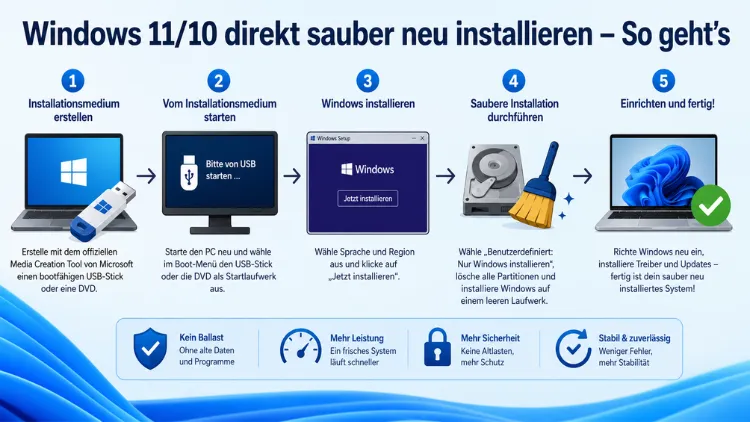
Eine saubere Neuinstallation von Windows ist die effektivste Methode, wenn Ihr System langsam geworden ist, von Malware befallen wurde oder dauerhaft abstürzt. Sowohl Windows 11 als auch Windows 10 lassen sich mit wenigen Mitteln frisch aufsetzen – ohne Datenverlust bei richtiger Vorbereitung.
Diese Schritt-für-Schritt-Anleitung zeigt Ihnen den gesamten Prozess: von der Datensicherung bis zur fertigen Einrichtung.
Warum eine saubere Neuinstallation sinnvoll ist
Im Laufe der Zeit sammeln sich auf jedem Windows-System überflüssige Dateien, fehlerhafte Treiber und unerwünschte Programme an. Deshalb wird selbst ein leistungsfähiger PC mit der Zeit spürbar langsamer. Zudem kann sich Schadsoftware so tief im System einnisten, dass herkömmliche Antivirenprogramme sie nicht vollständig entfernen. In solchen Fällen ist eine saubere Neuinstallation – also ein „Clean Install“ ohne Übernahme alter Daten – die zuverlässigste Lösung.
Darüber hinaus gibt es weitere typische Situationen, in denen ein Neuaufsetzen empfehlenswert ist:
- Anhaltende Systemabstürze und Bluescreens, die sich nicht beheben lassen
- Hardwarewechsel, zum Beispiel nach dem Einbau einer neuen SSD
- Übertriebene Ansammlung von Bloatware, etwa nach jahrelangem Softwaretest-Betrieb
- Wechsel von Windows 10 auf Windows 11, insbesondere seitdem der offizielle Windows-10-Support am 14. Oktober 2025 endete
Ein wichtiger Unterschied zur Reset-Funktion: Während „Windows zurücksetzen“ nur einen Teil der Systemdateien erneuert und dabei häufig Altlasten zurücklässt, löscht eine saubere Neuinstallation die Systempartition vollständig. Dadurch erhalten Sie ein absolut frisches Betriebssystem ohne digitalen Ballast.
Systemvoraussetzungen prüfen – Windows 11 und Windows 10
Bevor Sie mit der Installation beginnen, sollten Sie sicherstellen, dass Ihr PC die Mindestanforderungen erfüllt.
Windows 11 (Version 24H2, Stand 2026)
Windows 11 setzt klare Mindestanforderungen voraus. Microsoft empfiehlt den Download des PC Health Check Tools, um sofort zu prüfen, ob Ihr Gerät für Windows 11 geeignet ist. Die wesentlichen Anforderungen sind:
- Prozessor: 1 GHz oder schneller, mindestens 2 Kerne, 64-Bit-kompatibel
- RAM: Mindestens 4 GB
- Speicher: Mindestens 64 GB freier Speicherplatz
- TPM: Version 2.0 (Trusted Platform Module)
- UEFI-Firmware mit aktiviertem Secure Boot
- DirectX 12-kompatible Grafikkarte
Sollte Ihr älterer PC kein TPM 2.0 besitzen, gibt es dennoch eine Möglichkeit: Mit dem Open-Source-Tool Rufus lässt sich ein USB-Stick erstellen, der die TPM-Anforderungsprüfung bei der Installation umgeht.
Windows 10 (noch unterstützt bis Oktober 2026)
Der offizielle Support für Windows 10 lief am 14. Oktober 2025 aus. Wer sich jedoch mit einem Microsoft-Konto registriert, kann die kostenlosen Extended Security Updates (ESU) bis zum 14. Oktober 2026 nutzen. Danach sollte ein Wechsel auf Windows 11 ernsthaft in Betracht gezogen werden.
Die Mindestanforderungen für Windows 10 sind deutlich geringer: 1-GHz-Prozessor, 2 GB RAM (64-Bit), 20 GB Speicherplatz und eine DirectX-9-Grafikkarte genügen bereits.
Schritt 1: Daten sichern – Was Sie unbedingt vorab erledigen müssen
Vor jeder sauberen Neuinstallation ist eine vollständige Datensicherung unverzichtbar. Denn beim Clean Install wird die Systempartition unwiderruflich gelöscht. Deshalb sollten Sie folgende Dateien und Informationen rechtzeitig sichern:
Dateien und Dokumente:
- Persönliche Ordner: Dokumente, Bilder, Videos, Downloads
- Desktop-Dateien und -Verknüpfungen
- Browser-Lesezeichen (Export-Funktion im Browser nutzen)
- E-Mail-Archive und Kontakte
Programme und Einstellungen:
- Liste aller installierten Programme notieren
- Lizenzschlüssel für gekaufte Software (z. B. mit Belarc Advisor oder ProduKey auslesen)
- Spielstände aus Cloud-Diensten oder manuell sichern
Empfohlene Sicherungsmethoden:
- Externe Festplatte oder USB-Stick: Einfach, schnell und zuverlässig
- OneDrive: Eignet sich besonders für Dokumente und Bilder, da diese nach der Installation automatisch synchronisiert werden
- Macrium Reflect Free: Erstellt ein vollständiges Laufwerk-Abbild (Image) Ihres aktuellen Systems – ideal als Fallback
Außerdem sollten Sie Ihren Windows-Produktschlüssel notieren oder prüfen, ob er digital mit Ihrem Microsoft-Konto verknüpft ist. Bei modernen PCs ist die Lizenz meistens im UEFI/BIOS hinterlegt und wird nach der Installation automatisch erkannt.
Schritt 2: Bootfähigen USB-Stick erstellen
Für eine saubere Neuinstallation benötigen Sie ein Installationsmedium – in der Regel einen USB-Stick mit mindestens 8 GB Speicherplatz.
Option A: Media Creation Tool (offiziell von Microsoft)
Das Media Creation Tool ist Microsofts offizielle Lösung für die Erstellung eines bootfähigen USB-Sticks.
Für Windows 11:
- Rufen Sie die offizielle Microsoft-Seite auf:
microsoft.com/de-de/software-download/windows11 - Laden Sie das Media Creation Tool herunter und starten Sie es
- Wählen Sie „Installationsmedium für einen anderen PC erstellen“
- Wählen Sie Sprache, Edition und Architektur (64-Bit)
- Wählen Sie „USB-Laufwerk“ und folgen Sie den Anweisungen
Für Windows 10:
Die entsprechende Seite lautet: microsoft.com/de-de/software-download/windows10
Option B: Rufus (empfohlen für ältere Hardware und mehr Kontrolle)
Rufus in Version 3.19 oder neuer erstellt bootfähige USB-Sticks und bietet zusätzlich die Möglichkeit, die TPM-2.0-Anforderung zu umgehen. Das ist besonders praktisch für ältere PCs, die offiziell nicht für Windows 11 freigegeben sind. Rufus ist kostenlos und wird aktiv weiterentwickelt.
Vorgehen mit Rufus:
- Rufus herunterladen unter:
rufus.ie - Die Windows-ISO-Datei separat von der Microsoft-Seite herunterladen
- Rufus starten und den USB-Stick unter „Gerät“ auswählen
- Unter „Startauswahl“ die heruntergeladene ISO-Datei auswählen
- Bei Windows 11: Im nächsten Dialog die Option „TPM 2.0/Secure Boot Anforderungen entfernen“ aktivieren, falls nötig
- Auf „Start“ klicken – Rufus formatiert den Stick und macht ihn bootfähig
Schritt 3: BIOS/UEFI auf USB-Boot einstellen
Damit der PC vom USB-Stick startet, müssen Sie die Bootreihenfolge im BIOS/UEFI anpassen. Das BIOS erreichen Sie in der Regel durch Drücken der Taste Entf oder F2 direkt beim Systemstart.
Wichtige Einstellungen im BIOS:
- Boot-Reihenfolge: USB-Laufwerk an erste Stelle setzen
- Secure Boot: Bei Windows 11 aktiviert lassen; bei Windows 10 auf älteren Systemen ggf. deaktivieren
- CSM (Compatibility Support Module): Dieser Punkt sorgt häufig für Probleme – wenn er aktiv ist, kann er UEFI-Funktionen blockieren. Deshalb sollte CSM bei Windows-11-Installationen deaktiviert sein.
- Speichern mit F10 und Neustart bestätigen
Nach dem Neustart bootet der PC vom USB-Stick und das Windows-Setup startet automatisch.
Schritt 4: Die eigentliche Installation durchführen
Nach dem Booten vom Installationsmedium startet das Windows-Setup. Zunächst wählen Sie Sprache, Region und Tastaturlayout, anschließend beginnt die eigentliche Installation. Entscheidend ist dabei die Wahl der benutzerdefinierten Installation, um ein wirklich sauberes System zu erhalten.
Partition löschen und neu anlegen
Dieser Schritt ist der Kernpunkt einer sauberen Neuinstallation. Gehen Sie wie folgt vor:
- Klicken Sie auf „Benutzerdefiniert: Nur Windows installieren“
- Sie sehen nun eine Liste aller vorhandenen Partitionen auf Ihrem Systemlaufwerk
- Löschen Sie alle Partitionen der Systemfestplatte einzeln (durch Auswählen und „Löschen“)
- Es verbleibt „Nicht zugewiesener Speicherplatz“ – diesen auswählen
- Klicken Sie auf „Weiter“ – Windows erstellt die notwendigen Partitionen automatisch neu
Sie sollten dabei Vorsicht walten lassen: Datenpartitionen auf separaten Laufwerken behalten Sie bei; entfernen Sie ausschließlich alte System- und Boot-Partitionen auf dem Systemlaufwerk. Das Setup erstellt automatisch die notwendigen neuen Partitionen.
Wichtiger Hinweis: Wenn Sie mehrere Festplatten oder SSDs im System verbaut haben, empfiehlt es sich, alle Datenlaufwerke vorher physisch zu trennen oder zumindest genau zu prüfen, welches Laufwerk das Systemlaufwerk ist. So vermeiden Sie versehentliche Datenverluste.
Installationsvorgang
Nachdem Sie die Zielpartition gewählt haben, kopiert Windows die Installationsdateien. Dieser Vorgang dauert je nach PC-Geschwindigkeit zwischen 20 und 45 Minuten. Der Rechner startet dabei mehrmals neu – das ist vollkommen normal. Lassen Sie den USB-Stick stecken, bis das Setup vollständig abgeschlossen ist.
Schritt 5: Ersteinrichtung nach der Installation
Nach dem ersten Start von Windows durchläuft das System die Ersteinrichtung. Dazu gehören die Netzwerkanbindung, die Anmeldung mit einem Microsoft-Konto oder einem lokalen Benutzerkonto sowie erste Datenschutzeinstellungen.
Microsoft-Konto oder lokales Konto?
Windows 11 drängt Nutzer standardmäßig zur Anmeldung mit einem Microsoft-Konto. Jedoch können Sie auch ein lokales Konto einrichten:
Methode für lokales Konto bei Windows 11 (24H2):
- Trennen Sie während der Einrichtung die Internetverbindung (LAN-Kabel abziehen oder WLAN nicht verbinden)
- Klicken Sie auf „Ich habe kein Internet“
- Wählen Sie „Mit eingeschränktem Setup fortfahren“
- Vergeben Sie einen Benutzernamen und ein Passwort
Alternativ klappt dies auch mit dem Befehl oobe\bypassnro in der Eingabeaufforderung (Shift + F10 während der Einrichtung).
Datenschutzeinstellungen anpassen
Zudem sollten Sie direkt nach der Installation die Datenschutzoptionen anpassen. Deaktivieren Sie in den Einstellungen → Datenschutz & Sicherheit alle nicht benötigten Telemetrieoptionen, Standortdienste und Diagnosedaten.
Schritt 6: Treiber, Updates und Programme installieren
Nach der Grundinstallation ist Ihr System zwar funktionsfähig, aber noch nicht vollständig eingerichtet. Deshalb sind folgende Schritte als Nächstes empfehlenswert:
Windows Updates installieren
Nach dem ersten Start von Windows 11 sollten umgehend Updates installiert werden. Öffnen Sie dazu Einstellungen → Windows Update → Nach Updates suchen. Warten Sie, bis alle Updates vollständig heruntergeladen und installiert sind – ggf. sind mehrere Neustarts erforderlich.
Treiber installieren
Windows bringt bereits viele Treiber mit, jedoch läuft ein frisches Windows erst wirklich rund, wenn alle Treiber sauber installiert sind. Empfohlen wird folgende Reihenfolge:
- Chipsatztreiber (von der Hersteller-Website Ihres Mainboards, z. B. ASUS, MSI, Gigabyte)
- Grafikkartentreiber: Für NVIDIA über
nvidia.com/de-de/Download, für AMD überamd.com/de/support - Netzwerk- und WLAN-Treiber (ebenfalls vom Mainboard-Hersteller)
- Audiotreiber (Realtek oder das jeweilige Audiogerät)
Zusätzlich können Sie den Device Manager (Geräte-Manager) in Windows öffnen, um zu prüfen, ob noch Geräte mit einem gelben Ausrufezeichen markiert sind.
Programme schnell wiederherstellen mit Ninite
Für die Neuinstallation häufig genutzter Programme empfiehlt sich Ninite (ninite.com). Dort wählen Sie auf einer einzigen Webseite alle gewünschten Programme (Browser, VLC, 7-Zip, Notepad++, usw.) aus und erhalten einen einzigen Installer, der alle Tools auf einmal und ohne Werbe-Toolbars installiert. Das spart erheblich Zeit.
Häufige Fehler und wie Sie sie vermeiden
Auch bei sorgfältiger Vorbereitung können Fehler auftreten. Deshalb lohnt es sich, die häufigsten Stolpersteine zu kennen:
Fehler: „Windows kann auf diesem PC nicht installiert werden“ (TPM-Fehler)
Lösung: Überprüfen Sie im BIOS, ob TPM 2.0 aktiviert ist (Bezeichnung variiert je nach Hersteller: „fTPM“, „PTT“, „Intel PTT“). Alternativ: Rufus mit deaktivierter TPM-Prüfung verwenden.
Fehler: PC bootet nicht vom USB-Stick
Lösung: Überprüfen Sie die Bootreihenfolge im BIOS. Außerdem sollten Sie sicherstellen, dass der USB-Stick korrekt mit Rufus oder dem Media Creation Tool erstellt wurde. Ein reines Kopieren der ISO-Datei auf den Stick genügt nicht.
Fehler: Aktivierung schlägt fehl
Lösung: War Windows auf Ihrem Gerät bereits aktiviert, erkennt Windows 11 die hinterlegte Hardware-ID automatisch und aktiviert sich selbst – ohne erneute Schlüsseleingabe. Ebenso lässt sich ein Windows-10-Produktschlüssel für Windows 11 verwenden.
Fehler: Falsche Partition gelöscht
Lösung: Es empfiehlt sich, alle Datenlaufwerke vor der Installation abzustecken, damit der Installer keine Partitionen auf dem falschen Laufwerk anlegt.
Fehler: Keine Internettreiber nach der Installation
Lösung: Laden Sie den Netzwerktreiber vorab auf einem USB-Stick und kopieren Sie ihn nach der Installation manuell auf das neue System.
Windows 10 neu installieren – Besonderheiten 2026
Da der Windows-10-Support seit Oktober 2025 ausgelaufen ist, sollten Sie Windows 10 nur dann noch neu installieren, wenn ein Wechsel auf Windows 11 momentan nicht möglich ist. Für Privatnutzer stehen Extended Security Updates (ESU) bis Ende 2026 kostenlos zur Verfügung; danach werden diese kostenpflichtig bis 2028.
Falls Sie Windows 10 dennoch neu aufsetzen müssen:
- ISO-Datei von
microsoft.com/de-de/software-download/windows10herunterladen - Das Media Creation Tool herunterladen, das die ISO automatisch erstellt.
- Den weiteren Installationsprozess wie bei Windows 11 durchführen (Partitionen löschen, benutzerdefinierte Installation wählen)
Ebenso gilt: Die Lizenz wird bei Windows 10 automatisch erkannt, sofern sie digital hinterlegt ist. Langfristig empfiehlt sich jedoch der Wechsel auf Windows 11, da Windows 10 keine weiteren Funktionsupdates erhält.
Empfohlene Vorgehensweisen für eine stabile Installation
Damit Ihre Neuinstallation langfristig reibungslos läuft, sollten Sie folgende Punkte beherzigen:
Vor der Installation:
- Mindestens zwei unabhängige Backups erstellen (lokale Festplatte + Cloud)
- Lizenzschlüssel und Microsoft-Konto-Zugangsdaten bereithalten
- Alle externen Datenlaufwerke vom PC trennen
Während der Installation:
- Ausschließlich „Benutzerdefiniert“ (nicht „Upgrade“) wählen
- Alle alten Systempartitionen löschen – nicht einzelne Dateien behalten
- UEFI-Modus statt Legacy/CSM verwenden
Nach der Installation:
- Zuerst Windows Updates, dann Treiber, dann Programme installieren
- Wiederherstellungspunkt erstellen (Systemsteuerung → System → Computerschutz)
- Automatische Backups mit Windows Backup oder Macrium Reflect einrichten
Häufige Fragen zur Windows-Neuinstallation
Verliere ich meine Windows-Lizenz bei einer Neuinstallation?
Nein. Bei modernen PCs ist die Lizenz digital mit der Hardware verknüpft. Deshalb aktiviert sich Windows nach der Neuinstallation auf demselben Gerät automatisch – vorausgesetzt, Sie haben eine gültige digitale Lizenz. Nur beim Kauf einer Boxed-Version mit Produktschlüssel sollten Sie diesen vorab notieren.
Wie lange dauert eine saubere Neuinstallation?
Die Dauer beträgt je nach PC-Geschwindigkeit zwischen 20 und 45 Minuten für den eigentlichen Installationsvorgang. Inklusive Vorbereitung, Treiber- und Update-Installation sollten Sie jedoch zwei bis drei Stunden einplanen.
Kann ich Windows 11 ohne TPM 2.0 installieren?
Ja, mit einigen Einschränkungen. Mithilfe von Rufus 3.19 oder neuer lässt sich ein USB-Stick erstellen, der die TPM-Anforderungsprüfung umgeht. Allerdings erhalten solche Installationen möglicherweise keine offiziellen Funktionsupdates von Microsoft.
Was ist der Unterschied zwischen „Zurücksetzen“ und einer sauberen Neuinstallation?
Die Reset-Funktion in Windows erneuert die Systemdateien, lässt aber teils alte Treiber und Reste im System zurück. Eine saubere Neuinstallation per USB-Stick löscht die gesamte Systempartition und startet bei null – das Ergebnis ist deutlich zuverlässiger und performanter.
Muss ich Windows 10 neu kaufen, wenn ich auf Windows 11 wechsle?
Nein. Eine bestehende, aktivierte Windows-10-Lizenz lässt sich für Windows 11 verwenden – die Aktivierung erfolgt automatisch über die gespeicherte Hardware-ID.
Wie erstelle ich einen bootfähigen USB-Stick ohne Media Creation Tool?
Empfehlenswert ist Rufus (rufus.ie). Laden Sie die Windows-ISO direkt von der Microsoft-Website herunter und wählen Sie sie in Rufus aus. Anschließend klicken Sie auf „Start“ – Rufus erledigt den Rest automatisch.
Welche Partitionen soll ich bei der Installation löschen?
Löschen Sie alle Partitionen auf der Systemfestplatte (System-, Boot-, Wiederherstellungspartition). Datenfestplatten (separate Laufwerke) bleiben unangetastet. Windows erstellt anschließend automatisch alle notwendigen neuen Partitionen.
Was passiert mit meinen Programmen nach der Neuinstallation?
Alle installierten Programme werden unwiderruflich gelöscht. Deshalb sollten Sie vorab Ihre wichtigste Software notieren. Nutzen Sie anschließend Ninite (ninite.com), um gängige Programme schnell und werbefrei neu zu installieren.
Wie installiere ich Windows 11 ohne Microsoft-Konto?
Trennen Sie während der Einrichtung die Internetverbindung. Dadurch bietet Windows 11 die Option, ein lokales Konto anzulegen. Alternativ öffnen Sie während der Einrichtung mit Shift + F10 die Eingabeaufforderung und geben oobe\bypassnro ein, um die Onlinepflicht zu umgehen.
Sollte ich Windows 10 noch neu installieren oder direkt auf Windows 11 wechseln?
Microsoft empfiehlt den Wechsel auf Windows 11, da Windows 10 seit Oktober 2025 keine Sicherheitsupdates mehr erhält. Sofern Ihre Hardware Windows 11 unterstützt, sollten Sie direkt sauber auf Windows 11 aufsetzen. Nur wenn die Hardware inkompatibel ist und ein Gerätewechsel nicht kurzfristig möglich ist, lohnt sich eine temporäre Windows-10-Neuinstallation.
Fazit
Eine saubere Windows-Neuinstallation ist der zuverlässigste Weg zu einem stabilen, schnellen System. Mit dem richtigen Installationsmedium, konsequenter Vorbereitung und der benutzerdefinierten Partitionierung gelingt der Neustart in unter einer Stunde.
Besonders 2026 gilt: Wer noch Windows 10 nutzt, sollte den Wechsel auf Windows 11 nicht weiter aufschieben. Die notwendigen Tools – Media Creation Tool und Rufus – sind kostenlos verfügbar und einfach zu bedienen.
