
Windows Spotlight zurücksetzen und neu registrieren unter Windows 10 und 11: So beheben Sie Probleme mit dem Sperrbildschirm schnell und einfach.
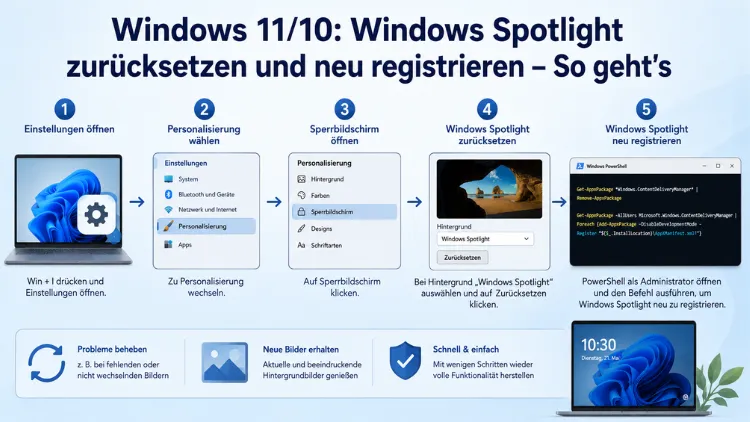
Wenn Windows Spotlight plötzlich keine neuen Hintergrundbilder mehr lädt, immer dasselbe Bild anzeigt oder auf dem Sperrbildschirm bzw. Desktop eingefroren wirkt, ist ein Reset und eine Neu-Registrierung des ContentDeliveryManagers die wirksamste Lösung.
Dieser Artikel zeigt Ihnen Schritt für Schritt, wie Sie Windows Spotlight unter Windows 10 und Windows 11 vollständig zurücksetzen, neu registrieren und dauerhaft zum Laufen bringen.
Was ist Windows Spotlight und warum funktioniert es manchmal nicht mehr?
Windows Spotlight – auf deutschsprachigen Systemen auch als „Windows-Blickpunkt“ bezeichnet – ist eine Funktion, die seit Windows 10 in allen Versionen enthalten ist und unter Windows 11 weiterentwickelt wurde. Die Funktion lädt automatisch täglich wechselnde Hintergrundbilder aus der Bing-Bilddatenbank von Microsoft herunter und zeigt diese sowohl auf dem Sperrbildschirm als auch – seit Windows 11 – optional auf dem Desktop an. Zudem erscheinen auf dem Sperrbildschirm gelegentlich kleine Informationshappen zu den gezeigten Orten.
Allerdings ist Spotlight technisch gesehen keine einfache Windows-Kernkomponente, sondern ein sogenannter ContentDeliveryManager – eine App-Paketkomponente, die über das AppX-System von Windows verwaltet wird. Deshalb kann sie ähnlich wie andere Apps korrumpieren, einfrieren oder nach Updates ihren Zustand verlieren. Die typischen Symptome sind:
- Immer dasselbe Bild erscheint auf dem Sperrbildschirm, obwohl Spotlight aktiviert ist
- Das blaue Windows-Standardbild (Bergszene oder blaue Welle) bleibt dauerhaft stehen
- Die Option „Windows-Blickpunkt“ fehlt in den Einstellungen komplett
- Der Ordner Assets ist leer oder enthält nur sehr kleine, beschädigte Dateien
- Die Frage „Gefällt Ihnen, was Sie sehen?“ oben rechts im Bild fehlt oder reagiert nicht
- Spotlight funktioniert bei einem Benutzerkonto, bei einem anderen jedoch nicht
Besonders nach größeren Windows-Updates – etwa dem Wechsel auf Windows 11 24H2 oder 25H2 – häufen sich Berichte, dass Spotlight nicht mehr korrekt arbeitet. Der Grund liegt häufig in beschädigten Cache-Dateien oder einem korrumpierten App-Paket des ContentDeliveryManagers, der dann keine neuen Bilder mehr vom Microsoft-Server abruft.
Vorbereitungen vor dem Zurücksetzen von Windows Spotlight
Bevor Sie mit dem eigentlichen Reset beginnen, sollten Sie einige Voraussetzungen prüfen. Dadurch vermeiden Sie, dass der Reset scheitert oder Spotlight nach der Neu-Registrierung erneut einfriert.
Internetverbindung und Hintergrund-Apps sicherstellen
Windows Spotlight benötigt zwingend eine aktive Internetverbindung, um neue Bilder herunterzuladen. Zudem müssen Hintergrund-Apps generell erlaubt sein. Prüfen Sie deshalb zunächst Folgendes:
- Öffnen Sie die Windows-Einstellungen mit der Tastenkombination Windows-Taste + I.
- Navigieren Sie zu Datenschutz und Sicherheit → Hintergrund-Apps (Windows 11) bzw. Datenschutz → Hintergrund-Apps (Windows 10).
- Stellen Sie sicher, dass „Apps im Hintergrund ausführen“ aktiviert ist.
- Prüfen Sie außerdem, ob Ihre Verbindung als „Getaktetes Netzwerk“ eingestellt ist – eine solche Verbindung blockiert automatische Downloads und damit auch Spotlight-Bilder. Öffnen Sie dazu Einstellungen → Netzwerk und Internet → Ihr WLAN/Ethernet und deaktivieren Sie „Als getaktete Verbindung festlegen“, falls es aktiviert ist.
Microsoft Store und Edge als Hintergrund-Apps aktivieren (Windows 10)
Speziell unter Windows 10 sollten zusätzlich Microsoft Edge und die Einstellungen-App als Hintergrund-Apps aktiv sein. Navigieren Sie dazu zu Einstellungen → Datenschutz → Hintergrund-Apps und schalten Sie beide Einträge auf „Ein“.
Spotlight vorübergehend deaktivieren
Bevor Sie Dateien im Systemordner löschen, ist es wichtig, Windows Spotlight zunächst zu deaktivieren:
- Öffnen Sie Einstellungen → Personalisierung → Sperrbildschirm.
- Klicken Sie auf das Dropdown-Menü unter „Hintergrund personalisieren“.
- Wählen Sie statt „Windows-Blickpunkt“ die Option „Bild“ aus.
- Bestätigen Sie die Auswahl, indem Sie ein beliebiges Bild wählen.
Ebenso sollten Sie den Desktop-Spotlight (sofern aktiv) unter Einstellungen → Personalisierung → Hintergrund auf „Bild“ oder „Einfarbig“ umstellen.
Methode 1: Windows Spotlight manuell zurücksetzen (Cache löschen)
Die erste und oft schon ausreichende Methode besteht darin, den Cache-Ordner des ContentDeliveryManagers manuell zu leeren. Dadurch zwingt man Windows, beim nächsten Start neue Bilder vom Server zu laden.
Schritt 1: Assets-Ordner leeren
- Öffnen Sie den Datei-Explorer (Windows-Taste + E).
- Klicken Sie in der Adressleiste und geben Sie folgenden Pfad ein, dann drücken Sie Enter:
%LocalAppData%\Packages\Microsoft.Windows.ContentDeliveryManager_cw5n1h2txyewy\LocalState\Assets - Markieren Sie alle Dateien mit Strg + A.
- Löschen Sie alle Dateien mit der Entf-Taste.
Falls Sie den Ordner nicht sehen, müssen Sie zunächst versteckte Dateien einblenden: Klicken Sie im Datei-Explorer auf Ansicht → Anzeigen → Ausgeblendete Elemente (Windows 11) bzw. aktivieren Sie unter Ansicht → Optionen die Anzeige versteckter Ordner.
Schritt 2: Settings-Ordner bereinigen
Navigieren Sie anschließend eine Ebene höher in den Ordner:%LocalAppData%\Packages\Microsoft.Windows.ContentDeliveryManager_cw5n1h2txyewy\Settings
Löschen Sie hier die Datei roaming.lockstate – oder benennen Sie den gesamten Settings-Ordner in Settings.bak um, falls Sie eine Sicherungskopie behalten möchten.
Schritt 3 (Windows 11): IrisService-Cache leeren
Unter Windows 11 gibt es zusätzlich einen zweiten Cache-Speicherort für den Desktop-Spotlight:%LocalAppData%\Packages\MicrosoftWindows.Client.CBS_cw5n1h2txyewy\LocalCache\Microsoft\IrisService
Löschen Sie auch hier alle enthaltenen Dateien, sofern der Ordner Inhalte enthält.
Methode 2: Windows Spotlight per BAT-Datei zurücksetzen und neu registrieren
Die zuverlässigste Methode ist die Verwendung einer BAT-Datei, die sowohl den Cache löscht als auch den ContentDeliveryManager automatisch neu registriert. Diese Methode wird auch auf der englischsprachigen Supportseite von Microsoft empfohlen.
BAT-Datei erstellen
- Öffnen Sie den Editor (Notepad): Drücken Sie Windows-Taste + R, geben Sie
notepadein und bestätigen Sie mit Enter. - Kopieren Sie folgenden Code vollständig in das leere Textdokument:
:: Hintergrund-Apps aktivieren
reg delete "HKEY_CURRENT_USER\Software\Microsoft\Windows\CurrentVersion\BackgroundAccessApplications" /v GlobalUserDisabled /f
reg delete "HKEY_CURRENT_USER\Software\Microsoft\Windows\CurrentVersion\Search" /v BackgroundAppGlobalToggle /f

:: Windows Spotlight zurücksetzen
DEL /F /S /Q /A "%USERPROFILE%\AppData\Local\Packages\Microsoft.Windows.ContentDeliveryManager_cw5n1h2txyewy\LocalState\Assets"
DEL /F /S /Q /A "%USERPROFILE%\AppData\Local\Packages\Microsoft.Windows.ContentDeliveryManager_cw5n1h2txyewy\Settings"
DEL /F /S /Q /A "%USERPROFILE%\AppData\Local\Packages\MicrosoftWindows.Client.CBS_cw5n1h2txyewy\LocalCache\Microsoft\IrisService"

:: ContentDeliveryManager neu registrieren
PowerShell -ExecutionPolicy Unrestricted -Command "& {$manifest = (Get-AppxPackage *ContentDeliveryManager*).InstallLocation + '\AppxManifest.xml' ; Add-AppxPackage -DisableDevelopmentMode -Register $manifest}"- Klicken Sie auf Datei → Speichern unter.
- Wählen Sie als Speicherort einen leicht zugänglichen Ort wie den Desktop.
- Benennen Sie die Datei spotlight_reset.bat und wählen Sie unter „Dateityp“ unbedingt Alle Dateien (*.*) aus – andernfalls speichert Notepad die Datei als .txt.
- Klicken Sie auf Speichern.
BAT-Datei ausführen
- Klicken Sie mit der rechten Maustaste auf die soeben erstellte Datei spotlight_reset.bat.
- Wählen Sie „Als Administrator ausführen“.
- Bestätigen Sie die Benutzerkontensteuerung (UAC) mit Ja.
- Ein schwarzes Befehlsfenster öffnet sich und führt die Befehle automatisch aus – warten Sie, bis es sich schließt.
Methode 3: Windows Spotlight per PowerShell neu registrieren
Alternativ zur BAT-Datei können Sie den ContentDeliveryManager direkt über die Windows PowerShell zurücksetzen und neu registrieren. Diese Methode ist besonders empfehlenswert, wenn die BAT-Datei keinen Erfolg hatte.
Schritt 1: PowerShell als Administrator öffnen
- Klicken Sie mit der rechten Maustaste auf die Schaltfläche Start.
- Wählen Sie „Terminal (Administrator)“ (Windows 11) bzw. „Windows PowerShell (Administrator)“ (Windows 10).
- Bestätigen Sie die UAC-Abfrage mit Ja.
Schritt 2: ContentDeliveryManager zurücksetzen
Geben Sie zunächst folgenden Befehl ein und drücken Sie Enter:
Get-AppxPackage Microsoft.Windows.ContentDeliveryManager | Reset-AppxPackageWarten Sie, bis der Befehl vollständig ausgeführt wurde.
Schritt 3: ContentDeliveryManager neu registrieren
Geben Sie danach den folgenden Befehl ein und drücken Sie erneut Enter:
Get-AppxPackage -AllUsers *ContentDeliveryManager* | Foreach {Add-AppxPackage -DisableDevelopmentMode -Register "$($_.InstallLocation)\AppxManifest.xml"}Warten Sie, bis der Prozess abgeschlossen ist und die Eingabeaufforderung wieder erscheint. Starten Sie anschließend den Computer neu.
Nach dem Reset: Spotlight wieder aktivieren
Nachdem Sie Ihren PC neu gestartet haben, müssen Sie Windows Spotlight manuell wieder einschalten:
Sperrbildschirm-Spotlight aktivieren
- Öffnen Sie Einstellungen → Personalisierung → Sperrbildschirm.
- Klicken Sie auf das Dropdown-Menü unter „Hintergrund personalisieren“.
- Wählen Sie „Windows-Blickpunkt“ aus.
Desktop-Spotlight aktivieren (Windows 11)
- Öffnen Sie Einstellungen → Personalisierung → Hintergrund.
- Klicken Sie auf das Dropdown-Menü neben „Hintergrund personalisieren“.
- Wählen Sie „Windows-Blickpunkt“ aus.
Beachten Sie: Nach dem Reset kann es 24 bis 48 Stunden dauern, bis Spotlight neue Bilder lädt und anzeigt. Seien Sie deshalb geduldig – das blaue Standardbild direkt nach dem Reset ist vollkommen normal.
Erweiterte Fehlerbehebung: Was tun, wenn Spotlight weiterhin nicht funktioniert?
Sollten die oben genannten Methoden keinen Erfolg haben, gibt es weitere Ansätze zur Fehlerbehebung.
Systemdateien reparieren mit SFC und DISM
Beschädigte Windows-Systemdateien können ebenfalls dazu führen, dass Spotlight nicht funktioniert. Deshalb empfiehlt sich die Ausführung der Systemreparatur-Tools:
- Öffnen Sie die Eingabeaufforderung als Administrator (Rechtsklick auf Start → „Terminal (Administrator)“).
- Geben Sie folgenden Befehl ein und warten Sie, bis er vollständig durchgelaufen ist:
sfc /scannow - Führen Sie anschließend diesen Befehl aus:
DISM /Online /Cleanup-Image /RestoreHealth - Starten Sie den PC nach beiden Vorgängen neu.
Microsoft Store aktualisieren
Da der ContentDeliveryManager über das AppX-System verwaltet wird, kann auch ein veralteter Microsoft Store Probleme verursachen. Öffnen Sie deshalb den Microsoft Store, klicken Sie auf Bibliothek und dann auf „Updates abrufen“, um alle ausstehenden Updates zu installieren.
Gruppenrichtlinien-Einstellungen prüfen (Windows 10/11 Pro und Enterprise)
Auf Windows 10/11 Pro- und Enterprise-Systemen kann Windows Spotlight über Gruppenrichtlinien deaktiviert sein. Prüfen Sie das wie folgt:
- Drücken Sie Windows-Taste + R, geben Sie
gpedit.mscein und bestätigen Sie mit Enter. - Navigieren Sie zu: Computerkonfiguration → Administrative Vorlagen → Windows-Komponenten → Cloudinhalte.
- Stellen Sie sicher, dass die Richtlinie „Windows-Blickpunkt auf dem Sperrbildschirm deaktivieren“ auf „Nicht konfiguriert“ oder „Deaktiviert“ gesetzt ist.
Registrierungseditor: Spotlight-Einträge zurücksetzen
Zusätzlich kann es hilfreich sein, den Spotlight-Status in der Registry zu bereinigen:
- Drücken Sie Windows-Taste + R, geben Sie
regeditein und bestätigen Sie. - Navigieren Sie zu:
HKEY_CURRENT_USER\Software\Microsoft\Windows\CurrentVersion\ContentDeliveryManager - Suchen Sie dort nach Einträgen wie RotatingLockScreenEnabled und RotatingLockScreenOverlayEnabled – beide sollten den Wert 1 haben.
Alternatives Tool: Dynamic Theme aus dem Microsoft Store
Falls alle Methoden scheitern, bietet sich als Ersatz die kostenlose App Dynamic Theme aus dem Microsoft Store an. Diese App ermöglicht ebenfalls täglich wechselnde Bing-Hintergrundbilder sowohl auf dem Sperrbildschirm als auch auf dem Desktop – und ist dabei unabhängig vom ContentDeliveryManager. Öffnen Sie dazu den Microsoft Store, suchen Sie nach „Dynamic Theme“ und installieren Sie die App von Entwickler Alexis Lours.
Besonderheiten bei Windows 11 25H2
Seit Windows 11 25H2 gibt es einige Änderungen, die beim Reset zu beachten sind. Der Desktop-Spotlight nutzt unter 25H2 einen anderen Cache-Speicherort als in früheren Versionen:
%LocalAppData%\Packages\MicrosoftWindows.Client.CBS_cw5n1h2txyewy\LocalCache\Microsoft\IrisService
Zudem berichten viele Nutzer, dass nach dem Update auf 25H2 der Sperrbildschirm-Spotlight zuverlässig funktioniert, der Desktop-Spotlight jedoch dauerhaft eingefroren bleibt. In diesem Fall ist es ratsam, zunächst den oben genannten IrisService-Ordner zu leeren und anschließend die PowerShell-Methode (Methode 3) durchzuführen. Sollte das Problem nach 25H2 weiterhin bestehen, ist es möglicherweise ein bekannter Bug und erfordert das Warten auf ein Microsoft-Patch-Update.
Häufige Fragen zu Windows Spotlight zurücksetzen
Warum zeigt Windows Spotlight immer dasselbe Bild an?
Beschädigte Cache-Dateien im Assets-Ordner des ContentDeliveryManagers verhindern, dass Windows neue Bilder vom Bing-Server lädt. Stattdessen greift das System auf das zuletzt gespeicherte oder ein Standardbild zurück. Ein manuelles Leeren des Assets-Ordners oder ein vollständiger Reset über die BAT-Datei behebt dieses Problem in den meisten Fällen.
Wie lange dauert es, bis Spotlight nach dem Reset neue Bilder zeigt?
Nach dem Zurücksetzen und Neustart kann es 24 bis 48 Stunden dauern, bis Windows Spotlight neue Bilder herunterlädt und anzeigt. Dieser Zeitraum hängt davon ab, wie die Microsoft-Server die Updates priorisieren. Das Anzeigen eines blauen Standardbilds direkt nach dem Reset ist daher vollkommen normal und kein Fehler.
Kann ich Windows Spotlight auch für den Desktop-Hintergrund nutzen?
Ja, seit Windows 11 Build 22000.708 und neueren Versionen können Sie unter Einstellungen → Personalisierung → Hintergrund auch für den Desktop die Option „Windows-Blickpunkt“ auswählen. Unter Windows 10 ist diese Funktion ausschließlich für den Sperrbildschirm verfügbar.
Was ist der ContentDeliveryManager und warum ist er wichtig für Spotlight?
Der ContentDeliveryManager ist eine Windows-AppX-Komponente, die für das Herunterladen und Verwalten von Inhalten wie Spotlight-Bildern zuständig ist. Er läuft als Hintergrund-App und kommuniziert mit Microsoft-Servern, um täglich neue Bilder abzurufen. Wenn diese Komponente korrumpiert oder falsch registriert ist, stellt Spotlight keine neuen Bilder mehr dar.
Ist das Ausführen der BAT-Datei als Administrator sicher?
Ja, das Ausführen der beschriebenen BAT-Datei als Administrator ist sicher, sofern Sie die Datei selbst erstellt haben und der Code dem oben gezeigten entspricht. Die Befehle löschen ausschließlich Cache-Dateien von Spotlight und registrieren den ContentDeliveryManager neu – Ihre persönlichen Daten und andere Windows-Komponenten werden dabei nicht verändert.
Warum fehlt die Option „Windows-Blickpunkt“ in meinen Einstellungen?
Falls die Option „Windows-Blickpunkt“ im Dropdown-Menü fehlt, ist das AppX-Paket des ContentDeliveryManagers wahrscheinlich beschädigt oder nicht korrekt registriert. Führen Sie in diesem Fall die PowerShell-Methode (Methode 3) aus, um das Paket neu zu registrieren. Auf Pro- oder Enterprise-Systemen kann die Option außerdem durch eine Gruppenrichtlinie deaktiviert sein.
Funktioniert der Spotlight-Reset auch auf Windows 10?
Ja, die beschriebenen Methoden funktionieren grundsätzlich sowohl auf Windows 10 als auch auf Windows 11. Allerdings entfällt unter Windows 10 der Schritt zum Leeren des IrisService-Ordners, da dieser nur unter Windows 11 existiert. Zudem ist unter Windows 10 der Schritt zum Aktivieren von Microsoft Edge und Einstellungen als Hintergrund-Apps besonders wichtig.
Was kann ich tun, wenn Spotlight nach 25H2 nicht mehr funktioniert?
Nach dem Update auf Windows 11 25H2 berichten viele Nutzer von Spotlight-Problemen. Zunächst sollten Sie den IrisService-Cache unter %LocalAppData%\Packages\MicrosoftWindows.Client.CBS_cw5n1h2txyewy\LocalCache\Microsoft\IrisService leeren und anschließend die PowerShell-Methode (Methode 3) ausführen. Falls das Problem weiterhin besteht, handelt es sich möglicherweise um einen bekannten Microsoft-Bug, der mit einem zukünftigen Update behoben wird. Als Alternative empfiehlt sich die App Dynamic Theme aus dem Microsoft Store.
Kann ich Spotlight-Bilder herunterladen und als Hintergrundbilder speichern?
Ja, die heruntergeladenen Spotlight-Bilder werden als Dateien ohne Dateiendung im Assets-Ordner gespeichert:%LocalAppData%\Packages\Microsoft.Windows.ContentDeliveryManager_cw5n1h2txyewy\LocalState\Assets
Kopieren Sie diese Dateien in einen anderen Ordner und fügen Sie die Endung .jpg hinzu – anschließend können Sie sie als reguläre Bilder öffnen und verwenden.
Verliere ich Daten, wenn ich den Spotlight-Cache leere?
Nein, beim Leeren des Assets-Ordners verlieren Sie ausschließlich die zwischengespeicherten Spotlight-Bilder, die Windows ohnehin automatisch neu herunterlädt. Persönliche Dateien, Dokumente, Fotos oder andere Daten werden dabei nicht berührt. Falls Sie bestimmte Spotlight-Bilder behalten möchten, sollten Sie diese vorher an einen anderen Speicherort kopieren.
Fazit
Windows Spotlight lässt sich unter Windows 10 und Windows 11 zuverlässig durch Leeren des Asset-Caches und eine Neu-Registrierung des ContentDeliveryManagers zurücksetzen. Die beschriebene BAT-Datei und die PowerShell-Methode lösen die häufigsten Probleme schnell und sicher.
Falls alle Methoden scheitern, bietet Dynamic Theme aus dem Microsoft Store eine vollwertige Alternative, die ebenfalls täglich neue Bing-Bilder liefert und unabhängig vom ContentDeliveryManager funktioniert.
