
Windows Spotlight-Bild ändern unter Windows 11 und 10: Erfahren Sie, wie Sie Sperrbildschirm-Bilder wechseln, anpassen oder die Funktion deaktivieren.
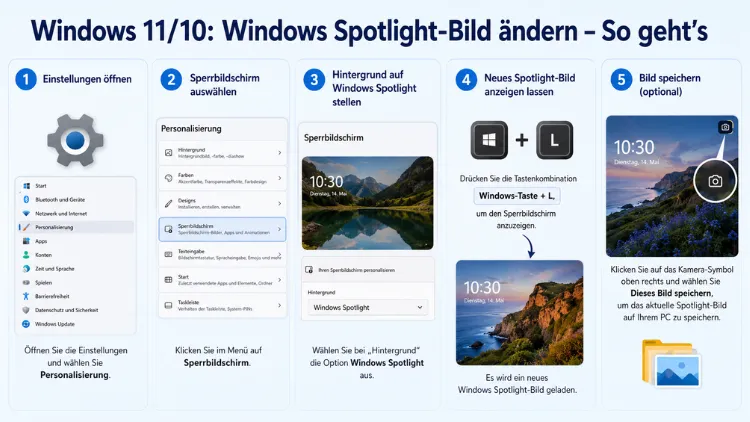
Das Windows Spotlight-Bild lässt sich sowohl auf dem Sperrbildschirm als auch auf dem Desktop in wenigen Schritten ändern. Unter Windows 10 und Windows 11 wechselt das Spotlight automatisch täglich – Sie können den Wechsel jedoch auch manuell auslösen, das Spotlight deaktivieren oder durch ein eigenes Bild ersetzen.
Dieser Artikel zeigt Ihnen alle Methoden, erklärt Hintergründe und hilft bei typischen Problemen.
Was ist Windows Spotlight – und warum ändert sich das Bild?
Windows Spotlight (auf Deutsch auch „Windows-Blickpunkt“ genannt) ist eine Funktion in Windows 10 und Windows 11, die täglich neue Hintergrundbilder aus der Bing-Bilddatenbank herunterlädt und automatisch auf dem Sperrbildschirm sowie auf dem Desktop anzeigt. Die Fotos zeigen überwiegend Naturlandschaften, Stadtansichten, Tiere und kulturelle Sehenswürdigkeiten aus aller Welt. Zudem liefert Spotlight gelegentlich kurze Informationen, Tipps oder Fakten zum abgebildeten Motiv.
Ursprünglich war Windows Spotlight ausschließlich eine Sperrbildschirm-Funktion in Windows 10. Mit dem Update Windows 11 23H2 hat Microsoft die Funktion jedoch erheblich erweitert: Seitdem ist Spotlight auch direkt als Desktop-Hintergrundbild verfügbar. Ein kleines Kamerasymbol oben rechts auf dem Desktop zeigt dabei an, wo das Bild aufgenommen wurde. Zusätzlich brachte Microsoft diese erweiterte Desktop-Spotlight-Funktion auch für Windows 10 zurück.
Da Windows Spotlight die Bilder im Hintergrund über den sogenannten Content Delivery Manager automatisch herunterlädt, benötigt Ihr Rechner stets eine aktive Internetverbindung. Ohne Netzwerkverbindung wird hingegen ein Standardbild angezeigt.
Windows Spotlight aktivieren – so stellen Sie es ein
Bevor Sie das Spotlight-Bild ändern können, muss die Funktion überhaupt aktiviert sein. Deshalb zeigen wir Ihnen zunächst, wie Sie Spotlight unter Windows 10 und Windows 11 einschalten.
Windows Spotlight als Desktophintergrund aktivieren (Windows 11)
- Klicken Sie mit der rechten Maustaste auf eine freie Stelle Ihres Desktops.
- Wählen Sie im Kontextmenü „Personalisieren“ aus.
- Klicken Sie auf „Hintergrund“.
- Öffnen Sie das Dropdown-Menü neben „Hintergrund personalisieren“.
- Wählen Sie dort „Windows Spotlight“ aus.
Anschließend wird das tägliche Spotlight-Bild sofort als Desktop-Hintergrund angezeigt. Außerdem erscheint oben rechts auf dem Desktop das erwähnte Kamerasymbol mit dem Text „Informationen zu diesem Bild“.
Windows Spotlight für den Sperrbildschirm aktivieren (Windows 10 und 11)
- Öffnen Sie die Windows-Einstellungen mit der Tastenkombination Windows-Taste + I.
- Gehen Sie zu „Personalisierung“ und dann zu „Sperrbildschirm“.
- Klicken Sie auf das Dropdown-Menü unter „Sperrbildschirm personalisieren“.
- Wählen Sie „Windows-Blickpunkt“ aus.
Somit ist Spotlight sowohl für den Sperrbildschirm als auch für den Desktop einsatzbereit.
Windows Spotlight-Bild manuell wechseln – 3 Methoden
Viele Nutzer möchten das aktuelle Spotlight-Bild nicht einen ganzen Tag lang behalten, sondern lieber sofort ein neues Motiv sehen. Deshalb gibt es verschiedene Wege, das Bild manuell zu wechseln.
Methode 1: Kamerasymbol auf dem Desktop nutzen (Windows 11)
Diese Methode ist die einfachste und schnellste für Windows 11-Nutzer mit aktiviertem Desktop-Spotlight:
- Sehen Sie sich das Kamerasymbol oben rechts auf Ihrem Desktop an – dort steht „Informationen zu diesem Bild“ oder ähnliches.
- Klicken Sie mit der rechten Maustaste auf dieses Symbol.
- Wählen Sie im Kontextmenü „Zum nächsten Bild wechseln“ aus.
Das Spotlight-Bild wechselt sofort auf ein neues Motiv. Außerdem können Sie dort über „Daumen hoch“ angeben, dass Ihnen ein bestimmtes Bildthema besser gefällt – Windows passt die Bildauswahl dann entsprechend an.
Methode 2: Sperrbildschirm-Bild sofort wechseln
Auch auf dem Sperrbildschirm lässt sich das Spotlight-Bild jederzeit wechseln:
- Sperren Sie Ihren PC mit Windows-Taste + L.
- Bewegen Sie den Mauszeiger auf das Kamerasymbol oben rechts.
- Klicken Sie auf „Kein Fan“ (oder „Gefällt Ihnen, was Sie sehen?“ – dann auf „Nein“).
- Windows wechselt daraufhin sofort zu einem anderen Bild.
Falls Sie hingegen auf „Ja“ klicken, merkt sich Windows Ihr Interesse und zeigt künftig mehr Bilder in ähnlicher Stilrichtung an.
Methode 3: PC sperren und entsperren
Eine weitere einfache Möglichkeit, einen Bildwechsel anzuregen, ist folgende:
- Drücken Sie Strg + Alt + Entf.
- Klicken Sie auf „Sperren“.
- Entsperren Sie den PC anschließend wieder.
Dieser Vorgang zwingt Windows dazu, das nächste verfügbare Spotlight-Bild zu laden. Alternativ funktioniert auch das direkte Sperren mit Windows-Taste + L und sofortigem Entsperren.
Windows Spotlight-Bild durch eigenes Foto ersetzen
Möchten Sie statt Spotlight-Bildern lieber Ihr eigenes Foto als Hintergrund verwenden? Deshalb erklären wir Ihnen auch diesen Weg ausführlich.
Eigenes Bild als Desktophintergrund festlegen
- Klicken Sie mit der rechten Maustaste auf eine freie Fläche des Desktops.
- Wählen Sie „Personalisieren“ aus.
- Klicken Sie auf „Hintergrund“.
- Wählen Sie im Dropdown-Menü „Bild“ statt „Windows Spotlight“.
- Klicken Sie auf „Fotos durchsuchen“.
- Navigieren Sie zu Ihrem gewünschten Bild (JPG, PNG oder BMP) und bestätigen Sie mit „Bild auswählen“.
Windows unterstützt dabei die Formate JPG, PNG und BMP. Beachten Sie zudem die Auflösung Ihres Monitors, damit das Bild scharf und nicht verpixelt dargestellt wird. Für einen Full-HD-Monitor (1920 × 1080 Pixel) empfehlen sich Bilder in mindestens dieser Auflösung.
Eigenes Bild für den Sperrbildschirm festlegen
- Öffnen Sie Einstellungen (Windows-Taste + I).
- Gehen Sie zu „Personalisierung“ → „Sperrbildschirm“.
- Wählen Sie im Dropdown-Menü „Bild“ aus.
- Klicken Sie auf „Fotos durchsuchen“ und wählen Sie Ihre gewünschte Bilddatei aus.
Diashow als Alternative zu Spotlight einrichten
Wenn Sie mehrere eigene Fotos automatisch wechseln lassen möchten, ist die Diashow-Funktion eine empfehlenswerte Alternative zu Windows Spotlight:
- Gehen Sie zu „Personalisierung“ → „Hintergrund“.
- Wählen Sie im Dropdown-Menü „Diashow“ aus.
- Klicken Sie auf „Durchsuchen“ und wählen Sie den Ordner mit Ihren Fotos.
- Legen Sie das gewünschte Wechselintervall fest (zum Beispiel alle 30 Minuten oder täglich).
- Aktivieren Sie optional „Mischung“, damit die Reihenfolge zufällig ist.
Spotlight-Bilder speichern und dauerhaft behalten
Häufig möchten Nutzer ein besonders schönes Spotlight-Bild nicht verlieren. Deshalb zeigen wir Ihnen, wie Sie diese Bilder auf Ihrem PC speichern können.
Methode über den Datei-Explorer (manuell)
Die Spotlight-Bilder werden lokal im AppData-Ordner gespeichert. Gehen Sie dazu folgendermaßen vor:
- Öffnen Sie den Datei-Explorer (Windows-Taste + E).
- Tippen Sie in die Adressleiste folgenden Pfad ein und drücken Sie Enter: %LocalAppData%\Packages\Microsoft.Windows.ContentDeliveryManager_cw5n1h2txyewy\LocalState\Assets
- Dort sehen Sie zahlreiche Dateien ohne Dateiendung. Kopieren Sie diese in einen anderen Ordner.
- Benennen Sie die kopierten Dateien um und hängen Sie .jpg an den Dateinamen an.
- Öffnen Sie die umbenannten Dateien mit dem Windows-Fotoanzeige oder einem Bildbetrachtungsprogramm – die großen Dateien über 200 KB sind in der Regel die eigentlichen Spotlight-Bilder.
Automatisch mit einem PowerShell-Skript exportieren
Wer regelmäßig Spotlight-Bilder speichern möchte, kann außerdem ein PowerShell-Skript verwenden. Folgende Schritte sind dafür nötig:
- Öffnen Sie die Windows PowerShell als Administrator (Rechtsklick auf das Startmenü → „Terminal (Administrator)“).
- Geben Sie folgenden Befehl ein und drücken Sie Enter:
$Path = "$env:USERPROFILE\Pictures\Spotlight Images"
If (!(Test-Path $Path)) { New-Item -ItemType Directory -Path $Path }
Get-ChildItem "$env:LOCALAPPDATA\Packages\Microsoft.Windows.ContentDeliveryManager_cw5n1h2txyewy\LocalState\Assets" |
Where-Object { $_.Length -gt 200KB } |
ForEach-Object { Copy-Item $_.FullName "$Path\$($_.Name).jpg" }- Anschließend finden Sie alle gespeicherten Spotlight-Bilder im Ordner „Bilder\Spotlight Images“ in Ihrem Benutzerprofil.
Windows Spotlight zurücksetzen – so beheben Sie Probleme
Manchmal zeigt Windows Spotlight immer dasselbe Bild an oder funktioniert nach einem Windows-Update nicht mehr korrekt. Ebenso kann es vorkommen, dass der Sperrbildschirm nach einem Update nur noch das Standard-Bild (blaue Muschel) anzeigt. Deshalb erklären wir die wichtigsten Lösungsansätze.
Spotlight zurücksetzen über die Einstellungen
- Öffnen Sie Einstellungen → „Personalisierung“ → „Hintergrund“.
- Stellen Sie vorübergehend von „Windows Spotlight“ auf „Bild“ um.
- Warten Sie einige Sekunden.
- Wechseln Sie anschließend wieder zurück auf „Windows Spotlight“.
Dieser einfache Wechsel reicht häufig aus, um den Spotlight-Dienst neu zu starten.
ContentDeliveryManager-Cache leeren
Eine tiefergehende Lösung ist das Leeren des Spotlight-Caches:
- Öffnen Sie die Windows-Einstellungen → „Personalisierung“ → „Sperrbildschirm“ und stellen Sie auf „Bild“ um.
- Navigieren Sie im Datei-Explorer zum Pfad: %LocalAppData%\Packages\Microsoft.Windows.ContentDeliveryManager_cw5n1h2txyewy\LocalState\Assets
- Löschen Sie alle Dateien in diesem Ordner (nicht den Ordner selbst).
- Starten Sie Ihren PC neu.
- Aktivieren Sie Windows Spotlight anschließend erneut.
App-Berechtigungen für Hintergrund-Apps prüfen
Damit Spotlight neue Bilder herunterladen kann, müssen Hintergrund-Apps in Windows zugelassen sein:
Unter Windows 10:
- Gehen Sie zu Einstellungen → „Datenschutz“ → „Hintergrund-Apps“.
- Stellen Sie sicher, dass „Ausführung von Apps im Hintergrund zulassen“ auf „Ein“ steht.
Unter Windows 11:
- Gehen Sie zu Einstellungen → „Apps“ → „Installierte Apps“.
- Suchen Sie nach „Einstellungen“ und stellen Sie sicher, dass Hintergrundaktivität erlaubt ist.
- Prüfen Sie außerdem, ob Microsoft Edge Hintergrundberechtigungen besitzt, da Spotlight über diesen Kanal Bilder beziehen kann.
Windows Spotlight per PowerShell komplett zurücksetzen
Wenn alle bisherigen Methoden nicht helfen, empfiehlt sich ein vollständiger Reset über die PowerShell:
- Öffnen Sie PowerShell als Administrator.
- Geben Sie folgende Befehle nacheinander ein:
Get-AppxPackage -allusers *ContentDeliveryManager* | foreach {Add-AppxPackage -register "$($_.InstallLocation)\appxmanifest.xml" -DisableDevelopmentMode}- Starten Sie den PC neu und aktivieren Sie Spotlight erneut.
Windows Spotlight komplett deaktivieren
Möchten Sie Windows Spotlight dauerhaft ausschalten, stehen Ihnen ebenfalls mehrere Wege zur Verfügung.
Deaktivierung über die Einstellungen
- Öffnen Sie Einstellungen → „Personalisierung“ → „Hintergrund“.
- Wählen Sie im Dropdown statt „Windows Spotlight“ die Option „Bild“ oder „Volltonfarbe“ aus.
- Gehen Sie zusätzlich zu „Sperrbildschirm“ und stellen Sie dort ebenfalls auf „Bild“ um.
Spotlight-Symbol vom Desktop entfernen
Wenn Sie Spotlight als Hintergrund behalten, aber das Kamerasymbol auf dem Desktop ausblenden möchten, gehen Sie so vor:
- Klicken Sie mit der rechten Maustaste auf eine freie Fläche des Desktops.
- Wählen Sie „Personalisieren“ → „Hintergrund“.
- Scrollen Sie nach unten zum Abschnitt „Zugehörige Einstellungen“.
- Öffnen Sie „Desktopsymbole“ und entfernen Sie dort das Häkchen bei dem entsprechenden Eintrag.
Alternativ können Sie das Symbol auch einfach über einen Rechtsklick auf das Kamerasymbol und die Option „Dieses Symbol ausblenden“ entfernen.
Spotlight unter Windows 10 vs. Windows 11 – die wichtigsten Unterschiede
Obwohl Spotlight in beiden Betriebssystemversionen funktioniert, gibt es einige relevante Unterschiede:
| Funktion | Windows 10 | Windows 11 |
|---|---|---|
| Spotlight auf Sperrbildschirm | ✓ Ja | ✓ Ja |
| Spotlight als Desktop-Hintergrund | ✓ Ja (seit 2024) | ✓ Ja (seit 23H2) |
| Kamerasymbol mit Bildinformationen | Eingeschränkt | ✓ Vollständig |
| Manueller Bildwechsel per Rechtsklick | Eingeschränkt | ✓ Ja |
| Bewertungsfunktion (Daumen hoch/runter) | Eingeschränkt | ✓ Ja |
Wichtig zu wissen: Windows 10 wird seit Oktober 2025 nicht mehr regulär mit Sicherheitsupdates versorgt. Deshalb sollten Nutzer, die weiterhin auf dem neuesten Stand bleiben möchten, einen Umstieg auf Windows 11 in Betracht ziehen.
Spotlight-Bild als Desktophintergrund dauerhaft speichern
Ein häufig gesuchter Anwendungsfall ist, ein bestimmtes Spotlight-Bild dauerhaft als festen Hintergrund zu behalten – ohne dass es sich täglich ändert. Dafür gehen Sie folgendermaßen vor:
- Klicken Sie mit der rechten Maustaste auf das Kamerasymbol oben rechts auf dem Desktop.
- Wählen Sie „Informationen zu diesem Bild“ aus – Edge öffnet sich mit Detailangaben zum Motiv.
- Alternativ navigieren Sie über den Datei-Explorer zum oben genannten Assets-Ordner und speichern Sie die gewünschte Datei als JPG.
- Stellen Sie anschließend in „Personalisierung“ → „Hintergrund“ den Typ auf „Bild“ um und wählen Sie das gespeicherte Foto aus.
Somit bleibt das gewünschte Spotlight-Bild dauerhaft als Hintergrund erhalten, ohne sich täglich zu ändern.
Häufige Fragen zu Windows Spotlight
Warum wechselt das Spotlight-Bild nicht automatisch?
Wenn Windows Spotlight dasselbe Bild über mehrere Tage anzeigt, liegen häufig fehlende Internetverbindung, deaktivierte Hintergrund-Apps oder ein beschädigter Cache vor. Prüfen Sie zunächst Ihre Netzwerkverbindung, dann die Berechtigungen für Hintergrund-Apps (Einstellungen → Datenschutz → Hintergrund-Apps) und leeren Sie anschließend den Assets-Ordner des ContentDeliveryManagers wie oben beschrieben.
Wie wechsle ich das Spotlight-Bild manuell, ohne einen Tag zu warten?
Unter Windows 11 genügt ein Rechtsklick auf das Kamerasymbol oben rechts auf dem Desktop, gefolgt von „Zum nächsten Bild wechseln“. Auf dem Sperrbildschirm klicken Sie auf „Kein Fan“ im Spotlight-Overlay. Alternativ sperren und entsperren Sie Ihren PC mit Windows-Taste + L.
Kann ich selbst auswählen, welches Spotlight-Bild angezeigt wird?
Nein, das ist leider nicht möglich. Windows Spotlight wählt die Bilder automatisch aus der Bing-Bilddatenbank aus. Sie können jedoch über die Daumen-hoch- und Daumen-runter-Funktion Einfluss auf die Bildkategorien nehmen, die künftig bevorzugt angezeigt werden.
Wo sind die Spotlight-Bilder auf meinem PC gespeichert?
Die Bilder befinden sich im Ordner %LocalAppData%\Packages\Microsoft.Windows.ContentDeliveryManager_cw5n1h2txyewy\LocalState\Assets. Die Dateien haben keine Endung und müssen manuell in .jpg umbenannt werden, um sie mit einem Bildbetrachter öffnen zu können.
Wie deaktiviere ich Windows Spotlight dauerhaft?
Öffnen Sie Einstellungen → Personalisierung → Hintergrund und wechseln Sie im Dropdown von „Windows Spotlight“ zu „Bild“ oder „Volltonfarbe“. Machen Sie dasselbe unter „Sperrbildschirm“, um Spotlight auch dort abzuschalten.
Warum zeigt mein Sperrbildschirm nach einem Windows-Update nur noch das Standardbild?
Nach bestimmten Windows-Updates – insbesondere nach dem März-Update 2025 – trat bei vielen Nutzern dieses Problem auf. Als Lösung empfiehlt sich: Spotlight unter Sperrbildschirm-Einstellungen kurz auf „Bild“ umstellen, dann wieder zurück auf „Windows-Blickpunkt“ wechseln. Falls das nicht hilft, leeren Sie den Assets-Cache und starten Sie den PC neu.
Kann ich das Spotlight-Bild auch unter Windows 10 auf dem Desktop anzeigen?
Ja, seit 2024 hat Microsoft die Desktop-Spotlight-Funktion auch für Windows 10 eingeführt. Sie finden die Option unter Einstellungen → Personalisierung → Hintergrund → Windows Spotlight.
Was bedeutet „Informationen zu diesem Bild“ beim Spotlight?
Hierbei handelt es sich um einen Link oben rechts auf dem Desktop oder Sperrbildschirm, der beim Klicken den Microsoft Edge-Browser öffnet und Ihnen Informationen zum Aufnahmeort, zum Fotografen und weiteren Details des aktuellen Spotlight-Bildes zeigt.
Warum ändert Windows mein eigenes Hintergrundbild selbstständig auf Spotlight?
Das passiert, wenn Spotlight als Standard aktiviert ist oder wenn Windows-Design-Synchronisierung über OneDrive aktiv ist. Deaktivieren Sie Spotlight unter Personalisierung → Hintergrund und deaktivieren Sie die Design-Synchronisierung unter Einstellungen → Konten → Windows-Backup → Meine Einstellungen speichern.
Funktioniert Windows Spotlight auch ohne Internetverbindung?
Nein. Spotlight benötigt eine aktive Internetverbindung, um täglich neue Bilder aus der Bing-Datenbank herunterzuladen. Ohne Verbindung zeigt Windows hingegen ein lokales Standardbild an.
Fazit
Das Windows Spotlight-Bild lässt sich unter Windows 10 und 11 einfach manuell wechseln, dauerhaft speichern oder durch ein eigenes Foto ersetzen. Die wichtigsten Optionen finden Sie schnell unter Einstellungen → Personalisierung.
Bei Problemen helfen das Leeren des Asset-Caches und die Überprüfung der Hintergrund-App-Berechtigungen zuverlässig weiter.
