
Automatische Treiberinstallation in Windows 11 und 10 aktivieren oder deaktivieren – so steuern Sie Updates für Grafikkarte, Drucker und weitere Hardware.
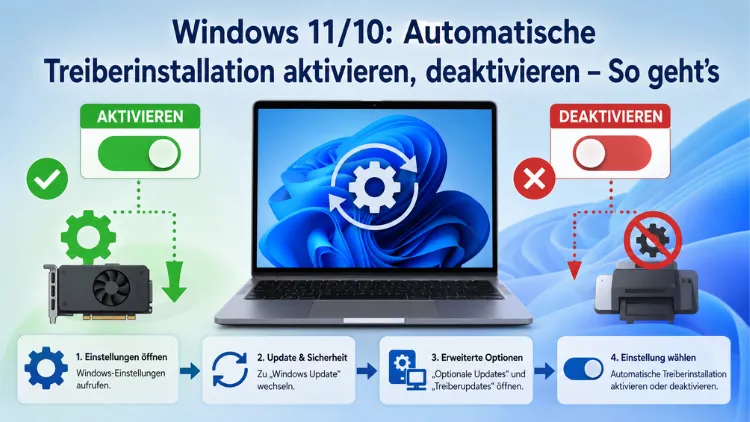
Ob Windows 11 oder Windows 10 – beide Betriebssysteme installieren Gerätetreiber standardmäßig automatisch über Windows Update. Das spart zwar Zeit, kann jedoch zu Problemen führen, wenn ein fehlerhafter Treiber das System destabilisiert.
In diesem Artikel erfahren Sie, wie Sie die automatische Treiberinstallation unter Windows 11 und Windows 10 gezielt aktivieren oder deaktivieren – mit drei bewährten Methoden Schritt für Schritt erklärt.
Was sind Treiber und warum installiert Windows sie automatisch?
Damit ein Betriebssystem mit angeschlossener Hardware kommunizieren kann, benötigt es sogenannte Gerätetreiber. Ein Treiber ist eine Softwarekomponente, die als Schnittstelle zwischen dem Betriebssystem und einem Hardwaregerät fungiert – zum Beispiel einer Grafikkarte, einem Drucker, einem Netzwerkadapter oder einer Webcam. Ohne den passenden Treiber erkennt Windows das Gerät entweder gar nicht oder kann es nicht korrekt ansprechen.
Deshalb hat Microsoft entschieden, Treiber automatisch über Windows Update bereitzustellen. Sobald Sie ein neues Gerät anschließen oder das System nach Updates sucht, lädt Windows passende Treiberversionen herunter und installiert sie im Hintergrund. Dadurch müssen Nutzer in den meisten Fällen selbst keine Treiber suchen, herunterladen und installieren – der gesamte Prozess läuft automatisiert ab.
Jedoch bringt diese Automatik auch Nachteile mit sich. Zudem kann es vorkommen, dass Windows einen Treiber installiert, der nicht die stabilitste Version ist oder spezifische Probleme auf Ihrem System verursacht. Außerdem bevorzugen erfahrene Nutzer und Systemadministratoren oft Herstellertreiber, die direkt vom Gerätehersteller stammen und in vielen Fällen optimierter sind als die über Windows Update verteilten Versionen.
Wann sollte man die automatische Treiberinstallation deaktivieren?
Es gibt mehrere Situationen, in denen es sinnvoll ist, die automatische Treiberinstallation unter Windows 11 oder Windows 10 zu unterbinden:
Instabile oder fehlerhafte Treiber: Gelegentlich enthält ein automatisch ausgelieferter Treiber Fehler, die zu Abstürzen, Bluescreen-Fehlern (BSOD) oder Leistungseinbußen führen. Deshalb ist es in solchen Fällen ratsam, die Automatik zu deaktivieren, bis eine fehlerfreie Version verfügbar ist.
Herstellerspezifische Treiber bevorzugt: Viele Hersteller – etwa NVIDIA, AMD, Intel oder Brother – bieten auf ihren Webseiten aktuellere oder besser angepasste Treiber an. Außerdem enthalten diese oft nützliche Zusatzsoftware und erweitertes Tuning, das Windows Update nicht liefert.
Kontrollierte Unternehmensumgebung: In professionellen IT-Umgebungen ist es üblich, Treiberupdates zentral zu steuern. Somit lassen sich ungewollte Änderungen am System verhindern.
Testumgebungen oder spezialisierte Hardware: Ebenso kann es bei älteren Geräten oder industrieller Hardware notwendig sein, auf einem bestimmten Treiberstand zu bleiben, da neuere Versionen die Kompatibilität gefährden.
Allerdings sollte man bedenken: Wer die automatische Treiberinstallation deaktiviert, ist selbst dafür verantwortlich, regelmäßig auf den Herstellerseiten nach neuen Treiberversionen zu suchen und diese manuell zu installieren.
Methode 1: Automatische Treiberinstallation über die Geräteinstallationseinstellungen deaktivieren (Windows 11 und Windows 10)
Die einfachste Methode, die auf beiden Systemen funktioniert, führt über die erweiterten Systemeigenschaften. Dabei handelt es sich um die grundlegende Einstellung, mit der Windows angewiesen wird, keine Treiber automatisch über Windows Update herunterzuladen.
Anleitung für Windows 11
- Drücken Sie die Tastenkombination Windows + I, um die Einstellungen zu öffnen.
- Klicken Sie links auf System und anschließend auf Info.
- Scrollen Sie nach unten und klicken Sie auf Erweiterte Systemeinstellungen. Alternativ können Sie in der Taskleisten-Suche „Erweiterte Systemeinstellungen“ eingeben und direkt öffnen.
- Es öffnet sich das Fenster „Systemeigenschaften“. Wechseln Sie oben zum Reiter Hardware.
- Klicken Sie dort auf die Schaltfläche Geräteinstallationseinstellungen.
- Im neuen Dialogfenster wählen Sie die Option Nein (Ihr Gerät funktioniert möglicherweise nicht wie erwartet).
- Klicken Sie auf Änderungen speichern und anschließend auf OK.
- Starten Sie den Computer neu, damit die Einstellung wirksam wird.
Anleitung für Windows 10
- Drücken Sie Windows + R, geben Sie
sysdm.cplein und bestätigen Sie mit Enter. - Wechseln Sie im geöffneten Fenster auf den Reiter Hardware.
- Klicken Sie auf Geräteinstallationseinstellungen.
- Wählen Sie Nein (Ihr Gerät funktioniert u. U. nicht wie erwartet) aus.
- Bestätigen Sie mit Änderungen speichern und starten Sie den PC neu.
Zum Aktivieren: Führen Sie dieselben Schritte aus und wählen Sie stattdessen Ja (empfohlen), um die automatische Treiberinstallation wieder einzuschalten.
Methode 2: Automatische Treiberinstallation über den Gruppenrichtlinien-Editor deaktivieren (Windows 11/10 Pro, Enterprise, Education)
Wer Windows 11 Pro, Enterprise oder Education bzw. Windows 10 Pro oder höher verwendet, kann die automatische Treiberinstallation zusätzlich über den lokalen Gruppenrichtlinien-Editor (gpedit.msc) steuern. Diese Methode ist besonders zuverlässig, da sie eine Richtlinie auf Systemebene setzt, die Methode 1 ergänzt oder sogar überschreibt.
Wichtiger Hinweis: Die Home-Edition von Windows 11 und Windows 10 verfügt nicht über den Gruppenrichtlinien-Editor. Nutzer dieser Versionen sollten daher Methode 3 (Registry) verwenden.
Anleitung für Windows 11 und Windows 10 (Pro/Enterprise/Education)
- Drücken Sie Windows + R, geben Sie
gpedit.mscein und bestätigen Sie mit Enter. - Navigieren Sie im linken Verzeichnisbaum zu folgendem Pfad:
Computerkonfiguration → Administrative Vorlagen → Windows-Komponenten → Windows Update → Vom Windows Update bereitgestellte Updates verwalten - Doppelklicken Sie rechts auf den Eintrag „Keine Treiber in Windows-Updates einschließen“ (bei Windows 10 lautet der Eintrag ähnlich: „Keine Treiber in Windows-Updates einschließen“).
- Wählen Sie oben links Aktiviert aus.
- Klicken Sie auf Übernehmen und dann auf OK.
- Schließen Sie den Editor und starten Sie den Computer neu oder führen Sie in einer Eingabeaufforderung mit Administratorrechten den Befehl
gpupdate /forceaus, damit die Richtlinie sofort greift.
Zum Aktivieren: Öffnen Sie dieselbe Richtlinie erneut, wählen Sie Nicht konfiguriert oder Deaktiviert und starten Sie den PC neu.
Zusätzlich können Sie unter Windows 11 unter Einstellungen → Windows Update → Erweiterte Optionen → Konfigurierte Update-Richtlinien überprüfen, ob die Einstellung korrekt übernommen wurde.
Methode 3: Automatische Treiberinstallation über den Registrierungseditor deaktivieren (alle Windows-Editionen)
Die Registry-Methode funktioniert auf allen Windows-Editionen – also auch unter Windows 11 Home und Windows 10 Home – und ist deshalb besonders universell einsetzbar. Jedoch empfiehlt es sich, vor jeder Änderung in der Registry eine Sicherung zu erstellen, um im Fehlerfall auf den Ausgangszustand zurückzukehren.
Registry-Backup erstellen: Öffnen Sie regedit, klicken Sie oben links auf Datei → Exportieren, wählen Sie „Alle“ unter Exportbereich und speichern Sie die .reg-Datei an einem sicheren Ort.
Variante A: SearchOrderConfig – Treiber bei Windows Update-Suche unterbinden
Diese Variante verhindert, dass Windows beim Suchen nach Updates automatisch Treiber herunterlädt.
- Drücken Sie Windows + R, geben Sie
regeditein und bestätigen Sie mit Enter. - Navigieren Sie zum folgenden Pfad:
HKEY_LOCAL_MACHINE\SOFTWARE\Microsoft\Windows\CurrentVersion\DriverSearching - Doppelklicken Sie rechts auf den DWORD-Wert SearchOrderConfig.
- Ändern Sie den Wert von 1 auf 0 und bestätigen Sie mit OK.
- Starten Sie den Computer neu.
Zum Aktivieren: Setzen Sie den Wert SearchOrderConfig wieder auf 1.
Variante B: ExcludeWUDriversInQualityUpdate – Treiberinstallation über Windows Update komplett ausschließen
Diese Variante schließt Treiber gezielt aus den qualitätsbezogenen Updates von Windows Update aus und ist die empfohlene Vorgehensweise für Windows Home-Nutzer, die keine Gruppenrichtlinien verwenden können.
- Navigieren Sie in
regeditzum Pfad:HKEY_LOCAL_MACHINE\SOFTWARE\Policies\Microsoft\Windows\WindowsUpdate - Falls der Schlüssel WindowsUpdate nicht vorhanden ist, klicken Sie im linken Bereich mit der rechten Maustaste auf den übergeordneten Schlüssel Windows, wählen Sie Neu → Schlüssel und benennen Sie ihn
WindowsUpdate. - Klicken Sie im rechten Bereich mit der rechten Maustaste, wählen Sie Neu → DWORD-Wert (32-Bit) und benennen Sie ihn
ExcludeWUDriversInQualityUpdate. - Doppelklicken Sie auf den neuen Wert und setzen Sie ihn auf 1.
- Klicken Sie auf OK und starten Sie den Computer neu.
Für Windows 64-Bit-Systeme empfiehlt sich zudem, denselben Wert im folgenden Pfad zu setzen:HKEY_LOCAL_MACHINE\SOFTWARE\WOW6432Node\Policies\Microsoft\Windows\WindowsUpdate
Zum Aktivieren: Setzen Sie beide Werte auf 0 oder löschen Sie die DWORD-Einträge vollständig und starten Sie den PC neu.
Automatische Treiberinstallation wieder aktivieren – Schritt für Schritt
Falls Sie die Treiberinstallation zuvor deaktiviert haben und diese nun wieder einschalten möchten, gehen Sie je nach verwendeter Methode wie folgt vor:
- Geräteinstallationseinstellungen: Öffnen Sie erneut die Erweiterten Systemeinstellungen → Hardware → Geräteinstallationseinstellungen und wählen Sie Ja (empfohlen).
- Gruppenrichtlinien: Setzen Sie die Richtlinie „Keine Treiber in Windows-Updates einschließen“ auf Nicht konfiguriert oder Deaktiviert.
- Registry (SearchOrderConfig): Setzen Sie den Wert
SearchOrderConfigauf 1. - Registry (ExcludeWUDriversInQualityUpdate): Setzen Sie den Wert
ExcludeWUDriversInQualityUpdateauf 0 oder löschen Sie den DWORD-Eintrag.
Starten Sie den PC nach jeder Änderung neu, damit Windows die Einstellungen übernimmt.
Optionale Treiberupdates manuell installieren (Windows 11 und Windows 10)
Auch wenn die automatische Treiberinstallation deaktiviert ist, können Sie optionale Treiberupdates über Windows Update manuell einspielen. Das ist besonders nützlich, wenn Sie einen bestimmten Treiber gezielt aktualisieren möchten, ohne die Automatik generell einzuschalten.
Anleitung für Windows 11
- Öffnen Sie Einstellungen → Windows Update → Erweiterte Optionen.
- Scrollen Sie nach unten zum Abschnitt Zusätzliche Optionen und klicken Sie auf Optionale Updates.
- Dort werden verfügbare Treiberupdates angezeigt. Setzen Sie einen Haken bei den gewünschten Treibern und klicken Sie auf Herunterladen und installieren.
Anleitung für Windows 10
- Öffnen Sie Einstellungen → Update und Sicherheit → Windows Update → Optionale Updates anzeigen.
- Wählen Sie die gewünschten Treiberupdates aus und klicken Sie auf Herunterladen und installieren.
Wichtiger Hinweis: Optionale Treiberupdates werden unter Windows 11 und Windows 10 grundsätzlich nie automatisch installiert – sie müssen stets manuell ausgewählt werden.
Treiber manuell vom Hersteller installieren – empfohlene Vorgehensweise
Wer die automatische Treiberinstallation dauerhaft deaktiviert, sollte regelmäßig die offiziellen Herstellerwebseiten auf neue Treiberversionen prüfen. Deshalb empfiehlt es sich, hierfür einen festen Rhythmus einzuhalten – zum Beispiel einmal im Monat.
Die wichtigsten Anlaufstellen für Treiber sind:
- NVIDIA: nvidia.de → Treiber → Produkttyp und Betriebssystem auswählen
- AMD: amd.com/de/support → Produkt auswählen → aktuellen Treiber herunterladen
- Intel: intel.de/content/www/de/de/support/detect.html → Intel Driver & Support Assistant nutzen
- Drucker (z. B. Brother, HP, Canon): Herstellerwebseite → Support → Modell eingeben
Zudem lässt sich über den Windows Geräte-Manager (devmgmt.msc) jeder einzelne Treiber manuell aktualisieren: Gerät in der Liste anklicken → Rechtsklick → Treiber aktualisieren → Auf dem Computer nach Treibern suchen – und dann den Pfad zum bereits heruntergeladenen Treiber angeben.
Unterschiede zwischen Windows 11 und Windows 10 bei der Treiberinstallation
Obwohl beide Systeme dieselben grundlegenden Methoden unterstützen, gibt es einige Unterschiede. So hat Microsoft in Windows 11 die Benutzeroberfläche der Einstellungen deutlich überarbeitet, sodass einige Optionen an anderen Stellen zu finden sind als unter Windows 10.
Außerdem hat Microsoft angekündigt, den kostenlosen Support für Windows 10 am 14. Oktober 2025 einzustellen. Das bedeutet: Ab diesem Datum werden keine Sicherheitsupdates und damit auch keine automatischen Treiberupdates mehr über Windows Update für Windows 10 ausgeliefert. Deshalb empfiehlt Microsoft den Umstieg auf Windows 11, sofern die Hardware dies unterstützt.
Zudem ist bei Windows 11 die Windows Update-Infrastruktur stärker integriert, was bedeutet, dass empfohlene Treiber noch zuverlässiger und automatischer eingespielt werden – ein weiterer Grund, die beschriebenen Methoden zur Steuerung der Automatik zu kennen.
Was passiert, wenn man die automatische Treiberinstallation deaktiviert?
Nach dem Deaktivieren lädt Windows bei angeschlossenen neuen Geräten oder bei der Suche nach Windows-Updates keine Treiber mehr automatisch herunter und installiert sie. Bereits installierte Treiber bleiben dabei unberührt und weiterhin aktiv.
Jedoch sollten Sie folgende Punkte beachten:
- Neu angeschlossene Geräte werden möglicherweise nicht korrekt erkannt oder funktionieren eingeschränkt, bis Sie den passenden Treiber manuell installieren.
- Sicherheitsrelevante Treiberupdates – zum Beispiel für Netzwerkadapter oder Bluetooth – werden ebenfalls nicht mehr automatisch eingespielt. Deshalb ist eine regelmäßige manuelle Prüfung unbedingt empfehlenswert.
- In einigen Fällen kann Windows die Einstellung über interne Mechanismen teilweise übergehen. Ebenso kann ein späteres größeres Windows-Feature-Update die Einstellungen zurücksetzen. Daher sollten Sie nach jedem größeren Update die Konfiguration erneut prüfen.
Häufige Fragen zur automatischen Treiberinstallation
Warum installiert Windows 11 Treiber automatisch ohne Nachfrage?
Windows 11 installiert Treiber automatisch, weil Microsoft diesen Prozess bewusst im Hintergrund hält, um die Nutzerfreundlichkeit zu erhöhen. Das Betriebssystem bezieht dabei Treiber aus der Windows Update-Datenbank, die von Microsoft geprüfte Versionen enthält. Jedoch bedeutet „geprüft“ nicht zwangsläufig, dass ein Treiber auf jedem System stabil läuft – weshalb das manuelle Eingreifen sinnvoll sein kann.
Ist es sicher, die automatische Treiberinstallation dauerhaft zu deaktivieren?
Das Deaktivieren ist grundsätzlich möglich, aber mit Verantwortung verbunden. Wer die Automatik abschaltet, muss selbst regelmäßig nach Treiberupdates suchen und diese manuell einspielen. Insbesondere sicherheitsrelevante Treiber für Netzwerk- oder Bluetooth-Komponenten sollten dabei nicht vernachlässigt werden.
Warum lässt sich der Gruppenrichtlinien-Editor unter Windows 11/10 Home nicht öffnen?
Die Home-Edition von Windows 11 und Windows 10 enthält den lokalen Gruppenrichtlinien-Editor (gpedit.msc) nicht. Microsoft beschränkt dieses Werkzeug auf die Editionen Pro, Enterprise und Education. Deshalb müssen Home-Nutzer die Registry-Methode (Methode 3) verwenden, um dieselbe Wirkung zu erzielen.
Was ist der Unterschied zwischen „SearchOrderConfig“ und „ExcludeWUDriversInQualityUpdate“ in der Registry?
SearchOrderConfig steuert, ob Windows bei der Gerätesuche überhaupt nach Treibern sucht. ExcludeWUDriversInQualityUpdate hingegen schließt Treiber gezielt aus den qualitätsbezogenen Windows Updates aus. Beide Werte ergänzen sich und können gleichzeitig gesetzt werden, um eine umfassendere Kontrolle zu erhalten.
Kann man einzelne Gerätetreiber von der automatischen Installation ausschließen?
Ja, das ist möglich – allerdings nur unter Windows 11/10 Pro oder höher über den Gruppenrichtlinien-Editor. Navigieren Sie dazu zu Computerkonfiguration → Administrative Vorlagen → System → Geräteinstallation → Einschränkungen bei der Geräteinstallation und aktivieren Sie dort „Installation von Geräten mit diesen Geräte-IDs verhindern“. Die erforderliche Geräte-ID finden Sie im Geräte-Manager unter den Eigenschaften des jeweiligen Geräts im Reiter „Details“.
Werden bereits installierte Treiber entfernt, wenn ich die Automatik deaktiviere?
Nein. Das Deaktivieren der automatischen Treiberinstallation hat keinen Einfluss auf bereits installierte Treiber. Diese bleiben vollständig erhalten und funktionieren weiterhin. Lediglich neue Treiber oder Treiberupdates werden nicht mehr automatisch eingespielt.
Was passiert nach einem großen Windows-Feature-Update mit meinen Einstellungen?
Größere Feature-Updates (z. B. Windows 11 24H2 oder Windows 10 22H2) können Registry-Einstellungen und Gruppenrichtlinien teilweise zurücksetzen. Deshalb empfiehlt es sich, nach jedem solchen Update erneut zu prüfen, ob die gewünschten Einstellungen noch aktiv sind.
Kann ich Treiberupdates trotz Deaktivierung manuell über Windows Update einspielen?
Ja. Auch wenn die automatische Treiberinstallation deaktiviert ist, können Sie unter Einstellungen → Windows Update → Erweiterte Optionen → Optionale Updates manuell nach verfügbaren Treiberupdates suchen und diese gezielt installieren. Somit behalten Sie die volle Kontrolle über den Prozess.
Kann ein fehlerhafter automatisch installierter Treiber rückgängig gemacht werden?
Ja. Öffnen Sie den Geräte-Manager (devmgmt.msc), doppelklicken Sie auf das betroffene Gerät, wechseln Sie zum Reiter Treiber und klicken Sie auf Vorheriger Treiber. Außerdem lässt sich über die Windows-Wiederherstellungspunkte (sofern aktiviert) ein Systemzustand vor der Treiberinstallation wiederherstellen.
Gilt die deaktivierte automatische Treiberinstallation auch für zukünftige Windows-Versionen?
Die beschriebenen Methoden beziehen sich auf Windows 10 und Windows 11 in den aktuellen Versionen (Stand 2026). Zukünftige Windows-Versionen können abweichende Pfade oder Einstellungen mitbringen. Deshalb sollten Sie nach einem Versionswechsel die Funktionsweise erneut überprüfen.
Fazit
Die automatische Treiberinstallation unter Windows 11 und Windows 10 lässt sich über die Geräteinstallationseinstellungen, den Gruppenrichtlinien-Editor oder die Registry zuverlässig steuern. Jede Methode eignet sich für unterschiedliche Windows-Editionen.
Wer die Automatik deaktiviert, übernimmt selbst die Verantwortung für aktuelle Treiber. Außerdem empfiehlt sich eine regelmäßige manuelle Prüfung auf den Herstellerseiten, um Sicherheitslücken und Kompatibilitätsprobleme zu vermeiden.
