
Festplatten, Datenträger und Partitionen umbenennen unter Windows 10 und 11: So ändern Sie Laufwerksnamen schnell per Explorer, Datenträgerverwaltung oder CMD.
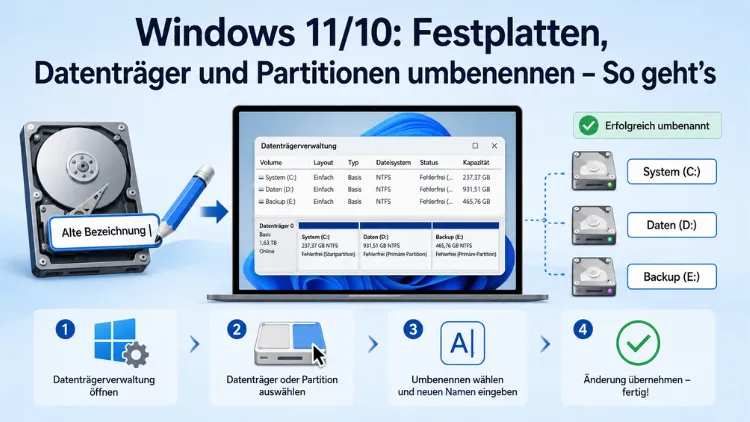
Unter Windows 11 und Windows 10 lassen sich Festplatten, Datenträger und Partitionen jederzeit umbenennen – ganz ohne Datenverlust.
Ob Sie eine interne SSD, eine externe Festplatte oder eine einzelne Partition mit einem aussagekräftigen Namen versehen möchten: Windows bietet dafür mehrere eingebaute Methoden. Zusätzlich stehen Drittanbieter-Tools bereit, die den Vorgang weiter vereinfachen.
Was bedeutet „Umbenennen“ bei Festplatten und Partitionen?
Bevor Sie beginnen, ist es wichtig, einen häufigen Irrtum zu klären. Viele Nutzer verwechseln zwei verschiedene Konzepte: den Laufwerksbuchstaben (zum Beispiel „C:“, „D:“ oder „E:“) und das Volumelabel (also den angezeigten Namen wie „Lokaler Datenträger“ oder „Windows“).
Der Laufwerksbuchstabe ist die technische Adresse, über die Windows das Laufwerk anspricht. Das Volumelabel hingegen ist der frei wählbare Anzeigename, der im Datei-Explorer neben dem Buchstaben erscheint. Beide lassen sich in Windows 11 und Windows 10 unabhängig voneinander ändern. Außerdem ist wichtig zu wissen: Das Umbenennen eines Volumelabels hat keinerlei Auswirkungen auf die gespeicherten Daten oder die Funktionsweise des Laufwerks.
In diesem Artikel erfahren Sie deshalb, wie Sie sowohl das Volumelabel als auch den Laufwerksbuchstaben über verschiedene Wege anpassen. Zudem zeigen wir Ihnen, welche Methode für welchen Anwendungsfall am besten geeignet ist.
Methode 1: Partition umbenennen über den Datei-Explorer
Der schnellste Weg, eine Partition oder ein Laufwerk umzubenennen, führt direkt über den Windows-Datei-Explorer. Diese Methode funktioniert sowohl unter Windows 11 als auch unter Windows 10 identisch und erfordert keine Administratorrechte für externe Laufwerke.
Schritt-für-Schritt-Anleitung:
- Drücken Sie die Tastenkombination Windows + E, um den Datei-Explorer zu öffnen.
- Klicken Sie im linken Navigationsbereich auf „Dieser PC“.
- Unter „Geräte und Laufwerke“ sehen Sie alle verbundenen Festplatten, SSDs und Partitionen.
- Klicken Sie mit der rechten Maustaste auf das Laufwerk, das Sie umbenennen möchten.
- Wählen Sie im Kontextmenü die Option „Umbenennen“.
- Geben Sie den gewünschten neuen Namen ein und bestätigen Sie mit der Enter-Taste.
Sollte Windows eine Bestätigung der Administratorrechte anfordern, klicken Sie auf „Ja“ bzw. geben Sie Ihre Administrator-Anmeldedaten ein. Anschließend erscheint der neue Name sofort im Datei-Explorer. Beachten Sie außerdem, dass der Name auf maximal 32 Zeichen begrenzt ist, wenn das Laufwerk mit dem NTFS-Dateisystem formatiert ist.
Hinweis: Bei NTFS-Partitionen sind Sonderzeichen wie Schrägstriche oder Anführungszeichen nicht erlaubt. FAT32-Volumes erlauben sogar nur 11 Zeichen.
Methode 2: Datenträgerverwaltung – Volumelabel ändern
Die Windows-Datenträgerverwaltung ist das eingebaute Verwaltungswerkzeug für alle Festplatten und Partitionen. Außerdem eignet sich dieses Tool besonders gut, wenn Sie mehrere Partitionen gleichzeitig im Blick behalten und verwalten möchten.
Schritt-für-Schritt-Anleitung:
- Drücken Sie Windows + X und wählen Sie „Datenträgerverwaltung“ aus dem Menü. Alternativ können Sie auch Windows + R drücken,
diskmgmt.msceingeben und mit Enter bestätigen. - In der grafischen Übersicht sehen Sie alle angeschlossenen Festplatten und deren Partitionen.
- Klicken Sie mit der rechten Maustaste auf die Partition, deren Name Sie ändern möchten.
- Wählen Sie „Eigenschaften“ aus dem Kontextmenü.
- Im Eigenschaftenfenster finden Sie ganz oben ein Textfeld mit dem aktuellen Volumelabel.
- Löschen Sie den vorhandenen Namen, geben Sie den neuen Namen ein und klicken Sie auf „OK“ oder „Übernehmen“.
Der neue Name erscheint daraufhin sofort in der Datenträgerverwaltung und im Datei-Explorer. Zudem können Sie in der Datenträgerverwaltung gleichzeitig überprüfen, welches Dateisystem (NTFS, FAT32, exFAT) auf dem Laufwerk verwendet wird.
Methode 3: Laufwerksbuchstaben ändern über die Datenträgerverwaltung
Neben dem Volumelabel möchten viele Nutzer auch den Laufwerksbuchstaben anpassen – zum Beispiel, wenn ein Programm ein bestimmtes Laufwerk unter einem fixen Buchstaben erwartet oder wenn die automatische Zuweisung nicht dem gewünschten Schema entspricht.
Schritt-für-Schritt-Anleitung:
- Öffnen Sie die Datenträgerverwaltung wie oben beschrieben (Windows + X → Datenträgerverwaltung).
- Klicken Sie mit der rechten Maustaste auf die gewünschte Partition.
- Wählen Sie „Laufwerksbuchstaben und -pfade ändern“.
- Klicken Sie im folgenden Fenster auf „Ändern“.
- Wählen Sie in der Dropdown-Liste den neuen Laufwerksbuchstaben aus.
- Bestätigen Sie die Sicherheitsabfrage mit „Ja“ und klicken Sie auf „OK“.
Wichtiger Hinweis: Windows reserviert die Buchstaben A und B historisch für Diskettenlaufwerke. Zudem sollten Sie den Buchstaben des Systemlaufwerks C: niemals ändern, da Windows sonst nicht mehr startet. Außerdem kann eine Änderung des Laufwerksbuchstabens dazu führen, dass installierte Programme ihren Installationspfad nicht mehr finden – prüfen Sie daher vorher, ob wichtige Software auf das betreffende Laufwerk verweist.
Methode 4: Partition umbenennen über die Einstellungen (Windows 11)
Unter Windows 11 gibt es zusätzlich einen direkten Weg über die Systemeinstellungen. Diese Methode ist besonders übersichtlich und für Einsteiger gut geeignet.
Schritt-für-Schritt-Anleitung:
- Öffnen Sie die Windows-Einstellungen mit der Tastenkombination Windows + I.
- Navigieren Sie zu System → Speicher.
- Scrollen Sie nach unten und klicken Sie auf „Erweiterte Speichereinstellungen“.
- Wählen Sie „Datenträger und Volumes“.
- Wählen Sie das gewünschte Laufwerk aus und klicken Sie auf „Eigenschaften“.
- Unter dem Abschnitt „Bezeichnung“ klicken Sie auf „Bezeichnung ändern“.
- Geben Sie den neuen Namen ein und bestätigen Sie.
Dieser Weg ist außerdem der einzige, der ohne Rechtsklick auskommt und sich deshalb auch auf Touchscreens und Tablets mit Windows 11 gut bedienen lässt.
Methode 5: Partition umbenennen per Eingabeaufforderung (CMD)
Für fortgeschrittene Nutzer und Systemadministratoren ist die Eingabeaufforderung eine besonders effiziente Methode, um Laufwerksbezeichnungen zu ändern – besonders dann, wenn mehrere Laufwerke auf einmal bearbeitet werden sollen.
Schritt-für-Schritt-Anleitung:
- Drücken Sie Windows + S, geben Sie
cmdein und starten Sie die Eingabeaufforderung als Administrator (Rechtsklick → „Als Administrator ausführen“). - Geben Sie folgenden Befehl ein und ersetzen Sie dabei
D:durch den tatsächlichen Laufwerksbuchstaben undNeuerNamedurch den gewünschten Namen:
label D: NeuerName- Bestätigen Sie mit der Enter-Taste. Die Änderung wird sofort übernommen, ohne eine weitere Bestätigung anzufordern.
Möchten Sie alternativ das Programm DiskPart nutzen, gehen Sie wie folgt vor:
- Geben Sie in der Administrator-Eingabeaufforderung
diskpartein und bestätigen Sie mit Enter. - Geben Sie
list volumeein, um alle Volumes anzuzeigen. - Wählen Sie das gewünschte Volume mit
select volume 2(ersetzen Sie die Ziffer durch die korrekte Volumenummer). - Geben Sie
assign letter=Eein, um den Laufwerksbuchstaben zu ändern – oder nutzen Sie den Befehl über denlabel-Befehl im Standard-CMD.
Methode 6: Laufwerksname ändern per PowerShell
Die Windows PowerShell bietet eine weitere Möglichkeit, Laufwerksbezeichnungen und -buchstaben zu verwalten. Besonders für automatisierte Skripte oder Unternehmensumgebungen ist dieser Weg sehr praktisch.
Volumelabel per PowerShell ändern:
- Öffnen Sie die PowerShell als Administrator (Windows + X → Windows PowerShell (Administrator) bzw. Terminal (Administrator) unter Windows 11).
- Geben Sie folgenden Befehl ein:
Set-Volume -DriveLetter D -NewFileSystemLabel "NeuerName"Ersetzen Sie D durch den tatsächlichen Laufwerksbuchstaben und NeuerName durch die gewünschte Bezeichnung.
Laufwerksbuchstaben per PowerShell ändern:
Nutzen Sie dafür die folgenden Befehle in Reihenfolge:
Get-Partition -DriveLetter F | Set-Partition -NewDriveLetter GDieser Befehl ändert den Buchstaben von F: auf G:. Außerdem können Sie mit Get-Disk und Get-Partition zunächst alle vorhandenen Laufwerke und deren aktuelle Zustände auflisten, bevor Sie Änderungen vornehmen.
Methode 7: Externe Festplatten umbenennen
Das Umbenennen externer Festplatten und USB-Sticks funktioniert grundsätzlich genauso wie bei internen Laufwerken. Deshalb können Sie alle oben genannten Methoden – Datei-Explorer, Datenträgerverwaltung, CMD, PowerShell – auch für externe Datenträger verwenden.
Besonderheiten bei externen Festplatten:
- Der neue Name bleibt gespeichert und erscheint beim nächsten Anschließen am selben oder einem anderen Windows-PC automatisch wieder.
- Wird die externe Festplatte hingegen an einem Mac oder einem Linux-System angeschlossen, kann der Name je nach Dateisystem ebenfalls angezeigt oder geändert werden.
- Bei Laufwerken mit dem Dateisystem exFAT – das häufig für den plattformübergreifenden Einsatz verwendet wird – sind Namensänderungen über alle genannten Windows-Methoden möglich.
- FAT32-Volumes erlauben, wie bereits erwähnt, nur maximal 11 Zeichen für den Namen.
Zudem empfiehlt es sich, externe Festplatten mit klaren Namen zu versehen – zum Beispiel „Backup 2026″ oder „Fotos Archiv“ –, damit Sie diese sofort erkennen, wenn Sie mehrere externe Datenträger gleichzeitig verwenden.
Empfohlene Vorgehensweisen beim Umbenennen von Laufwerken
Damit das Umbenennen von Festplatten, Datenträgern und Partitionen problemlos verläuft, sollten Sie einige empfohlene Vorgehensweisen beachten:
1. Systemlaufwerk C: nicht umbenennen (Laufwerksbuchstabe)
Das Laufwerk, auf dem Windows installiert ist, sollte seinen Buchstaben „C:“ behalten. Andernfalls kann Windows beim nächsten Start möglicherweise nicht mehr korrekt booten.
2. Aussagekräftige Namen verwenden
Benennen Sie Ihre Partitionen und Laufwerke so, dass deren Inhalt sofort erkennbar ist – zum Beispiel „Windows“, „Daten“, „Spiele“, „Backup“ oder „Programme“. Dadurch sparen Sie bei der täglichen Arbeit Zeit.
3. Sonderzeichen vermeiden
Auch wenn Windows bestimmte Sonderzeichen im Volumelabel erlaubt, sollten Sie auf Zeichen wie Schrägstriche, Backslashes oder Anführungszeichen verzichten. Außerdem können bestimmte Sonderzeichen bei Skripten und automatisierten Prozessen zu Fehlern führen.
4. Vor dem Ändern des Laufwerksbuchstabens Programme prüfen
Bevor Sie den Buchstaben eines Laufwerks ändern, prüfen Sie, ob installierte Programme oder Spiele auf dieses Laufwerk verweisen. Andernfalls können Verknüpfungen und Einträge in der Windows-Registrierung ungültig werden.
5. Administratorrechte sicherstellen
Für das Umbenennen interner Systempartitionen benötigen Sie stets Administratorrechte. Stellen Sie deshalb sicher, dass Ihr Benutzerkonto über die entsprechenden Berechtigungen verfügt.
Häufige Probleme und Lösungen
Problem: Das Umbenennen ist ausgegraut oder nicht möglich
Unter Windows 11 und Windows 10 kann es vorkommen, dass die Umbenennungsoption im Datei-Explorer ausgegraut erscheint. Deshalb sollten Sie prüfen, ob Sie als Administrator angemeldet sind. Außerdem kann ein aktiver Schreibschutz auf dem Laufwerk die Umbenennung verhindern. Entfernen Sie den Schreibschutz gegebenenfalls über die Datenträgerverwaltung oder den PowerShell-Befehl Set-StorageSubSystem.
Problem: Der neue Name erscheint nach dem Neustart nicht
Dies tritt gelegentlich bei externen Laufwerken auf, wenn das Betriebssystem den alten Namen zwischengespeichert hat. Trennen Sie in diesem Fall das Laufwerk, verbinden Sie es erneut und prüfen Sie, ob der neue Name erscheint.
Problem: Die CMD-Methode zeigt eine Fehlermeldung
Stellen Sie sicher, dass Sie die Eingabeaufforderung tatsächlich als Administrator gestartet haben. Außerdem muss der verwendete Laufwerksbuchstabe korrekt sein – nutzen Sie diskpart und list volume, um die aktuelle Zuweisung zu überprüfen.
Drittanbieter-Software für die Laufwerksverwaltung
Neben den eingebauten Windows-Tools gibt es auch spezialisierte Programme von Drittanbietern, die zusätzliche Funktionen für die Datenträgerverwaltung bieten. Für einfaches Umbenennen sind diese in der Regel nicht notwendig. Jedoch bieten sie weitere Funktionen wie Partitionierung, Größenänderung oder Klonen.
Empfehlenswerte Tools (kostenlose Versionen verfügbar):
- MiniTool Partition Wizard (minitool.com): Bietet eine übersichtliche grafische Oberfläche und ermöglicht das Umbenennen von Volumes per Rechtsklick → „Label“. Außerdem lassen sich damit Partitionsgrößen ändern, ohne Daten zu verlieren.
- AOMEI Partition Assistant Standard (aomei.com): Ebenfalls kostenlos, unterstützt Windows 11/10/8/7 und bietet die Option „Laufwerksname ändern“ direkt im Kontextmenü der Partitionsübersicht.
- EaseUS Partition Master Free (easeus.com): Weit verbreitetes Tool mit deutschsprachiger Oberfläche. Auch hier genügt ein Rechtsklick auf die gewünschte Partition, um den Namen zu ändern.
Wichtig: Laden Sie diese Programme ausschließlich von den offiziellen Herstellerseiten herunter, um Sicherheitsrisiken zu vermeiden.
Laufwerke unter Windows 10 umbenennen – Unterschiede zu Windows 11
Grundsätzlich sind alle beschriebenen Methoden unter Windows 10 und Windows 11 nahezu identisch. Jedoch gibt es einige kleine Unterschiede:
- Der Einstellungen-Weg über System → Speicher → Datenträger und Volumes ist unter Windows 10 weniger direkt zugänglich. Dort finden Sie diese Option ebenfalls unter Einstellungen → System → Speicher, allerdings mit leicht abweichendem Aufbau.
- Unter Windows 11 wurde die Datenträgerverwaltung optisch überarbeitet, bietet jedoch dieselben Funktionen.
- Der Datei-Explorer in Windows 11 hat ein modernisiertes Design erhalten, das Umbenennen via Rechtsklick funktioniert aber identisch.
- Die CMD- und PowerShell-Methoden sind in beiden Versionen vollständig identisch und können ohne Anpassungen genutzt werden.
Außerdem: Nutzer, die noch Windows 10 einsetzen, sollten beachten, dass Microsoft den Support für Windows 10 Home und Pro im Oktober 2025 eingestellt hat. Deshalb empfiehlt es sich, 2026 auf Windows 11 umzusteigen, sofern die Hardware dies unterstützt.
Häufige Fragen rund um das Umbenennen von Festplatten und Partitionen
Kann ich eine Festplatte umbenennen, ohne Daten zu verlieren?
Ja, das Umbenennen eines Volumelabels oder das Ändern des Laufwerksbuchstabens hat keinerlei Auswirkungen auf die gespeicherten Daten. Die Dateien bleiben vollständig erhalten. Einzig bei einer Änderung des Laufwerksbuchstabens können Programmverknüpfungen ungültig werden.
Warum heißt meine Festplatte „Lokaler Datenträger“?
Der Name „Lokaler Datenträger“ ist der Standardname, den Windows automatisch vergibt, wenn einem Laufwerk kein Volumelabel zugewiesen wurde. Sie können diesen Namen jederzeit über den Datei-Explorer oder die Datenträgerverwaltung ändern.
Wie viele Zeichen darf ein Laufwerksname haben?
Das hängt vom Dateisystem ab. NTFS erlaubt bis zu 32 Zeichen, FAT32 hingegen nur 11 Zeichen. exFAT-Volumes erlauben ebenfalls bis zu 11 Zeichen. Verwenden Sie deshalb kurze, aussagekräftige Namen.
Kann ich den Laufwerksbuchstaben C: ändern?
Technisch gesehen ist das möglich, jedoch äußerst riskant. Windows ist darauf ausgelegt, das Systemlaufwerk unter dem Buchstaben C: zu finden. Eine Änderung führt in der Regel dazu, dass Windows nicht mehr startet. Deshalb sollten Sie den Buchstaben C: grundsätzlich nicht verändern.
Bleibt der neue Name einer externen Festplatte dauerhaft gespeichert?
Ja, das Volumelabel wird direkt auf dem Laufwerk gespeichert und bleibt erhalten – auch wenn das Laufwerk an einem anderen Computer angeschlossen wird. Der Laufwerksbuchstabe hingegen wird vom jeweiligen Computer neu vergeben.
Kann ich eine Partition über die Eingabeaufforderung umbenennen?
Ja, der Befehl lautet label D: NeuerName (D: durch den tatsächlichen Buchstaben ersetzen). Außerdem können Sie über DiskPart und die Befehle list volume, select volume und anschließend label arbeiten. Die Eingabeaufforderung muss dafür als Administrator gestartet sein.
Was passiert, wenn ich den Laufwerksbuchstaben eines Programmlaufwerks ändere?
Programme, die auf dem betreffenden Laufwerk installiert sind, können nach einer Laufwerksbuchstabenänderung nicht mehr starten, da ihre Installationspfade ungültig werden. Deshalb sollten Sie installierte Programme vor einer solchen Änderung deinstallieren und anschließend neu installieren – oder die Programmpfade manuell in der Windows-Registrierung anpassen.
Funktioniert das Umbenennen auch bei USB-Sticks?
Ja, USB-Sticks werden von Windows wie externe Laufwerke behandelt. Deshalb können Sie deren Namen über den Datei-Explorer (Rechtsklick → Umbenennen) oder die Datenträgerverwaltung genauso ändern wie bei einer externen Festplatte.
Warum ist die Option „Umbenennen“ im Datei-Explorer ausgegraut?
Das passiert, wenn Ihr Benutzerkonto keine Administratorrechte besitzt oder wenn auf dem Laufwerk ein Schreibschutz aktiv ist. Außerdem kann ein laufender Hintergrundprozess, der auf das Laufwerk zugreift, die Option vorübergehend deaktivieren. Starten Sie in diesem Fall den Explorer neu oder melden Sie sich mit einem Administratorkonto an.
Kann ich mehrere Partitionen gleichzeitig umbenennen?
Die eingebauten Windows-Tools erlauben das Umbenennen nur einzeln. Möchten Sie jedoch mehrere Volumes auf einmal umbenennen, bieten sich PowerShell-Skripte an – oder Tools wie MiniTool Partition Wizard, das eine Stapelverarbeitung unterstützt.
Fazit
Das Umbenennen von Festplatten, Datenträgern und Partitionen unter Windows 11 und Windows 10 ist einfach und risikolos – vorausgesetzt, Sie beachten die beschriebenen Hinweise. Für die meisten Nutzer genügt der direkte Weg über den Datei-Explorer.
Wer mehr Kontrolle benötigt, greift auf die Datenträgerverwaltung, die Eingabeaufforderung oder PowerShell zurück. So behalten Sie stets den Überblick über Ihre Laufwerke.
