
Autokorrektur in Windows 11 und Windows 10 einschalten oder ausschalten: Hier erfahren Sie Schritt für Schritt, wie Sie die Einstellung gezielt anpassen.
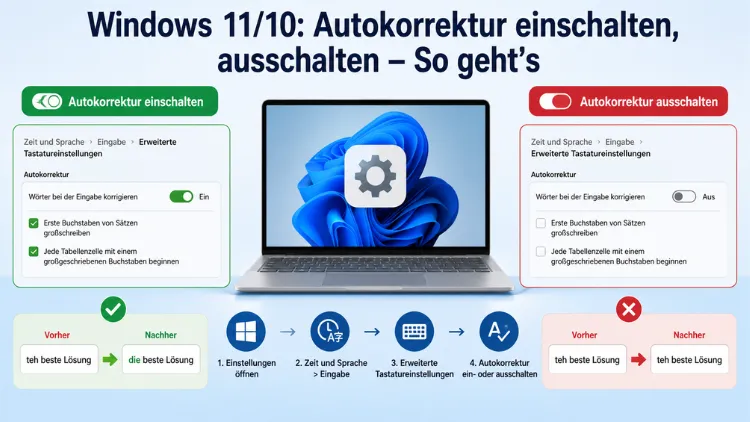
Die Autokorrektur unter Windows 10 und Windows 11 korrigiert Tippfehler automatisch während der Eingabe. Wer sie einschalten oder ausschalten möchte, findet die entsprechende Option in den Systemeinstellungen unter „Zeit und Sprache“.
Zusätzlich verfügen Programme wie Microsoft Word, Excel, Outlook und der Windows Editor über eigene Autokorrektur-Einstellungen, die unabhängig von der Systemeinstellung gesteuert werden.
Was ist die Windows-Autokorrektur und wie funktioniert sie?
Die systemweite Autokorrektur in Windows ist eine Eingabehilfe, die falsch geschriebene Wörter und Tippfehler während des Schreibens automatisch erkennt und ersetzt. Sobald Sie ein Wort falsch eingeben und anschließend die Leertaste oder die Eingabetaste drücken, greift das System ein und korrigiert den Fehler eigenständig. Dabei basiert die Funktion auf einem internen Wörterbuch, das häufige Tippfehler, Buchstabendreher und Rechtschreibfehler erfasst.
Allerdings gibt es dabei eine wichtige Einschränkung: Die systemweite Autokorrektur gilt ausschließlich für Windows-Apps, also für Programme wie Mail, Kalender oder den Microsoft Edge-Browser. Anwendungen wie Microsoft Word, Excel, PowerPoint oder Outlook greifen hingegen auf eigene, programmspezifische Autokorrektur-Funktionen zurück und ignorieren die Windows-Systemeinstellung vollständig. Deshalb müssen diese Programme gesondert konfiguriert werden.
Darüber hinaus unterscheidet Windows zwischen zwei verwandten Funktionen:
- Autokorrektur: Ersetzt falsch geschriebene Wörter automatisch, sobald Sie weiterschreiben.
- Rechtschreibprüfung: Hebt Fehler lediglich optisch hervor (rote Unterstreichung), korrigiert aber nicht automatisch.
Beide Funktionen lassen sich unabhängig voneinander ein- oder ausschalten. Im weiteren Verlauf dieses Artikels erfahren Sie, wie Sie in Windows 11, Windows 10, Microsoft Word, Excel, Outlook und dem Windows Editor vorgehen.
Autokorrektur in Windows 11 einschalten oder ausschalten
In Windows 11 finden Sie die Autokorrektur-Einstellung unter „Zeit und Sprache“ in den Systemeinstellungen. Der Pfad ist dabei etwas anders als noch in Windows 10, da Microsoft die Einstellungsstruktur mit Windows 11 neu geordnet hat.
Schritt-für-Schritt-Anleitung für Windows 11
- Öffnen Sie die Einstellungen mit der Tastenkombination Windows-Taste + I.
- Klicken Sie im linken Menü auf „Zeit und Sprache“.
- Wählen Sie anschließend „Eingabe“ aus.
- Klicken Sie auf „Erweiterte Tastatureinstellungen“ – alternativ suchen Sie direkt nach dem Abschnitt „Eingabe“.
- Suchen Sie den Eintrag „Falsch geschriebene Wörter automatisch korrigieren“.
- Schalten Sie den Schieberegler um:
- Blau/Ein: Autokorrektur ist aktiv.
- Grau/Aus: Autokorrektur ist deaktiviert.
Möchten Sie zusätzlich die Rechtschreibprüfung deaktivieren, finden Sie direkt darunter den Eintrag „Falsch geschriebene Wörter hervorheben“. Auch diesen können Sie nach demselben Prinzip ein- oder ausschalten.
Tipp: Die Änderungen greifen unmittelbar, ohne dass ein Neustart erforderlich ist. Außerdem müssen Sie diese Einstellung nur einmal vornehmen, da sie benutzerspezifisch gespeichert wird.
Autokorrektur in Windows 10 einschalten oder ausschalten
Unter Windows 10 ist die Autokorrektur über einen etwas anderen Pfad erreichbar, da die Systemstruktur noch auf der älteren Einstellungsarchitektur basiert.
Schritt-für-Schritt-Anleitung für Windows 10
- Öffnen Sie die Einstellungen mit Windows-Taste + I.
- Klicken Sie auf „Geräte“.
- Wählen Sie im linken Bereich „Eingabe“ aus.
- Scrollen Sie bis zum Abschnitt „Rechtschreibung“.
- Finden Sie dort den Eintrag „Rechtschreibfehler automatisch korrigieren“.
- Schalten Sie den Schieberegler entsprechend ein oder aus.
Zusätzlich können Sie darunter die Option „Rechtschreibfehler hervorheben“ steuern. Beide Einstellungen wirken sich, wie bereits erwähnt, ausschließlich auf Windows-Apps aus und nicht auf Office-Programme.
Autokorrektur in Microsoft Word einschalten oder ausschalten
Microsoft Word verfügt über eine besonders umfangreiche, eigenständige Autokorrektur. Diese ist standardmäßig aktiviert und korrigiert unter anderem automatisch die Großschreibung am Satzanfang, ersetzt häufige Tippfehler und wandelt Sonderzeichenfolgen in Symbole um. Ebenso kann Word die unbeabsichtigte Verwendung der Feststelltaste erkennen und korrigieren.
Word: Autokorrektur vollständig deaktivieren
- Öffnen Sie Microsoft Word.
- Klicken Sie oben links auf „Datei“.
- Wählen Sie am unteren Rand des Menüs „Optionen“.
- Klicken Sie im neuen Fenster auf „Korrekturhilfe“.
- Klicken Sie auf die Schaltfläche „AutoKorrektur-Optionen …“.
- Es öffnet sich ein neues Dialogfenster. Wechseln Sie zum Reiter „AutoKorrektur“.
- Entfernen Sie das Häkchen bei „Text während der Eingabe ersetzen“, um die Autokorrektur vollständig zu deaktivieren.
- Bestätigen Sie mit „OK“ und schließen Sie das Optionsfenster erneut mit „OK“.
Word: Einzelne Autokorrektur-Einträge löschen
Manchmal nervt nur eine bestimmte automatische Ersetzung. In diesem Fall müssen Sie die gesamte Funktion nicht deaktivieren. Stattdessen können Sie gezielt einzelne Einträge entfernen:
- Öffnen Sie wie oben beschrieben die „AutoKorrektur-Optionen“.
- Blättern Sie in der Liste der Einträge nach unten, bis Sie den störenden Eintrag finden.
- Markieren Sie den Eintrag und klicken Sie auf „Löschen“.
- Bestätigen Sie mit „OK“.
Word: Automatische Formatierungen ausschalten
Darüber hinaus gibt es in Word den Reiter „AutoFormat während der Eingabe“. Dort lassen sich automatische Formatierungen wie das Ersetzen von Anführungszeichen oder das automatische Erstellen von Aufzählungen separat steuern. Dieser Bereich ist besonders nützlich, wenn Word Formatierungen vornimmt, die Sie nicht beabsichtigt haben.
Autokorrektur in Microsoft Excel einschalten oder ausschalten
Auch Microsoft Excel nutzt eine eigene Autokorrektur, die unabhängig von Word und Windows funktioniert. Der Weg zu den Einstellungen ist jedoch nahezu identisch.
Schritt-für-Schritt-Anleitung für Excel
- Öffnen Sie Microsoft Excel.
- Klicken Sie oben links auf „Datei“.
- Wählen Sie „Optionen“.
- Klicken Sie auf „Dokumentenprüfung“ (bei manchen Versionen „Korrekturhilfe“).
- Klicken Sie auf „AutoKorrektur-Optionen …“.
- Entfernen Sie im Reiter „AutoKorrektur“ das Häkchen bei „Text während der Eingabe ersetzen“.
- Bestätigen Sie mit „OK“.
Wichtig: Da Excel, Word und Outlook auf dieselbe AutoKorrektur-Datenbank von Microsoft Office zurückgreifen, wirkt sich eine Änderung in Word unter Umständen auch auf Excel und Outlook aus. Überprüfen Sie deshalb nach einer Änderung in einer der Anwendungen auch die Einstellungen der anderen.
Autokorrektur in Microsoft Outlook einschalten oder ausschalten
Microsoft Outlook (klassische Version) teilt die AutoKorrektur-Einstellungen mit Word. Dennoch gibt es einen eigenen Zugangsweg über die Outlook-Optionen.
Schritt-für-Schritt-Anleitung für klassisches Outlook
- Öffnen Sie Microsoft Outlook.
- Klicken Sie auf „Datei“ und dann auf „Optionen“.
- Wählen Sie im linken Bereich „E-Mail“.
- Klicken Sie auf „Rechtschreibung und AutoKorrektur …“.
- Klicken Sie anschließend auf „AutoKorrektur-Optionen …“.
- Entfernen Sie das Häkchen bei „Text während der Eingabe ersetzen“ oder passen Sie einzelne Einträge nach Bedarf an.
- Bestätigen Sie mit „OK“.
Hinweis für das neue Outlook und Outlook im Web: Hier rufen Sie die Einstellungen direkt im E-Mail-Schreibfenster auf, indem Sie im Menüband auf „Editor“ und dann auf „Editor-Einstellungen“ klicken. Beachten Sie, dass die vollständige AutoKorrektur-Unterstützung im neuen Outlook derzeit nur für englischsprachige Sprachpakete verfügbar ist.
Autokorrektur im Windows Editor einschalten oder ausschalten
Ab Version 11.2402.18.0 des Windows Editors (Notepad) verfügt auch dieses schlichte Programm über eine Rechtschreibprüfung und Autokorrektur. Damit hat Microsoft eines der ältesten Windows-Werkzeuge erheblich aufgewertet.
Schritt-für-Schritt-Anleitung für den Windows Editor
- Öffnen Sie den Editor (Notepad) – zum Beispiel über das Startmenü.
- Klicken Sie oben rechts auf das Zahnrad-Symbol (Einstellungen).
- Scrollen Sie nach unten zum Abschnitt „Rechtschreibung“.
- Schalten Sie die Rechtschreibprüfung über den Schieberegler ein oder aus.
- Darunter finden Sie zusätzlich die Option für die Autokorrektur, die Sie ebenfalls per Schieberegler steuern können.
- Mit dem kleinen Pfeil rechts neben dem Rechtschreibprüfungs-Eintrag lässt sich die Prüfung außerdem für einzelne Dateiformate separat aktivieren oder deaktivieren.
Diese Einstellung ist besonders praktisch, wenn Sie im Editor häufig technische Inhalte, Code oder Fachbegriffe eingeben, die von der Rechtschreibprüfung fälschlicherweise als Fehler markiert werden.
Autokorrektur über die Gruppenrichtlinie deaktivieren (für Administratoren)
In Unternehmensumgebungen ist es manchmal sinnvoll, die Autokorrektur für alle Benutzer zentral zu steuern. Dazu bietet Windows die Gruppenrichtlinieneditor als Werkzeug an.
Schritt-für-Schritt-Anleitung über den Gruppenrichtlinieneditor
- Öffnen Sie den Gruppenrichtlinieneditor mit Windows-Taste + R, geben Sie gpedit.msc ein und drücken Sie Enter.
- Navigieren Sie zu: Benutzerkonfiguration → Administrative Vorlagen → Systemsteuerung → Regions- und Sprachoptionen.
- Dort finden Sie die Einstellungen „Autokorrektur falsch geschriebener Wörter deaktivieren“ sowie „Falsch geschriebene Wörter hervorheben deaktivieren“.
- Doppelklicken Sie jeweils auf den gewünschten Eintrag.
- Wählen Sie „Aktiviert“, um die jeweilige Funktion für alle Nutzer zu deaktivieren.
- Bestätigen Sie mit „OK“.
Achtung: Der Gruppenrichtlinieneditor steht nur in den Pro-, Enterprise- und Education-Editionen von Windows 10 und Windows 11 zur Verfügung. Home-Nutzer müssen auf die oben beschriebenen Standardeinstellungen zurückgreifen.
Autokorrektur und Rechtschreibprüfung – Was ist der Unterschied?
Viele Nutzer verwechseln die Autokorrektur mit der Rechtschreibprüfung, da beide Funktionen ähnliche Aufgaben übernehmen. Tatsächlich handelt es sich jedoch um zwei grundverschiedene Mechanismen.
Die Autokorrektur greift unmittelbar in den Schreibprozess ein: Sobald ein Wort als Fehler erkannt wird, ersetzt das System es automatisch. Dies geschieht in der Regel beim Drücken der Leertaste oder beim Abschließen eines Satzes. Der Nutzer muss dabei nicht eingreifen – der Fehler verschwindet von selbst.
Die Rechtschreibprüfung hingegen arbeitet passiv: Sie markiert falsch geschriebene Wörter mit einer roten Wellenlinie, lässt die Korrektur aber dem Nutzer überlassen. Erst wenn der Nutzer auf das markierte Wort klickt, werden Korrekturvorschläge angezeigt.
Zusammenfassung der Unterschiede:
- Autokorrektur: Ersetzt automatisch, kein Eingreifen nötig
- Rechtschreibprüfung: Markiert Fehler, Korrektur erfolgt manuell
- Beide Funktionen lassen sich unabhängig voneinander ein- und ausschalten
- Beide Funktionen gelten systemweit nur für Windows-Apps
Wer häufig Fachtexte, Code oder mehrsprachige Inhalte schreibt, profitiert oft mehr von einer deaktivierten Autokorrektur, jedoch einer aktiven Rechtschreibprüfung als visuellem Hinweis.
Empfohlene Vorgehensweisen beim Umgang mit der Windows-Autokorrektur
Bevor Sie die Autokorrektur vollständig deaktivieren, lohnt es sich, zunächst nur störende Einzeleinträge zu entfernen. Besonders in Microsoft Word ist dies die schonendste Methode, da Sie nützliche Korrekturen beibehalten und nur problematische Ersetzungen unterbinden.
Zudem empfiehlt es sich, regelmäßig die Autokorrektur-Liste in Word zu überprüfen und veraltete oder fehlerhafte Einträge zu bereinigen. Über Datei → Optionen → Korrekturhilfe → AutoKorrektur-Optionen gelangen Sie zur vollständigen Liste und können gezielt aufräumen.
Wer auf mehreren Geräten oder Benutzerkonten arbeitet, sollte bedenken, dass die Systemeinstellungen benutzerspezifisch gespeichert werden. Daher müssen Änderungen gegebenenfalls für jedes Konto separat vorgenommen werden.
Außerdem ist es sinnvoll, nach dem Deaktivieren der Autokorrektur zumindest die Rechtschreibprüfung aktiv zu lassen. So behalten Sie einen visuellen Hinweis auf Tippfehler, ohne dass das System automatisch in Ihre Texteingabe eingreift.
Häufige Fragen zur Autokorrektur in Windows
Warum funktioniert die Windows-Autokorrektur nicht in Microsoft Word?
Microsoft Word verfügt über eine eigenständige AutoKorrektur-Funktion, die vollständig unabhängig von der Windows-Systemeinstellung arbeitet. Die systemweite Autokorrektur gilt ausschließlich für Windows-Apps wie Mail, Kalender oder Edge. Deshalb müssen Sie in Word die Autokorrektur separat unter Datei → Optionen → Korrekturhilfe → AutoKorrektur-Optionen konfigurieren.
Wie schalte ich die Autokorrektur unter Windows 11 aus?
Öffnen Sie die Einstellungen mit Windows-Taste + I, navigieren Sie zu „Zeit und Sprache“ → „Eingabe“ und deaktivieren Sie den Schalter „Falsch geschriebene Wörter automatisch korrigieren“. Die Änderung gilt sofort und erfordert keinen Neustart.
Gilt die systemweite Autokorrektur auch für den Browser?
Ja, jedoch nur für den Microsoft Edge-Browser, da dieser eng mit Windows integriert ist. Andere Browser wie Google Chrome oder Mozilla Firefox nutzen eigene Mechanismen zur Rechtschreibprüfung, die separat in den Browsereinstellungen gesteuert werden.
Wie deaktiviere ich die Autokorrektur in Word nur für bestimmte Wörter?
Öffnen Sie in Word Datei → Optionen → Korrekturhilfe → AutoKorrektur-Optionen, suchen Sie in der Liste den betreffenden Eintrag, markieren Sie ihn und klicken Sie auf „Löschen“. Damit bleibt die allgemeine Autokorrektur aktiv, nur das spezifische Wort wird künftig nicht mehr automatisch ersetzt.
Warum korrigiert Windows meine Eingaben in Chrome oder Firefox nicht?
Die Windows-Autokorrektur gilt nur für systemeigene Windows-Apps. Drittanbieter-Browser wie Chrome oder Firefox bringen eigene Rechtschreibmechanismen mit. In Chrome finden Sie die Rechtschreibprüfung unter Einstellungen → Erweitert → Sprachen. Firefox bietet ähnliche Optionen im Menü Einstellungen → Allgemein.
Kann ich die Autokorrektur für alle Benutzer auf einmal deaktivieren?
Ja, das ist über den Gruppenrichtlinieneditor möglich, der in den Pro- und Enterprise-Editionen von Windows 10 und Windows 11 verfügbar ist. Navigieren Sie dazu zu Benutzerkonfiguration → Administrative Vorlagen → Systemsteuerung → Regions- und Sprachoptionen und aktivieren Sie dort die entsprechenden Richtlinieneinstellungen.
Was passiert, wenn ich die Autokorrektur ausschalte – verliere ich auch die Rechtschreibprüfung?
Nein. Autokorrektur und Rechtschreibprüfung sind zwei unabhängige Funktionen. Sie können die Autokorrektur deaktivieren und gleichzeitig die Rechtschreibprüfung aktiv lassen, um weiterhin visuelle Hinweise auf Tippfehler zu erhalten, ohne dass das System automatisch korrigiert.
Wie finde ich die Autokorrektur-Einstellungen im Windows Editor?
Öffnen Sie den Editor (Notepad) und klicken Sie oben rechts auf das Zahnrad-Symbol. Im Bereich „Rechtschreibung“ finden Sie sowohl den Schalter für die Rechtschreibprüfung als auch den für die Autokorrektur. Diese Funktion steht ab Editor-Version 11.2402.18.0 zur Verfügung.
Gilt die Autokorrektur-Einstellung in Windows 10 und Windows 11 gleich?
Die Funktion ist grundsätzlich identisch, jedoch unterscheiden sich die Pfade in den Einstellungen. In Windows 10 finden Sie die Option unter Einstellungen → Geräte → Eingabe. In Windows 11 lautet der Pfad Einstellungen → Zeit und Sprache → Eingabe.
Kann ich eigene Autokorrektur-Einträge in Windows hinzufügen?
Die systemweite Windows-Autokorrektur erlaubt keine eigenen Einträge. In Microsoft Word hingegen können Sie unter Datei → Optionen → Korrekturhilfe → AutoKorrektur-Optionen eigene Ersetzungen hinzufügen – zum Beispiel Abkürzungen, die automatisch in vollständige Begriffe umgewandelt werden.
Fazit
Die Autokorrektur in Windows 10 und 11 lässt sich in wenigen Schritten ein- oder ausschalten. Dabei gilt: Die Systemeinstellung steuert nur Windows-Apps, während Word, Excel, Outlook und der Editor eigene Konfigurationen besitzen.
Wer gezielt vorgeht und nur störende Einzeleinträge entfernt statt die Autokorrektur vollständig zu deaktivieren, behält den größten Nutzen. Zusätzlich lohnt es sich, die Rechtschreibprüfung als passives Hilfsmittel weiterhin aktiv zu lassen.
