
Kontrast-Designs in Windows 11 und 10 einstellen und verwenden: Mit dieser Anleitung erhöhen Sie die Barrierefreiheit und Lesbarkeit auf Ihrem Monitor.
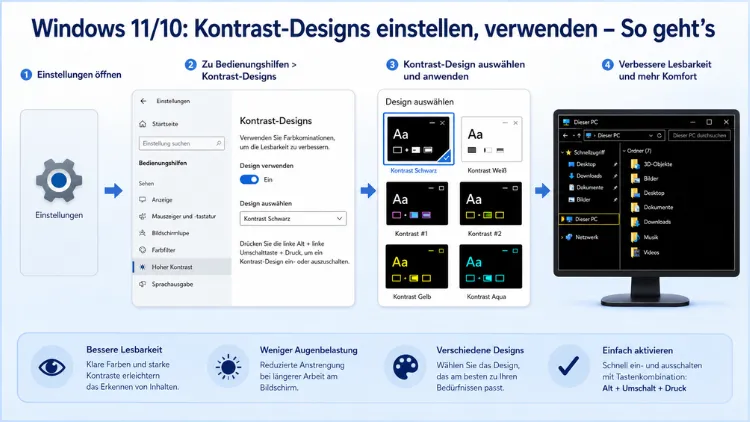
Kontrast-Designs in Windows 11 und Windows 10 verbessern die Lesbarkeit auf dem Bildschirm erheblich – besonders für Menschen mit Sehschwäche, Lichtempfindlichkeit oder bei der Arbeit in dunklen Umgebungen.
Mit wenigen Klicks aktivieren Sie in den Barrierefreiheitseinstellungen eines der vier vordefinierten Designs und passen es individuell an. Dieser Artikel erklärt Schritt für Schritt, wie Sie Kontrast-Designs unter Windows 11 und Windows 10 einstellen, anpassen und nutzen.
Was sind Kontrast-Designs in Windows?
Windows bietet neben dem bekannten Hell- und Dunkelmodus eine eigene Kategorie für kontraststarke Darstellungen an: die sogenannten Kontrast-Designs. Dabei handelt es sich um eine Barrierefreiheitsfunktion, die Microsoft tief in das Betriebssystem integriert hat. Im Gegensatz zum Dunkelmodus, der lediglich das allgemeine Farbschema abdunkelt, greifen Kontrast-Designs wesentlich tiefer in die Systemdarstellung ein.
Konkret bedeutet das: Menüs, Fensterrahmen, Schaltflächen, Systemtexte und viele Anwendungen passen sich automatisch an das gewählte Kontrastschema an. Statt subtiler Grauabstufungen und sanfter Farbübergänge zeigt Windows dann kontrastreiche Farbkombinationen – zum Beispiel weißen Text auf schwarzem Hintergrund oder umgekehrt. Deshalb sind Kontrast-Designs nicht nur für sehbehinderte Personen sinnvoll, sondern auch für alle, die ihren Bildschirm in anspruchsvollen Lichtverhältnissen nutzen.
Kontrast-Designs verwenden eine eingeschränkte Farbpalette mit Kontrastverhältnissen in der Regel bei oder über 7:1, um die Lesbarkeit zu verbessern, visuelle Ermüdung zu verringern und Nutzer zu unterstützen, die eine hohe visuelle Trennung zwischen Vorder- und Hintergrundinhalt benötigen. Außerdem sollten Sie wissen: Verwechseln Sie Kontrastdesigns nicht mit hellen und dunklen Designs – helle und dunkle Designs verwenden breitere Farbpaletten und sind nicht speziell für den maximalen Kontrast optimiert.
Zudem bringen Kontrast-Designs auf OLED- und AMOLED-Displays einen praktischen Nebeneffekt: Bei einem dunklen Kontrast-Design wird weniger Energie verbraucht, was die Akkulaufzeit verlängert. Auf herkömmlichen LCD-Displays ist dieser Effekt hingegen nicht vorhanden, da die Hintergrundbeleuchtung unabhängig vom dargestellten Bild mit konstanter Intensität arbeitet.
Die vier verfügbaren Kontrast-Designs im Überblick
Sowohl Windows 11 als auch Windows 10 stellen mehrere vordefinierte Kontrast-Designs zur Verfügung. Nutzer können in Windows 11 eines von vier integrierten Designs auswählen: Aquatisch, Wüste, Dämmerung und Nachthimmel. Jedes Design bietet eine andere Farbkombination, die für unterschiedliche Sehbedürfnisse optimiert ist:
- Aquatisch (Wasser): Heller Hintergrund mit dunkler Schrift – geeignet für Nutzer, die helle Umgebungen bevorzugen und dennoch hohen Kontrast benötigen.
- Wüste: Warme Erdtöne mit mittlerem Kontrast – eine gute Wahl für Nutzer, denen ein rein schwarz-weißes Design zu hart wirkt.
- Dämmerung (Abenddämmerung): Ein gedämpftes, dunkleres Design mit warmen Akzentfarben – besonders angenehm bei mittlerer Umgebungshelligkeit.
- Nachthimmel: Dunkler Hintergrund mit heller Schrift – ideal für die Arbeit in abgedunkelten Räumen oder am Abend.
Zusätzlich können Sie jedes dieser vier Designs individuell bearbeiten und damit ein eigenes, persönliches Kontrastschema erstellen. Deshalb ist für nahezu jeden Anwendungsfall das passende Design dabei.
Kontrast-Designs in Windows 11 aktivieren
Methode 1: Über die Barrierefreiheitseinstellungen (empfohlen)
Der direkteste und zuverlässigste Weg, ein Kontrast-Design in Windows 11 zu aktivieren, führt über die Barrierefreiheitseinstellungen. Gehen Sie dabei wie folgt vor:
- Drücken Sie die Tastenkombination Windows-Taste + I, um die Einstellungen zu öffnen.
- Klicken Sie im linken Menü auf „Barrierefreiheit“.
- Wählen Sie anschließend den Eintrag „Kontrastdesigns“.
- Klicken Sie auf das Dropdown-Menü unter „Kontrastdesigns“ und wählen Sie eines der vier Designs aus: Aquatisch, Wüste, Dämmerung oder Nachthimmel.
- Klicken Sie auf die Schaltfläche „Übernehmen“.
Das gewählte Design wird sofort aktiviert. Dabei verwandelt sich die gesamte Windows-Oberfläche innerhalb weniger Sekunden. Falls Sie keines der Standarddesigns passend finden, können Sie es direkt in diesem Bereich weiter anpassen.
Methode 2: Über die Tastenkombination
Besonders praktisch ist der Schnellzugriff über eine Tastenkombination. Drücken Sie die linke ALT-Taste + linke UMSCHALTTASTE + Druck (auf einigen Tastaturen Druck S-Abf), um den Modus für hohen Kontrast schnell ein- oder auszuschalten. Daraufhin erscheint ein Bestätigungsdialog. Sobald Sie diesen mit „Ja“ bestätigen, wird das zuletzt aktive Kontrast-Design angewendet – beziehungsweise deaktiviert, wenn es bereits aktiv war.
Methode 3: Über die Personalisierung
Alternativ können Sie Kontrast-Designs auch über die Personalisierungseinstellungen aufrufen:
- Drücken Sie Windows-Taste + I und wählen Sie „Personalisierung“.
- Klicken Sie auf „Farben“.
- Im rechten Bereich finden Sie ebenfalls einen Verweis auf die Kontrastdesigns. Hier können Sie zwischen den vier verfügbaren Modi wählen und auf „Anwenden“ klicken, um den Kontrast zu aktivieren.
Kontrast-Designs in Windows 10 aktivieren
In Windows 10 heißt die Funktion noch „Hoher Kontrast“ und ist im Bereich „Erleichterte Bedienung“ zu finden. Der Ablauf unterscheidet sich leicht von Windows 11:
- Öffnen Sie die Einstellungen mit Windows-Taste + I.
- Wählen Sie „Erleichterte Bedienung“.
- Klicken Sie im linken Menü auf „Hoher Kontrast“.
- Schieben Sie unter „Hohen Kontrast aktivieren“ den Schieberegler auf „Ein“.
- Wählen Sie anschließend aus dem Dropdown-Menü ein Design aus, zum Beispiel „Hoher Kontrast #1″ oder „Hoher Kontrast Schwarz“.
- Passen Sie bei Bedarf die Farben für einzelne Elemente wie Links oder Schaltflächentext an.
- Klicken Sie abschließend auf „Übernehmen“.
Auch in Windows 10 funktioniert die Tastenkombination Alt + linke Umschalttaste + Druck. Nach dem Drücken erscheint ein Bestätigungsdialog. Sobald Sie diesen mit „Ja“ bestätigen, wird das zuletzt aktive Kontrast-Design sofort angewendet.
Kontrast-Designs individuell anpassen
Wenn keines der vier Standarddesigns Ihren Anforderungen entspricht, können Sie jedes Design nach Ihren Vorstellungen bearbeiten. Wenn keines der Standarddesigns perfekt für Sie funktioniert, können Sie die Farben verschiedener Bildschirmelemente weiter anpassen – zum Beispiel wenn Sie eine bestimmte Form von Farbenblindheit haben und die betroffenen Farben austauschen möchten.
So passen Sie ein Kontrast-Design in Windows 11 individuell an:
- Öffnen Sie Einstellungen → Barrierefreiheit → Kontrastdesigns.
- Wählen Sie zunächst eines der vier Standarddesigns als Ausgangsbasis aus.
- Wählen Sie im Dropdown-Menü „Kontrastdesigns“ die Schaltfläche „Bearbeiten“ aus.
- Es öffnet sich ein Bearbeitungsfenster, in dem Sie die Farben für folgende Elemente einzeln anpassen können:
- Hintergrund
- Text
- Hyperlinks
- Deaktivierte Elemente
- Ausgewählter Text
- Schaltflächentext
- Klicken Sie auf den jeweiligen Farbblock, um den Farbwähler zu öffnen, und wählen Sie die gewünschte Farbe.
- Bestätigen Sie Ihre Auswahl mit „Speichern“, um das angepasste Design zu sichern.
Außerdem sollten Sie beachten: Jeder Farbwert wird automatisch aktualisiert, wenn der Nutzer zwischen Designs wechselt. Deshalb empfiehlt es sich, das angepasste Design unter einem eigenen Namen zu speichern, damit Ihre Änderungen nicht verloren gehen.
Kontrast-Design deaktivieren
Das Deaktivieren eines Kontrast-Designs ist ebenso einfach wie das Aktivieren. Gehen Sie dazu in Windows 11 wie folgt vor:
- Öffnen Sie Einstellungen → Barrierefreiheit → Kontrastdesigns.
- Wählen Sie im Dropdown-Menü „Kontrastdesigns“ die Option „Keine“ und anschließend die Schaltfläche „Übernehmen“. Windows zeigt möglicherweise erneut für einige Sekunden den Bildschirm „Bitte warten“ an, danach ändern sich die Farben auf dem Bildschirm wieder auf den Standardwert.
Alternativ deaktivieren Sie das aktive Design schnell über die Tastenkombination Alt + linke Umschalttaste + Druck und bestätigen den Dialog mit „Ja“.
Wann lohnen sich Kontrast-Designs?
Kontrast-Designs sind keineswegs nur für Menschen mit diagnostizierter Sehbehinderung gedacht. Der hohe Kontrast kann in vielen Situationen hilfreich sein – bei Sehschwächen oder altersbedingten Einschränkungen, aber auch im beruflichen Umfeld, etwa in der IT, im Support oder bei Präsentationen. Darüber hinaus gibt es weitere typische Anwendungsszenarien:
- Arbeit in hellen Umgebungen: Starkes Umgebungslicht, zum Beispiel durch direkte Sonneneinstrahlung, macht normale Displayfarben schnell unleserlich. Ein kontraststarktes Design schafft hier deutliche Abhilfe.
- Lichtempfindlichkeit und Migräne: Viele Betroffene empfinden gedämpfte, kontrastreiche Designs als deutlich angenehmer als normale helle Bildschirme.
- Farbenblindheit: Da einzelne Farben im Bearbeitungsmodus gezielt austauschbar sind, lassen sich Kontrast-Designs hervorragend an die spezifischen Bedürfnisse von farbenblinden Nutzern anpassen.
- Längere Bildschirmarbeit: Kontrastreiche Designs reduzieren die visuelle Ermüdung bei langen Arbeitssitzungen spürbar.
- Präsentationen: Ein kontraststarkes Design sorgt dafür, dass Inhalte auf dem Bildschirm auch aus größerer Entfernung gut erkennbar sind.
Ebenso profitieren Nutzer älterer Monitore mit geringerer maximaler Helligkeit von einem aktivierten Kontrast-Design, da der Sehkomfort dadurch erheblich verbessert wird.
Kontrast-Designs und Kompatibilität mit Apps
Ein wichtiger Aspekt beim Einsatz von Kontrast-Designs betrifft die Kompatibilität mit installierten Anwendungen. Moderne Windows-Apps, die den Richtlinien von Microsoft folgen, passen sich automatisch an das aktive Kontrast-Design an. Jedoch verhalten sich ältere oder schlecht optimierte Programme manchmal anders als erwartet.
Grundsätzlich gilt: Systemeigene Windows-Anwendungen wie der Datei-Explorer, der Task-Manager, die Einstellungen oder der Microsoft Edge-Browser unterstützen Kontrast-Designs vollständig. Auch viele moderne Drittanbieter-Apps haben Unterstützung für den Hochkontrastmodus integriert, darunter Mozilla Firefox, LibreOffice und Visual Studio Code.
Zudem sollten Sie wissen: Webinhalte im Browser verhalten sich ebenfalls weitgehend konform, sofern die jeweiligen Websites die CSS-Medienabfrage prefers-contrast: more berücksichtigen. Deshalb kann es gelegentlich vorkommen, dass einzelne Webseiten in einem Kontrast-Design optisch unvollständig dargestellt werden – das ist kein Fehler von Windows, sondern eine Einschränkung der jeweiligen Website.
Barrierefreiheit in Windows 2026: Weitere hilfreiche Funktionen
Kontrast-Designs sind Teil eines umfassenderen Barrierefreiheitskonzepts, das Microsoft kontinuierlich weiterentwickelt. Neben dem Modus „Hoher Kontrast“ umfasst die Barrierefreiheit in Windows in 2026 unter anderem Untertitel in Echtzeit (Live Captions): Echtzeit-Untertitel für alle Audioinhalte des Systems.
Folgende ergänzende Funktionen sind außerdem in Windows 11 und Windows 10 verfügbar und sinnvoll in Kombination mit Kontrast-Designs einsetzbar:
- Bildschirmlupe: Vergrößert beliebige Bildschirmbereiche auf Wunsch bis zu 1600 %. Sie aktivieren sie über Einstellungen → Barrierefreiheit → Bildschirmlupe oder mit der Tastenkombination Windows-Taste + Pluszeichen (+).
- Farbfilter: Über Einstellungen → Barrierefreiheit → Farbfilter können Sie Farbfehlsichtigkeit gezielt kompensieren. Verfügbare Filter sind unter anderem Deuteranopie, Protanopie und Tritanopie.
- Schriftgröße anpassen: Über Einstellungen → Barrierefreiheit → Textgröße erhöhen Sie die Schriftgröße systemweit, ohne ein Kontrast-Design zu aktivieren.
- Sprachausgabe (Narrator): Windows bringt eine integrierte Sprachausgabe mit, die mit einem Kontrast-Design kombiniert werden kann. Sie starten den Narrator mit Windows-Taste + Strg + Enter.
- Mauszeiger anpassen: Unter Einstellungen → Barrierefreiheit → Mauszeiger und Berührung lässt sich die Mauszeigergröße und -farbe für bessere Sichtbarkeit anpassen.
Empfohlene Vorgehensweisen beim Einsatz von Kontrast-Designs
Damit Sie das Beste aus den Kontrast-Designs herausholen, empfehlen sich folgende Vorgehensweisen:
1. Mit dem Standarddesign „Nachthimmel“ beginnen: Für die meisten Nutzer, die erstmals ein Kontrast-Design testen, ist das Design Nachthimmel ein guter Einstieg. Es bietet einen dunklen Hintergrund mit hellem Text und wird als angenehm für die Augen empfunden – besonders beim Arbeiten in schwach beleuchteten Räumen.
2. Farben schrittweise anpassen: Nutzen Sie die Bearbeitungsfunktion, um das gewählte Design schrittweise an Ihre Bedürfnisse anzupassen. Ändern Sie zunächst nur eine Farbe, übernehmen Sie das Design und beobachten Sie die Wirkung. Erst danach sollten Sie weitere Farbanpassungen vornehmen.
3. Tastenkombination merken: Die Tastenkombination Alt + linke Umschalttaste + Druck ist außerordentlich praktisch. Merken Sie sich diese Kombination, damit Sie das Kontrast-Design jederzeit schnell ein- und ausschalten können – ohne die Einstellungen öffnen zu müssen.
4. Barrierefreiheitsfunktionen kombinieren: Kombinieren Sie das Kontrast-Design sinnvoll mit der Bildschirmlupe und einer angepassten Textgröße. So erzielen Sie die beste Lesbarkeit für Ihren individuellen Anwendungsfall.
5. Kompatibilität von Anwendungen prüfen: Testen Sie nach der Aktivierung eines Kontrast-Designs alle regelmäßig genutzten Anwendungen auf korrekte Darstellung. Falls eine App optische Probleme zeigt, prüfen Sie, ob ein Update verfügbar ist, das Kontrast-Design-Unterstützung ergänzt.
6. Monitorhelligkeit anpassen: Reduzieren Sie zusätzlich die Monitorhelligkeit, wenn Sie ein dunkles Kontrast-Design wie Nachthimmel oder Dämmerung verwenden. Dadurch sinkt die Gesamthelligkeit des Bildschirms weiter und die Augenbelastung nimmt ab. Ebenso sollten Sie regelmäßig den Grafiktreiber aktualisieren und die native Auflösung Ihres Monitors nutzen – so holen Sie in 2026 das Maximum aus Ihrem Display heraus.
Häufige Fragen zu Kontrast-Designs in Windows
Wo finde ich Kontrast-Designs in Windows 11?
Wählen Sie die Schaltfläche „Start“ und dann Einstellungen → Barrierefreiheit → Kontrastdesigns. Dort wählen Sie aus dem Dropdown-Menü das gewünschte Design aus und klicken auf „Übernehmen“. Alternativ erreichen Sie die Einstellung über Einstellungen → Personalisierung → Farben und den dortigen Hinweis auf Kontrastdesigns.
Wie aktiviere ich ein Kontrast-Design in Windows 10?
Wählen Sie „Start“ und dann Einstellungen → Erleichterte Bedienung → Hoher Kontrast. Schieben Sie den Schalter unter „Hohen Kontrast aktivieren“ auf „Ein“, wählen Sie ein Design aus dem Dropdown-Menü und klicken Sie auf „Übernehmen“.
Welche Kontrast-Designs stehen in Windows 11 zur Verfügung?
In Windows 11 stehen vier vordefinierte Designs zur Auswahl: Aquatisch, Wüste, Dämmerung und Nachthimmel. Jedes Design lässt sich zudem individuell bearbeiten, indem Sie auf „Bearbeiten“ klicken und die einzelnen Farbbereiche anpassen.
Kann ich Kontrast-Designs mit einer Tastenkombination ein- und ausschalten?
Ja. Die Tastenkombination Alt + linke Umschalttaste + Druck (Print Screen) schaltet das Kontrast-Design schnell ein und aus. Nach dem Drücken erscheint ein Bestätigungsdialog, den Sie mit „Ja“ bestätigen. Diese Tastenkombination funktioniert sowohl in Windows 11 als auch in Windows 10.
Wie deaktiviere ich ein aktives Kontrast-Design?
Öffnen Sie Einstellungen → Barrierefreiheit → Kontrastdesigns, wählen Sie im Dropdown-Menü die Option „Keine“ und klicken Sie auf „Übernehmen“. Alternativ verwenden Sie die Tastenkombination Alt + linke Umschalttaste + Druck und bestätigen den Dialog mit „Ja“.
Kann ich die Farben eines Kontrast-Designs anpassen?
Ja. Wählen Sie zunächst ein Standarddesign als Ausgangsbasis aus und klicken Sie anschließend auf „Bearbeiten“. Die vier vordefinierten Kontrast-Designs lassen sich beliebig anpassen und bieten die Farbauswahl für unterschiedliche Bereiche wie Hintergrund, Text, ausgewählten Text oder Schaltflächentext.
Funktionieren alle Apps korrekt mit einem Kontrast-Design?
Moderne Windows-Apps und systemintegierte Anwendungen unterstützen Kontrast-Designs vollständig. Ältere oder schlecht optimierte Drittanbieter-Apps können jedoch optische Darstellungsprobleme zeigen. In solchen Fällen empfiehlt sich ein Update der betroffenen Anwendung.
Ist der Dunkelmodus dasselbe wie ein Kontrast-Design?
Nein. Kontrastdesigns verwenden eine eingeschränkte Farbpalette mit Kontrastverhältnissen in der Regel bei oder über 7:1, während helle und dunkle Designs breitere Farbpaletten verwenden und nicht speziell für den maximalen Kontrast optimiert sind. Der Dunkelmodus ist also kein Ersatz für ein Kontrast-Design.
Haben Kontrast-Designs Einfluss auf den Akkuverbrauch?
Bei dunklen Kontrast-Designs auf OLED-Displays wird weniger Energie verbraucht, was die Akkulaufzeit verlängert. Auf herkömmlichen LCD-Displays ist dieser Effekt nicht vorhanden, da die Hintergrundbeleuchtung mit konstanter Intensität arbeitet.
Sind Kontrast-Designs nur für Menschen mit Sehbehinderung gedacht?
Nein. Der Modus für hohen Kontrast kann in vielen Situationen hilfreich sein – bei Sehschwächen, altersbedingten Einschränkungen, aber auch im beruflichen Umfeld, etwa in der IT, im Support oder bei Präsentationen. Außerdem profitieren Nutzer mit Lichtempfindlichkeit oder Migräne häufig deutlich von einem aktivierten Kontrast-Design.
Fazit
Kontrast-Designs in Windows 11 und Windows 10 sind einfach zu aktivieren und bieten einen deutlichen Mehrwert für die Lesbarkeit. Mit der Barrierefreiheitseinstellung oder der Tastenkombination Alt + linke Umschalttaste + Druck wechseln Sie in Sekunden zwischen normalem Erscheinungsbild und kontrastreicher Darstellung.
Probieren Sie zunächst das Design Nachthimmel aus und passen Sie es bei Bedarf über die Bearbeitungsfunktion an. Kombiniert mit der Bildschirmlupe und einer angepassten Textgröße erzielen Sie ein optimales Seherlebnis.
