
AirPods mit PC oder Laptop verbinden unter Windows 10 und 11: Schritt-für-Schritt-Anleitung für eine stabile Bluetooth-Verbindung – so klappt die Einrichtung problemlos.
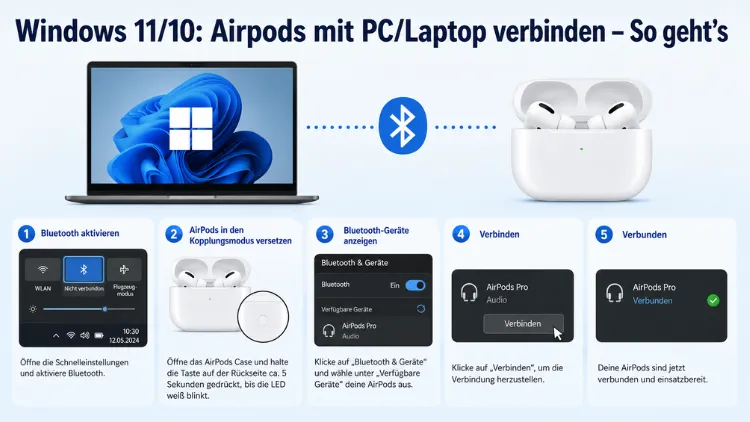
Apple AirPods lassen sich problemlos per Bluetooth mit einem Windows-PC oder Laptop verbinden – sowohl unter Windows 10 als auch unter Windows 11.
Dieser Artikel zeigt Ihnen Schritt für Schritt, wie Sie alle AirPods-Modelle koppeln, als Standardgerät einrichten und häufige Verbindungsprobleme gezielt lösen. Außerdem erfahren Sie, welche Einschränkungen im Vergleich zu Apple-Geräten bestehen.
Was Sie vor dem Koppeln wissen sollten
Bevor Sie Ihre AirPods mit dem PC verbinden, sollten Sie einige Grundvoraussetzungen kennen. AirPods verbinden sich unter Windows über Standard-Bluetooth – ein unkomplizierter Prozess, bei dem jedoch bestimmte Apple-spezifische Funktionen nicht zur Verfügung stehen. Deshalb ist es sinnvoll, sich vorab über diese Einschränkungen zu informieren.
Welche AirPods-Modelle funktionieren unter Windows?
Grundsätzlich lassen sich alle gängigen AirPods-Modelle mit Windows 10 und Windows 11 verbinden:
- AirPods (1. bis 4. Generation)
- AirPods Pro (1. und 2. Generation)
- AirPods Max (Lightning und USB-C)
Egal ob AirPods Pro 2, AirPods 3, AirPods Max oder andere AirPods-Modelle – sie funktionieren nicht nur mit Apple-Geräten, sondern auch mit fast jedem Laptop, der Bluetooth unterstützt, egal ob Dell, HP, Microsoft oder Lenovo.
Welche Funktionen entfallen unter Windows?
Allerdings sollten Sie wissen, dass Windows 11 zwar Swift Pair beherrscht – eine Pop-up-Benachrichtigung beim Einschalten des Pairing-Modus –, nicht aber das automatische Umschalten zwischen Geräten, das Apple-Nutzer von iPhone und Mac kennen. Auf Windows muss die Verbindung manuell über die Bluetooth-Einstellungen oder die Tastenkombination Windows-Taste + K hergestellt werden.
Zudem entfallen unter Windows folgende Apple-exklusive Funktionen:
- Automatisches Wechseln zwischen Apple-Geräten (Handoff)
- Siri-Integration per Doppeltipp
- Transparenzmodus- und ANC-Steuerung über das Betriebssystem
- Akku-Anzeige im Infobereich
Bluetooth am PC – was wird benötigt?
Die meisten modernen Laptops haben Bluetooth bereits integriert, bei Desktop-PCs sieht das teils anders aus. Sollte Ihr PC diesen Standard nicht unterstützen, können Sie günstig ein kleines Bluetooth-Modul kaufen, das Sie einfach in einem USB-Steckplatz nutzen. Empfehlenswert ist dabei ein Adapter mit mindestens Bluetooth 5.0, um eine stabile Verbindung und ausreichende Reichweite zu gewährleisten.
Voraussetzungen vor dem Koppeln prüfen
Damit der Kopplungsvorgang beim ersten Versuch klappt, sollten Sie folgende Punkte im Vorfeld sicherstellen:
- Akkuladung der AirPods: Laden Sie Ihre AirPods auf mindestens 20 % auf – sowohl die Ohrstöpsel als auch das Case.
- Beide Ohrstöpsel im Case: Legen Sie beide AirPods in das Ladecase und schließen Sie den Deckel kurz.
- Bluetooth am PC aktiviert: Prüfen Sie unter Einstellungen → Bluetooth & Geräte, ob der Bluetooth-Schalter eingeschaltet ist.
- Windows aktuell: Windows 11 24H2 bringt einen verbesserten Bluetooth-Stack mit Wideband-Speech-Unterstützung – das verbessert die Mikrofon-Qualität spürbar. Halten Sie Windows deshalb stets aktuell.
- Verbindung zum iPhone trennen: Achten Sie darauf, dass Ihre AirPods nicht gleichzeitig mit dem iPhone verbunden sind. Trennen Sie das Apple-Gerät oder deaktivieren Sie Bluetooth am iPhone kurz.
AirPods in den Kopplungsmodus versetzen
Damit Windows Ihre AirPods erkennt, müssen diese aktiv in den Pairing-Modus gebracht werden. Gehen Sie dabei wie folgt vor:
Schritt 1: Legen Sie beide AirPods ins Ladecase und schließen Sie den Deckel.
Schritt 2: Öffnen Sie den Deckel des Cases.
Schritt 3: Halten Sie die kleine Setup-Taste auf der Rückseite des Cases gedrückt, bis die Statusleuchte weiß blinkt. Das ist das universelle Zeichen dafür, dass die AirPods bereit zum Koppeln sind.
Schritt 4: Halten Sie das Case in der Nähe Ihres PCs – idealerweise weniger als einen Meter Abstand. Bluetooth reagiert oft fehlerhaft, wenn das Gerät weiter als ein oder zwei Meter entfernt ist.
Bei den AirPods Max gibt es keinen Case-Knopf. Halten Sie hier stattdessen die Lautstärke-Abwärtstaste und die Digital-Crown-Taste gleichzeitig gedrückt, bis die Statusleuchte weiß blinkt.
AirPods mit Windows 11 verbinden – Schritt für Schritt
Sobald Bluetooth aktiviert ist, lassen Sie das Einstellungsfenster geöffnet. Sie verwenden es im nächsten Schritt, wenn Sie Ihre AirPods als neues Gerät hinzufügen. Folgen Sie dann dieser Anleitung:
Schritt 1: Bluetooth-Einstellungen öffnen
Drücken Sie die Tastenkombination Windows-Taste + I, um die Einstellungen zu öffnen. Klicken Sie anschließend auf Bluetooth & Geräte.
Schritt 2: Gerät hinzufügen
Klicken Sie oben auf Gerät hinzufügen. Wählen Sie im daraufhin erscheinenden Fenster die Option Bluetooth aus.
Schritt 3: AirPods in der Liste auswählen
Windows sucht nun nach verfügbaren Bluetooth-Geräten. Sobald Ihre AirPods in der Liste erscheinen, klicken Sie auf den Eintrag – zum Beispiel „AirPods Pro“ oder „AirPods (2nd generation)“.
Schritt 4: Kopplung abschließen
Windows verbindet sich automatisch und bestätigt die erfolgreiche Verbindung mit einer kurzen Meldung. Klicken Sie auf Fertig.
Schritt 5: AirPods als Standardgerät festlegen
Damit der Ton tatsächlich über Ihre AirPods ausgegeben wird, öffnen Sie die Lautstärkeeinstellungen über das Lautsprecher-Symbol in der Taskleiste. Manchmal müssen Sie die AirPods als Standard-Audioausgabegerät festlegen. Überprüfen Sie dies unter „Einstellungen“ → „System“ → „Ton“. Wählen Sie unter „Ausgabe“ Ihre AirPods aus, falls sie nicht bereits eingestellt sind.
AirPods mit Windows 10 verbinden – Schritt für Schritt
Die Schritte zum Koppeln sind unter Windows 10 und Windows 11 nahezu identisch. In beiden Betriebssystemen finden Sie den Kopplungsvorgang im Menü „Einstellungen“ unter „Bluetooth und Geräte“. Obwohl Windows 11 ein etwas moderneres Design und eine direktere Verknüpfung bietet, sind die Schritte zum erfolgreichen Verbinden im Wesentlichen gleich.
Schritt 1: Öffnen Sie Start → Einstellungen → Geräte → Bluetooth und andere Geräte.
Schritt 2: Schalten Sie Bluetooth ein, falls noch nicht aktiv.
Schritt 3: Klicken Sie auf Bluetooth- oder anderes Gerät hinzufügen und wählen Sie Bluetooth.
Schritt 4: Wählen Sie Ihre AirPods aus der Liste aus und klicken Sie auf Verbinden.
Schritt 5: Legen Sie die AirPods unter Start → Einstellungen → System → Sound als Standard-Ausgabegerät fest.
Audioqualität optimal einstellen: A2DP vs. HFP/HSP
Ein häufiger Frustrationspunkt bei der Nutzung von AirPods unter Windows ist die schwankende Audioqualität. Windows wechselt beim Aktivieren des Mikrofons automatisch vom hochwertigen A2DP-Stereoprofil (guter Klang) in das HFP/HSP-Headset-Profil (schlechter Klang). Laut Nutzerberichten aus Apple- und Microsoft-Foren betrifft dieses Problem fast jeden Windows-Nutzer mit AirPods.
Deshalb empfiehlt sich folgende Vorgehensweise:
Für Musik und Videos (ohne Mikrofon):
Klicken Sie auf das Lautsprecher-Symbol in der Taskleiste (rechts unten), klicken Sie auf den Pfeil rechts neben dem Lautstärkeregler, und wählen Sie „AirPods Pro Stereo“ statt „AirPods Pro Hands-Free AG Audio“. So nutzen Sie das verlustfreie A2DP-Profil mit deutlich besserem Klang.
Für Videokonferenzen und Anrufe (mit Mikrofon):
Wenn Sie das Mikrofon aktiv benötigen, müssen Sie das HFP-Profil in Kauf nehmen. Bisher sorgte das alte Hands-Free-Profil (HFP) dafür, dass die Klangqualität drastisch abfiel, sobald das Mikrofon aktiv war – die typische „Dosen-Telefon“-Qualität. Mit dem Windows-Update KB5089573 hat Microsoft jedoch die Bluetooth-Audio-Erfahrung weiter verbessert. Besonders für die wachsende Zahl von Nutzern, die beruflich zwischen Apple- und Microsoft-Ökosystemen pendeln, sind die Neuerungen relevant.
Stellen Sie in Video-Apps wie Microsoft Teams, Zoom oder Google Meet die AirPods manuell als Mikrofon-Eingangsgerät ein – direkt in den App-Einstellungen unter Audio oder Ton.
Automatisch wieder verbinden – so funktioniert es
Nach der Erstkopplung verbinden sich die AirPods unter Windows meist selbstständig. Sobald Sie Ihre AirPods aus der Hülle nehmen und ins Ohr stecken, wird die zuvor hergestellte Bluetooth-Verbindung automatisch wieder aufgebaut, da beide Geräte miteinander gekoppelt sind.
Nach erfolgreicher Erstkopplung verbinden sich AirPods meist automatisch. Sollte das nicht funktionieren: Aktivieren Sie Bluetooth am PC, öffnen Sie das Ladecase mit den AirPods, und warten Sie einige Sekunden. Windows verbindet sich normalerweise automatisch. Falls nicht, wählen Sie die AirPods manuell unter „Bluetooth & Geräte“.
Zwischen PC und Smartphone wechseln
Ein häufiger Anwendungsfall ist der Wechsel zwischen dem Windows-PC und dem Smartphone. AirPods können mit mehreren Geräten gekoppelt werden, jedoch immer nur mit einem gleichzeitig aktiv verbunden sein. Wechseln Sie zwischen PC und Smartphone so: Deaktivieren Sie Bluetooth auf dem aktuell verbundenen Gerät, aktivieren Sie Bluetooth auf dem gewünschten Gerät, und wählen Sie dort die AirPods aus der Geräteliste. So vermeiden Sie Verbindungsabbrüche und Audiokonflikte.
Häufige Verbindungsprobleme und Lösungen
Auch bei korrekter Vorgehensweise kann es gelegentlich zu Problemen kommen. Deshalb finden Sie hier die häufigsten Fehler und deren Lösungen.
Problem 1: AirPods werden nicht gefunden
Prüfen Sie zunächst, ob Bluetooth am PC eingeschaltet ist und ob die AirPods tatsächlich im Pairing-Modus (weiß blinkende LED) sind. Zusätzlich sollten Sie sicherstellen, dass die AirPods nicht gleichzeitig mit einem anderen Gerät verbunden sind. Starten Sie außerdem den Bluetooth-Dienst neu: Drücken Sie Windows-Taste + R, geben Sie services.msc ein, suchen Sie nach Bluetooth-Unterstützungsdienst, klicken Sie mit der rechten Maustaste darauf und wählen Sie Neu starten.
Problem 2: Verbindung bricht immer wieder ab
Die erste Verbindung kann manchmal etwas unzuverlässig sein, insbesondere nach dem Ruhemodus oder wenn andere Bluetooth-Geräte in der Nähe sind. Empfohlene Vorgehensweisen: Entfernen Sie störende Bluetooth-Geräte aus der Reichweite, aktualisieren Sie den Bluetooth-Treiber über den Geräte-Manager, und deaktivieren Sie die Energieverwaltungsoption für den Bluetooth-Adapter. Navigieren Sie dafür zum Geräte-Manager → Bluetooth-Adapter → Rechtsklick → Eigenschaften → Energieverwaltung und deaktivieren Sie „Computer kann dieses Gerät ausschalten, um Energie zu sparen“.
Problem 3: Schlechter Klang oder nur Mono
Dieses Problem tritt auf, wenn Windows das HFP/HSP-Profil statt A2DP verwendet. Wechseln Sie manuell auf das Stereoprofil wie im Abschnitt zur Audioqualität beschrieben. Sollte kein Stereoprofil erscheinen, verbinden Sie die AirPods neu, ohne eine App mit Mikrofonzugriff geöffnet zu haben.
Problem 4: Mikrofon funktioniert nicht
Navigieren Sie zu Einstellungen → System → Sound → Eingabe und wählen Sie dort Ihre AirPods als Mikrofon aus. Prüfen Sie zudem, ob die App, die Sie verwenden möchten, Zugriff auf das Mikrofon hat: Einstellungen → Datenschutz & Sicherheit → Mikrofon. Stellen Sie sicher, dass der entsprechende App-Zugriff aktiviert ist.
Problem 5: AirPods tauchen nach Windows-Update nicht mehr auf
Microsoft hat mit Treiber-Updates im September 2025 bekannte Probleme behoben, der Vorfall zeigt jedoch die Komplexität stabiler Audio-Performance in einer Multi-Vendor-Umgebung. Öffnen Sie deshalb den Geräte-Manager, suchen Sie unter Bluetooth nach Ihrem Bluetooth-Adapter, klicken Sie mit der rechten Maustaste darauf und wählen Sie Treiber aktualisieren → Automatisch nach Treibern suchen.
Problem 6: AirPods zurücksetzen und neu koppeln
Wenn alle anderen Maßnahmen scheitern, hilft ein vollständiges Zurücksetzen der AirPods. Setzen Sie Ihre AirPods zurück: Halten Sie die Taste auf dem Etui 10 Sekunden lang gedrückt, bis die LED weiß blinkt. Verbinden Sie sie dann erneut. Entfernen Sie vorher den AirPods-Eintrag unter Bluetooth & Geräte → Gerät entfernen, damit die Kopplung vollständig neu aufgebaut wird.
USB-Bluetooth-Adapter: Die richtige Wahl für Desktop-PCs
Wer einen Desktop-PC ohne integriertes Bluetooth nutzt, benötigt einen externen Adapter. Empfehlenswert ist der TP-Link UB500 (Bluetooth 5.0, USB-A) oder der ASUS USB-BT500 (Bluetooth 5.0, USB-A). Beide Modelle werden von Windows automatisch erkannt und benötigen in der Regel keine manuelle Treiber-Installation. Stecken Sie den Adapter ein, warten Sie auf die automatische Treiberinstallation und starten Sie anschließend den PC neu – danach erscheint Bluetooth in den Einstellungen.
Aktuelle Entwicklungen: Windows und AirPods in 2026
Die Nutzung von Apple AirPods mit Windows 11 erreicht 2026 eine neue Qualitätsstufe. Microsoft hat mit dem Mai-Update KB5089573 einen weiteren Schritt unternommen, um die Bluetooth-Audio-Erfahrung auf Windows-Rechnern zu verbessern. Besonders die Mikrofon-Qualität bei Videokonferenzen hat sich dadurch merklich verbessert.
Zudem ist der Trend für die zweite Jahreshälfte 2026 klar: Mit der zunehmenden Verbreitung von Bluetooth 5.4 und LE Audio verschwimmen die technischen Unterschiede zwischen den Ökosystemen. Wer also plant, AirPods langfristig unter Windows zu nutzen, ist damit gut aufgestellt.
Häufige Fragen zu AirPods unter Windows
Funktionieren AirPods auch mit Windows 10?
Ja, AirPods lassen sich problemlos mit Windows 10 verbinden. Der Kopplungsvorgang unterscheidet sich kaum von Windows 11. Navigieren Sie unter Windows 10 zu Einstellungen → Geräte → Bluetooth und andere Geräte und fügen Sie die AirPods über Bluetooth- oder anderes Gerät hinzufügen hinzu.
Warum ist der Klang bei AirPods unter Windows so schlecht?
Der schlechte Klang entsteht, wenn Windows automatisch in das HFP/HSP-Profil wechselt, sobald das Mikrofon aktiv ist. Wechseln Sie manuell auf das AirPods Stereo-Profil über das Lautsprecher-Symbol in der Taskleiste, um die volle A2DP-Qualität zu nutzen.
Kann ich AirPods gleichzeitig mit PC und iPhone verbinden?
Nein. AirPods können immer nur mit einem Gerät gleichzeitig aktiv verbunden sein. Sie können jedoch mit mehreren Geräten gekoppelt sein und manuell zwischen diesen wechseln, indem Sie Bluetooth auf dem aktiven Gerät kurz deaktivieren.
Wie verbinde ich AirPods Max mit Windows?
AirPods Max lassen sich genauso über Bluetooth koppeln wie andere AirPods-Modelle. Halten Sie statt einer Case-Taste gleichzeitig die Lautstärke-Abwärtstaste und die Digital Crown gedrückt, bis die Statusleuchte weiß blinkt. Danach folgen Sie dem normalen Kopplungsvorgang in den Windows-Bluetooth-Einstellungen.
Was tun, wenn Windows die AirPods nicht erkennt?
Prüfen Sie zunächst den Pairing-Modus der AirPods (weiß blinkende LED). Stellen Sie außerdem sicher, dass die AirPods nicht mit einem anderen Gerät verbunden sind. Starten Sie bei Bedarf den Bluetooth-Dienst über services.msc neu und halten Sie den Bluetooth-Treiber aktuell.
Warum verbinden sich meine AirPods nach dem Ruhemodus nicht mehr automatisch?
Dieses Problem hat häufig mit der Energieverwaltung des Bluetooth-Adapters zu tun. Deaktivieren Sie unter Geräte-Manager → Bluetooth-Adapter → Eigenschaften → Energieverwaltung die Option, dass Windows den Adapter zur Energieeinsparung ausschalten darf.
Funktioniert die Geräuschunterdrückung (ANC) der AirPods Pro unter Windows?
Nein. Die aktive Geräuschunterdrückung (ANC) und der Transparenzmodus der AirPods Pro lassen sich unter Windows nicht über das Betriebssystem steuern. Beide Modi können lediglich über das physische Drücken der Force-Taste am AirPods-Case oder direkt am Ohrstöpsel gewechselt werden.
Wie sehe ich den Akkustand der AirPods unter Windows?
Windows zeigt den Akkustand von AirPods nicht nativ an. Alternativ können Sie die kostenlose App AirBattery aus dem Microsoft Store installieren. Diese App liest den Akkustand der AirPods, des Cases und zeigt ihn im Infobereich der Taskleiste an.
Warum trennen sich meine AirPods ständig unter Windows?
Häufige Ursachen sind veraltete Bluetooth-Treiber, Interferenzen durch andere WLAN-Geräte (besonders im 2,4-GHz-Band) oder die automatische Energieverwaltung des Bluetooth-Adapters. Aktualisieren Sie den Treiber, schalten Sie nicht benötigte Bluetooth-Geräte ab und deaktivieren Sie die Energiesparmodi für den Adapter.
Kann ich AirPods über einen USB-Dongle mit dem PC verbinden?
Ja. Sofern ein USB-Bluetooth-Adapter mindestens Bluetooth 4.0 unterstützt – empfohlen wird Bluetooth 5.0 –, funktionieren AirPods darüber problemlos. Empfehlenswert sind der TP-Link UB500 oder der ASUS USB-BT500, da beide von Windows automatisch erkannt werden und stabile Verbindungen bieten.
Fazit
AirPods lassen sich mit wenigen Klicks mit Windows 10 und Windows 11 verbinden. Entscheidend sind der korrekte Pairing-Modus, aktuelle Bluetooth-Treiber und die manuelle Auswahl des richtigen Audioprofils für guten Klang.
Auch wenn Apple-spezifische Funktionen wie automatisches Gerätewechseln oder ANC-Steuerung unter Windows entfallen, eignen sich AirPods dank verbesserter Microsoft-Updates im Jahr 2026 als zuverlässige Bluetooth-Kopfhörer am PC.
