
Aktualisierungsrate unter Windows 11 und 10 ändern: Erfahren Sie, wie Sie die Bildwiederholrate Ihres Monitors gezielt anpassen und optimieren.
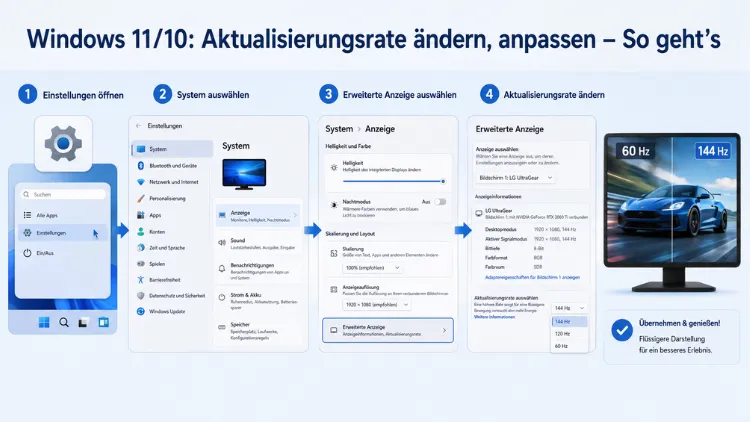
Die Aktualisierungsrate bestimmt, wie flüssig Ihr Monitor Bilder darstellt. In Windows 11 und Windows 10 lässt sie sich mit wenigen Klicks anpassen – vorausgesetzt, Monitor, Grafikkarte und Kabel unterstützen den gewünschten Wert.
Dieser Artikel erklärt Schritt für Schritt, wie Sie die Bildschirmaktualisierungsrate (Hertz/Hz) in beiden Betriebssystemen richtig einstellen, typische Probleme beheben und das Beste aus Ihrer Hardware herausholen.
Was ist die Aktualisierungsrate und warum ist sie wichtig?
Die Bildschirmaktualisierungsrate gibt an, wie oft Ihr Monitor pro Sekunde ein neues Bild darstellt. Die Einheit ist Hertz, kurz Hz. Ein Monitor mit 60 Hz zeigt 60 Bilder pro Sekunde. Deshalb wirkt ein höherwertiger Monitor deutlich flüssiger: Scrollbewegungen, Mausbewegungen und Spielszenen werden weicher und klarer dargestellt.
Außerdem reduziert eine höhere Hertz-Zahl die sogenannte Eingabeverzögerung (Input Lag), was besonders beim Spielen von schnellen Spielen einen spürbaren Vorteil bringt. Allerdings gilt auch das Gegenteil: Eine höhere Aktualisierungsrate verbraucht mehr Energie. Deshalb empfiehlt es sich, auf Laptops und Tablets die Hertz-Zahl bewusst zu wählen, um die Akkulaufzeit nicht unnötig zu verkürzen.
Die gängigsten Werte, die Ihnen in Windows begegnen, sind:
- 60 Hz: Standard für Büroarbeit, Videostreaming und alltägliche Aufgaben
- 75 Hz: Leicht verbesserte Darstellung, oft bei älteren Monitoren verfügbar
- 120 Hz: Deutlich flüssigeres Bild, Voraussetzung für die Dynamische Aktualisierungsrate in Windows 11
- 144 Hz / 165 Hz: Typisch für Gaming-Monitore der mittleren Klasse
- 240 Hz und höher: Professionelle Gaming-Monitore; 360 Hz und höher finden sich seit 2026 in spezialisierten Gaming-Monitoren. Allerdings ist der sichtbare Unterschied zu 240 Hz für die meisten Anwender vergleichsweise gering, weshalb sich die höheren Kosten nur für sehr erfahrene Spieler rechtfertigen.
Zudem gilt: Die höchste verfügbare Rate ist nicht automatisch die beste Wahl für jeden Anwendungsfall. Deshalb sollten Sie die Bildschirmaktualisierungsrate immer an Ihren konkreten Verwendungszweck anpassen.
Voraussetzungen: Was muss stimmen, bevor Sie einstellen?
Bevor Sie die Aktualisierungsrate ändern, sollten Sie drei Dinge prüfen. Erstens muss Ihr Monitor den gewünschten Hertz-Wert unterstützen – das steht im Datenblatt oder auf der Herstellerwebsite. Zweitens muss Ihre Grafikkarte in der Lage sein, das Signal mit der gewünschten Rate auszugeben. Drittens spielt das Kabel eine entscheidende Rolle.
In vielen Fällen beziehen sich die 120 Hz eines Fernsehers auf interne Bildverbesserungen oder auf geringere Auflösungen wie 1080p. Am PC-Eingang bei 4K ist dann oft nur 60 Hz verfügbar. Wenn Sie in Windows testweise die Auflösung auf 1920×1080 reduzieren und dann mehr Hertz-Werte finden, liegt die Begrenzung am TV-Eingang und nicht unbedingt an Windows oder der Grafikkarte.
Außerdem gilt beim Kabeltyp:
- HDMI 1.4: Maximal 120 Hz bei 1080p, 60 Hz bei 4K
- HDMI 2.0: Bis zu 144 Hz bei 1080p, 60 Hz bei 4K
- HDMI 2.1: Bis zu 144 Hz bei 4K oder 240 Hz bei 1080p
- DisplayPort 1.2: Bis zu 165 Hz bei 1080p
- DisplayPort 1.4: Bis zu 240 Hz bei 1080p oder 144 Hz bei 4K
Deshalb empfiehlt es sich, immer DisplayPort zu verwenden, wenn Sie hohe Bildwiederholraten bei großen Auflösungen erreichen möchten.
Aktualisierungsrate in Windows 11 ändern – Schritt für Schritt
Methode 1: Über die Windows-Einstellungen (empfohlen)
Der direkteste Weg in Windows 11 führt über die Anzeigeeinstellungen. Gehen Sie dabei so vor:
- Drücken Sie Windows-Taste + I, um die Einstellungen zu öffnen.
- Wechseln Sie zu „System“ → „Anzeige“.
- Scrollen Sie nach unten und klicken Sie auf „Erweiterte Anzeige“.
- Unter „Bildschirmaktualisierungsrate“ öffnen Sie das Dropdown-Menü.
- Wählen Sie den gewünschten Hz-Wert aus und bestätigen Sie.
Windows zeigt Ihnen in diesem Menü ausschließlich die Raten an, die Ihr Monitor und Ihre Grafikkarte gemeinsam unterstützen. Wenn ein bestimmter Wert fehlt, liegt das oft an einem Treiberproblem oder einem ungeeigneten Kabel.
Methode 2: Über die Anzeigeeinstellungen per Rechtsklick
Alternativ erreichen Sie die Einstellung noch schneller:
- Klicken Sie mit der rechten Maustaste auf eine freie Stelle des Desktops.
- Wählen Sie „Anzeigeeinstellungen“.
- Scrollen Sie nach unten und klicken Sie auf „Erweiterte Anzeige“.
- Wählen Sie die gewünschte Bildschirmaktualisierungsrate über das Dropdown-Menü aus.
Methode 3: Über die Grafikkarten-Eigenschaften (klassisch)
Zusätzlich gibt es den klassischen Weg über die Adaptereinstellungen, der in Windows 11 nach wie vor funktioniert:
- Öffnen Sie „Anzeigeeinstellungen“ per Rechtsklick auf den Desktop.
- Klicken Sie unter „Erweiterte Anzeige“ auf den Link „Eigenschaften des Grafikkarten-Adapters für Anzeige 1″.
- Wechseln Sie im neuen Fenster auf den Reiter „Monitor“.
- Unter „Bildschirmaktualisierungsrate“ wählen Sie den gewünschten Wert aus dem Dropdown-Menü.
- Klicken Sie auf „Übernehmen“ und bestätigen Sie mit „OK“.
Aktualisierungsrate in Windows 10 ändern – Schritt für Schritt
Methode 1: Über die Windows-10-Einstellungen
In Windows 10 ist der Weg etwas anders aufgebaut. Gehen Sie folgendermaßen vor:
- Drücken Sie Windows-Taste + I, um die Einstellungen zu öffnen.
- Navigieren Sie zu „System“ → „Anzeige“.
- Scrollen Sie nach unten und klicken Sie auf „Erweiterte Anzeigeeinstellungen“.
- Klicken Sie anschließend auf „Eigenschaften des Grafikkarten-Adapters für Anzeige 1″.
- Wechseln Sie im neuen Fenster auf den Reiter „Monitor“.
- Wählen Sie dort die gewünschte Bildschirmaktualisierungsrate aus und klicken Sie auf „Übernehmen“.
Methode 2: Über die Systemsteuerung in Windows 10
Alternativ funktioniert in Windows 10 auch der klassische Weg über die Systemsteuerung:
- Öffnen Sie die Systemsteuerung (über die Windows-Suche erreichbar).
- Wechseln Sie zu „Darstellung und Anpassung“ → „Anzeige“.
- Klicken Sie auf „Auflösung des Bildschirms ändern“.
- Wählen Sie „Erweiterte Einstellungen“ und wechseln Sie auf den Reiter „Monitor“.
- Stellen Sie die gewünschte Rate ein und bestätigen Sie.
Wichtiger Hinweis: Der Support für Windows 10 endete im Oktober 2025. Nach dem 14. Oktober 2025 stellt Microsoft keine kostenlosen Softwareupdates mehr über Windows Update, technische Unterstützung oder Sicherheitsupdates für Windows 10 bereit. Ihr PC funktioniert weiterhin, aber es wird empfohlen, zu Windows 11 zu wechseln. Deshalb sollten Sie bei der Gelegenheit prüfen, ob ein Upgrade sinnvoll ist.
Dynamische Aktualisierungsrate (DRR) in Windows 11
Windows 11 bietet eine besondere Funktion namens Dynamische Aktualisierungsrate (Dynamic Refresh Rate, DRR). Diese Technologie passt die Hertz-Zahl automatisch und in Echtzeit an die aktuelle Tätigkeit an. Beim schnellen Scrollen oder beim Spielen erhöht das System die Rate auf bis zu 120 Hz, während es sie bei ruhigen Tätigkeiten wie dem Lesen eines Dokuments automatisch senkt, um Akku zu sparen.
Allerdings gelten für DRR bestimmte Voraussetzungen. DRR erfordert, dass eine Anzeige VRR und eine Aktualisierungsrate von mindestens 120 Hz unterstützt. DRR sollte sich nicht auf Spiele auswirken, die für VRR entwickelt wurden, aber es kann die maximale Aktualisierungsrate anderer Spiele einschränken. Wenn Sie DRR aktivieren und feststellen, dass ein Lieblingsspiel mit einer niedrigeren Aktualisierungsrate ausgeführt wird, besteht die beste Lösung darin, DRR zu deaktivieren.
So aktivieren Sie DRR in Windows 11:
- Drücken Sie Windows-Taste + I und öffnen Sie „System“ → „Anzeige“ → „Erweiterte Anzeige“.
- Suchen Sie die Option „Dynamische Aktualisierungsrate“.
- Aktivieren Sie den Schalter.
Windows 10 unterstützt keine dynamische Aktualisierungsrate (Dynamic Refresh Rate, DRR). Wenn Sie DRR aktivieren möchten, sollten Sie ein Upgrade auf Windows 11 in Erwägung ziehen.
Variable Bildwiederholfrequenz: AMD FreeSync und NVIDIA G-Sync
Zudem gibt es Monitore mit variablen Bildwiederholraten wie AMD FreeSync oder NVIDIA G-Sync. Diese Technologien passen die Aktualisierungsrate dynamisch an die aktuelle GPU-Ausgabe an, wodurch Ruckler und Tearing praktisch verschwinden. Deshalb lohnt sich der Einsatz dieser Technologien besonders im Gaming-Bereich.
Um AMD FreeSync zu aktivieren, gehen Sie so vor:
- Öffnen Sie die AMD Software: Adrenalin Edition (über Rechtsklick auf den Desktop oder die Windows-Suche).
- Wechseln Sie in den Bereich „Anzeige“. Wählen Sie den gewünschten Monitor aus der Übersicht. Unter den Anzeigeeigenschaften passen Sie die Aktualisierungsrate direkt über das Dropdown-Menü an.
- Aktivieren Sie außerdem die Option „AMD FreeSync“ in der Anzeige-Sektion.
Um NVIDIA G-Sync zu aktivieren, gehen Sie so vor:
- Klicken Sie mit der rechten Maustaste auf den Desktop und öffnen Sie die NVIDIA-Systemsteuerung.
- Navigieren Sie zu „Anzeige“ → „G-Sync einrichten“.
- Setzen Sie einen Haken bei „G-Sync, G-Sync Compatible aktivieren“ und wählen Sie den gewünschten Monitor aus.
- Bestätigen Sie mit „Übernehmen“.
Aktualisierungsrate über Grafikkartentreiber-Software anpassen
NVIDIA-App (empfohlen für NVIDIA-Nutzer)
Mit offiziellen Werkzeugen wie der NVIDIA App oder der AMD Adrenalin Software entfesseln Sie die volle Leistung Ihrer Hardware und erhalten unmittelbaren Zugriff auf tiefgreifende Optimierungsfunktionen. Die NVIDIA App (Nachfolger von GeForce Experience) ermöglicht außerdem die Verwaltung der Anzeigeeinstellungen direkt:
- Öffnen Sie die NVIDIA App (kostenlos unter nvidia.com erhältlich).
- Wechseln Sie in den Bereich „Grafik“ → „Anzeige“.
- Wählen Sie dort die gewünschte Bildwiederholfrequenz aus dem Dropdown-Menü.
- Bestätigen Sie die Auswahl.
AMD Software: Adrenalin Edition (empfohlen für AMD-Nutzer)
Für AMD-Nutzer bietet die AMD Software: Adrenalin Edition eine übersichtliche Oberfläche zur Anzeigenverwaltung. Seit 2026 heißt diese Software AMD Software: Adrenalin Edition. Gehen Sie so vor:
- Öffnen Sie AMD Software: Adrenalin Edition über das Startmenü oder per Rechtsklick auf den Desktop.
- Navigieren Sie zu „Anzeige“.
- Wählen Sie Ihren Monitor aus und stellen Sie die gewünschte Aktualisierungsrate ein.
Fehlerbehebung: Warum fehlen bestimmte Hertz-Werte?
Häufig stellt sich heraus, dass Windows nur 60 Hz anbietet, obwohl der Monitor mehr unterstützt. Dafür gibt es mehrere mögliche Ursachen.
Veralteter oder fehlerhafter Grafikkartentreiber
Ein veralteter oder fehlerhafter Grafikkartentreiber ist eine häufige Ursache dafür, dass Windows 11 die Fähigkeiten des Monitors falsch einschätzt. Der Treiber liest die sogenannten EDID-Daten (Monitorinformationen) aus und gibt sie an das Betriebssystem weiter. Wenn das schiefgeht, stehen manchmal nur Standardwerte wie 60 Hz zur Verfügung.
Deshalb empfiehlt es sich, den Treiber zu aktualisieren:
- Öffnen Sie den Geräte-Manager mit Windows-Taste + X → „Geräte-Manager“.
- Erweitern Sie den Eintrag „Grafikkarten“.
- Klicken Sie mit der rechten Maustaste auf Ihre Grafikkarte und wählen Sie „Treiber aktualisieren“.
- Wählen Sie „Automatisch nach Treibern suchen“.
Alternativ laden Sie den aktuellsten Treiber direkt von der Herstellerseite herunter: nvidia.com für NVIDIA-Karten oder amd.com für AMD-Karten.
Falsches oder minderwertiges Kabel
Zusätzlich kann ein ungeeignetes oder beschädigtes Kabel dazu führen, dass Windows höhere Raten nicht anzeigt. Ersetzen Sie in diesem Fall das vorhandene HDMI-Kabel durch ein HDMI-2.0- oder HDMI-2.1-Kabel oder verwenden Sie stattdessen ein DisplayPort-Kabel.
Windows erkennt den Monitor nicht korrekt
Wenn Windows den Monitor nicht korrekt identifiziert, hilft es, den Monitor-Treiber neu zu installieren:
- Öffnen Sie den Geräte-Manager.
- Erweitern Sie den Eintrag „Monitore“.
- Klicken Sie mit der rechten Maustaste auf den Monitor und wählen Sie „Gerät deinstallieren“.
- Starten Sie Windows neu – das System installiert den Treiber automatisch neu.
Monitor-OSD-Einstellungen prüfen
Zudem verfügen viele Monitore über ein eigenes Menü (On-Screen-Display, kurz OSD). Dort kann ein DisplayPort-1.2-Modus oder eine Overdrive-Funktion aktiviert sein, die höhere Raten erst freischaltet. Lesen Sie deshalb das Handbuch Ihres Monitors, um sicherzugehen, dass alle relevanten Optionen aktiviert sind.
Aktualisierungsrate mit Custom Resolution Utility (CRU) anpassen
Falls Sie eine Aktualisierungsrate benötigen, die Windows standardmäßig nicht anbietet, empfiehlt sich das kostenlose Tool Custom Resolution Utility (CRU) von ToastyX. Damit lassen sich benutzerdefinierte Auflösungen und Bildwiederholraten hinzufügen:
- Laden Sie CRU kostenlos von der offiziellen GitHub-Seite des Entwicklers herunter.
- Starten Sie das Programm mit Administratorrechten.
- Wählen Sie Ihren Monitor aus der Dropdown-Liste.
- Klicken Sie unter „Detailed resolutions“ auf „Add“.
- Geben Sie die gewünschte Auflösung und Hertz-Zahl ein.
- Bestätigen Sie, schließen Sie CRU und führen Sie die mitgelieferte Datei restart64.exe aus, um die Änderungen zu übernehmen.
- Wählen Sie anschließend in den Windows-Anzeigeeinstellungen die neue Rate aus.
Wichtiger Hinweis: Verwenden Sie CRU nur für Werte, die Ihr Monitor laut Datenblatt tatsächlich unterstützt. Zu hohe Werte können das Gerät beschädigen oder zu Signalverlust führen.
Aktualisierungsrate beim Gaming optimieren
Für Gamer gelten besondere empfohlene Vorgehensweisen. Einerseits sollte die Aktualisierungsrate des Monitors immer zur maximalen FPS-Ausgabe der Grafikkarte passen. Andererseits lohnt es sich, die Vertikale Synchronisation (VSync) in Spielen auszuschalten, wenn Sie G-Sync oder FreeSync verwenden, da beide Technologien Tearing ohne die Nachteile von VSync verhindern.
Außerdem sollten Sie in schnellen Titeln wie Counter-Strike 2, Valorant oder Apex Legends die In-Game-FPS-Begrenzung auf einen Wert knapp unter der maximalen Hertz-Zahl setzen (zum Beispiel 141 FPS bei einem 144-Hz-Monitor). Dadurch bleibt G-Sync oder FreeSync stets aktiv und das Bild wirkt durchgehend ruckelfrei.
Für Laptops gilt zusätzlich: Verbinden Sie den Akku mit dem Netzteil, wenn Sie spielen. Denn viele Notebook-GPUs drosseln die Ausgabe im Akkubetrieb, sodass der Monitor eventuell nur eine niedrigere Aktualisierungsrate erhält.
Aktuelle Aktualisierungsrate in Windows überprüfen
Um jederzeit zu kontrollieren, welche Rate Windows aktuell verwendet, gehen Sie so vor:
- Öffnen Sie Einstellungen → „System“ → „Anzeige“ → „Erweiterte Anzeige“.
- Unter „Anzeigeinformationen“ wird die aktuelle Bildschirmaktualisierungsrate angezeigt.
Alternativ zeigen Tools wie HWiNFO64 (kostenlos unter hwinfo.com) oder die NVIDIA-App die tatsächliche Ausgaberate der Grafikkarte in Echtzeit an. Deshalb empfiehlt sich HWiNFO64 besonders zur Diagnose, wenn Sie vermuten, dass Windows eine andere als die eingestellte Rate ausgibt.
Häufige Fragen zur Aktualisierungsrate in Windows
Warum zeigt Windows mir nur 60 Hz an, obwohl mein Monitor 144 Hz unterstützt?
Ein veralteter oder fehlerhafter Grafikkartentreiber ist eine häufige Ursache dafür, dass Windows die Fähigkeiten des Monitors falsch einschätzt. Außerdem kann ein ungeeignetes Kabel (z. B. HDMI 1.4 statt HDMI 2.0 oder DisplayPort) dazu führen, dass höhere Raten nicht angeboten werden. Prüfen Sie deshalb zuerst Treiber und Kabeltyp.
Kann die Aktualisierungsrate den Bildschirm beschädigen?
Nein, solange Sie ausschließlich Werte auswählen, die Windows Ihnen im offiziellen Dropdown-Menü anbietet. Diese Werte sind geprüft und vom Monitor als sicher kommuniziert. Lediglich bei manuell erstellten Profilen über Tools wie CRU besteht ein geringes Risiko, wenn Sie Werte weit außerhalb der Spezifikation eingeben.
Was ist der Unterschied zwischen Bildwiederholrate und FPS?
Die Bildwiederholrate (Hz) ist eine Eigenschaft des Monitors und gibt an, wie viele Bilder er pro Sekunde darstellen kann. Die FPS (Frames per Second) hingegen gibt an, wie viele Bilder die Grafikkarte pro Sekunde berechnet. Stimmen beide Werte überein oder nutzen Sie G-Sync/FreeSync, ergibt sich das flüssigste Bild.
Lässt sich die Aktualisierungsrate pro Anwendung separat einstellen?
Windows bietet diese Funktion nicht nativ an. Jedoch übernehmen Vollbildspiele häufig automatisch die maximale unterstützte Rate, sofern keine In-Game-FPS-Begrenzung aktiv ist. Die Dynamische Aktualisierungsrate (DRR) in Windows 11 regelt die Rate zudem automatisch je nach Nutzungsszenario.
Warum bietet mein Laptop nicht dieselben Hertz-Werte wie ein Desktop-PC?
Viele Laptops nutzen integrierte Grafikeinheiten (Intel Iris Xe, AMD Radeon integriert), die bestimmte hohe Bildwiederholraten nicht ausgeben können. Zudem ist das interne Display oft auf 60 Hz oder 120 Hz begrenzt. Externe Monitore können über HDMI oder DisplayPort dennoch höhere Raten erhalten, sofern die Hardware es unterstützt.
Was passiert, wenn ich eine zu hohe Aktualisierungsrate einstelle?
Wenn Sie eine Rate wählen, die Ihr Monitor nicht unterstützt, wird der Bildschirm schwarz oder zeigt kein Signal. Windows setzt die Einstellung nach 15 Sekunden automatisch zurück, falls Sie die Änderung nicht bestätigen. Deshalb fragt Windows nach jeder Änderung, ob die neue Einstellung beibehalten werden soll.
Sollte ich VSync ein- oder ausschalten?
Wenn Sie G-Sync oder FreeSync verwenden, empfiehlt es sich, VSync in Spielen zu deaktivieren, da beide Technologien Tearing bereits verhindern. VSync begrenzt die FPS auf die Bildwiederholrate des Monitors und kann zusätzliche Eingabeverzögerung erzeugen. Ohne G-Sync oder FreeSync hingegen kann VSync bei empfindlichen Personen Tearing sichtbar reduzieren.
Wie erkenne ich, ob mein Monitor VRR/FreeSync/G-Sync unterstützt?
Prüfen Sie das Datenblatt des Monitors auf der Herstellerwebsite oder auf der Verpackung. Suchen Sie dort nach den Bezeichnungen „AMD FreeSync“, „NVIDIA G-Sync“ oder „HDMI VRR“. Alternativ zeigt Windows 11 unter Einstellungen → „Anzeige“ → „Erweiterte Anzeige“ → „Grafikkarten-Informationen“ an, ob VRR unterstützt wird.
Beeinflusst die Aktualisierungsrate die Akkulaufzeit beim Laptop?
Ja, deutlich. Eine höhere Aktualisierungsrate verbraucht mehr Energie. Deshalb empfiehlt es sich, auf Laptops und Tablets die Hertz-Zahl bewusst zu wählen, um die Akkulaufzeit nicht unnötig zu verkürzen. Deshalb bietet sich die Dynamische Aktualisierungsrate (DRR) in Windows 11 für Notebook-Nutzer besonders an.
Was ist der Unterschied zwischen 144 Hz und 165 Hz in der Praxis?
Der Unterschied zwischen 144 Hz und 165 Hz ist für die meisten Nutzer im Alltag kaum wahrnehmbar. Beide Raten bieten ein sehr flüssiges Bild. Deshalb sollten Sie bei der Monitorwahl weniger auf den genauen Hertz-Wert achten als auf Paneltyp, Reaktionszeit und G-Sync/FreeSync-Unterstützung.
Kann ich die Aktualisierungsrate in Windows über die Eingabeaufforderung ändern?
Windows bietet keine integrierte Kommandozeilen-Option dafür. Jedoch ermöglicht das PowerShell-Modul MonitorConfig oder das Tool nircmd.exe (kostenlos von nirsoft.net) eine skriptbasierte Steuerung der Anzeigeeinstellungen, was besonders für IT-Administratoren interessant ist.
Fazit
Die Aktualisierungsrate in Windows 11 und Windows 10 lässt sich schnell und sicher über die Anzeigeeinstellungen anpassen. Entscheidend sind dabei immer Monitor, Kabel und Grafikkartentreiber – stimmen alle drei zusammen, stehen die maximal möglichen Hertz-Werte zuverlässig zur Verfügung.
Wer in Windows 11 unterwegs ist, profitiert zusätzlich von der Dynamischen Aktualisierungsrate sowie von G-Sync und FreeSync für ein ruckelfreies Spielerlebnis. Halten Sie Treiber stets aktuell und prüfen Sie nach jedem größeren Windows-Update die Anzeigeeinstellungen erneut.
