
Taskleisten-Miniaturvorschau unter Windows 11 und Windows 10 aktivieren oder deaktivieren: So passen Sie die Einstellungen der Vorschaufenster gezielt an.
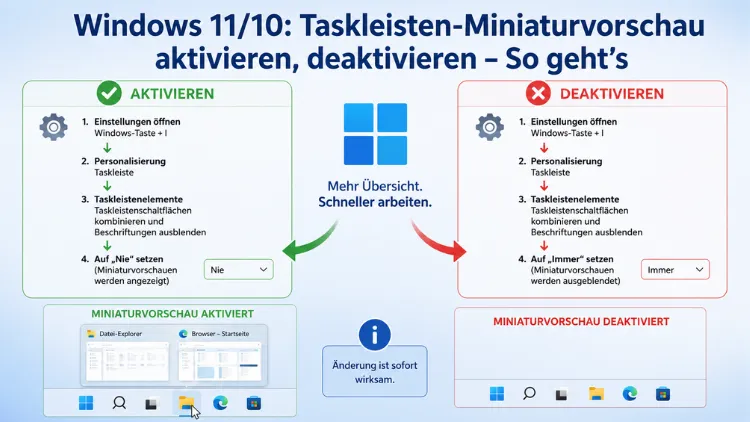
Die Taskleisten-Miniaturvorschau in Windows 10 und Windows 11 zeigt kleine Vorschaufenster, sobald Sie mit der Maus über ein Programmsymbol in der Taskleiste fahren.
Diese Funktion lässt sich gezielt aktivieren, deaktivieren oder in der Anzeigeverzögerung anpassen – wahlweise über die Systemeinstellungen, den Gruppenrichtlinien-Editor oder die Windows-Registrierung. Dieser Artikel erklärt alle Methoden Schritt für Schritt.
Was ist die Taskleisten-Miniaturvorschau?
Die Taskleisten-Miniaturvorschau – auch Thumbnail-Vorschau oder Taskbar-Vorschau genannt – ist eine visuelle Funktion, die Windows seit Vista kennt. Sobald Sie den Mauszeiger über ein geöffnetes Programm in der Taskleiste bewegen, erscheint nach kurzer Zeit ein kleines Vorschaufenster mit dem aktuellen Fensterinhalt. Haben Sie mehrere Fenster desselben Programms geöffnet, zeigt Windows alle Vorschauen nebeneinander an.
Grundsätzlich ist diese Funktion nützlich, um schnell zwischen verschiedenen Fenstern zu wechseln, ohne sie tatsächlich in den Vordergrund zu holen. Allerdings kann sie auch stören – beispielsweise dann, wenn Sie häufig versehentlich mit der Maus über die Taskleiste fahren und dabei unabsichtlich Fenster schließen, oder wenn Ihr System über wenig Arbeitsspeicher verfügt und die Miniaturvorschau zusätzliche Ressourcen beansprucht.
Deshalb zeigt dieser Artikel, wie Sie die Funktion in Windows 10 und Windows 11 vollständig deaktivieren, gezielt aktivieren oder die Anzeigeverzögerung anpassen können. Je nach Ihrer Windows-Edition stehen dabei unterschiedliche Methoden zur Verfügung.
Methode 1: Miniaturvorschau über die Leistungsoptionen deaktivieren (Windows 10 & 11)
Die schnellste und zuverlässigste Methode führt über die Leistungsoptionen in den Systemeigenschaften. Diese Methode funktioniert sowohl unter Windows 10 als auch unter Windows 11 in allen Editionen – also auch in der Home-Edition.
Anleitung:
- Drücken Sie die Tastenkombination Windows + I, um die Einstellungen zu öffnen.
- Navigieren Sie zu System und wählen Sie dort Info aus.
- Klicken Sie auf Erweiterte Systemeinstellungen. Es öffnet sich das Fenster „Systemeigenschaften“.
- Wechseln Sie zur Registerkarte Erweitert.
- Klicken Sie im Abschnitt Leistung auf die Schaltfläche Einstellungen.
- Wechseln Sie zur Registerkarte Visuelle Effekte.
- Deaktivieren Sie dort das Kontrollkästchen „Miniaturansichten in der Taskleiste speichern“.
- Klicken Sie auf Übernehmen und dann auf OK.
Nach dieser Änderung zeigt Windows in der Taskleiste keine Miniaturvorschauen mehr an. Stattdessen erscheint lediglich der Programmname als Text-Tooltip. Möchten Sie die Funktion später wieder aktivieren, setzen Sie das Häkchen bei „Miniaturansichten in der Taskleiste speichern“ einfach wieder.
Hinweis: Unter Windows 10 gelangen Sie alternativ über die klassische Systemsteuerung zu denselben Leistungsoptionen: Öffnen Sie die Systemsteuerung, wählen Sie System und Sicherheit → System → Erweiterte Systemeinstellungen → Registerkarte Erweitert → Leistung → Einstellungen.
Methode 2: Miniaturvorschau über den Gruppenrichtlinien-Editor deaktivieren (Windows 10 & 11 Pro/Enterprise/Education)
Der Gruppenrichtlinien-Editor (gpedit.msc) bietet eine saubere und administrative Möglichkeit, die Taskleisten-Miniaturvorschau systemweit zu steuern. Allerdings steht dieses Werkzeug ausschließlich in den Editionen Windows Pro, Enterprise und Education zur Verfügung. Nutzer der Home-Edition müssen daher auf Methode 1 oder Methode 3 ausweichen.
Anleitung zum Deaktivieren:
- Drücken Sie die Tastenkombination Windows + R, um den Dialog „Ausführen“ zu öffnen.
- Geben Sie gpedit.msc ein und bestätigen Sie mit Enter.
- Navigieren Sie im linken Bereich zu: Benutzerkonfiguration → Administrative Vorlagen → Startmenü und Taskleiste.
- Suchen Sie im rechten Bereich die Richtlinie „Miniaturansichten der Taskleiste deaktivieren“ (englisch: „Turn off taskbar thumbnails“).
- Doppelklicken Sie auf die Richtlinie, um das Eigenschaftenfenster zu öffnen.
- Wählen Sie die Option Aktiviert aus.
- Klicken Sie auf Übernehmen und dann auf OK.
Sobald die Richtlinie aktiv ist, werden keine Miniaturvorschauen mehr angezeigt. Um die Funktion wiederherzustellen, setzen Sie die Richtlinie auf Nicht konfiguriert oder Deaktiviert zurück.
Wichtig: Unter Windows 11 ab der Version 24H2 hat Microsoft das Hover-Verhalten intern geändert. In bestimmten Builds kann die Gruppenrichtlinie daher wirkungslos sein oder nur teilweise greifen. Sollte die Methode bei Ihnen nicht funktionieren, empfiehlt sich der Weg über Methode 1.
Methode 3: Miniaturvorschau über die Registrierung deaktivieren (Windows 10 & 11)
Eine weitere Möglichkeit bietet der Registrierungseditor (regedit). Dabei lässt sich die Anzeigeverzögerung der Miniaturvorschau so weit erhöhen, dass sie faktisch nie erscheint. Diese Methode funktioniert in allen Windows-Editionen, erfordert jedoch etwas mehr Sorgfalt, da fehlerhafte Registrierungseinträge das System destabilisieren können.
Empfehlung: Erstellen Sie vor Änderungen an der Registrierung unbedingt eine Sicherung – entweder des betreffenden Registrierungsschlüssels oder einen vollständigen Systemwiederherstellungspunkt.
Anleitung:
- Drücken Sie Windows + R, geben Sie regedit ein und bestätigen Sie mit Enter.
- Bestätigen Sie die Nachfrage der Benutzerkontensteuerung mit Ja.
- Navigieren Sie zum folgenden Schlüssel:
HKEY_CURRENT_USER\Software\Microsoft\Windows\CurrentVersion\Explorer\Advanced - Klicken Sie im rechten Bereich mit der rechten Maustaste auf eine freie Fläche und wählen Sie Neu → DWORD-Wert (32-Bit).
- Benennen Sie den neuen Wert ExtendedUIHoverTime.
- Doppelklicken Sie auf ExtendedUIHoverTime und wählen Sie als Basis Hexadezimal.
- Geben Sie als Wert fffffffe ein und klicken Sie auf OK.
- Schließen Sie den Registrierungseditor.
- Starten Sie den Windows-Explorer neu: Öffnen Sie den Task-Manager (Strg + Umschalt + Esc), klicken Sie in der Liste mit der rechten Maustaste auf Windows-Explorer und wählen Sie Neu starten.
Der Wert fffffffe entspricht einer Verzögerung von rund 50 Tagen in Millisekunden, was die Miniaturvorschau praktisch vollständig abschaltet. Alternativ können Sie auch den Wert ffffff eingeben, der ebenfalls ausreicht, um die Anzeige faktisch zu unterbinden.
Vorschau lediglich verzögern statt ganz abschalten:
Möchten Sie die Miniaturvorschau nicht ganz deaktivieren, sondern nur später einblenden lassen, geben Sie bei Schritt 7 stattdessen Dezimal als Basis an und tragen eine Zahl in Millisekunden ein – zum Beispiel 3000 für eine Verzögerung von drei Sekunden oder 5000 für fünf Sekunden.
Änderungen rückgängig machen:
Um den ursprünglichen Zustand wiederherzustellen, löschen Sie den Registrierungswert ExtendedUIHoverTime einfach wieder: Klicken Sie mit der rechten Maustaste darauf und wählen Sie Löschen. Starten Sie anschließend den Windows-Explorer neu.
Hinweis für Windows 11 ab Version 24H2: Microsoft hat das Hover-Verhalten in aktuellen Windows-11-Versionen geändert. Dadurch greift der Schlüssel ExtendedUIHoverTime möglicherweise nicht mehr zuverlässig. Sollte die Registrierungsmethode bei Ihnen keine Wirkung zeigen, verwenden Sie bevorzugt Methode 1.
Miniaturvorschau aktivieren – Voraussetzungen prüfen
Sollte die Miniaturvorschau bei Ihnen nicht erscheinen, obwohl Sie sie aktiviert haben, können mehrere Ursachen vorliegen. Zudem können falsch konfigurierte Einstellungen an mehreren Stellen gleichzeitig dazu führen, dass die Funktion blockiert bleibt.
Prüfliste zur Aktivierung:
1. Visuelle Effekte aktivieren:
Öffnen Sie die Systemeigenschaften (Windows + I → System → Info → Erweiterte Systemeinstellungen → Erweitert → Leistung → Einstellungen). Stellen Sie sicher, dass auf der Registerkarte Visuelle Effekte folgende Optionen aktiviert sind:
- „Miniaturansichten in der Taskleiste speichern“
- „Miniaturansichten anstelle von Symbolen anzeigen“
2. Gruppenrichtlinie prüfen (Pro/Enterprise/Education):
Öffnen Sie den Gruppenrichtlinien-Editor (gpedit.msc) und navigieren Sie zu Benutzerkonfiguration → Administrative Vorlagen → Startmenü und Taskleiste. Stellen Sie sicher, dass die Richtlinie „Miniaturansichten der Taskleiste deaktivieren“ auf Nicht konfiguriert oder Deaktiviert gesetzt ist.
3. Registrierungseintrag prüfen:
Öffnen Sie den Registrierungseditor und navigieren Sie zu:
HKEY_CURRENT_USER\Software\Microsoft\Windows\CurrentVersion\Explorer\Advanced
Prüfen Sie, ob dort ein Wert namens ExtendedUIHoverTime vorhanden ist. Falls ja und dieser einen sehr hohen Wert hat, löschen Sie den Eintrag.
4. Arbeitsspeicher und Leistung:
Windows kann die Miniaturvorschauen automatisch einschränken, wenn das System unter starker Last steht oder der verfügbare Arbeitsspeicher sehr knapp ist. Ebenso deaktiviert Windows die visuellen Effekte teilweise automatisch, wenn der Energiesparmodus aktiv ist.
Unterschiede zwischen Windows 10 und Windows 11
Obwohl die Miniaturvorschau grundsätzlich in beiden Systemen gleich funktioniert, gibt es einige Unterschiede, die bei der Konfiguration zu beachten sind.
Windows 10:
In Windows 10 ist die Miniaturvorschau tief in den visuellen Effekten verankert. Alle drei beschriebenen Methoden funktionieren hier zuverlässig. Zusätzlich lässt sich über den Registrierungspfad
HKEY_CURRENT_USER\Software\Microsoft\Windows\CurrentVersion\Explorer\Taskband
der Wert NumThumbnails anlegen und auf 0 setzen, was die Anzahl der gleichzeitig angezeigten Miniaturvorschauen beeinflusst. Mit dem Wert 0 erscheint stets nur das erste geöffnete Fenster als Vorschau, alle weiteren werden in einer Listenform ausgegeben.
Windows 11:
In Windows 11 hat Microsoft die Hover-Logik der Taskleiste überarbeitet, besonders mit den Versionen 22H2 und 24H2. Deshalb kann der Registrierungsschlüssel ExtendedUIHoverTime in neueren Versionen weniger verlässlich wirken als in Windows 10. Zudem zeigt Windows 11 bei mehreren geöffneten Fenstern desselben Programms standardmäßig eine Vorschau-Gruppe an, die mehr Bildschirmfläche einnimmt als in Windows 10. Die empfohlene Methode für Windows 11 ist daher Methode 1 über die Leistungsoptionen oder – bei Pro-Systemen – der Gruppenrichtlinien-Editor.
Miniaturvorschau im Datei-Explorer separat steuern
Neben der Taskleisten-Miniaturvorschau gibt es auch eine eigene Miniaturvorschau im Windows-Datei-Explorer, die unabhängig davon funktioniert. Beide Einstellungen sind getrennt voneinander konfigurierbar.
Die Datei-Explorer-Miniaturansicht zeigt Vorschaubilder für Fotos, Videos und Dokumente direkt im Ordner an. Um diese zu aktivieren oder zu deaktivieren, gehen Sie wie folgt vor:
- Öffnen Sie den Datei-Explorer (Windows + E).
- Klicken Sie oben auf die Registerkarte Ansicht (Windows 10) bzw. auf das Dreipunkt-Menü → Optionen (Windows 11).
- Wählen Sie unter Ordneroptionen die Registerkarte Ansicht.
- Aktivieren oder deaktivieren Sie das Kontrollkästchen „Immer Symbole statt Miniaturansichten anzeigen“.
- Klicken Sie auf Übernehmen und OK.
Alternativ steuern Sie diese Einstellung ebenfalls über die Leistungsoptionen (Methode 1): Das Kontrollkästchen „Miniaturansichten anstelle von Symbolen anzeigen“ betrifft neben der Taskleiste auch den Datei-Explorer.
Warum die Miniaturvorschau deaktivieren?
Es gibt mehrere nachvollziehbare Gründe, die Miniaturvorschau zu deaktivieren:
Systemleistung verbessern: Die Miniaturvorschauen benötigen Arbeitsspeicher und Grafikressourcen, da Windows die Fensterinhalte kontinuierlich im Hintergrund rendert und zwischenspeichert. Auf älteren Rechnern oder Systemen mit wenig RAM kann das Deaktivieren spürbar zur Entlastung beitragen.
Ablenkungen vermeiden: Wer intensiv arbeitet, empfindet aufpoppende Vorschaufenster oft als störend. Zudem kann es passieren, dass man beim schnellen Überfahren der Taskleiste unbeabsichtigt auf das Schließen-Symbol einer Vorschau klickt und damit ein wichtiges Fenster schließt.
Datenschutz am Arbeitsplatz: In Großraumbüros oder bei Bildschirmübertragungen können Miniaturvorschauen unbeabsichtigt vertrauliche Informationen sichtbar machen, wenn andere Personen den Bildschirm sehen.
Schlichtes Erscheinungsbild bevorzugen: Manche Nutzer bevorzugen eine reduzierte, aufgeräumte Oberfläche ohne animierte Elemente.
Empfohlene Vorgehensweise je nach Situation
Für alle Windows-Editionen (Home, Pro, Enterprise): Verwenden Sie Methode 1 über die Leistungsoptionen. Diese Methode ist die zuverlässigste und funktioniert in allen aktuellen Windows-10- und Windows-11-Versionen konsistent.
Für Pro-, Enterprise- und Education-Editionen: Zusätzlich bietet sich der Gruppenrichtlinien-Editor (Methode 2) an, insbesondere wenn die Einstellung auf mehrere Benutzerkonten ausgerollt werden soll oder eine administrative Richtlinie gewünscht ist.
Für gezieltes Feintuning der Verzögerungszeit: Nutzen Sie die Registrierungsmethode (Methode 3) mit einem moderaten Wert wie 3000–5000 Millisekunden, wenn Sie die Vorschau nicht ganz abschalten, aber die sofortige Anzeige beim Überfahren verhindern möchten.
Bei Windows 11 ab Version 24H2: Setzen Sie primär auf Methode 1, da Microsoft das Hover-Verhalten intern geändert hat und die Registrierungs- sowie Gruppenrichtlinieneinstellungen in aktuellen Builds teilweise nicht mehr vollständig greifen.
Häufige Fragen zur Taskleisten-Miniaturvorschau
Warum werden die Miniaturvorschauen trotz Deaktivierung noch angezeigt?
In Windows 11 ab Version 24H2 hat Microsoft das interne Hover-Verhalten der Taskleiste geändert. Deshalb wirken der Registrierungsschlüssel ExtendedUIHoverTime und in manchen Builds auch die Gruppenrichtlinie nicht mehr zuverlässig. Die sicherste Methode ist in diesem Fall die Deaktivierung über die Leistungsoptionen (Systemeigenschaften → Erweitert → Leistung → Einstellungen → Visuelle Effekte → Häkchen bei „Miniaturansichten in der Taskleiste speichern“ entfernen).
Welche Methode funktioniert bei Windows 10 Home zuverlässig?
Da Windows 10 Home über keinen Gruppenrichtlinien-Editor verfügt, eignen sich die Leistungsoptionen (Methode 1) und die Registrierungsmethode (Methode 3) am besten. Beide Wege sind in der Home-Edition zugänglich.
Wie kann ich die Miniaturvorschau nur verzögern, aber nicht ganz ausschalten?
Öffnen Sie den Registrierungseditor und navigieren Sie zu HKEY_CURRENT_USER\Software\Microsoft\Windows\CurrentVersion\Explorer\Advanced. Legen Sie dort den DWORD-Wert ExtendedUIHoverTime an, wählen Sie Dezimal als Basis und geben Sie die gewünschte Verzögerung in Millisekunden ein – beispielsweise 3000 für drei Sekunden.
Kann das Deaktivieren der Miniaturvorschau die Systemleistung verbessern?
Ja, besonders auf Systemen mit wenig Arbeitsspeicher. Windows muss die Fensterinhalte für die Miniaturvorschauen kontinuierlich im Hintergrund rendern und zwischenspeichern. Das Abschalten reduziert den Speicherbedarf und kann auf älteren Rechnern zu einer spürbar flüssigeren Bedienung beitragen.
Ist die Miniaturvorschau in Windows 10 und Windows 11 identisch konfigurierbar?
Grundsätzlich ja, jedoch unterscheiden sich die Systeme in Details. In Windows 11 ab Version 24H2 zeigt die Vorschaugruppe mehrerer Fenster ein anderes Verhalten, und einige Registrierungsschlüssel greifen nicht mehr so zuverlässig wie in Windows 10. Die Leistungsoptionen funktionieren hingegen in beiden Systemen konsistent.
Was passiert, wenn ich den Gruppenrichtlinien-Editor öffne, aber gpedit.msc nicht gefunden wird?
Die Fehlermeldung „Windows kann gpedit.msc nicht finden“ erscheint, wenn Sie Windows 10 oder Windows 11 Home verwenden. Der Gruppenrichtlinien-Editor ist ausschließlich in den Editionen Pro, Enterprise und Education verfügbar. Nutzen Sie stattdessen Methode 1 oder Methode 3.
Wie stelle ich die Miniaturvorschau nach einer Deaktivierung wieder her?
Öffnen Sie die Leistungsoptionen (Systemeigenschaften → Erweitert → Leistung → Einstellungen → Visuelle Effekte) und setzen Sie das Häkchen bei „Miniaturansichten in der Taskleiste speichern“ wieder. Alternativ löschen Sie den Registrierungswert ExtendedUIHoverTime oder setzen die Gruppenrichtlinie auf Nicht konfiguriert zurück.
Beeinflusst das Deaktivieren der Taskleisten-Miniaturvorschau auch den Datei-Explorer?
Teilweise. Das Häkchen „Miniaturansichten anstelle von Symbolen anzeigen“ in den Leistungsoptionen betrifft sowohl die Taskleiste als auch den Datei-Explorer. Das Häkchen „Miniaturansichten in der Taskleiste speichern“ hingegen wirkt sich ausschließlich auf die Taskleiste aus.
Muss ich den Computer nach der Registrierungsänderung neu starten?
Nicht zwingend. Es reicht, den Windows-Explorer über den Task-Manager neu zu starten: Drücken Sie Strg + Umschalt + Esc, klicken Sie mit der rechten Maustaste auf Windows-Explorer und wählen Sie Neu starten. Die Registrierungsänderung wird danach sofort übernommen.
Warum schließen sich manchmal Fenster, wenn ich über die Taskleiste fahre?
Das passiert, wenn die Miniaturvorschau eingeblendet ist und Sie mit der Maus das Schließen-Symbol (X) in der Vorschaukachel berühren. Besonders bei schnellen Mausbewegungen über die Taskleiste lässt sich das leicht aus Versehen auslösen. Das Deaktivieren der Miniaturvorschau oder eine hohe Anzeigeverzögerung verhindert dieses Problem.
Fazit
Die Taskleisten-Miniaturvorschau in Windows 10 und Windows 11 lässt sich auf mehreren Wegen zuverlässig aktivieren oder deaktivieren. Die empfohlene Methode für alle Editionen sind die Leistungsoptionen in den Systemeigenschaften. Pro-Nutzer greifen zusätzlich auf den Gruppenrichtlinien-Editor zurück.
Wer lediglich die Anzeigeverzögerung steuern möchte, nutzt den Registrierungsschlüssel ExtendedUIHoverTime. Bei Windows 11 ab Version 24H2 hat die Leistungsoptionen-Methode die höchste Zuverlässigkeit.
