
Namen des Netzwerkprofils ändern in Windows 11 und 10: Erfahren Sie, wie Sie den Netzwerknamen über Einstellungen, Registry oder PowerShell umbenennen.
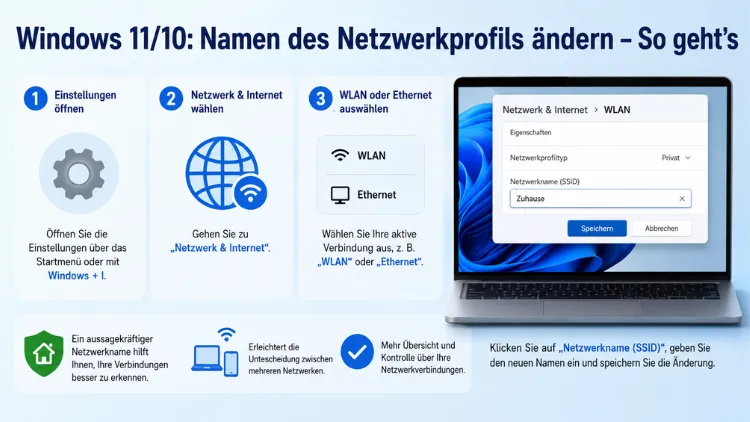
Den Namen eines Netzwerkprofils unter Windows 10 oder Windows 11 zu ändern, ist nicht über die normalen Einstellungen möglich. Stattdessen führt der Weg ausschließlich über den Registrierungseditor (regedit).
Zusätzlich lässt sich der zugehörige Netzwerkadaptername über die Systemsteuerung oder die PowerShell umbenennen. Dieser Artikel zeigt alle Methoden Schritt für Schritt – für Einsteiger und erfahrene Nutzer.
Was ist ein Netzwerkprofilname überhaupt?
Bevor Sie mit dem Umbenennen beginnen, sollten Sie den Unterschied zwischen zwei ähnlich klingenden Begriffen kennen. Windows verwendet nämlich intern zwei verschiedene Bezeichnungen, die häufig verwechselt werden:
- Netzwerkadaptername: Das ist der angezeigte Name der Netzwerkkarte, zum Beispiel „Ethernet“ oder „WLAN“. Diesen Namen sehen Sie in der Systemsteuerung unter „Netzwerkverbindungen“.
- Netzwerkprofilname: Das ist der Name, den Windows einem erkannten Netzwerk zuweist, zum Beispiel „Netzwerk“, „Netzwerk 2″ oder „Heimnetzwerk“. Dieser Name erscheint in der Taskleiste, in den Einstellungen unter „Netzwerk und Internet“ sowie im Netzwerk- und Freigabecenter.
Der Netzwerkprofilname wird von Windows automatisch vergeben, sobald Sie sich erstmals mit einem Netzwerk verbinden. Deshalb tragen viele Verbindungen generische Bezeichnungen wie „Netzwerk 3″ oder „Netzwerk 7″. Diese Bezeichnungen sind jedoch nur über die Windows-Registrierung (Registry) änderbar – eine direkte Option in den Einstellungen oder der Systemsteuerung fehlt unter Windows 10 und 11 vollständig.
Zusätzlich lässt sich der Netzwerkadaptername über einfachere Wege umbenennen. Beide Methoden werden in diesem Artikel ausführlich erklärt.
Warum sollten Sie den Netzwerkprofilnamen ändern?
Ein aussagekräftiger Name erleichtert die Verwaltung und Fehlersuche erheblich. Insbesondere in folgenden Situationen ist eine Umbenennung sinnvoll:
Übersichtlichkeit bei mehreren Netzwerken: Wenn Ihr Computer regelmäßig mit mehreren Netzwerken verbunden wird – zum Beispiel im Büro, zu Hause und mobil –, verlieren generische Namen wie „Netzwerk 5″ schnell ihre Aussagekraft. Zudem wirkt ein klarer Name wie „Büro-LAN“ oder „Heimnetzwerk“ deutlich professioneller.
Vereinfachte Fehlersuche: Wenn Sie Netzwerkprobleme diagnostizieren, hilft ein klarer Profilname dabei, das betroffene Netzwerk sofort zu identifizieren. Außerdem erleichtert es die Arbeit mit PowerShell-Befehlen, wenn Profilnamen eindeutig sind.
Unternehmenseinsatz: In IT-Umgebungen mit vielen Geräten sind einheitliche und beschreibende Netzwerknamen Teil einer strukturierten Netzwerkverwaltung. Deshalb legen Systemadministratoren großen Wert auf korrekte Bezeichnungen.
Persönliche Einrichtung: Für Heimanwender, die ihr Netzwerk ordentlich strukturieren möchten, ist ein eigener Name einfach angenehmer als eine automatisch generierte Bezeichnung.
Methode 1: Netzwerkprofilname über den Registrierungseditor ändern (Windows 10 und 11)
Der Registrierungseditor ist das einzige Werkzeug, mit dem sich der tatsächliche Netzwerkprofilname unter Windows 10 und Windows 11 umbenennen lässt. Da Fehler in der Registrierung das System beschädigen können, sollten Sie vor dieser Methode unbedingt eine Sicherung anlegen.
Schritt 1: Systemwiederherstellungspunkt erstellen
Bevor Sie die Registrierung bearbeiten, empfiehlt es sich dringend, einen Wiederherstellungspunkt anzulegen. Drücken Sie dazu Windows-Taste + S, suchen Sie nach „Wiederherstellungspunkt erstellen“ und öffnen Sie das Systemprüfungsfenster. Klicken Sie auf „Erstellen“, vergeben Sie einen Namen – zum Beispiel „Vor Registry-Änderung Netzwerkprofil“ – und bestätigen Sie mit „Erstellen“.
Schritt 2: Registrierungseditor öffnen
Drücken Sie Windows-Taste + R, um den Ausführen-Dialog zu öffnen. Geben Sie regedit ein und bestätigen Sie mit Enter. Bestätigen Sie die UAC-Abfrage (Benutzerkontensteuerung) mit „Ja“. Der Registrierungseditor öffnet sich anschließend.
Schritt 3: Zum richtigen Pfad navigieren
Navigieren Sie im Registrierungseditor zu folgendem Schlüssel. Sie können den Pfad auch direkt in die Adressleiste oben eingeben:
HKEY_LOCAL_MACHINE\SOFTWARE\Microsoft\Windows NT\CurrentVersion\NetworkList\ProfilesDrücken Sie anschließend Enter, um direkt dorthin zu springen. Unter dem Ordner „Profiles“ finden Sie eine Reihe von Unterordnern. Jeder Unterordner steht für ein Netzwerkprofil, das Windows irgendwann gespeichert hat. Die Ordnernamen bestehen aus langen GUID-Zeichenfolgen (z. B. {B3A12C4F-...}), die auf den ersten Blick wenig aussagekräftig sind.
Schritt 4: Das richtige Profil identifizieren
Klicken Sie nacheinander auf die einzelnen GUID-Unterordner und schauen Sie jeweils im rechten Bereich auf den Eintrag „ProfileName“. Dort steht der aktuelle Anzeigename des Netzwerkprofils – zum Beispiel „Netzwerk 3″ oder „FRITZ!Box“. Sobald Sie das Profil gefunden haben, das Sie umbenennen möchten, fahren Sie mit dem nächsten Schritt fort.
Tipp: Falls Sie sich nicht sicher sind, welches Profil das richtige ist, öffnen Sie vorher die PowerShell (Windows-Taste + X → „Terminal“) und geben Sie folgenden Befehl ein:
Get-NetConnectionProfileDieser Befehl zeigt alle aktuell verbundenen Netzwerke samt ihrem Profilnamen an. Notieren Sie sich den angezeigten Namen und suchen Sie ihn dann in der Registrierung.
Schritt 5: Registry-Schlüssel sichern
Bevor Sie den Eintrag ändern, sollten Sie diesen Unterschlüssel exportieren. Klicken Sie mit der rechten Maustaste auf den GUID-Ordner des betreffenden Profils und wählen Sie „Exportieren“. Geben Sie als Dateiname zum Beispiel „Netzwerkprofile_Backup“ ein und speichern Sie die .reg-Datei an einem sicheren Ort. Falls später etwas schiefläuft, lässt sich die Sicherung per Doppelklick problemlos zurückspielen.
Schritt 6: ProfileName ändern
Doppelklicken Sie im rechten Bereich auf den Eintrag „ProfileName“. Es öffnet sich ein Bearbeitungsfenster. Löschen Sie den alten Namen und geben Sie den gewünschten neuen Namen ein – zum Beispiel „Heimnetzwerk“ oder „Büro-WLAN“. Bestätigen Sie anschließend mit OK.
Schritt 7: Änderungen prüfen
Schließen Sie den Registrierungseditor. Öffnen Sie dann die Einstellungen (Windows-Taste + I) und navigieren Sie zu „Netzwerk und Internet“. Dort sollte der neue Profilname nun angezeigt werden. Falls der alte Name noch sichtbar ist, drücken Sie F5 oder starten Sie den Computer neu. Danach erscheint die Änderung zuverlässig.
Methode 2: Netzwerkadaptername über die Systemsteuerung ändern (Windows 10 und 11)
Den Namen des Netzwerkadapters – also die Bezeichnung der Netzwerkkarte wie „Ethernet“ oder „WLAN“ – lässt sich deutlich einfacher umbenennen. Diese Methode erfordert keine Registrierungsbearbeitung.
Schritt-für-Schritt-Anleitung
- Drücken Sie Windows-Taste + R, geben Sie
ncpa.cplein und bestätigen Sie mit Enter. Dadurch öffnet sich direkt die Ansicht „Netzwerkverbindungen“ in der Systemsteuerung. - Sie sehen eine Liste aller verfügbaren Netzwerkadapter. Klicken Sie mit der rechten Maustaste auf den Adapter, den Sie umbenennen möchten.
- Wählen Sie im Kontextmenü die Option „Umbenennen“ aus.
- Geben Sie den neuen Namen ein – zum Beispiel „LAN-Verbindung Büro“ oder „WLAN Heimnetz“ – und bestätigen Sie mit Enter.
Alternativ können Sie auch auf den Adapternamen klicken, eine kurze Pause lassen und dann erneut klicken – ähnlich wie beim Umbenennen von Dateien im Explorer. Ebenso ist ein Druck auf die F2-Taste nach dem Markieren des Adapters möglich.
Wichtig: Für das Umbenennen eines Adapters sind Administratorrechte erforderlich. Falls ein Fehler erscheint, öffnen Sie die Systemsteuerung als Administrator.
Methode 3: Netzwerkadaptername per PowerShell umbenennen (Windows 10 und 11)
Wer die Windows PowerShell bevorzugt, kann den Adapternamen auch per Befehl umbenennen. Diese Methode eignet sich besonders für Administratoren, die mehrere Computer gleichzeitig verwalten oder Änderungen skriptbasiert durchführen möchten.
Schritt-für-Schritt-Anleitung
Öffnen Sie die PowerShell mit Administratorrechten: Drücken Sie Windows-Taste + X und wählen Sie „Windows PowerShell (Administrator)“ oder „Terminal (Administrator)“.
Zunächst zeigen Sie alle Netzwerkadapter und deren aktuelle Namen an:
Get-NetAdapterDer Befehl listet alle Adapter mit Namen, Status und Schnittstellenindex auf. Notieren Sie sich den aktuellen Namen des Adapters, den Sie umbenennen möchten. Anschließend führen Sie folgenden Befehl aus:
Rename-NetAdapter -Name "Ethernet" -NewName "LAN-Verbindung Büro"Ersetzen Sie dabei „Ethernet“ durch den aktuellen Adapternamen und „LAN-Verbindung Büro“ durch den gewünschten neuen Namen. Die Änderung wird sofort übernommen und ist kein Neustart erforderlich.
Methode 4: Netzwerkprofilnamen per PowerShell anzeigen und identifizieren
Obwohl der Netzwerkprofilname selbst nur über die Registrierung geändert werden kann, bietet die PowerShell eine nützliche Methode, um zunächst alle Profile anzuzeigen und das richtige Profil eindeutig zu identifizieren.
Öffnen Sie die PowerShell als Administrator und geben Sie folgenden Befehl ein:
Get-NetConnectionProfileDie Ausgabe zeigt für jede Netzwerkverbindung folgende Informationen:
- Name: Der aktuelle Netzwerkprofilname (z. B. „Netzwerk 3″)
- InterfaceAlias: Der Name des zugehörigen Adapters (z. B. „Ethernet“)
- NetworkCategory: Das Profiltyp (Privat, Öffentlich oder DomäneAuthentifiziert)
Anhand dieser Informationen können Sie in der Registrierung gezielt das richtige Profil suchen und umbenennen. Dadurch sparen Sie Zeit, weil Sie nicht alle GUID-Ordner manuell durchsuchen müssen.
Netzwerkprofiltyp ändern: Öffentlich, Privat oder Domäne (Windows 10 und 11)
Neben dem Namen eines Profils möchten viele Nutzer auch den Typ des Netzwerkprofils ändern – also zwischen „Öffentlich“, „Privat“ und „Domäne“ wechseln. Deshalb wird dieser verwandte Punkt hier ebenfalls erläutert.
Was bedeuten die Profiltypen?
- Öffentliches Netzwerk: Windows aktiviert strenge Firewall-Regeln und deaktiviert die Netzwerkerkennung. Andere Geräte im Netzwerk können Ihren Computer nicht sehen. Dieser Typ empfiehlt sich für WLAN-Hotspots, Cafés oder öffentliche Netzwerke.
- Privates Netzwerk: Windows erlaubt die Netzwerkerkennung und ermöglicht Dateifreigaben zwischen vertrauenswürdigen Geräten. Dieser Typ eignet sich für Heimnetzwerke und Büronetzwerke, denen Sie vertrauen.
- Domänennetzwerk: Dieser Typ wird automatisch zugewiesen, wenn der Computer Mitglied einer Windows-Domäne ist. Er lässt sich nicht manuell einstellen oder wechseln, solange die Domänenverbindung besteht.
Profiltyp über die Windows-Einstellungen wechseln (empfohlene Vorgehensweise)
Unter Windows 11 gehen Sie wie folgt vor:
- Drücken Sie Windows-Taste + I, um die Einstellungen zu öffnen.
- Klicken Sie auf „Netzwerk und Internet“.
- Wählen Sie je nach aktiver Verbindung „WLAN“ oder „Ethernet“.
- Bei WLAN klicken Sie auf den Netzwerknamen und dann auf „Eigenschaften“. Bei Ethernet klicken Sie direkt auf „Eigenschaften“.
- Unter „Netzwerkprofiltyp“ wählen Sie zwischen „Öffentlich“ und „Privat“. Die Änderung wird sofort übernommen.
Unter Windows 10 gehen Sie so vor:
- Klicken Sie in der Taskleiste auf das WLAN- oder Netzwerksymbol.
- Klicken Sie auf den Namen Ihres aktiven Netzwerks und dann auf „Eigenschaften“.
- Schalten Sie die Option „Dieser PC soll erkannt werden“ ein (privat) oder aus (öffentlich).
Profiltyp per PowerShell ändern
Falls die grafische Methode nicht funktioniert, bietet die PowerShell eine zuverlässige Alternative. Öffnen Sie zunächst die PowerShell als Administrator. Zeigen Sie dann alle verbundenen Profile an:
Get-NetConnectionProfileNotieren Sie den InterfaceIndex der gewünschten Verbindung. Anschließend ändern Sie den Profiltyp mit folgendem Befehl:
Set-NetConnectionProfile -InterfaceIndex 5 -NetworkCategory PrivateErsetzen Sie „5″ durch den tatsächlichen InterfaceIndex Ihrer Verbindung. Für ein öffentliches Profil verwenden Sie stattdessen NetworkCategory Public. Diese PowerShell-Befehle funktionieren unter Windows 11 24H2 – dem aktuellen Stand in 2026 – weiterhin ohne Einschränkungen.
Häufige Fehler und Lösungen beim Umbenennen von Netzwerkprofilen
Gelegentlich treten beim Umbenennen von Netzwerkprofilen Probleme auf. Deshalb werden nachfolgend die häufigsten Fehlerquellen und deren Lösungen beschrieben.
Fehler: Der neue Name wird nicht angezeigt
Manchmal aktualisiert Windows die Anzeige nicht sofort. Drücken Sie F5 im Netzwerk- und Freigabecenter oder in den Einstellungen. Falls das nicht hilft, starten Sie den Dienst „Netzwerkverbindungen“ neu: Drücken Sie Windows-Taste + R, geben Sie services.msc ein, suchen Sie den Dienst „Netzwerkverbindungen“, klicken Sie mit der rechten Maustaste darauf und wählen Sie „Neu starten“.
Fehler: Zugriff auf den Registrierungseditor wird verweigert
Dieser Fehler tritt auf, wenn Sie ohne Administratorrechte arbeiten. Öffnen Sie den Registrierungseditor über die Suche (regedit), klicken Sie mit der rechten Maustaste auf das Suchergebnis und wählen Sie „Als Administrator ausführen“.
Fehler: Das Feld „ProfileName“ fehlt in der Registrierung
Falls unter einem GUID-Ordner kein ProfileName-Eintrag sichtbar ist, handelt es sich möglicherweise um ein älteres oder inaktives Profil. Suchen Sie deshalb die GUID-Ordner systematisch durch und vergleichen Sie die Einträge mit der PowerShell-Ausgabe von Get-NetConnectionProfile.
Fehler: Netzwerkprofil wechselt nach dem Neustart zurück
Dieses Problem tritt gelegentlich nach Windows-Updates auf. In diesem Fall empfiehlt sich die PowerShell-Methode: Führen Sie Set-NetConnectionProfile erneut aus und prüfen Sie, ob eine Gruppenrichtlinie den Profiltyp überschreibt. In Unternehmensumgebungen legt der Administrator diese Einstellungen häufig zentral fest.
Netzwerkprofilnamen in Windows 10 – Besonderheiten
Grundsätzlich funktioniert die Registry-Methode unter Windows 10 und Windows 11 identisch. Allerdings gibt es unter Windows 10 einige zusätzliche Möglichkeiten, die in Windows 11 teilweise weggefallen oder verschoben wurden.
Unter Windows 10 lässt sich der Profiltyp direkt über die Taskleiste wechseln: Ein Klick auf das Netzwerksymbol, dann auf den Netzwerknamen, zeigt eine Schaltfläche zum Umschalten zwischen öffentlich und privat. Außerdem ist das Netzwerk- und Freigabecenter in der klassischen Systemsteuerung unter Windows 10 noch direkter erreichbar (Systemsteuerung → Netzwerk und Internet → Netzwerk- und Freigabecenter). Dort sehen Sie den aktuellen Profilnamen neben dem Netzwerksymbol.
Zudem empfiehlt sich unter Windows 10, nach jeder Registry-Änderung den Explorer neu zu starten. Drücken Sie dazu Strg + Umschalt + Esc, klicken Sie im Task-Manager auf „Windows Explorer“ und wählen Sie „Neu starten“.
Gruppenrichtlinien für Netzwerkprofile – Unternehmensumgebungen (Windows 10/11 Pro und Enterprise)
In Unternehmen ist es unpraktisch, Netzwerkprofilnamen auf jedem Gerät einzeln zu ändern. Deshalb bietet Windows die Möglichkeit, Profile zentral über Gruppenrichtlinien zu steuern. Diese Funktion steht ausschließlich unter Windows 10 Pro, Enterprise sowie Windows 11 Pro und Enterprise zur Verfügung.
Gruppenrichtlinien-Editor (gpedit.msc) verwenden
- Drücken Sie Windows-Taste + R, geben Sie
gpedit.mscein und bestätigen Sie mit Enter. - Navigieren Sie zu: Computerkonfiguration → Windows-Einstellungen → Sicherheitseinstellungen → Netzwerklisten-Manager-Richtlinien.
- Doppelklicken Sie auf das Netzwerk, das Sie konfigurieren möchten.
- Im Reiter „Netzwerkname“ können Sie einen benutzerdefinierten Namen festlegen.
- Im Reiter „Netzwerkstandort“ legen Sie den Profiltyp fest (Privat, Öffentlich oder Nicht konfiguriert).
- Bestätigen Sie mit OK und schließen Sie den Editor.
Diese Methode ist besonders nützlich, um einheitliche Profilnamen und Profiltypen auf allen verwalteten Geräten sicherzustellen. Außerdem lassen sich so versehentliche Änderungen durch Benutzer verhindern.
Empfohlene Vorgehensweisen beim Umbenennen von Netzwerkprofilen
Um Fehler und unnötige Probleme zu vermeiden, sollten Sie folgende empfohlene Vorgehensweisen beachten:
Vor jeder Registry-Änderung sichern: Exportieren Sie immer den betreffenden Registry-Schlüssel, bevor Sie Einträge bearbeiten. Außerdem ist ein Systemwiederherstellungspunkt eine zusätzliche Sicherheitsebene.
Sprechende Namen wählen: Vergeben Sie Namen, die den Standort oder Zweck des Netzwerks klar beschreiben – zum Beispiel „Heimnetz-WLAN“, „Büro-Ethernet“ oder „VPN-Verbindung“. Dadurch verbessern Sie die Übersichtlichkeit dauerhaft.
Administratorrechte sicherstellen: Sowohl die Registrierungsbearbeitung als auch PowerShell-Befehle zum Umbenennen von Adaptern erfordern erhöhte Rechte. Stellen Sie deshalb sicher, dass Sie als Administrator angemeldet sind oder die entsprechenden Programme als Administrator starten.
Änderungen dokumentieren: Gerade in Unternehmensumgebungen empfiehlt es sich, Namensänderungen an Netzwerkprofilen zu dokumentieren. Dadurch lassen sich spätere Fehlersuchen erheblich vereinfachen.
Neustart einplanen: Falls eine Änderung nicht sofort sichtbar ist, löst ein Neustart das Problem in den meisten Fällen zuverlässig. Ebenso können Sie den Dienst „Netzwerkverbindungen“ neu starten, um die Anzeige zu aktualisieren, ohne den gesamten Computer neustarten zu müssen.
Häufige Fragen zum Umbenennen von Netzwerkprofilen
Kann ich den Netzwerkprofilnamen direkt in den Windows-Einstellungen ändern?
Nein, das ist unter Windows 10 und Windows 11 leider nicht möglich. Microsoft stellt keine direkte Schaltfläche in den Einstellungen oder der Systemsteuerung bereit, um den Profilnamen zu ändern. Stattdessen müssen Sie den Umweg über den Registrierungseditor (regedit) nehmen und dort den Eintrag „ProfileName“ unter dem entsprechenden GUID-Ordner manuell bearbeiten.
Wo genau in der Registry liegt der Netzwerkprofilname?
Der Netzwerkprofilname befindet sich unter folgendem Pfad: HKEY_LOCAL_MACHINE\SOFTWARE\Microsoft\Windows NT\CurrentVersion\NetworkList\Profiles. Dort finden Sie für jedes bekannte Netzwerk einen eigenen Unterordner mit einer GUID als Namen. Innerhalb dieses Ordners enthält der Eintrag „ProfileName“ den angezeigten Netzwerknamen, den Sie per Doppelklick bearbeiten können.
Benötige ich Administratorrechte, um den Netzwerkprofilnamen zu ändern?
Ja, für alle beschriebenen Methoden sind Administratorrechte erforderlich. Sowohl der Registrierungseditor als auch die PowerShell müssen deshalb als Administrator gestartet werden. Falls der Zugriff verweigert wird, klicken Sie mit der rechten Maustaste auf das entsprechende Programm und wählen Sie „Als Administrator ausführen“.
Was passiert, wenn ich den falschen Registry-Eintrag bearbeite?
Fehler in der Windows-Registrierung können zu Systeminstabilität oder Startproblemen führen. Deshalb sollten Sie immer zuerst eine Sicherung des betreffenden Schlüssels erstellen (Rechtsklick → Exportieren) und außerdem einen Systemwiederherstellungspunkt anlegen. Im Fehlerfall lässt sich die exportierte .reg-Datei per Doppelklick problemlos zurückspielen.
Ändert sich der Netzwerkprofilname nach einem Windows-Update wieder zurück?
Das kommt gelegentlich vor, ist aber nicht der Regelfall. Einige Windows-Updates setzen bestimmte Netzwerkeinstellungen zurück. Falls der Name nach einem Update wieder dem alten Wert entspricht, müssen Sie die Registry-Änderung erneut vornehmen. Alternativ können Sie in Unternehmensumgebungen über Gruppenrichtlinien einen festen Namen erzwingen, der durch Updates nicht überschrieben wird.
Kann ich den Netzwerkadaptername und den Netzwerkprofilnamen gleichzeitig ändern?
Ja, das ist möglich, aber es handelt sich um zwei separate Vorgänge. Den Adapternamen ändern Sie über ncpa.cpl (Systemsteuerung) oder per PowerShell-Befehl Rename-NetAdapter. Den eigentlichen Netzwerkprofilnamen ändern Sie dagegen ausschließlich über den Registrierungseditor im Pfad NetworkList\Profiles. Beide Änderungen ergänzen sich und sorgen zusammen für ein übersichtliches System.
Funktioniert die Registry-Methode auch unter Windows Server?
Ja, der gleiche Registrierungspfad und die gleichen Schritte funktionieren auch unter Windows Server 2019, 2022 und 2025. Allerdings sollten Sie in Server-Umgebungen besonders vorsichtig vorgehen und Änderungen immer außerhalb der Hauptnutzungszeit durchführen. Außerdem bietet sich in Domänenumgebungen die Verwaltung über Gruppenrichtlinien an, da sie zentraler und sicherer ist.
Kann ich den Profiltyp (öffentlich/privat) ebenfalls in der Registry ändern?
Ja, das ist möglich. Im gleichen GUID-Ordner, in dem sich „ProfileName“ befindet, gibt es den DWORD-Wert „Category“. Der Wert 0 steht für „Öffentlich“, 1 für „Privat“ und 2 für „Domäne“. Allerdings ist die Änderung des Profiltyps über die Windows-Einstellungen oder die PowerShell einfacher und sicherer. Verwenden Sie die Registry für den Profiltyp daher nur, wenn die anderen Methoden nicht funktionieren.
Was ist der Unterschied zwischen Netzwerkprofilname und SSID?
Die SSID (Service Set Identifier) ist der Name des WLAN-Routers, den Sie in den Router-Einstellungen festlegen – zum Beispiel „FRITZ!Box 7590″. Der Netzwerkprofilname ist hingegen der Name, den Windows intern für diese Verbindung speichert. Beide können identisch sein, müssen es aber nicht. Ebenso können Sie den Netzwerkprofilnamen beliebig umbenennen, ohne die SSID des Routers zu verändern.
Bleibt der neue Netzwerkprofilname nach einem Neustart erhalten?
Ja, Änderungen in der Windows-Registrierung sind dauerhaft und bleiben nach einem Neustart erhalten. Der neue Profilname wird fest gespeichert und ist nicht sitzungsgebunden. Lediglich unter bestimmten Bedingungen – zum Beispiel nach größeren Windows-Updates oder einer Neuverbindung mit einem Netzwerk – kann es vorkommen, dass Windows ein neues Profil anlegt und den Namen zurücksetzt.
Fazit
Den Namen eines Netzwerkprofils unter Windows 10 und 11 zu ändern, erfordert den Umweg über den Registrierungseditor. Mit dem richtigen Pfad und einer vorherigen Sicherung ist die Änderung jedoch schnell und sicher erledigt.
Wer zusätzlich den Adapternamen anpassen möchte, nutzt dafür am einfachsten die Systemsteuerung über ncpa.cpl oder die PowerShell. Beide Änderungen zusammen sorgen dauerhaft für ein übersichtlicheres und besser verwaltbares Netzwerk.
