
Laufwerksschutz unter Windows 11 und 10 aktivieren oder deaktivieren – so schützen Sie HDD, SSD und USB-Laufwerke mit dieser Anleitung vor Datenverlust.
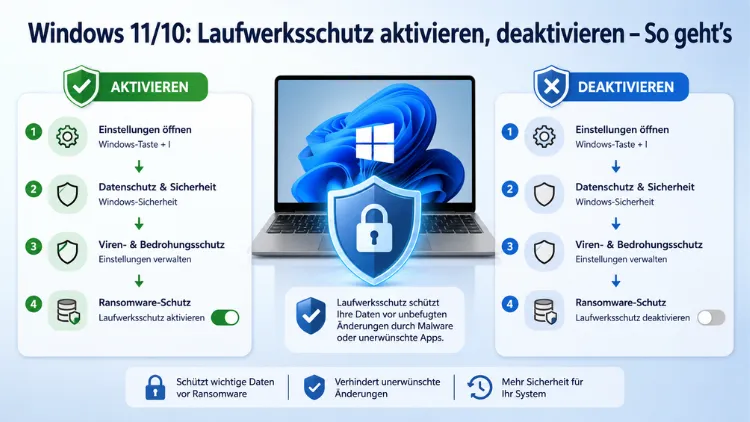
Der Laufwerksschutz (auch „Computerschutz“ oder „Systemschutz“ genannt) ist eine zentrale Sicherheitsfunktion in Windows 10 und Windows 11. Er erstellt automatisch Wiederherstellungspunkte und schützt so Ihre Systemkonfiguration vor unkontrollierten Änderungen.
Dieser Artikel zeigt Ihnen Schritt für Schritt, wie Sie den Laufwerksschutz aktivieren, deaktivieren, richtig konfigurieren und häufige Probleme lösen.
Was ist der Laufwerksschutz in Windows?
Der Laufwerksschutz – offiziell als „Systemschutz“ im Windows-Betriebssystem bezeichnet – ist eine integrierte Funktion, die Momentaufnahmen des Systemzustands speichert. Diese sogenannten Wiederherstellungspunkte enthalten wichtige Systemdateien, Treiber und Registrierungseinstellungen zu einem bestimmten Zeitpunkt. Treten danach Probleme auf, können Sie den Computer in diesen früheren Zustand zurückversetzen, ohne persönliche Dateien zu verlieren.
Dabei ist es wichtig zu verstehen: Der Systemwiederherstellungspunkt ist kein Ersatz für ein vollständiges Backup oder ein Image des Betriebssystems. In der Systemwiederherstellung werden nur wichtige Einstellungen des Windows-Systems gespeichert. Eigene Dokumente, Fotos oder E-Mails bleiben hingegen unberührt.
Zu den Szenarien, in denen der Systemschutz automatisch einen Wiederherstellungspunkt erstellt, gehören Situationen, in denen eine erkannte App eine Änderung an Windows vornimmt oder ein Windows-Update installiert wurde. Zudem erstellt Windows vor Treiberinstallationen und wesentlichen Konfigurationsänderungen automatisch solche Sicherungspunkte.
Unterschied zwischen Laufwerksschutz, Computerschutz und Systemschutz
Diese drei Begriffe bezeichnen dieselbe Funktion, tauchen jedoch je nach Windows-Version und Menüpfad unter unterschiedlichen Namen auf. In Windows 10 heißt die Registerkarte oft „Computerschutz“, in Windows 11 wird sie häufig als „Systemschutz“ angezeigt. Der Begriff „Laufwerksschutz“ beschreibt dasselbe Prinzip – den Schutz einzelner Laufwerke durch Wiederherstellungspunkte. Deshalb können alle drei Begriffe synonym verwendet werden.
Welche Laufwerke werden geschützt?
Das Laufwerk, auf dem Windows installiert ist, aktiviert automatisch den Systemschutz. Es kann jedoch manuell oder von anderen Anwendungen deaktiviert werden. Der Systemschutz kann außerdem nur für Laufwerke aktiviert werden, die mit dem NTFS-Dateisystem formatiert sind. Zusätzliche Datenlaufwerke (z. B. D: oder E:) müssen dagegen separat aktiviert werden und sind standardmäßig nicht geschützt.
Voraussetzungen für den Laufwerksschutz
Bevor Sie den Laufwerksschutz aktivieren, sollten Sie einige Grundvoraussetzungen kennen:
NTFS-Dateisystem: Nur Laufwerke mit NTFS-Formatierung können den Systemschutz nutzen. Externe Laufwerke oder FAT32-formatierte Partitionen sind daher ausgeschlossen.
Administratorrechte: Alle Konfigurationen am Laufwerksschutz erfordern zwingend ein Konto mit Administratorrechten. Ohne diese Berechtigung lassen sich Änderungen nicht speichern.
Ausreichend freier Speicherplatz: Standardmäßig verwaltet Windows, wie viel Speicherplatz den Wiederherstellungspunkten zugewiesen wird, wenn die Systemschutzfunktion aktiviert ist – normalerweise zwischen 1 % und 5 %. Das System versucht, diesen Speicherplatz unter 10 GB zu halten. Bei einem 1-TB-Laufwerk sind das etwa 1 %, bei 256 GB etwa 4 %. Wenn die Wiederherstellungspunkte voll sind, werden alte gelöscht und durch neue ersetzt.
Kein Netzwerklaufwerk: Die Systemwiederherstellung kann nicht auf einem Remotenetzwerklaufwerk aktiviert werden, auch wenn das Laufwerk dem lokalen Computer zugeordnet ist.
Laufwerksschutz aktivieren in Windows 10 und Windows 11
Methode 1: Über die Systemeigenschaften (empfohlen)
Diese Methode funktioniert identisch unter Windows 10 und Windows 11 und ist der direkteste Weg, um den Laufwerksschutz zu aktivieren.
Schritt 1: Drücken Sie die Tastenkombination Windows + R, um das Ausführen-Fenster zu öffnen.
Schritt 2: Geben Sie sysdm.cpl ein und bestätigen Sie mit Enter. Dadurch öffnen sich die Systemeigenschaften direkt.
Schritt 3: Klicken Sie oben auf die Registerkarte „Computerschutz“ (Windows 10) bzw. „Systemschutz“ (Windows 11).
Schritt 4: Im Bereich „Schutzeinstellungen“ sehen Sie eine Liste aller verfügbaren Laufwerke mit deren aktuellem Status. Wählen Sie das gewünschte Laufwerk aus – in den meisten Fällen Laufwerk C: – und klicken Sie auf „Konfigurieren“.
Schritt 5: Im neuen Fenster wählen Sie die Option „Computerschutz aktivieren“ bzw. „Systemschutz aktivieren“.
Schritt 6: Stellen Sie unten bei „Maximale Belegung“ den maximalen Speicherplatz ein, den die Wiederherstellungspunkte auf der Festplatte belegen, bevor die ältesten gelöscht werden. Empfohlen werden mindestens 5–10 Prozent.
Schritt 7: Bestätigen Sie mit „Übernehmen“ und anschließend mit „OK“.
Alternativ können Sie auch direkt im Windows-Suchfeld nach „Wiederherstellungspunkt erstellen“ suchen und den gleichnamigen Eintrag anklicken. Dadurch gelangen Sie ebenfalls sofort zur richtigen Registerkarte.
Methode 2: Über die Windows-Einstellungen (Windows 11)
In Windows 11 gibt es zusätzlich einen direkteren Weg über die modernen Einstellungen:
Schritt 1: Öffnen Sie die Einstellungen über Windows + I.
Schritt 2: Navigieren Sie zu System und scrollen Sie nach unten zum Bereich „Gerätespezifikationen“.
Schritt 3: Klicken Sie dort auf „Systemschutz“. Dadurch öffnet sich direkt die Registerkarte aus den Systemeigenschaften.
Schritt 4: Wählen Sie Laufwerk C: aus, klicken Sie auf „Konfigurieren“ und aktivieren Sie den Systemschutz wie in Methode 1 beschrieben.
Methode 3: Über PowerShell (Windows 10 und Windows 11)
Besonders für Systemadministratoren und erfahrene Nutzer bietet Windows PowerShell eine schnelle Möglichkeit, den Laufwerksschutz zu aktivieren.
Schritt 1: Drücken Sie Windows + S und geben Sie PowerShell in die Suche ein.
Schritt 2: Klicken Sie mit der rechten Maustaste auf Windows PowerShell und wählen Sie „Als Administrator ausführen“. Bestätigen Sie die UAC-Abfrage mit „Ja“.
Schritt 3: Geben Sie folgenden Befehl ein und drücken Sie Enter:
Enable-ComputerRestore -Drive "C:\"Um dieses Cmdlet unter Windows Vista und höheren Windows-Versionen auszuführen, öffnen Sie Windows PowerShell mit der Option „Als Administrator ausführen“. Möchten Sie mehrere Laufwerke gleichzeitig aktivieren, fügen Sie die Laufwerksbuchstaben durch Kommata getrennt hinzu, z. B.:
Enable-ComputerRestore -Drive "C:\", "D:\"Wichtig: Um die Systemwiederherstellung auf einem weiteren Laufwerk zu aktivieren, muss die Systemwiederherstellung auf dem Systemlaufwerk aktiviert sein – entweder vorher oder gleichzeitig.
Methode 4: Über die Eingabeaufforderung (CMD)
Auch über die klassische Eingabeaufforderung lässt sich der Laufwerksschutz einschalten. Diese Methode eignet sich besonders, wenn Sie keinen Zugang zur grafischen Oberfläche haben, etwa in der Windows-Wiederherstellungsumgebung (WinRE).
Schritt 1: Drücken Sie Windows + R, geben Sie cmd ein und öffnen Sie die Eingabeaufforderung mit Strg + Umschalt + Enter (als Administrator).
Schritt 2: Geben Sie folgenden Befehl ein:
reg add "HKLM\SOFTWARE\Microsoft\Windows NT\CurrentVersion\SystemRestore" /v "RPSessionInterval" /t REG_DWORD /d 1 /fSchritt 3: Starten Sie danach den Dienst für den Volumeschattenkopie-Dienst neu:
net start vssAlternativ können Sie im CMD-Fenster auch direkt SystemPropertiesProtection.exe eingeben, um das Konfigurationsfenster zu öffnen.
Laufwerksschutz deaktivieren in Windows 10 und Windows 11
Es kann berechtigte Gründe geben, den Laufwerksschutz zu deaktivieren – zum Beispiel, wenn der belegte Speicherplatz reduziert werden soll oder wenn Probleme mit bestimmten Anwendungen auftreten. Zudem ist das Deaktivieren bei Reparaturarbeiten an Systemlaufwerken manchmal erforderlich.
Deaktivieren über die Systemeigenschaften
Schritt 1: Öffnen Sie wie oben beschrieben die Systemeigenschaften mit sysdm.cpl und wechseln Sie zur Registerkarte „Computerschutz“ bzw. „Systemschutz“.
Schritt 2: Wählen Sie das gewünschte Laufwerk aus und klicken Sie auf „Konfigurieren“.
Schritt 3: Aktivieren Sie die Option „Systemschutz deaktivieren“.
Schritt 4: Bestätigen Sie die Sicherheitsabfrage mit „Ja“ und klicken Sie anschließend auf „Übernehmen“ sowie „OK“.
Optional können Sie hier auch alle vorhandenen Wiederherstellungspunkte löschen, indem Sie auf „Löschen“ klicken. Dadurch wird der belegte Speicherplatz sofort freigegeben.
Deaktivieren über PowerShell
Analog zur Aktivierung lässt sich der Laufwerksschutz auch per PowerShell deaktivieren. Öffnen Sie PowerShell als Administrator und geben Sie ein:
Disable-ComputerRestore -Drive "C:\"Um die Systemwiederherstellung auf jedem Laufwerk zu deaktivieren, muss sie auf dem Systemlaufwerk entweder zuerst oder gleichzeitig deaktiviert werden. Möchten Sie den Laufwerksschutz später wieder einschalten, verwenden Sie den Befehl Enable-ComputerRestore -Drive "C:\".
Speicherplatz für Wiederherstellungspunkte konfigurieren
Ein häufig unterschätzter Aspekt des Laufwerksschutzes ist die Speicherverwaltung. Zu wenig zugewiesener Speicherplatz führt dazu, dass Windows ältere Wiederherstellungspunkte sehr schnell löscht und im Notfall kein geeigneter Punkt mehr vorhanden ist.
Ca. 2–4 GB sind schon das Minimum, damit mehrere Systemwiederherstellungspunkte erstellt werden können. Empfohlen werden jedoch 5–10 % des jeweiligen Laufwerks, um ausreichend Puffer für mehrere zeitlich verteilte Wiederherstellungspunkte zu haben.
So konfigurieren Sie den Speicherplatz:
Schritt 1: Öffnen Sie über sysdm.cpl die Systemeigenschaften und wechseln Sie zur Registerkarte „Computerschutz“.
Schritt 2: Wählen Sie Ihr Laufwerk aus und klicken Sie auf „Konfigurieren“.
Schritt 3: Passen Sie den Schieberegler unter „Maximale Belegung“ an Ihre Bedürfnisse an.
Schritt 4: Bestätigen Sie mit „Übernehmen“ und „OK“.
Grundsätzlich gilt: Haben Sie ausreichend freien Speicherplatz, sollten Sie dem Laufwerksschutz 5–10 % des Systemlaufwerks zuweisen. Das entspricht bei einer 512-GB-SSD einem Puffer von ca. 25–50 GB – genug für mehrere Wiederherstellungspunkte über mehrere Wochen.
Manuellen Wiederherstellungspunkt erstellen
Neben den automatisch erstellten Wiederherstellungspunkten empfiehlt es sich, vor größeren Änderungen am System manuell einen Wiederherstellungspunkt zu erstellen – zum Beispiel vor der Installation neuer Treiber, umfangreicher Software oder Systemkonfigurationen.
Schritt 1: Öffnen Sie sysdm.cpl und wechseln Sie zu „Computerschutz“ bzw. „Systemschutz“.
Schritt 2: Klicken Sie unten auf den Button „Erstellen“.
Schritt 3: Geben Sie einen aussagekräftigen Namen ein, damit Sie später den Wiederherstellungspunkt auch wiederfinden und genau erkennen, wann und weshalb er angelegt wurde.
Schritt 4: Klicken Sie auf „Erstellen“ und warten Sie, bis Windows den Vorgang abgeschlossen hat.
Alternativ lässt sich ein Wiederherstellungspunkt auch per PowerShell anlegen:
Checkpoint-Computer -Description "Vor Treiberinstallation 2026" -RestorePointType MODIFY_SETTINGSDieser Befehl erstellt sofort einen neuen Wiederherstellungspunkt mit dem angegebenen Namen.
Systemwiederherstellung durchführen
Haben Sie den Laufwerksschutz aktiviert und möchten das System auf einen früheren Zeitpunkt zurücksetzen, gehen Sie wie folgt vor:
Schritt 1: Öffnen Sie sysdm.cpl und navigieren Sie zur Registerkarte „Computerschutz“.
Schritt 2: Klicken Sie auf „Systemwiederherstellung“ und anschließend auf „Weiter“.
Schritt 3: Markieren Sie den Wiederherstellungspunkt, der zeitlich vor dem Problem liegt. Prüfen Sie optional mit „Nach betroffenen Programmen suchen“, welche Software beeinflusst wird.
Schritt 4: Klicken Sie auf „Fertig stellen“ und bestätigen Sie den Neustart. Windows startet neu und stellt den Systemzustand wieder her.
Wichtig: Persönliche Dateien wie Dokumente, Fotos und E-Mails werden durch die Systemwiederherstellung nicht verändert. Die Funktion konzentriert sich auf das Betriebssystem; Dokumente, E-Mail-Postfächer oder Bilder bleiben in der Regel unverändert.
Laufwerksschutz für zusätzliche Datenlaufwerke aktivieren
Viele Nutzer denken beim Laufwerksschutz nur an das Systemlaufwerk C:. Jedoch kann es auch sinnvoll sein, den Schutz für weitere Datenlaufwerke zu aktivieren – etwa wenn auf diesen Laufwerken Konfigurationsdateien von Programmen oder wichtige Projektdaten liegen.
Gehen Sie dazu wie in Methode 1 beschrieben vor, wählen jedoch statt C: das gewünschte Datenlaufwerk (z. B. D: oder E:) aus der Liste. Beachten Sie dabei: Der Systemschutz für Datenlaufwerke erstellt ebenfalls Schattenkopien, sodass Sie ältere Versionen von Dateien wiederherstellen können – ähnlich wie beim „Vorherige Versionen“-Feature in Windows.
Empfohlene Vorgehensweise: Aktivieren Sie den Laufwerksschutz immer zuerst auf dem Systemlaufwerk C: und danach erst auf weiteren Datenlaufwerken. Das ist technisch notwendig, da Windows das Systemlaufwerk als Referenz benötigt.
Laufwerksschutz über Gruppenrichtlinien verwalten (Windows 10/11 Pro und Enterprise)
In Windows 10 Pro, Windows 11 Pro sowie den Enterprise-Editionen lässt sich der Laufwerksschutz auch zentral über den Gruppenrichtlinien-Editor steuern. Das ist besonders in Unternehmensumgebungen mit mehreren Rechnern relevant.
Schritt 1: Drücken Sie Windows + R, geben Sie gpedit.msc ein und bestätigen Sie mit Enter.
Schritt 2: Navigieren Sie zu: Computerkonfiguration → Administrative Vorlagen → System → Systemwiederherstellung.
Schritt 3: Hier finden Sie zwei Richtlinien:
- „Systemwiederherstellung deaktivieren“: Deaktiviert die Funktion systemweit.
- „Konfiguration deaktivieren“: Verhindert, dass Benutzer die Einstellungen des Systemschutzes ändern können.
Schritt 4: Doppelklicken Sie auf die gewünschte Richtlinie, wählen Sie „Aktiviert“ oder „Deaktiviert“ und bestätigen Sie mit „OK“.
Dieser Weg bietet außerdem die Möglichkeit, in Firmennetzwerken via Group Policy Objects (GPO) den Laufwerksschutz auf mehreren Rechnern gleichzeitig zu konfigurieren.
Laufwerksschutz bei Windows 11 24H2 und automatische Geräteverschlüsselung
Seit Windows 11 24H2 gibt es einen wichtigen Aspekt zu beachten: Mit Windows 11 24H2 wird Windows bei einer Neuinstallation automatisch verschlüsselt. Diese Verschlüsselung lässt sich aber wieder rückgängig machen. Laut Microsoft wird eine automatische Verschlüsselung durchgeführt, wenn man sich mit einem Microsoft-Konto, einem Geschäfts-, Schul- oder Unikonto anmeldet oder ein Gerät einrichtet. Der Wiederherstellungsschlüssel wird dann im Microsoft-Konto hinterlegt.
Zusätzlich zur normalen Systemwiederherstellung kommt hier also BitLocker bzw. die Geräteverschlüsselung ins Spiel. Diese schützt das gesamte Laufwerk auf einer anderen Ebene – nämlich vor unberechtigtem physischen Zugriff. Um die Geräteverschlüsselung nach der Installation zu deaktivieren, geht man unter Windows 11 über Einstellungen → Datenschutz und Sicherheit → Geräteverschlüsselung vor, wo die Verschlüsselung rückgängig gemacht werden kann. Je nachdem, wie viel bereits verschlüsselt wurde, kann dieser Vorgang eine Weile dauern.
Der Laufwerksschutz (Systemschutz) und die Geräteverschlüsselung (BitLocker) sind also zwei verschiedene Funktionen, die unterschiedliche Zwecke erfüllen und sich gegenseitig ergänzen.
Häufige Probleme und Lösungen
Problem: „Sie müssen für dieses Laufwerk den Computerschutz aktivieren“
Diese Fehlermeldung erscheint, wenn Sie eine Systemwiederherstellung durchführen möchten, der Laufwerksschutz aber deaktiviert ist. Um das System erfolgreich wiederherzustellen, sollten Sie sicherstellen, dass der Computerschutz aktiviert ist. Aktivieren Sie ihn daher zunächst über die Systemeigenschaften oder per PowerShell wie oben beschrieben, und erstellen Sie anschließend einen neuen Wiederherstellungspunkt.
Problem: Der Systemschutz lässt sich nicht aktivieren
Prüfen Sie zunächst, ob der Dienst „Volumeschattenkopie“ (VSS) aktiv ist. Drücken Sie dazu Windows + R, geben Sie services.msc ein und suchen Sie den Eintrag „Volumeschattenkopie“. Stellen Sie sicher, dass der Starttyp auf „Manuell“ oder „Automatisch“ steht und der Dienst läuft. Starten Sie den Dienst gegebenenfalls neu.
Problem: Wiederherstellungspunkte werden automatisch gelöscht
Überprüfen Sie den zugewiesenen Speicherplatz. Ist die maximale Belegung zu niedrig eingestellt, werden alte Punkte gelöscht, sobald das Limit erreicht ist. Erhöhen Sie den Wert auf mindestens 5 % des Laufwerksinhalts.
Problem: Systemschutz nach Windows-Insider-Update deaktiviert
Ist man Insider im Dev-Kanal, so wird mit jeder neuen Insider-Build die Systemwiederherstellung des Systemlaufwerks C: auf „Aus“ gestellt. Deshalb sollten Sie nach jedem Insider-Update den Systemschutz manuell wieder aktivieren.
Empfohlene Vorgehensweisen für den Laufwerksschutz
Um den Laufwerksschutz effektiv zu nutzen, empfehlen sich folgende Maßnahmen:
Regelmäßige manuelle Wiederherstellungspunkte erstellen: Erstellen Sie vor jeder größeren Systemänderung, Treiberinstallation oder Software-Aktualisierung manuell einen Wiederherstellungspunkt. Das dauert nur wenige Sekunden und kann im Problemfall viele Stunden Arbeit ersparen.
Ausreichend Speicherplatz zuweisen: Weisen Sie dem Systemlaufwerk mindestens 5–10 % des verfügbaren Speicherplatzes für den Laufwerksschutz zu. Damit stellen Sie sicher, dass Windows mehrere Wiederherstellungspunkte über einen längeren Zeitraum speichern kann.
Ergänzung durch regelmäßige Systemsicherungen: Mit externen Backup-Programmen von Macrium, Paragon oder AOMEI ist man besser abgesichert, da diese vollständige Images des Betriebssystems erstellen. Nutzen Sie zusätzlich zum Laufwerksschutz also ein externes Backup-Werkzeug.
Wiederherstellungsschlüssel sichern: Wenn Sie auf Windows 11 24H2 oder neuer unterwegs sind und die automatische Geräteverschlüsselung aktiv ist, sichern Sie Ihren BitLocker-Wiederherstellungsschlüssel unbedingt an einem sicheren Ort außerhalb des Computers – etwa ausgedruckt oder in einem Passwortmanager.
NTFS-Formatierung sicherstellen: Vergewissern Sie sich, dass alle Laufwerke, für die Sie den Systemschutz aktivieren möchten, mit NTFS formatiert sind. Andernfalls wird die Option in den Systemeigenschaften gar nicht erst angezeigt.
Häufig gestellte Fragen zum Laufwerksschutz
Warum ist der Laufwerksschutz in Windows wichtig?
Der Laufwerksschutz erstellt automatische Wiederherstellungspunkte des Systemzustands. Damit können Sie Ihr System nach fehlgeschlagenen Updates, Treiberinstallationen oder Systemfehlern schnell und einfach in einen früheren, funktionierenden Zustand zurückversetzen – ohne persönliche Dateien zu verlieren.
Ist der Laufwerksschutz in Windows 10 und 11 standardmäßig aktiviert?
Das Laufwerk, auf dem Windows installiert ist, aktiviert standardmäßig den Systemschutz. Allerdings kann er durch Drittanbieter-Software, manuelle Eingriffe oder Windows-Insider-Updates deaktiviert worden sein. Deshalb sollten Sie den Status regelmäßig überprüfen.
Werden persönliche Dateien beim Wiederherstellen gelöscht?
Nein. Die Systemwiederherstellung wirkt sich ausschließlich auf Systemdateien, Treiber und Registrierungseinstellungen aus. Dokumente, E-Mail-Postfächer oder Bilder bleiben in der Regel unverändert, weil sich die Funktion auf das Betriebssystem konzentriert.
Wie viel Speicherplatz sollte ich dem Laufwerksschutz zuweisen?
Empfohlen werden 5–10 % des Systemlaufwerks. Ca. 2–4 GB sind das Minimum, damit mehrere Systemwiederherstellungspunkte erstellt werden können. Bei größeren Laufwerken ist ein fester Wert von 10–20 GB ein guter Richtwert.
Kann ich den Laufwerksschutz auch für externe Laufwerke aktivieren?
Nein. Die Systemwiederherstellung kann nicht auf einem Remotenetzwerklaufwerk oder externen Laufwerk aktiviert werden, auch wenn das Laufwerk dem lokalen Computer zugeordnet ist. Außerdem müssen alle Laufwerke mit NTFS formatiert sein.
Was ist der Unterschied zwischen Laufwerksschutz und BitLocker?
Der Laufwerksschutz (Systemschutz) erstellt Wiederherstellungspunkte, um das System nach Fehlern wiederherzustellen. BitLocker dagegen verschlüsselt das gesamte Laufwerk, um Daten vor unbefugtem physischen Zugriff zu schützen. Beide Funktionen ergänzen sich, erfüllen aber grundlegend unterschiedliche Aufgaben.
Wie erstelle ich manuell einen Wiederherstellungspunkt?
Öffnen Sie sysdm.cpl, navigieren Sie zur Registerkarte „Computerschutz“ und klicken Sie auf „Erstellen“. Geben Sie einen beschreibenden Namen ein und bestätigen Sie. Alternativ verwenden Sie in der PowerShell (als Administrator) den Befehl Checkpoint-Computer -Description "Name" -RestorePointType MODIFY_SETTINGS.
Was tue ich, wenn der Systemschutz nicht aktiviert werden kann?
Überprüfen Sie, ob der Dienst „Volumeschattenkopie“ (VSS) aktiv ist (services.msc). Stellen Sie außerdem sicher, dass das Laufwerk mit NTFS formatiert ist und Sie über Administratorrechte verfügen. Ist der Dienst gestoppt, starten Sie ihn neu und versuchen Sie es erneut.
Kann ich den Laufwerksschutz über Gruppenrichtlinien zentral steuern?
Ja. In Windows 10/11 Pro und Enterprise können Sie über den Gruppenrichtlinien-Editor (gpedit.msc) unter Computerkonfiguration → Administrative Vorlagen → System → Systemwiederherstellung den Systemschutz aktivieren, deaktivieren oder für Benutzer sperren.
Wie funktioniert der Laufwerksschutz nach dem Update auf Windows 11 24H2?
Mit Windows 11 24H2 wird bei Neuinstallationen das Gerät automatisch mit BitLocker verschlüsselt, wenn man sich mit einem Microsoft-Konto anmeldet. Der klassische Systemschutz (Wiederherstellungspunkte) funktioniert weiterhin wie gewohnt. Beide Funktionen laufen parallel und können unabhängig voneinander konfiguriert werden.
Was passiert mit den Wiederherstellungspunkten, wenn ich den Laufwerksschutz deaktiviere?
Die bereits vorhandenen Wiederherstellungspunkte bleiben zunächst erhalten. Es werden jedoch keine neuen mehr erstellt. Erst wenn Sie im Konfigurationsfenster auf „Löschen“ klicken, werden alle bestehenden Wiederherstellungspunkte unwiederbringlich entfernt und der belegte Speicherplatz freigegeben.
Fazit
Der Laufwerksschutz in Windows 10 und 11 ist eine einfache, aber äußerst wirksame Schutzfunktion. Mit wenigen Klicks lässt er sich aktivieren und konfigurieren – per Systemeigenschaften, Einstellungen, PowerShell oder Gruppenrichtlinien.
Deshalb empfiehlt es sich, den Systemschutz dauerhaft aktiv zu lassen, ausreichend Speicherplatz zuzuweisen und vor wichtigen Systemänderungen manuelle Wiederherstellungspunkte zu erstellen. Ergänzt durch ein vollständiges Backup-Tool sind Sie so bestmöglich gegen Datenverlust und Systemfehler abgesichert.
