
Audiobalance in Windows 11 und 10 anpassen: So stellen Sie die Links-Rechts-Balance für Lautsprecher und Kopfhörer präzise ein – Schritt für Schritt erklärt.
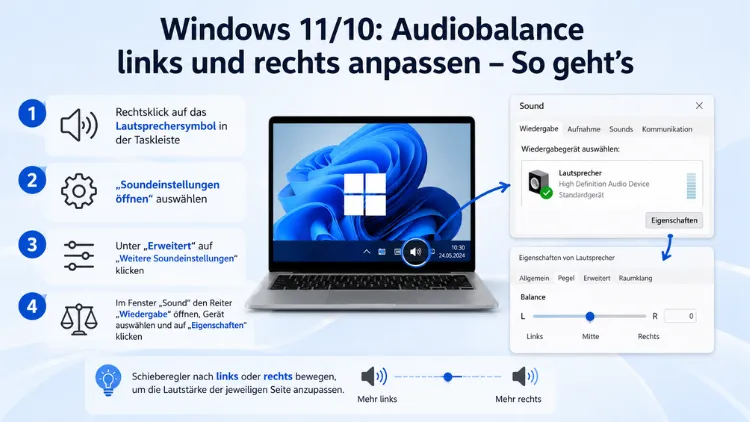
Wenn bei Ihnen der Ton aus dem linken oder rechten Lautsprecher lauter klingt, hilft die Audiobalance-Einstellung in Windows. Sowohl Windows 11 als auch Windows 10 bieten integrierte Optionen, um den linken und rechten Stereokanal getrennt zu regeln – ohne zusätzliche Software.
Zusätzlich stehen leistungsstarke Drittanbieter-Tools zur Verfügung. Dieser Artikel erklärt alle Methoden Schritt für Schritt.
Was ist die Audiobalance und wann brauchen Sie sie?
Die Audiobalance – auch als Stereobalance oder Links-Rechts-Balance bezeichnet – bestimmt, wie laut der Ton aus dem linken und rechten Kanal Ihres Ausgabegeräts ausgegeben wird. Standardmäßig ist die Balance zentriert, also auf beiden Seiten identisch eingestellt. Jedoch kommt es in der Praxis häufig vor, dass eine Seite leiser klingt oder der Klang unausgewogen wirkt.
Typische Ursachen für eine ungleiche Audiobalance sind:
- Beschädigte oder lose Kabelverbindungen bei Kopfhörern oder Lautsprechern
- Falsch kalibrierte Softwareeinstellungen, die nach einem Update verändert wurden
- Hörbeeinträchtigungen auf einem Ohr, bei denen eine bewusste Anpassung der Balance sinnvoll ist
- Raumakustische Gegebenheiten, bei denen ein Lautsprecher weiter entfernt steht
- Treiberfehler oder fehlerhafte Audiogeräte-Konfiguration
Zudem ist die gezielte Anpassung der Links-Rechts-Balance nicht nur eine Fehlerkorrektur, sondern auch ein kreatives Werkzeug. Zum Beispiel nutzen Musiker und Audio-Enthusiasten diese Funktion, um ein individuelles Klangerlebnis zu gestalten. Deshalb ist es wichtig, alle Wege zur Anpassung der Audiobalance unter Windows 11 und Windows 10 zu kennen.
Methode 1: Audiobalance über die Einstellungen-App anpassen (Windows 11)
Die einfachste Methode in Windows 11 führt über die moderne Einstellungen-App. Außerdem ist dieser Weg ohne Systemkenntnisse nutzbar.
Schritt-für-Schritt-Anleitung:
- Drücken Sie die Tastenkombination Windows-Taste + I, um die Einstellungen-App zu öffnen.
- Klicken Sie in der linken Seitenleiste auf „System“.
- Wählen Sie anschließend „Sound“ aus den Optionen auf der rechten Seite.
- Scrollen Sie nach unten und klicken Sie auf Ihr aktives Ausgabegerät (zum Beispiel Ihre Kopfhörer oder Lautsprecher).
- Im Detailbereich des Geräts erscheinen jetzt erweiterte Optionen. Suchen Sie dort nach den Schiebereglern für den linken und rechten Kanal.
- Verschieben Sie die Regler entsprechend Ihrer gewünschten Balance. Ein Wert von 100 links und 100 rechts entspricht der perfekten Mitte.
- Testen Sie die Einstellung sofort, indem Sie Musik oder einen Ton abspielen.
Hinweis: Je nach installiertem Audiotreiber und Gerätemodell kann dieser direkte Schieberegler fehlen. In diesem Fall verwenden Sie Methode 2 über die klassische Systemsteuerung.
Methode 2: Audiobalance über die Systemsteuerung einstellen (Windows 11 und Windows 10)
Die klassische Systemsteuerung bietet in beiden Betriebssystemen zuverlässigen Zugang zum Balance-Regler. Zudem funktioniert diese Methode unabhängig vom installierten Treiber in den meisten Konfigurationen.
Schritt-für-Schritt-Anleitung für Windows 11 und Windows 10:
- Drücken Sie Windows-Taste + R, geben Sie
mmsys.cplein und bestätigen Sie mit Enter. Dadurch öffnet sich das klassische Sound-Fenster direkt. - Alternativ öffnen Sie die Systemsteuerung, wechseln die Ansicht oben rechts auf „Große Symbole“ und klicken anschließend auf „Sound“.
- Im geöffneten Fenster sehen Sie die Registerkarte „Wiedergabe“. Dort erscheinen alle angeschlossenen Audiogeräte.
- Klicken Sie mit der rechten Maustaste auf Ihr gewünschtes Ausgabegerät (z. B. „Lautsprecher“ oder „Kopfhörer“) und wählen Sie „Eigenschaften“.
- Navigieren Sie im neuen Fenster zur Registerkarte „Pegel“.
- Klicken Sie dort auf die Schaltfläche „Balance“. Ein kleines Dialogfenster öffnet sich.
- In diesem Fenster sehen Sie zwei separate Regler: „L“ für den linken Kanal und „R“ für den rechten Kanal.
- Passen Sie die Werte nach Bedarf an. Zum Beispiel: Wenn die rechte Seite zu laut ist, senken Sie den R-Wert entsprechend ab.
- Bestätigen Sie mit „OK“ und schließen Sie alle Fenster.
Diese Methode funktioniert sowohl unter Windows 10 als auch unter Windows 11 zuverlässig und ist deshalb die am häufigsten empfohlene Vorgehensweise für Einsteiger.
Methode 3: Audiobalance per Windows 10 Einstellungen anpassen
Unter Windows 10 ist der Weg über die moderne Einstellungen-App etwas anders aufgebaut als in Windows 11. Dennoch ist auch hier die Anpassung der Balance direkt möglich.
Schritt-für-Schritt-Anleitung für Windows 10:
- Öffnen Sie die Einstellungen mit Windows-Taste + I.
- Klicken Sie auf „System“ und anschließend auf „Sound“.
- Unter „Ausgabe“ wählen Sie Ihr Ausgabegerät aus und klicken Sie auf „Geräteeigenschaften“.
- Auf der Seite der Geräteeigenschaften sehen Sie in Windows 10 direkt die Balance-Schieberegler für den linken und rechten Kanal.
- Verschieben Sie die Regler entsprechend und schließen Sie das Fenster.
Zusätzlich steht Ihnen auch in Windows 10 die klassische Systemsteuerung (Methode 2) als Alternative zur Verfügung. Beide Wege führen zuverlässig zum gleichen Ergebnis.
Methode 4: Balance über den Geräte-Manager und Audiotreiber anpassen
Manche Audiotreiber, zum Beispiel von Realtek, Intel oder Nahimic, bringen eigene Steuerungspanels mit. Ebenso bieten diese Treiber-Tools häufig deutlich mehr Einstellungsmöglichkeiten als die Windows-Bordmittel.
So prüfen und nutzen Sie Treiber-Software:
- Klicken Sie mit der rechten Maustaste auf das Lautsprechersymbol in der Taskleiste.
- Wählen Sie „Sound-Einstellungen öffnen“ oder suchen Sie in der Taskleiste nach „Realtek Audio Console“ oder „Nahimic“.
- Falls das Realtek HD Audio Manager-Panel installiert ist, finden Sie dort unter „Lautsprecher“ oder „Kopfhörer“ direkte Balance-Regler.
- Passen Sie die Links-Rechts-Balance in diesem Panel an.
Empfehlung: Laden Sie den aktuellen Audiotreiber direkt vom Hersteller Ihres Mainboards oder Laptops herunter, zum Beispiel von asus.com, dell.com oder lenovo.com. Außerdem stellt Realtek aktuelle Treiberpakete auf der offiziellen Seite realtek.com bereit. Neuere Treiber enthalten oft verbesserte Steuerungsmöglichkeiten für die Stereobalance.
Methode 5: Audiobalance mit Equalizer APO und Peace GUI präzise einstellen
Für Nutzer, die maximale Kontrolle über den Stereoklang benötigen, ist Equalizer APO in Kombination mit der grafischen Oberfläche Peace Equalizer die empfohlene Vorgehensweise. Beide Tools sind kostenlos und für Windows 10 sowie Windows 11 verfügbar.
Schritt-für-Schritt-Installation und Einrichtung:
Schritt 1 – Equalizer APO installieren:
- Laden Sie Equalizer APO von sourceforge.net/projects/equalizerapo herunter.
- Führen Sie den Installer aus und wählen Sie im Installationsassistenten Ihr Ausgabegerät aus (z. B. Ihre Kopfhörer).
- Starten Sie den Computer anschließend neu, um die Treiberintegration abzuschließen.
Schritt 2 – Peace Equalizer als grafische Oberfläche installieren:
- Laden Sie Peace Equalizer von sourceforge.net/projects/peace-equalizer-apo-extension herunter.
- Installieren Sie Peace und starten Sie die Anwendung.
- Beim ersten Start wählen Sie „Full Peace install“ für den vollen Funktionsumfang.
Schritt 3 – Audiobalance in Peace Equalizer anpassen:
- Öffnen Sie Peace Equalizer über das Startsymbol oder das System-Tray-Symbol.
- Klicken Sie oben auf „Preamp“ oder navigieren Sie zu den Kanaleinstellungen.
- Peace zeigt separate Lautstärkeregler für den linken (L) und rechten (R) Kanal an.
- Senken Sie zum Beispiel den linken Kanal um -3 dB, wenn dieser im Vergleich zu laut erscheint.
- Speichern Sie die Einstellung als Profil, damit sie bei jedem Systemstart automatisch geladen wird.
Vorteile von Equalizer APO + Peace gegenüber den Windows-Bordmitteln:
- Systemweite Wirkung auf alle Audioausgaben
- Millimetergenaue dB-Einstellung statt grober Schieberegler
- Profile für verschiedene Szenarien (Kopfhörer, Lautsprecher, Gaming)
- Unterstützung von VST-Plugins für professionelle Audioverarbeitung
- Kostenlos und Open Source
Zudem ist Peace Equalizer in deutscher Sprache verfügbar, was die Einrichtung erheblich vereinfacht.
Methode 6: Audiobalance mit FXSound anpassen
FXSound ist eine benutzerfreundliche Alternative zu Equalizer APO, die sich besonders für Einsteiger eignet. Außerdem bietet FXSound eine moderne Oberfläche mit vordefinierten Klangprofilen.
Installation und Nutzung:
- Laden Sie FXSound von der offiziellen Website fxsound.com herunter. Die Basisversion ist kostenlos.
- Installieren Sie das Programm und starten Sie es.
- FXSound aktiviert sich automatisch als Standardaudiogerät in Windows.
- Klicken Sie in der FXSound-Oberfläche auf das Equalizer-Symbol.
- Dort finden Sie Regler für verschiedene Frequenzbänder sowie eine Balance-Option.
- Passen Sie die Links-Rechts-Balance nach Ihren Wünschen an und wählen Sie ein passendes Klangprofil (z. B. „Music“, „Gaming“ oder „Movie“).
Jedoch sollten Sie beachten, dass die volle Funktionalität von FXSound in der kostenpflichtigen Pro-Version verfügbar ist. Für die reine Balanceanpassung reicht jedoch die kostenlose Version aus.
Audiobalance bei Bluetooth-Kopfhörern und kabellosen Geräten
Bei Bluetooth-Kopfhörern gelten besondere Regeln. Ebenso verhalten sich kabellose Geräte oft anders als kabelgebundene Kopfhörer oder Lautsprecher.
Empfohlene Vorgehensweisen bei Bluetooth-Geräten:
- Öffnen Sie zunächst die Bluetooth-Einstellungen unter Windows 11 oder 10 und stellen Sie sicher, dass das Gerät korrekt verbunden ist.
- Öffnen Sie dann die Systemsteuerung → Sound → Wiedergabe und suchen Sie Ihr Bluetooth-Gerät in der Liste.
- Klicken Sie mit der rechten Maustaste darauf, wählen Sie „Eigenschaften“ → „Pegel“ → „Balance“ und passen Sie die Werte an.
- Prüfen Sie zusätzlich, ob Ihr Bluetooth-Kopfhörer eine eigene App mitbringt (z. B. Sony Headphones Connect, Jabra Direct oder JBL Headphones). Diese Apps bieten häufig eigene Balance-Einstellungen, die präziser und geräteoptimierter sind.
Außerdem kann bei Bluetooth-Geräten eine schlechte Verbindungsqualität eine ungleiche Balance vortäuschen. Deshalb sollten Sie zunächst den Bluetooth-Treiber aktualisieren und das Gerät ggf. neu koppeln, bevor Sie Softwareeinstellungen ändern.
Audiobalance bei Headsets mit Surround-Sound
Wer ein Gaming-Headset oder ein Headset mit virtuellem 7.1-Surround-Sound nutzt, muss bei der Balance-Einstellung besonders aufpassen. Denn Surround-Treiber können die Windows-eigene Balance-Einstellung überschreiben oder beeinflussen.
Empfohlene Vorgehensweise bei Surround-Headsets:
- Öffnen Sie die Herstellersoftware Ihres Headsets (z. B. Corsair iCUE, Razer Synapse, SteelSeries GG oder ASUS Armoury Crate).
- Deaktivieren Sie vorübergehend den virtuellen Surround-Modus, um zu prüfen, ob die Balance-Einstellung in Windows danach wieder wie erwartet funktioniert.
- Falls die Herstellersoftware eine eigene Balance-Option enthält, nutzen Sie diese bevorzugt.
- Alternativ passen Sie die Balance über Equalizer APO + Peace an, da diese Tools auch bei Surround-Geräten systemweit wirken.
Zudem sollten Sie unter Windows 11 in den Soundeigenschaften prüfen, ob unter dem Tab „Erweitert“ oder „Räumlicher Klang“ eine Raumklang-Option aktiviert ist. Diese kann nämlich die Balance beeinflusen.
Häufige Fehler bei der Audiobalance und wie Sie sie beheben
Manchmal klappt die Anpassung der Audiobalance nicht auf Anhieb. Deshalb listen wir die häufigsten Probleme und deren Lösung auf.
Problem 1: Der Balance-Regler ist ausgegraut oder fehlt
Dies passiert häufig, wenn ein externer USB-Audiotreiber oder ein HDMI-Audiogerät (z. B. ein Monitor mit eingebautem Lautsprecher) aktiv ist. Deshalb:
- Wechseln Sie in der Soundsteuerung zum korrekten Ausgabegerät.
- Aktualisieren Sie den Audiotreiber über den Geräte-Manager (rechte Maustaste auf das Windows-Symbol → „Geräte-Manager“ → „Audio-, Video- und Gamecontroller“).
Problem 2: Die Balance-Einstellung hat keine Wirkung
Ebenso kann es vorkommen, dass eine Drittanbieter-Software (z. B. ein Spieletreiber oder eine OEM-App) die Einstellung überschreibt. Lösung:
- Deaktivieren Sie vorübergehend Drittanbieter-Audioprogramme.
- Nutzen Sie Equalizer APO, da dieses Tool auf einer tieferen Treiberebene arbeitet.
Problem 3: Die Balance-Einstellung wird nach dem Neustart zurückgesetzt
Dieses Problem tritt auf, wenn ein Treiber beim Start die Einstellungen neu initialisiert. Deshalb:
- Prüfen Sie die Autostart-Programme (Taskmanager → Registerkarte „Autostart“) auf Audioprogramme, die die Einstellungen überschreiben.
- Speichern Sie die Balance als Profil in Peace Equalizer, das automatisch beim Systemstart geladen wird.
Audiobalance für Barrierefreiheit nutzen
Windows 11 und Windows 10 erlauben die Anpassung der Audiobalance auch als Barrierefreiheitsfunktion. Außerdem empfehlen Hörgeräteakustiker und Audiotherapeuten diese Einstellung für Nutzer mit einer einseitigen Hörbeeinträchtigung.
So nutzen Sie die Balance-Einstellung zur Barrierefreiheit:
- Öffnen Sie die Einstellungen → Erleichterte Bedienung → Audio (Windows 10) bzw. Einstellungen → Barrierefreiheit → Audio (Windows 11).
- Dort finden Sie unter „Machen Sie das Gerät ohne Ton einfacher zu nutzen“ die Option zur Monoaudio-Aktivierung.
- Aktivieren Sie „Monoaudio“, wenn beide Kanäle identisch klingen sollen – unabhängig von der Stereo-Kodierung der Audioquelle.
- Alternativ passen Sie die Balance über die Systemsteuerung (Methode 2) so an, dass das bessere Ohr den Hauptanteil des Tons erhält.
Zudem ist die Monoaudio-Option besonders nützlich bei Kopfhörern, da sichergestellt wird, dass kein Audioelement ausschließlich auf einem Kanal verloren geht.
Audiobalance testen: So überprüfen Sie das Ergebnis
Nachdem Sie die Balance angepasst haben, sollten Sie das Ergebnis systematisch überprüfen. Deshalb empfehlen sich folgende Testmethoden:
- Online-Stereotest: Öffnen Sie einen Browser und suchen Sie nach „stereo audio test online“. Dort finden Sie kostenlose Tools, die abwechselnd Töne über den linken und rechten Kanal abspielen.
- Windows-Testton: Klicken Sie in den Lautsprechereigenschaften (Systemsteuerung → Sound → Eigenschaften) auf „Testen“, um einen Testton auf dem aktuellen Gerät abzuspielen.
- Musikwiedergabe: Spielen Sie einen bekannten Stereo-Track ab und prüfen Sie, ob die Instrumente gleichmäßig verteilt klingen.
Außerdem sollten Sie die Balance-Einstellungen nach dem Anschließen eines neuen Audiogeräts erneut überprüfen, da Windows die Balance pro Gerät separat speichert.
Zusammenfassung aller Methoden im Überblick
| Methode | Betriebssystem | Schwierigkeitsgrad | Kosten |
|---|---|---|---|
| Einstellungen-App | Windows 11 | Einfach | Kostenlos |
| Systemsteuerung (mmsys.cpl) | Windows 10/11 | Einfach | Kostenlos |
| Realtek / Nahimic Treiber-Panel | Windows 10/11 | Einfach | Kostenlos |
| Equalizer APO + Peace GUI | Windows 10/11 | Mittel | Kostenlos |
| FXSound | Windows 10/11 | Einfach | Kostenlos/Pro |
| Hersteller-App (Headset) | Windows 10/11 | Einfach | Kostenlos |
Deshalb gilt: Für die meisten Nutzer ist die Systemsteuerung-Methode (mmsys.cpl) der schnellste und zuverlässigste Weg. Wer jedoch präzise dB-Einstellungen und dauerhafte Profile benötigt, greift am besten zu Equalizer APO + Peace Equalizer.
