
Den Schnellzugriff aus dem Navigationsbereich in Windows 10 und 11 entfernen – so lässt sich der Datei-Explorer ganz einfach an Ihre Bedürfnisse anpassen.
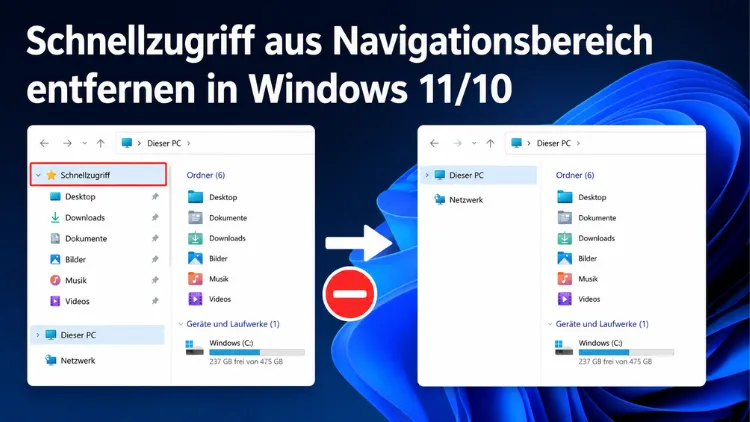
Der Schnellzugriff im linken Navigationsbereich des Datei-Explorers zeigt automatisch häufig verwendete Ordner und zuletzt geöffnete Dateien an – praktisch in der Theorie, unerwünscht in der Praxis für viele Nutzer.
Wer mehr Übersicht, mehr Privatsphäre oder schlicht eine aufgeräumtere Seitenleiste möchte, kann den Schnellzugriff in Windows 10 und Windows 11 auf verschiedene Wege entfernen oder stark einschränken. Dieser Artikel zeigt alle Methoden – von der einfachen GUI-Lösung bis zum Registry-Eingriff für Fortgeschrittene.
Was ist der Schnellzugriff eigentlich?
Der Schnellzugriff (in Windows 11 ab Version 22H2 teils auch als „Startseite“ bezeichnet) ist die moderne Nachfolgelösung der alten Favoriten aus früheren Windows-Versionen. Man kann ihn sich wie eine Art digitales Notizbrett vorstellen: Windows klebt dort automatisch Zettel hin – für Ordner, die Sie häufig öffnen, und Dateien, die Sie zuletzt verwendet haben.
Das klingt hilfreich, ist es für viele aber nicht. Besonders auf gemeinsam genutzten Rechnern oder in Unternehmensumgebungen ist es wenig wünschenswert, wenn jeder sehen kann, womit man zuletzt gearbeitet hat. Zudem wirkt der Bereich schnell unübersichtlich, wenn Windows munter Dutzende Einträge anhäuft.
Deshalb ist es legitim und sinnvoll, diesen Bereich zu bereinigen oder vollständig aus dem Navigationsbereich zu entfernen.
Methode 1: Einzelne Einträge manuell entfernen
Der schnellste Weg ist zunächst der einfachste: Sie entfernen unerwünschte Einträge direkt per Rechtsklick. Das funktioniert in Windows 10 und Windows 11 identisch.
So gehen Sie vor:
- Öffnen Sie den Datei-Explorer mit der Tastenkombination Windows + E.
- Klicken Sie im linken Navigationsbereich mit der rechten Maustaste auf einen Eintrag unter dem Schnellzugriff.
- Wählen Sie „Aus Schnellzugriff entfernen“ (bei dynamisch eingefügten Einträgen) oder „Von Schnellzugriff lösen“ (bei manuell angehefteten Ordnern).
Das war’s. Der Eintrag verschwindet sofort.
Aber Achtung: Das ist keine dauerhafte Lösung. Windows trägt bei aktivierter automatischer Verfolgung laufend neue Ordner und Dateien ein. Nach kurzer Zeit ist die Liste wieder genauso voll wie vorher. Kurz gesagt: Einzeln löschen ist wie Unkraut zupfen ohne Wurzel.
Methode 2: Automatische Einträge dauerhaft deaktivieren (Ordneroptionen)
Wer nicht möchte, dass Windows selbstständig Ordner und Dateien in den Schnellzugriff einträgt, deaktiviert diese Funktion in den Ordneroptionen. Das ist die empfohlene Vorgehensweise für die meisten Nutzer – kein Registry-Eingriff, kein Risiko, sofortige Wirkung.
In Windows 11:
- Öffnen Sie den Datei-Explorer.
- Klicken Sie oben auf die drei Punkte (Mehr-Menü) und wählen Sie „Optionen“.
- Im Tab „Allgemein“ sehen Sie ganz unten den Abschnitt „Datenschutz“.
- Entfernen Sie die Häkchen bei:
- „Zuletzt verwendete Dateien im Schnellzugriff anzeigen“
- „Häufig verwendete Ordner im Schnellzugriff anzeigen“
- Klicken Sie zusätzlich auf „Löschen“ neben dem Verlauf, um alle bereits gesammelten Einträge sofort zu entfernen.
- Bestätigen Sie mit „OK“.
In Windows 10:
Der Weg ist nahezu identisch. Öffnen Sie den Datei-Explorer, klicken Sie oben auf „Ansicht“ → „Optionen“ → „Ordner- und Suchoptionen ändern“. Danach finden Sie denselben Datenschutz-Abschnitt im Tab „Allgemein“.
Das reicht für die meisten Nutzer bereits vollständig aus. Fortan zeigt der Schnellzugriff nur noch die Ordner an, die Sie selbst manuell angeheftet haben – keine automatischen Überraschungen mehr. Das spart Zeit und verhindert ungewollte Einblicke in die eigene Arbeitshistorie.
Methode 3: Schnellzugriff vollständig aus der Seitenleiste entfernen (Windows 11 ab 22H2)
Seit dem Windows-11-Update 22H2 gibt es erstmals eine native Möglichkeit, den gesamten Schnellzugriff aus dem linken Navigationsbereich auszublenden – ganz ohne Registry-Eingriff. Das ist ein echter Vorteil gegenüber Windows 10, wo man dafür auf die Registry angewiesen war.
Schritt für Schritt:
- Öffnen Sie den Datei-Explorer.
- Klicken Sie oben in der Menüleiste auf „Ansicht“.
- Wählen Sie „Anzeigen“.
- Klicken Sie auf „Navigationsbereich“.
- Deaktivieren Sie den Eintrag „Schnellzugriff anzeigen“.
Sofort verschwindet der Bereich aus der linken Seitenleiste. Und ja, die Einstellung bleibt auch nach einem Neustart des Rechners erhalten – das ist wichtig zu wissen, denn manche Anpassungen im Explorer sind weniger beständig.
Außerdem empfiehlt es sich, den Explorer so einzustellen, dass er beim Öffnen nicht mehr auf den (nun fehlenden) Schnellzugriff verweist. Gehen Sie dazu in die Ordneroptionen (drei Punkte → Optionen) und stellen Sie im Tab „Allgemein“ unter „Datei-Explorer öffnen für“ den Wert auf „Dieser PC“ um. Andernfalls öffnet Windows den Explorer auf einer leeren Startseite.
Methode 4: Explorer standardmäßig mit „Dieser PC“ starten
Das ist eine sinnvolle Ergänzung zu den vorherigen Methoden – unabhängig davon, ob Sie den Schnellzugriff vollständig entfernen oder nur einschränken. Wenn der Explorer direkt mit der Laufwerksübersicht öffnet, brauchen Sie den Schnellzugriff für den täglichen Einstieg ohnehin nicht mehr.
In Windows 11 und Windows 10:
- Öffnen Sie die Ordneroptionen (Explorer → drei Punkte → Optionen, oder in Windows 10: Ansicht → Optionen).
- Tab „Allgemein“, ganz oben: „Datei-Explorer öffnen für“.
- Wählen Sie aus dem Dropdown „Dieser PC“.
- Klicken Sie auf „Übernehmen“ und „OK“.
Ab sofort startet der Datei-Explorer direkt mit der Übersicht aller Laufwerke und Netzlaufwerke. Das ist besonders in professionellen Umgebungen die deutlich praktischere Einstiegsansicht – übrigens auch die, die ich selbst bevorzuge.
Für Fortgeschrittene: Schnellzugriff per Registry vollständig deaktivieren
Wer den Schnellzugriff in Windows 10 komplett aus dem Navigationsbereich entfernen möchte oder unter Windows 11 eine tiefergehende Deaktivierung bevorzugt, kann das über den Registrierungseditor erledigen. Das klingt komplizierter als es ist – aber eine Sicherung der Registry sollten Sie vorher trotzdem anlegen.
Wichtig vorab: Stellen Sie zuerst sicher, dass der Datei-Explorer so konfiguriert ist, dass er mit „Dieser PC“ startet (siehe Methode 4). Andernfalls öffnet sich der Explorer nach dem Eingriff mit einer Fehlermeldung.
Registry-Methode über HubMode (empfohlen für Windows 10 und 11):
- Drücken Sie Windows + R, tippen Sie
regeditein und bestätigen Sie mit Enter. - Navigieren Sie zum Pfad:
HKEY_LOCAL_MACHINE\SOFTWARE\Microsoft\Windows\CurrentVersion\Explorer - Klicken Sie rechts in den leeren Bereich → „Neu“ → „DWORD-Wert (32 Bit)“.
- Benennen Sie den neuen Eintrag
HubMode. - Doppelklicken Sie darauf und setzen Sie den Wert auf
1. - Schließen Sie den Registrierungseditor und starten Sie den Datei-Explorer neu (z. B. über den Task-Manager neu starten oder Windows neu starten).
Der Schnellzugriff ist damit aus der Seitenleiste verschwunden. Wer die Änderung rückgängig machen möchte, setzt den HubMode-Wert einfach wieder auf 0 – oder löscht den Eintrag ganz.
Alternativ per .reg-Datei: Erstellen Sie eine neue Textdatei, fügen Sie folgenden Inhalt ein und speichern Sie sie mit der Endung .reg:
Windows Registry Editor Version 5.00

"HubMode"=dword:00000001
Doppelklick auf die Datei, Bestätigung der Sicherheitsabfrage – fertig. Das ist der einfachste Weg für alle, die nicht manuell in der Registry navigieren möchten.
Hinweis für 64-Bit-Systeme: Wer möchte, dass der Schnellzugriff auch im Speichern-unter-Dialog von 32-Bit-Anwendungen verschwindet, muss denselben Schritt zusätzlich unter dem Pfad HKEY_LOCAL_MACHINE\SOFTWARE\Wow6432Node\Classes\CLSID\{679f85cb-0220-4080-b29b-5540cc05aab6}\ShellFolder vornehmen. Das ist allerdings nur in Spezialfällen notwendig.
Schnellzugriff leeren ohne ihn zu entfernen
Manchmal ist das eigentliche Ziel nicht das Entfernen des Schnellzugriffs, sondern das vollständige Leeren seiner Einträge – zum Beispiel wenn man nach einer Sitzung auf einem Fremdgerät keine Spuren hinterlassen möchte.
Dafür gibt es einen kleinen Trick über die Eingabeaufforderung:
- Drücken Sie Strg + Umschalt + Esc, um den Task-Manager zu öffnen.
- Öffnen Sie alternativ die Eingabeaufforderung mit Administratorrechten (Rechtsklick auf das Startmenü → „Terminal (Administrator)“).
- Fügen Sie folgenden Befehl ein und bestätigen Sie mit Enter:
cmd.exe /c "cd %AppData%/Microsoft/Windows/Recent/AutomaticDestinations && del f01b4d95cf55d32a.automaticDestinations-ms"Dieser Befehl löscht die Verlaufsdatei, in der Windows die automatisch eingetragenen Schnellzugriff-Einträge speichert. Danach ist der Schnellzugriff zwar noch sichtbar, zeigt aber keine automatischen Einträge mehr an – nur noch manuell angeheftete Ordner bleiben erhalten.
Das reicht oft schon, wenn man lediglich einen sauberen Zustand ohne Verlauf herstellen möchte, aber die Funktion selbst behalten will.
Übersicht: Welche Methode ist für wen geeignet?
| Ziel | Empfohlene Methode | Windows |
|---|---|---|
| Einzelne Einträge entfernen | Rechtsklick → Entfernen | 10 + 11 |
| Automatische Einträge stoppen | Ordneroptionen → Datenschutz | 10 + 11 |
| Schnellzugriff aus Seitenleiste entfernen | Ansicht → Navigationsbereich | 11 ab 22H2 |
| Vollständige Deaktivierung | Registry HubMode = 1 | 10 + 11 |
| Verlauf leeren ohne Deaktivierung | CMD-Befehl | 10 + 11 |
Ehrlich gesagt deckt die Kombination aus Methode 2 (automatische Einträge deaktivieren) und Methode 4 (Explorer mit „Dieser PC“ starten) für die meisten Nutzer bereits alle Bedürfnisse ab – ganz ohne Registry-Eingriff. Wer vollständige Kontrolle möchte, greift zur HubMode-Methode, aber immer mit vorheriger Registry-Sicherung (Registrierungseditor → Datei → Exportieren).
Die wichtigste Erkenntnis dabei: Der Schnellzugriff ist kein unveränderliches Systemelement. Windows gibt Ihnen – zumindest wenn man weiß, wo man sucht – tatsächlich die volle Kontrolle darüber.
