
Erfahren Sie, wie Sie unter Windows 11 und 10 die erweiterten Startoptionen aufrufen und für Ihren PC anpassen – einfach erklärt, Schritt für Schritt.
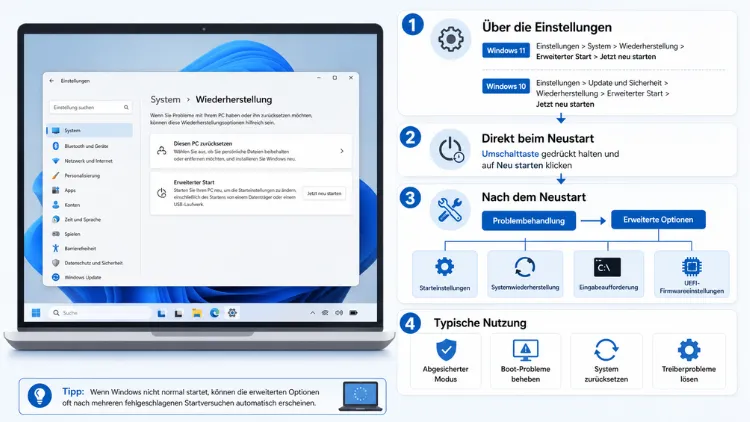
Startet Windows nicht mehr richtig, hilft oft nur ein Blick in die erweiterten Startoptionen. Zudem lassen sich darüber der abgesicherte Modus, die Systemwiederherstellung oder die Starteinstellungen aufrufen.
Dieser Artikel zeigt Ihnen deshalb Schritt für Schritt, wie Sie die erweiterten Startoptionen unter Windows 11 und Windows 10 öffnen und sinnvoll nutzen.
Direkte Antwort: So öffnen Sie die erweiterten Startoptionen sofort
Die schnellste Methode funktioniert bei beiden Systemen gleich. Öffnen Sie das Startmenü, klicken Sie auf das Ein/Aus-Symbol und halten Sie dabei die Umschalt-Taste gedrückt, während Sie „Neu starten“ auswählen. Ihr PC startet daraufhin direkt in die blaue Wiederherstellungsumgebung.
Dort wählen Sie „Problembehandlung“ und anschließend „Erweiterte Optionen“ aus. Alternativ gelangen Sie über die Windows-Einstellungen unter „System“ und „Wiederherstellung“ zum gleichen Ziel.
Was sind die erweiterten Startoptionen eigentlich?
Die erweiterten Startoptionen gehören zur sogenannten Windows-Wiederherstellungsumgebung, kurz WinRE genannt. Es handelt sich dabei um einen eigenständigen Bereich, den Windows unabhängig vom normalen Betriebssystem laden kann. Deshalb funktioniert der Zugriff selbst dann, wenn Windows 11 oder Windows 10 gar nicht mehr richtig startet.
Innerhalb dieser Umgebung stehen Ihnen zahlreiche Werkzeuge zur Fehlerbehebung bereit. Dazu zählen unter anderem der abgesicherte Modus, die Systemwiederherstellung, die Startreparatur sowie der Zugriff auf eine Eingabeaufforderung. Ebenso lässt sich über dieses Menü ein zuvor erstelltes Systemabbild einspielen oder ein fehlerhaftes Update deinstallieren.
Praktisch ist zudem, dass die Bedienung bei Windows 10 und Windows 11 fast identisch abläuft. Lediglich das optische Erscheinungsbild wurde bei Windows 11 leicht überarbeitet. Die grundlegende Struktur mit „Problembehandlung“ und „Erweiterte Optionen“ blieb jedoch unverändert.
Erweiterte Startoptionen in Windows 11 aufrufen
Windows 11 bietet gleich mehrere Wege zu diesem Menü. Welcher Weg sich am besten eignet, hängt vor allem davon ab, ob Ihr System noch normal hochfährt oder bereits Probleme bereitet.
Über die Windows-Einstellungen
Diese Methode empfiehlt sich, solange Windows 11 noch startet. Drücken Sie zunächst gleichzeitig die Tasten Windows und I, um die Einstellungen zu öffnen. Klicken Sie danach links in der Seitenleiste auf „System“ und wählen Sie „Wiederherstellung“ aus.
Dort finden Sie den Bereich „Erweiterter Start“. Klicken Sie auf die Schaltfläche „Jetzt neu starten“ und bestätigen Sie die anschließende Sicherheitsabfrage. Ihr Computer startet daraufhin neu und wechselt automatisch in die Wiederherstellungsumgebung.
Über das Startmenü mit der Umschalt-Taste
Alternativ funktioniert der Zugriff auch direkt über das Startmenü. Öffnen Sie es und klicken Sie auf das Ein/Aus-Symbol. Halten Sie anschließend die Shift-Taste gedrückt, während Sie „Neu starten“ anklicken.
Diese Kombination sorgt dafür, dass Windows 11 nicht regulär hochfährt, sondern direkt in die erweiterten Startoptionen wechselt. Der Vorteil dieser Methode liegt in ihrer Geschwindigkeit, da sie ganz ohne Umweg über die Einstellungen auskommt.
Über den Anmeldebildschirm
Auch am Anmeldebildschirm lässt sich das Menü erreichen, was besonders hilfreich ist, wenn Sie sich gerade noch nicht angemeldet haben. Klicken Sie unten rechts auf das Ein/Aus-Symbol und halten Sie erneut die Umschalt-Taste gedrückt, während Sie „Neu starten“ auswählen.
Diese Vorgehensweise eignet sich vor allem dann, wenn mehrere Benutzerkonten auf einem Gerät eingerichtet sind. Somit muss sich niemand zunächst anmelden, um an die erweiterten Startoptionen zu gelangen.
Über die Eingabeaufforderung oder PowerShell
Wer lieber mit Befehlen arbeitet, kann die Wiederherstellungsumgebung auch über die Eingabeaufforderung starten. Öffnen Sie diese mit Administratorrechten und geben Sie den Befehl shutdown /r /o ein.
Der Zusatz „/o“ sorgt dafür, dass Windows 11 nach dem Neustart direkt die erweiterten Optionen anzeigt. Diese Methode eignet sich besonders für IT-Administratoren, die den Vorgang beispielsweise über ein Skript automatisieren möchten. Weiterführende technische Details zu den Startparametern finden Sie auf learn.microsoft.com.
Über ein USB-Wiederherstellungslaufwerk
Startet Windows 11 überhaupt nicht mehr, hilft ein zuvor erstelltes USB-Wiederherstellungslaufwerk. Stecken Sie den Stick in den PC und starten Sie das Gerät neu. Achten Sie darauf, dass im BIOS beziehungsweise UEFI der USB-Start aktiviert ist.
Anschließend erscheint direkt die Wiederherstellungsumgebung, ohne dass Windows selbst geladen werden muss. Ein solches Laufwerk sollten Sie deshalb im Vorfeld erstellen, solange Ihr System noch einwandfrei funktioniert. Genaue Hinweise zur Erstellung eines Wiederherstellungslaufwerks bietet ebenfalls learn.microsoft.com.
Wenn Windows 11 gar nicht mehr startet
Bleibt der Bildschirm dauerhaft schwarz oder bricht der Startvorgang wiederholt ab, erkennt Windows 11 dies in der Regel selbst. Nach zwei bis drei gescheiterten Startversuchen leitet das System automatisch in die automatische Reparatur über. Von dort gelangen Sie ebenfalls zu „Problembehandlung“ und „Erweiterte Optionen“.
Zusätzlich lässt sich das Bootmenü vieler Geräte direkt beim Einschalten mit der Taste F11 oder F12 aufrufen, wobei die genaue Taste je nach Hersteller variiert. Bei Geräten von HP finden Sie herstellerspezifische Hinweise dazu auf support.hp.com. Somit haben Sie selbst dann noch eine Möglichkeit, wenn das Betriebssystem komplett den Dienst verweigert.
Erweiterte Startoptionen in Windows 10 aufrufen
Auch unter Windows 10 führen mehrere Wege zum gleichen Ziel. Die Vorgehensweise ähnelt dabei stark der Methode unter Windows 11.
Über die Einstellungen
Öffnen Sie die Einstellungen mit der Tastenkombination Windows und I. Navigieren Sie anschließend zu „Update und Sicherheit“ und wählen Sie den Punkt „Wiederherstellung“ aus.
Unter „Erweiterter Start“ klicken Sie danach auf „Jetzt neu starten“. Windows 10 fährt daraufhin herunter und lädt direkt die erweiterten Startoptionen.
Über das Startmenü
Genau wie bei Windows 11 funktioniert auch hier die Kombination aus Startmenü und Umschalt-Taste. Klicken Sie auf das Ein/Aus-Symbol im Startmenü und halten Sie die Shift-Taste gedrückt, während Sie „Neu starten“ anklicken.
Diese Methode gilt als besonders zuverlässig, da sie unabhängig von der genauen Windows-10-Version funktioniert.
Über die Eingabeaufforderung
Auch unter Windows 10 lässt sich der Befehl shutdown /r /o in der Eingabeaufforderung nutzen. Dadurch startet das System neu und öffnet automatisch die erweiterten Optionen. Diese Methode eignet sich vor allem für erfahrene Anwender sowie für den Einsatz in Firmenumgebungen.
Über ein Wiederherstellungslaufwerk oder das Bootmenü
Falls Windows 10 nicht mehr startet, hilft ebenfalls ein USB-Wiederherstellungslaufwerk. Zudem lässt sich vieler Orts das Bootmenü über die Taste F8 oder eine herstellerspezifische Taste aufrufen. Bei modernen Systemen mit schnellem SSD-Start ist dieses Zeitfenster allerdings sehr kurz, weshalb ein vorbereitetes USB-Laufwerk oft die zuverlässigere Wahl darstellt.
Diese Werkzeuge finden Sie in den erweiterten Startoptionen
Sowohl unter Windows 11 als auch unter Windows 10 stehen Ihnen innerhalb der erweiterten Optionen dieselben zentralen Funktionen zur Verfügung.
Systemwiederherstellung: Setzt Windows auf einen zuvor erstellten Wiederherstellungspunkt zurück, ohne persönliche Dateien zu löschen.
Systemabbild-Wiederherstellung: Spielt ein komplettes, zuvor gesichertes Systemabbild ein.
Starteinstellungen: Ermöglicht unter anderem den Start im abgesicherten Modus.
Startreparatur: Versucht automatisch, häufige Startprobleme zu beheben.
Eingabeaufforderung: Erlaubt manuelle Reparaturbefehle für erfahrene Anwender.
Updates deinstallieren: Entfernt kürzlich installierte Qualitäts- oder Funktionsupdates, falls diese Probleme verursacht haben.
UEFI-Firmwareeinstellungen: Führt direkt in das BIOS beziehungsweise UEFI des Mainboards.
Genauere Erläuterungen zu den einzelnen Wiederherstellungsoptionen finden Sie zudem auf support.microsoft.com.
Abgesicherten Modus über die Starteinstellungen aktivieren
Der abgesicherte Modus zählt zu den am häufigsten genutzten Werkzeugen innerhalb der erweiterten Startoptionen. Deshalb lohnt sich ein genauerer Blick auf die konkrete Vorgehensweise.
Rufen Sie zunächst die erweiterten Startoptionen wie oben beschrieben auf. Klicken Sie dort auf „Problembehandlung“, danach auf „Erweiterte Optionen“ und schließlich auf „Starteinstellungen“. Bestätigen Sie den folgenden Neustart mit der Schaltfläche „Neu starten“.
Nach dem Neustart erscheint eine Liste nummerierter Optionen. Drücken Sie die Zifferntaste 4, um den regulären abgesicherten Modus zu starten. Benötigen Sie zusätzlich eine Internetverbindung, drücken Sie stattdessen die Taste 5 für den abgesicherten Modus mit Netzwerktreibern.
Der abgesicherte Modus startet Windows anschließend nur mit den nötigsten Treibern und Diensten. Somit lassen sich Probleme, die durch Drittanbieter-Software oder fehlerhafte Treiber entstehen, deutlich leichter eingrenzen.
Wann sich ein Blick in die erweiterten Startoptionen lohnt
Es gibt mehrere typische Situationen, in denen dieses Menü besonders hilfreich ist. Zum Beispiel bleibt der Bildschirm nach einem Update manchmal dauerhaft schwarz. Ebenso kann ein fehlerhafter Treiber dazu führen, dass Windows in eine Neustartschleife gerät.
Zudem hilft die Systemwiederherstellung, wenn sich eine neu installierte Software als problematisch erweist. Auch vor größeren Systemänderungen, etwa der manuellen Bearbeitung der Registrierung, ist es sinnvoll, vorab einen Wiederherstellungspunkt zu erstellen. Sollte danach etwas schiefgehen, lässt sich der vorherige Zustand über die erweiterten Startoptionen zuverlässig wiederherstellen.
Darüber hinaus nutzen viele Nutzer die UEFI-Firmwareeinstellungen aus diesem Menü, um beispielsweise die Bootreihenfolge anzupassen. Dies ist besonders praktisch, da sich das BIOS moderner Geräte oft nicht mehr durch einfaches Tastendrücken beim Start erreichen lässt.
Empfohlene Vorgehensweisen für den Umgang mit den erweiterten Startoptionen
Damit der Zugriff im Ernstfall reibungslos gelingt, sollten Sie einige Punkte beachten.
Wiederherstellungslaufwerk vorbereiten: Erstellen Sie ein USB-Wiederherstellungslaufwerk, solange Windows noch einwandfrei läuft. Im Notfall lässt sich das System dann trotzdem starten.
Wiederherstellungspunkte regelmäßig erstellen: Aktivieren Sie den Windows-Schutz für Ihr Laufwerk, damit vor größeren Änderungen automatisch Wiederherstellungspunkte angelegt werden.
Wichtige Daten sichern: Sichern Sie persönliche Dateien zusätzlich extern, bevor Sie tiefgreifende Reparaturmaßnahmen durchführen.
BIOS-Einstellungen notieren: Notieren Sie sich individuelle BIOS-Anpassungen, falls Sie später über die UEFI-Firmwareeinstellungen darauf zugreifen müssen.
Passwort bereithalten: Halten Sie Ihr Anmeldepasswort griffbereit, da einige Wiederherstellungsschritte eine erneute Authentifizierung verlangen.
Wenn Sie diese Punkte beherzigen, verläuft der Zugriff auf die erweiterten Startoptionen in den meisten Fällen schnell und unkompliziert. Zudem sinkt dadurch das Risiko, im Ernstfall wichtige Daten zu verlieren.
Unterschiede zwischen Windows 10 und Windows 11 im Überblick
Auch wenn die Grundfunktion identisch bleibt, gibt es kleinere Unterschiede zwischen den beiden Systemen. Windows 11 zeigt das Menü in einem moderneren Design mit größeren Schaltflächen und abgerundeten Ecken.
Zudem wurde bei Windows 11 der Pfad in den Einstellungen leicht verändert, da „Update und Sicherheit“ nicht mehr existiert. Stattdessen finden Sie den entsprechenden Bereich direkt unter „System“ und „Wiederherstellung“. Die einzelnen Funktionen innerhalb der erweiterten Optionen unterscheiden sich zwischen beiden Systemen jedoch kaum.
Wichtig ist außerdem, dass Microsoft den Support für Windows 10 seit Oktober 2025 eingestellt hat. Ein Umstieg auf Windows 11 lohnt sich deshalb inzwischen auch aus Sicherheitsgründen. Weiterführende Informationen zum Supportende sowie zu den Voraussetzungen für ein Upgrade bietet support.microsoft.com.
Häufige Stolpersteine beim Zugriff vermeiden
Manchmal lässt sich das Menü trotz korrekter Vorgehensweise nicht öffnen. Häufig liegt das daran, dass der schnelle Systemstart aktiviert ist, wodurch sich das Zeitfenster für Tastenkombinationen deutlich verkürzt.
Deaktivieren Sie in diesem Fall den Schnellstart in den Energieoptionen, damit mehr Zeit für den Zugriff bleibt. Ebenso kann eine beschädigte Wiederherstellungspartition Ursache für Probleme sein. In solchen Fällen hilft häufig nur die Reparatur über ein bootfähiges Installationsmedium.
Sollten Sie unsicher sein, ob Ihre Wiederherstellungsumgebung noch funktionsfähig ist, lässt sich dies über den Befehl reagentc /info in der Eingabeaufforderung prüfen. Detaillierte Erläuterungen zu diesem Befehl sowie zur Fehlerbehebung bei WinRE stellt Microsoft ebenfalls auf learn.microsoft.com bereit.
