
Richten Sie Ihr GMX Postfach ganz einfach und schnell ein – für Web, PC, Smartphone & Tablet. Erfahren Sie, wie Sie in wenigen Schritten startklar sind.
Sie möchten Ihr GMX Postfach einrichten und wissen nicht genau, wo Sie anfangen sollen? Ob als komplett neues Konto, in Outlook, Thunderbird, der Windows-Mail-App oder auf dem Smartphone:
In diesem Artikel erfahren Sie Schritt für Schritt, wie Sie Ihr GMX-Postfach in wenigen Minuten korrekt konfigurieren.
GMX Postfach neu erstellen: So richten Sie Ihr Konto ein
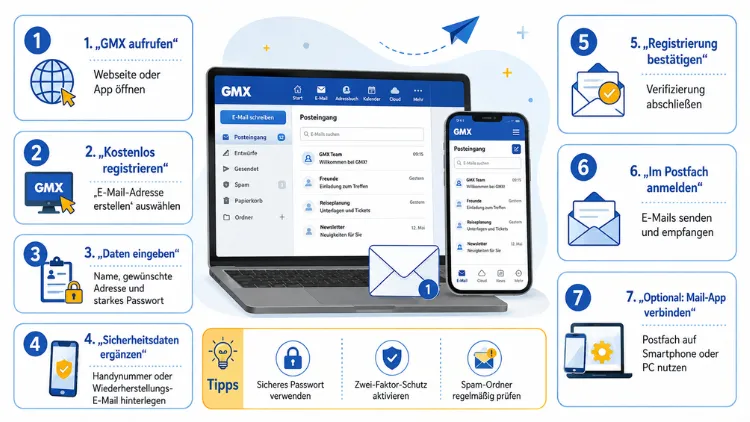
Bevor Sie ein E-Mail-Programm konfigurieren können, benötigen Sie zunächst ein GMX-Konto. Falls Sie noch keine GMX-Adresse besitzen, ist die Registrierung der erste Schritt. Öffnen Sie dazu die Website „www.gmx.net“ und klicken Sie dort auf „Postfach kostenlos erstellen“. Anschließend geben Sie Ihre persönlichen Daten wie Vorname, Nachname und Geburtsdatum ein.
Danach wählen Sie Ihre gewünschte E-Mail-Adresse sowie eine passende Endung, zum Beispiel „@gmx.net“, „@gmx.de“ oder „@gmx.com“. Zusätzlich legen Sie ein sicheres Passwort fest, das Groß- und Kleinbuchstaben, Zahlen sowie Sonderzeichen enthalten sollte. Zum Abschluss bestätigen Sie die AGB und schließen die Registrierung ab. In der Regel erhalten Sie sofort Zugriff auf Ihr neues GMX Postfach über den Webbrowser.
Sobald das Konto besteht, können Sie es entweder ausschließlich über die Webmail-Oberfläche nutzen oder zusätzlich in einem E-Mail-Programm beziehungsweise in einer App einrichten. Für Letzteres ist jedoch ein zusätzlicher Schritt notwendig, den viele Nutzer zunächst übersehen: die Aktivierung von POP3 beziehungsweise IMAP.
POP3/IMAP bei GMX aktivieren: Voraussetzung für externe Programme
Damit Sie Ihr GMX Postfach einrichten können, in einem Programm wie Outlook oder Thunderbird, muss der Zugriff über POP3 oder IMAP zunächst freigeschaltet werden. Dieser ist bei GMX aus Sicherheitsgründen standardmäßig deaktiviert. Gehen Sie deshalb wie folgt vor:
- Loggen Sie sich über „www.gmx.net“ mit Ihren Zugangsdaten in Ihr Postfach ein.
- Klicken Sie oben rechts auf das Symbol mit Ihren Namensinitialen und wählen Sie „E-Mail-Einstellungen“.
- Wählen Sie im Bereich „E-Mail empfangen“ den Punkt „POP3/IMAP“ aus.
- Stellen Sie den Schieberegler unter „POP3-/IMAP-Abruf“ auf „POP3- und IMAP-Zugriff erlauben“.
- Lösen Sie anschließend die Sicherheitsabfrage, indem Sie die zwei angezeigten Symbole übereinanderschieben.
Sobald diese Einstellung aktiv ist, können Sie Ihr E-Mail-Programm oder Ihre Mail-App mit den entsprechenden Serverdaten verbinden. Beachten Sie jedoch, dass GMX den Zugriff automatisch wieder deaktiviert, wenn Sie ihn über einen längeren Zeitraum nicht nutzen. In diesem Fall müssen Sie die Freischaltung einfach erneut vornehmen.
Die richtigen GMX-Servereinstellungen im Überblick
Für die manuelle Einrichtung in nahezu jedem E-Mail-Programm benötigen Sie identische Zugangsdaten. Diese sollten Sie sich am besten notieren, bevor Sie mit der eigentlichen Konfiguration beginnen:
Posteingang (IMAP) — empfohlen:
- Server: imap.gmx.net
- Port: 993
- Verschlüsselung: SSL/TLS
Posteingang (POP3) — Alternative:
- Server: pop.gmx.net
- Port: 995
- Verschlüsselung: SSL/TLS
Postausgang (SMTP):
- Server: mail.gmx.net
- Port: 587 mit STARTTLS (alternativ Port 465 mit SSL)
Benutzername: Ihre vollständige E-Mail-Adresse (z. B. „mustername@gmx.net“)
Passwort: Ihr reguläres GMX-Passwort
Grundsätzlich empfiehlt sich IMAP gegenüber POP3, da bei IMAP alle E-Mails zusätzlich auf dem Server gespeichert bleiben und somit auf mehreren Geräten gleichzeitig abrufbar sind. Bei POP3 hingegen werden Nachrichten üblicherweise lokal heruntergeladen, wodurch der Zugriff über mehrere Endgeräte deutlich eingeschränkt ist. Falls die Verbindung über Port 993 einmal nicht funktioniert, können Sie ersatzweise Port 143 verwenden. Dieser ist jedoch standardmäßig nicht verschlüsselt, weshalb Sie zusätzlich „STARTTLS“ in Ihrem Programm aktivieren sollten.
GMX Postfach in Outlook einrichten
Microsoft Outlook zählt zu den am häufigsten genutzten E-Mail-Programmen und lässt sich unkompliziert mit GMX verbinden. Gehen Sie folgendermaßen vor:
- Öffnen Sie Outlook und klicken Sie auf „Datei“ und anschließend auf „Konto hinzufügen“.
- Geben Sie Ihre vollständige GMX-E-Mail-Adresse ein und bestätigen Sie mit „Verbinden“.
- Outlook versucht zunächst, die Einstellungen automatisch zu erkennen. Gelingt dies nicht, wählen Sie „Erweiterte Optionen“ und anschließend „Manuell einrichten“.
- Wählen Sie „IMAP“ als Kontotyp aus.
- Tragen Sie unter „Server für eingehende Post“ imap.gmx.net mit Port 993 und unter „Server für ausgehende Post“ mail.gmx.net mit Port 587 ein.
- Geben Sie Ihr GMX-Passwort ein und schließen Sie den Vorgang mit „Fertig stellen“ ab.
Anschließend synchronisiert Outlook Ihre Ordnerstruktur automatisch, sodass Ihre E-Mails, Kontakte sowie Kalendereinträge unmittelbar zur Verfügung stehen. Sollte die Verbindung fehlschlagen, überprüfen Sie zunächst, ob POP3/IMAP in den GMX-Einstellungen tatsächlich aktiviert wurde, da dies die häufigste Fehlerursache darstellt.
GMX Postfach in Mozilla Thunderbird einrichten
Auch Mozilla Thunderbird eignet sich hervorragend für die Verwaltung eines GMX-Kontos, insbesondere da das Programm kostenlos sowie plattformunabhängig ist. Die Einrichtung erfolgt in wenigen Schritten:
- Öffnen Sie Thunderbird und wählen Sie im Menü „Konten“ den Punkt „E-Mail-Konto hinzufügen“.
- Geben Sie Ihren Namen, Ihre GMX-E-Mail-Adresse sowie das zugehörige Passwort ein.
- Klicken Sie auf „Weiter“. Thunderbird ermittelt die Servereinstellungen in den meisten Fällen selbstständig.
- Prüfen Sie dennoch, ob als Posteingangsserver imap.gmx.net (Port 993, SSL/TLS) und als Postausgangsserver mail.gmx.net (Port 587, STARTTLS) hinterlegt ist.
- Bestätigen Sie mit „Fertig“, um die Einrichtung abzuschließen.
Zudem bietet Thunderbird die Möglichkeit, mehrere E-Mail-Konten gleichzeitig zu verwalten. Deshalb eignet es sich besonders für Nutzer, die neben GMX noch weitere Postfächer betreiben. Falls Thunderbird die Einstellungen nicht automatisch findet, wählen Sie in der Maske „Manuelle Konfiguration“ und tragen die oben genannten Serverdaten selbst ein.
GMX Postfach in der Windows-Mail-App einrichten
Wenn Sie unter Windows 10 oder Windows 11 die integrierte Mail-App nutzen möchten, gehen Sie wie folgt vor:
- Öffnen Sie die Windows-Mail-App und klicken Sie auf „Konten“ sowie anschließend auf „Konto hinzufügen“.
- Wählen Sie in der Liste den Eintrag „Andere Konten (POP, IMAP)“.
- Geben Sie Ihre GMX-E-Mail-Adresse, Ihren Namen sowie Ihr Passwort ein.
- Sollte die automatische Erkennung fehlschlagen, tragen Sie die erweiterten Einstellungen manuell ein: Posteingangsserver imap.gmx.net (Port 993, SSL), Postausgangsserver mail.gmx.net (Port 587, STARTTLS).
- Schließen Sie die Einrichtung mit „Anmelden“ ab.
Anschließend erscheint Ihr GMX-Postfach direkt in der Kontenübersicht der App. Ebenso lässt sich das Konto jederzeit über „Verwalten“ wieder anpassen, beispielsweise wenn sich das Passwort geändert hat.
GMX Mail App auf Android und iOS einrichten
Für unterwegs bietet GMX eine eigene, kostenlose Anwendung an: die GMX Mail App, verfügbar für Android über den Google Play Store sowie für iOS über den App Store. Diese Variante gilt als besonders komfortabel, da sämtliche Einstellungen automatisch übernommen werden.
- Laden Sie die GMX Mail App aus dem jeweiligen Store herunter und installieren Sie diese.
- Öffnen Sie die App und tippen Sie auf „Anmelden“.
- Geben Sie Ihre GMX-E-Mail-Adresse sowie Ihr Passwort ein.
- Bestätigen Sie die Berechtigungen, beispielsweise für Benachrichtigungen, damit Sie neue Nachrichten sofort erhalten.
Da die App speziell für GMX entwickelt wurde, entfällt die manuelle Eingabe von Servereinstellungen vollständig. Zusätzlich bietet die App Funktionen wie einen integrierten Spamfilter, einen Kalender sowie die Möglichkeit, mehrere Postfächer parallel zu verwalten.
GMX Postfach im nativen Mail-Programm des Smartphones einrichten
Alternativ zur GMX-eigenen App lässt sich das Postfach auch über die vorinstallierte Mail-App von Apple beziehungsweise Android einrichten.
Einrichtung in der Apple-Mail-App (iOS)
- Öffnen Sie unter „Einstellungen“ den Punkt „Mail“ und anschließend „Accounts“.
- Tippen Sie auf „Account hinzufügen“ und wählen Sie „Andere“.
- Wählen Sie „Mail-Account hinzufügen“ und geben Sie Name, E-Mail-Adresse sowie Passwort ein.
- Tragen Sie als Server für eingehende Post imap.gmx.net und für ausgehende Post mail.gmx.net ein.
- Bestätigen Sie mit „Sichern“, um den Vorgang abzuschließen.
Einrichtung in der Android-Standard-Mail-App
- Öffnen Sie die vorinstallierte E-Mail-App Ihres Android-Geräts und wählen Sie „Konto hinzufügen“.
- Wählen Sie „Andere“ oder „IMAP“, je nach Hersteller unterschiedlich benannt.
- Geben Sie Ihre GMX-Zugangsdaten ein und bestätigen Sie die Servereinstellungen wie oben beschrieben.
- Schließen Sie die Einrichtung ab, indem Sie die Synchronisierungsoptionen bestätigen.
Unabhängig davon, welche App Sie wählen, sollten Sie stets darauf achten, dass POP3/IMAP zuvor im GMX-Webmail aktiviert wurde. Andernfalls schlägt die Verbindung in jedem der genannten Programme fehl.
Häufige Probleme bei der Einrichtung vermeiden
Auch wenn die Einrichtung grundsätzlich unkompliziert verläuft, treten in der Praxis gelegentlich Schwierigkeiten auf. Zu den häufigsten Ursachen zählen eine nicht aktivierte POP3/IMAP-Freigabe, ein falsch eingegebenes Passwort sowie veraltete TLS-Versionen im verwendeten Programm.
Beachten Sie außerdem, dass GMX die veralteten Protokolle TLS 1.0 und TLS 1.1 aus Sicherheitsgründen nicht mehr unterstützt. Verwenden Sie daher stets ein Programm, das mindestens TLS 1.2 oder TLS 1.3 beherrscht. Sollte die Verbindung trotz korrekter Daten nicht zustande kommen, hilft es häufig, das Konto vollständig aus dem Programm zu entfernen und anschließend neu einzurichten, anstatt einzelne Felder nachträglich zu korrigieren.
Zudem lohnt sich ein Blick auf die Sicherheitseinstellungen Ihres GMX-Kontos. Falls Sie die Zwei-Faktor-Authentifizierung aktiviert haben, benötigen einige Programme unter Umständen ein gesondertes App-Passwort anstelle des regulären Kennworts. Diese Information finden Sie direkt im Sicherheitsbereich Ihres Postfachs.
Empfohlene Vorgehensweisen für ein sicheres GMX Postfach
Damit Ihr Postfach dauerhaft geschützt bleibt, sollten Sie einige empfohlene Vorgehensweisen berücksichtigen. Verwenden Sie zunächst ein starkes Passwort, das Sie in regelmäßigen Abständen ändern. Aktivieren Sie zusätzlich die Zwei-Faktor-Authentifizierung, sofern Sie diese noch nicht eingerichtet haben, da hierdurch ein zusätzlicher Schutz vor unbefugtem Zugriff entsteht.
Ebenso empfiehlt es sich, den POP3/IMAP-Zugriff nur dann aktiv zu lassen, wenn Sie ihn tatsächlich regelmäßig nutzen. Deaktivieren Sie die Funktion hingegen, sobald Sie ein Programm oder eine App dauerhaft nicht mehr verwenden. Auf diese Weise verringern Sie das Risiko eines missbräuchlichen Zugriffs erheblich.
Häufige Fragen zur GMX-Postfach-Einrichtung
Warum lässt sich mein GMX Postfach nicht in Outlook oder Thunderbird verbinden?
In den meisten Fällen liegt es daran, dass der POP3/IMAP-Zugriff in den GMX-Einstellungen nicht aktiviert wurde. Überprüfen Sie deshalb zunächst diesen Punkt, bevor Sie weitere Einstellungen ändern.
Welche Serverdaten benötige ich für die manuelle Einrichtung?
Sie benötigen für den Posteingang imap.gmx.net (Port 993, SSL/TLS) oder pop.gmx.net (Port 995, SSL/TLS) sowie für den Postausgang mail.gmx.net (Port 587, STARTTLS, alternativ Port 465 mit SSL).
Ist IMAP oder POP3 für die Einrichtung besser geeignet?
Grundsätzlich ist IMAP die bessere Wahl, da Ihre E-Mails zusätzlich auf dem Server gespeichert bleiben und somit auf mehreren Geräten gleichzeitig abrufbar sind. POP3 eignet sich hingegen eher für die Nutzung auf nur einem einzigen Gerät.
Wie aktiviere ich POP3/IMAP bei GMX?
Loggen Sie sich in Ihr Postfach ein, öffnen Sie die E-Mail-Einstellungen und wählen Sie den Bereich „POP3/IMAP“ aus. Anschließend stellen Sie den Schieberegler auf „POP3- und IMAP-Zugriff erlauben“.
Warum wird mein GMX-Zugriff automatisch wieder deaktiviert?
GMX schaltet den Zugriff über POP3/IMAP aus Sicherheitsgründen automatisch ab, sobald das entsprechende Programm oder die App über einen längeren Zeitraum nicht verwendet wird. In diesem Fall müssen Sie die Funktion erneut aktivieren.
Benötige ich für die GMX Mail App zusätzliche Einstellungen?
Nein. Da die GMX Mail App speziell für GMX entwickelt wurde, übernimmt sie sämtliche Servereinstellungen automatisch. Sie müssen lediglich Ihre E-Mail-Adresse sowie Ihr Passwort eingeben.
Wie richte ich mein GMX Postfach auf dem iPhone ein?
Öffnen Sie entweder die GMX Mail App aus dem App Store oder richten Sie das Konto über „Einstellungen“, „Mail“ und „Account hinzufügen“ in der nativen Apple-Mail-App ein.
Was tue ich, wenn die automatische Erkennung der Einstellungen fehlschlägt?
Wählen Sie in Ihrem Programm die Option „Manuelle Konfiguration“ oder „Erweiterte Einstellungen“ und tragen Sie die genannten Server- sowie Portdaten selbst ein.
Welches Passwort benötige ich für die Einrichtung?
In der Regel genügt Ihr reguläres GMX-Passwort. Sollte die Zwei-Faktor-Authentifizierung aktiviert sein, benötigen Sie unter Umständen zusätzlich ein separates App-Passwort.
Kann ich mehrere GMX-Postfächer gleichzeitig in einem Programm verwalten?
Ja. Programme wie Mozilla Thunderbird oder Microsoft Outlook sowie die GMX Mail App ermöglichen die parallele Verwaltung mehrerer Konten innerhalb derselben Anwendung.
Fazit
Ihr GMX Postfach einrichten gelingt sowohl im Webbrowser als auch in Outlook, Thunderbird, der Windows-Mail-App sowie der GMX Mail App auf Android und iOS zuverlässig, sofern der POP3/IMAP-Zugriff zuvor aktiviert wurde.
Achten Sie zusätzlich auf die korrekten Serverdaten sowie ein sicheres Passwort, damit Ihr Postfach dauerhaft geschützt bleibt und reibungslos funktioniert.
