
Android-Update rückgängig machen: So kehren Sie ganz einfach und ohne Datenverlust zur vorherigen Android-Version zurück – Schritt-für-Schritt-Anleitung.
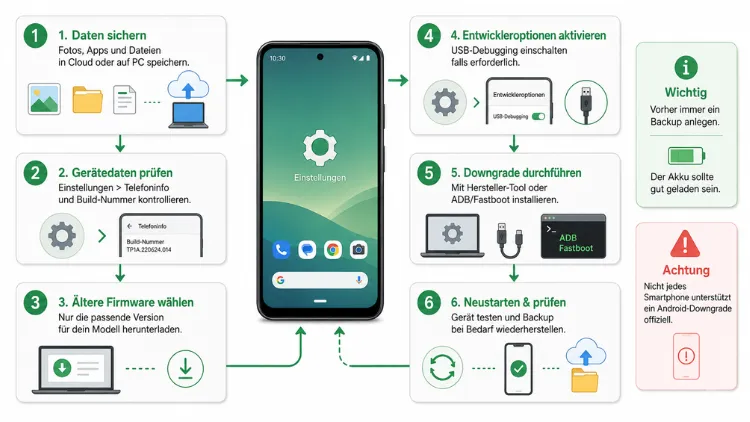
Ein missglücktes Android-Update lässt sich in vielen Fällen rückgängig machen – die Vorgehensweise hängt jedoch davon ab, ob eine einzelne App, die Google-Play-Dienste oder das komplette System-Update betroffen ist.
In diesem Artikel erfahren Sie, welche Methode zu Ihrem Problem passt und wie Sie dabei Schritt für Schritt vorgehen, ohne Ihre Daten unnötig zu gefährden.
Warum möchten Nutzer ein Android-Update rückgängig machen?
Es gibt mehrere Gründe, weshalb Nutzer ein Android-Update deinstallieren möchten. Zunächst berichten viele Anwender nach einem Update über einen spürbar höheren Akkuverbrauch, der sich erst nach Tagen oder gar nicht mehr normalisiert. Zudem kommt es häufig vor, dass einzelne Apps nach der Aktualisierung abstürzen oder sich gar nicht mehr öffnen lassen. Ebenso klagen Nutzer über eine spürbar reduzierte Performance, etwa ruckelnde Animationen oder eine verzögerte Reaktion auf Eingaben.
Ein weiterer häufiger Auslöser ist ein verändertes Design. Hersteller passen mit größeren System-Updates regelmäßig die Benutzeroberfläche an, was nicht jedem Nutzer gefällt. Deshalb suchen viele nach Wegen, um zur vorherigen, gewohnten Optik zurückzukehren. Zusätzlich berichten manche Anwender von Verbindungsproblemen, etwa bei WLAN oder Bluetooth, die erst nach einer Aktualisierung auftreten. Darüber hinaus kann ein Update auch dazu führen, dass bestimmte Apps von Drittanbietern plötzlich nicht mehr kompatibel sind, weil sich systemseitige Schnittstellen geändert haben.
Nicht zuletzt spielt auch der Datenschutz eine Rolle: Manche Nutzer empfinden neue Berechtigungsabfragen oder veränderte Standardeinstellungen als unangenehm und möchten deshalb zur vorherigen Version zurückkehren. In all diesen Fällen stellt sich die Frage, ob und wie sich das Update rückgängig machen lässt – und genau das klären wir im Folgenden für die unterschiedlichen Update-Arten.
Erste Hilfe: Einfache Lösungen vor dem kompletten Downgrade
Bevor Sie ein vollständiges Android-Update zurücksetzen, lohnt sich zunächst ein Blick auf einfachere Maßnahmen. Diese sind risikofrei und lösen einen erstaunlich großen Teil der typischen Update-Probleme, ohne dass Sie überhaupt ein Downgrade in Betracht ziehen müssen.
- Gerät neu starten: Ein einfacher Neustart behebt viele kleinere Softwarefehler, die direkt nach einem Update auftreten, da temporäre Prozesse dabei neu geladen werden.
- Cache leeren: Öffnen Sie Einstellungen > Apps, wählen Sie die betroffene App aus und tippen Sie auf Speicher > Cache leeren. Dadurch werden lediglich temporäre Dateien entfernt, persönliche Daten bleiben erhalten.
- App neu installieren: Deinstallieren Sie die problematische App vollständig und laden Sie sie anschließend erneut aus dem Google Play Store herunter. Dadurch wird häufig ein fehlerhafter Update-Prozess korrigiert.
- Freien Speicherplatz prüfen: Zu wenig freier Speicher kann nach einem Update zu Rucklern und Abstürzen führen. Öffnen Sie dazu Einstellungen > Speicher und löschen Sie nicht benötigte Dateien.
- Werkseinstellungen ohne Downgrade: Ein Zurücksetzen auf Werkseinstellungen über Einstellungen > System > Zurücksetzen entfernt zwar keine Systemversion, behebt jedoch häufig hartnäckige Softwarefehler, da sämtliche Einstellungen neu aufgebaut werden.
Sollten diese Maßnahmen keine Besserung bringen, ist ein gezielter Android-Downgrade der nächste logische Schritt. Wichtig dabei: Je nachdem, ob eine App, ein Systemdienst oder die komplette Firmware betroffen ist, unterscheidet sich die Vorgehensweise erheblich.
App-Update rückgängig machen: Die einfachste Methode
Am unkompliziertesten lässt sich ein App-Update rückgängig machen, sofern es sich um eine vorinstallierte oder systemintegrierte App handelt, wie etwa die Kamera-App, den Browser oder bestimmte Google-Anwendungen. Bei diesen Apps ist auf Ihrem Gerät weiterhin die ursprüngliche Werksversion gespeichert, weshalb ein Rücksprung technisch problemlos möglich ist.
Schritt für Schritt: App-Updates deinstallieren
Schritt 1 – Einstellungen öffnen. Navigieren Sie zu Einstellungen > Apps beziehungsweise Anwendungsmanager, je nach Hersteller kann die Bezeichnung leicht abweichen.
Schritt 2 – App auswählen. Suchen Sie die betroffene Anwendung in der Liste und tippen Sie darauf, um die Detailansicht zu öffnen.
Schritt 3 – Menü aufrufen. Tippen Sie oben rechts auf die drei Punkte beziehungsweise das Menüsymbol.
Schritt 4 – Updates deinstallieren. Wählen Sie die Option „Updates deinstallieren“ aus und bestätigen Sie die Sicherheitsabfrage.
Schritt 5 – Automatische Updates deaktivieren (optional). Damit die App nicht sofort erneut aktualisiert wird, deaktivieren Sie im Google Play Store unter den Detailseiten der App die automatische Aktualisierung, bis Sie sicher sind, dass das neue Update stabil läuft.
Bei Apps aus dem Play Store, die nicht Teil des Systems sind, gibt es diese Option in der Regel nicht direkt in den Einstellungen. Stattdessen benötigen Sie eine APK-Datei der gewünschten älteren Version. Eine bekannte Anlaufstelle dafür ist beispielsweise APKMirror, wo zahlreiche ältere App-Versionen zum Download bereitstehen. Deinstallieren Sie zunächst die aktuelle App-Version vollständig, laden Sie anschließend die gewünschte ältere APK-Datei herunter und installieren Sie diese manuell. Beachten Sie dabei, dass Sie unter Einstellungen > Apps > Spezieller Zugriff > Installation aus unbekannten Quellen die Berechtigung für den verwendeten Dateimanager oder Browser aktivieren müssen, damit die Installation überhaupt zugelassen wird.
Beachten Sie jedoch, dass diese Vorgehensweise nur bei vertrauenswürdigen Quellen sicher ist. Zudem sollten Sie darauf achten, dass die APK-Datei tatsächlich zur exakten Paketkennung der Original-App passt, da es sonst zu Installationsfehlern kommen kann. Ebenso ist zu bedenken, dass ältere App-Versionen mitunter Sicherheitslücken enthalten, weshalb ein dauerhafter Verzicht auf Updates nicht empfehlenswert ist.
Google Play Services Update zurücksetzen
Ein besonderer Fall ist ein Update der Google Play Services, da dieser Systemdienst zahlreiche Funktionen im Hintergrund steuert, etwa Standortdienste, Benachrichtigungen und die Anmeldung in vielen Apps. Treten nach einem Update Probleme mit der Akkulaufzeit oder mit App-Abstürzen auf, kann ein Zurücksetzen sinnvoll sein.
Öffnen Sie dazu Einstellungen > Apps, aktivieren Sie gegebenenfalls die Anzeige aller Systemanwendungen über das Menü, und suchen Sie den Eintrag Google Play-Dienste. Tippen Sie auf das Menüsymbol und wählen Sie Updates deinstallieren, sofern diese Option angezeigt wird. Anschließend wird der Dienst auf die werksseitig hinterlegte Version zurückgesetzt. Beachten Sie jedoch, dass Google diesen Dienst regelmäßig automatisch aktualisiert, weshalb der zurückgesetzte Zustand meist nur vorübergehend bestehen bleibt.
System-Update rückgängig machen: Voraussetzungen und Risiken
Deutlich komplexer gestaltet sich ein vollständiger Android-Firmware-Downgrade, also das Zurückkehren zu einer älteren Android- oder One-UI-Version. Ein offizielles Zurücksetzen ist bei den meisten Herstellern nicht vorgesehen, da Android-Updates in der Regel so konzipiert sind, dass sie nicht rückgängig gemacht werden können. Zudem verhindert ein Sicherheitsmechanismus namens Rollback-Schutz, der bei vielen aktuellen Geräten aktiv ist, die Installation älterer Firmware-Versionen aus Sicherheitsgründen.
Bevor Sie einen kompletten System-Downgrade in Betracht ziehen, sollten Sie folgende Punkte beachten:
- Datenverlust: In den allermeisten Fällen werden bei einem Firmware-Downgrade sämtliche Daten auf dem Gerät gelöscht, weshalb eine vollständige Datensicherung unverzichtbar ist.
- Garantieverlust: Das manuelle Einspielen einer älteren Firmware, insbesondere über inoffizielle Wege, kann die Herstellergarantie ungültig machen.
- Rollback-Schutz: Aktuelle Geräte verhindern häufig technisch, dass eine ältere als die zuletzt installierte Sicherheitsversion aufgespielt wird.
- Zeitfenster: Manche Hersteller bieten nur innerhalb weniger Tage nach dem Update eine Option zum Zurücksetzen an, danach ist der Weg verschlossen.
- Fehlende offizielle Unterstützung: Bei einem inoffiziellen Downgrade erhalten Sie in der Regel keinerlei Support durch den Hersteller, sollte etwas schiefgehen.
Aufgrund dieser Risiken sollten Sie einen kompletten System-Downgrade nur dann durchführen, wenn die einfacheren Maßnahmen aus dem vorherigen Abschnitt keine Besserung gebracht haben und das Gerät durch das Update tatsächlich spürbar schlechter nutzbar ist.
System-Update rückgängig machen: Schritt für Schritt nach Hersteller
Da sich die Vorgehensweise je nach Hersteller deutlich unterscheidet, finden Sie im Folgenden die wichtigsten Wege für die verbreitetsten Anbieter.
Samsung-Geräte (One UI)
Bei Samsung-Smartphones mit One UI ist ein offizielles Downgrade normalerweise nicht vorgesehen. Dennoch bieten manche Modelle kurz nach einem Update die Option, dieses direkt wieder zu entfernen.
Schritt 1 – Einstellungen öffnen. Gehen Sie zu Einstellungen > Softwareupdate.
Schritt 2 – Update-Verlauf prüfen. Tippen Sie auf Letztes Update deinstallieren, sofern diese Option angezeigt wird. Sie ist jedoch nur in wenigen Fällen und meist nur für kurze Zeit nach der Installation verfügbar.
Schritt 3 – Alternative über Odin. Ist keine offizielle Option vorhanden, greifen erfahrene Nutzer auf das Tool Odin zurück, um eine ältere, offiziell von Samsung veröffentlichte Firmware-Datei manuell zu flashen. Dafür ist ein Windows-PC, ein passendes USB-Kabel sowie die exakte Firmware-Datei für das jeweilige Modell erforderlich. Da dieser Weg technisches Vorwissen voraussetzt und bei Fehlern das Gerät funktionsunfähig machen kann, eignet er sich ausschließlich für erfahrene Anwender.
Google Pixel-Geräte
Bei Google Pixel-Smartphones lässt sich ein System-Update über die offiziellen Factory Images von Google zurücksetzen, allerdings ebenfalls mit vollständigem Datenverlust. Google stellt für Pixel-Geräte auf seiner Entwicklerseite offizielle Systemabbilder älterer Android-Versionen bereit, die über den Android Flash Tool im Chrome-Browser aufgespielt werden können. Aktivieren Sie dafür zunächst die Entwickleroptionen sowie das USB-Debugging, bevor Sie das Gerät per USB-Kabel mit dem Computer verbinden und den Vorgang über das Flash-Tool starten.
Xiaomi-Geräte (MIUI/HyperOS)
Bei Xiaomi-Geräten mit MIUI oder HyperOS lässt sich ein Downgrade über den offiziellen Mi Flash Tool durchführen, sofern eine passende Fastboot-ROM der gewünschten älteren Version verfügbar ist. Da Xiaomi ebenfalls einen Rollback-Schutz einsetzt, funktioniert dies allerdings nur, solange die Zielversion nicht älter als die zuletzt freigegebene Sicherheitsstufe ist.
Weitere Hersteller (Huawei, OnePlus, Oppo und Co.)
Bei den meisten übrigen Herstellern gilt ein ähnliches Prinzip: Ein offizielles Downgrade ist selten vorgesehen, jedoch bieten viele Marken auf ihren Entwicklerportalen ältere Firmware-Pakete zum manuellen Einspielen an. Zudem lohnt sich in solchen Fällen häufig ein Blick in offizielle Community-Foren des jeweiligen Herstellers, da dort oft aktuelle Hinweise zu Rollback-Möglichkeiten für spezifische Modelle veröffentlicht werden.
Vergleich: System-Downgrade je nach Hersteller
| Hersteller | Offizielle Downgrade-Option | Werkzeug | Rollback-Schutz aktiv |
|---|---|---|---|
| Samsung | Selten, nur kurz nach Update | Odin | Ja |
| Google Pixel | Über Factory Images | Android Flash Tool | Teilweise |
| Xiaomi | Über Fastboot-ROM | Mi Flash Tool | Ja |
| Andere Hersteller | Meist nicht vorgesehen | Herstellerspezifisch | In der Regel ja |
Datensicherung vor dem Android-Downgrade
Da ein vollständiges System-Update rückgängig machen in fast allen Fällen zum Löschen sämtlicher Daten führt, ist eine gründliche Sicherung vorab unerlässlich. Nutzen Sie dafür beispielsweise Google Drive, um Fotos, Kontakte und Kalendereinträge automatisch zu sichern. Öffnen Sie dazu Einstellungen > Konten > Google > Sicherung, aktivieren Sie die automatische Sicherung und warten Sie ab, bis der Vorgang abgeschlossen ist.
Zusätzlich empfiehlt es sich, wichtige Dateien manuell auf einen Computer oder eine externe Speicherkarte zu übertragen. Ebenso sollten Sie Zugangsdaten für wichtige Apps, etwa Passwortmanager oder Zwei-Faktor-Authentifizierungs-Apps, separat notieren, da diese nach einem Downgrade häufig neu eingerichtet werden müssen. Denken Sie außerdem daran, den aktuellen Stand von App-Daten wie Spielständen oder Chatverläufen zu prüfen, da nicht jede App automatisch in der Cloud sichert.
Rechtliche Lage bei einem Android-Downgrade
Rechtlich betrachtet ist das Zurücksetzen eines Updates auf eigenen Geräten grundsätzlich zulässig, solange keine urheberrechtlich geschützten Systemdateien unautorisiert verändert oder weiterverbreitet werden. Allerdings kann das manuelle Einspielen einer Firmware über inoffizielle Wege, wie eingangs erwähnt, die Herstellergarantie beeinträchtigen. Deshalb lohnt sich vor einem Downgrade stets ein Blick in die Garantiebedingungen des jeweiligen Herstellers. Zudem gilt: Wird das Gerät durch einen fehlerhaften Downgrade-Vorgang unbrauchbar, übernehmen die meisten Hersteller in diesem Fall keine Kosten für eine Reparatur.
Empfohlene Vorgehensweisen beim Android-Update-Rollback
- Einfache Lösungen zuerst testen: Neustart, Cache leeren und App-Neuinstallation lösen viele Probleme bereits ohne Downgrade.
- Datensicherung durchführen: Sichern Sie sämtliche wichtigen Inhalte, bevor Sie ein System-Update zurücksetzen.
- Offizielle Werkzeuge bevorzugen: Nutzen Sie nach Möglichkeit herstellereigene Tools wie Odin oder das Android Flash Tool, statt auf inoffizielle Quellen zurückzugreifen.
- Firmware-Version genau prüfen: Verwenden Sie ausschließlich Firmware-Dateien, die exakt zu Ihrem Gerätemodell passen, da falsche Dateien das Gerät unbrauchbar machen können.
- Automatische Updates vorübergehend deaktivieren: So verhindern Sie, dass das zurückgesetzte System sofort wieder aktualisiert wird.
Häufige Fragen zum Rückgängigmachen von Android-Updates
Lässt sich ein Android-Update ohne Datenverlust rückgängig machen?
Bei einem einzelnen App-Update ist dies in der Regel möglich, da lediglich die App auf die vorherige Version zurückgesetzt wird. Bei einem kompletten System-Update ist ein Datenverlust hingegen fast immer unvermeidbar, weshalb eine vorherige Sicherung entscheidend ist.
Wie lange dauert ein Android-Downgrade?
Ein einzelnes App-Update lässt sich innerhalb weniger Minuten deinstallieren. Ein vollständiger System-Downgrade nimmt hingegen je nach Gerät und Firmware-Größe zwischen 20 und 60 Minuten in Anspruch, hinzu kommt die Zeit für Datensicherung und Wiederherstellung.
Kann ich ein Android-Update auf einem iPhone rückgängig machen?
Nein, diese Anleitung bezieht sich ausschließlich auf Android-Geräte. Bei iPhones ist ein Zurücksetzen einzelner App-Updates aufgrund des geschlossenen Systems von Apple grundsätzlich nicht vorgesehen.
Was ist der Rollback-Schutz und warum verhindert er ein Downgrade?
Der Rollback-Schutz ist ein Sicherheitsmechanismus, der verhindert, dass ein Gerät auf eine ältere, potenziell unsichere Firmware-Version zurückgesetzt wird. Dadurch soll ausgeschlossen werden, dass bereits geschlossene Sicherheitslücken erneut ausgenutzt werden können.
Verliere ich die Garantie, wenn ich ein Systemupdate manuell zurücksetze?
Das hängt vom jeweiligen Hersteller ab. In vielen Fällen kann das manuelle Flashen einer älteren Firmware über inoffizielle Werkzeuge die Garantie beeinträchtigen, weshalb Sie die Garantiebedingungen vorab prüfen sollten.
Warum funktioniert „Updates deinstallieren“ bei manchen Apps nicht?
Diese Option steht nur bei Apps zur Verfügung, die bereits werksseitig auf dem Gerät installiert waren. Apps, die nachträglich aus dem Google Play Store installiert wurden, verfügen nicht über eine gespeicherte Vorgängerversion auf dem System.
Wie finde ich die passende Firmware-Version für mein Gerät?
Die exakte Modellnummer finden Sie unter Einstellungen > Über das Telefon. Mit dieser Angabe lässt sich auf den offiziellen Entwicklerseiten der Hersteller, etwa bei Google oder Xiaomi, die passende Firmware-Datei ermitteln.
Kann ein Android-Downgrade das Gerät unbrauchbar machen?
Ja, bei einem fehlerhaften Vorgang, etwa durch eine falsche Firmware-Datei oder einen Abbruch während des Flash-Vorgangs, kann das Gerät im schlimmsten Fall nicht mehr starten. Deshalb sollten Sie ausschließlich offizielle, zum Modell passende Dateien verwenden.
Was tun, wenn nach dem Downgrade Apps nicht mehr funktionieren?
Manche Apps setzen eine bestimmte Mindestversion des Betriebssystems voraus und funktionieren nach einem Downgrade daher nicht mehr korrekt. In diesem Fall hilft meist nur eine erneute Aktualisierung auf eine kompatible Android-Version.
Muss ich nach einem Downgrade alle Apps neu einrichten?
In den meisten Fällen ja, insbesondere bei einem vollständigen System-Downgrade. Über die Google-Kontosicherung lassen sich viele Apps und Einstellungen jedoch automatisch wiederherstellen, sobald Sie sich erneut anmelden.
Fazit
Ein App-Update rückgängig machen gelingt in der Regel unkompliziert über die Systemeinstellungen. Ein vollständiges System-Update zurücksetzen ist hingegen deutlich aufwendiger und mit Datenverlust sowie Risiken verbunden, weshalb einfachere Lösungen zunächst Vorrang haben sollten.
Entscheiden Sie sich dennoch für einen kompletten Downgrade, sichern Sie zuvor alle wichtigen Daten und verwenden Sie ausschließlich offizielle, zu Ihrem Gerätemodell passende Firmware-Dateien.
