
Ruckler beim Filmschauen unter Windows 10/11? Erfahren Sie, wie Sie Bildwiederholrate an Monitor und Grafikkarte genau anpassen und Wiedergabe optimieren.
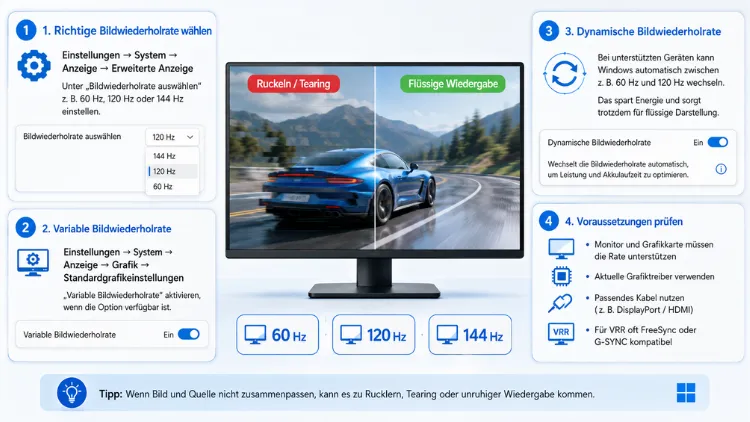
Synchronisierte Bildwiederholraten sorgen unter Windows 11 und Windows 10 dafür, dass Monitor und Grafikkarte im gleichen Takt arbeiten. Dadurch verschwinden Tearing, Ruckler und Mikroaussetzer bei Videos, Spielen und im Alltagsbetrieb.
In diesem Beitrag erfahren Sie, welche Technologien wie V-Sync, G-Sync, FreeSync und VRR dahinterstecken und wie Sie diese in wenigen Schritten korrekt einrichten.
Was bedeutet „synchronisierte Bildwiederholraten“ überhaupt?
Die Bildwiederholrate, gemessen in Hertz (Hz), gibt an, wie oft ein Monitor pro Sekunde ein neues Bild aufbaut. Ein Display mit 60 Hz aktualisiert das Bild also 60-mal pro Sekunde, ein 144-Hz-Monitor entsprechend 144-mal. Die Grafikkarte wiederum liefert Bilder in einer eigenen Geschwindigkeit, die als Bildrate oder FPS (Frames per Second) bezeichnet wird.
Solange beide Werte übereinstimmen, läuft die Darstellung gleichmäßig. Weichen Monitor-Hertz und GPU-FPS jedoch voneinander ab, entstehen sichtbare Bildfehler. Genau hier setzen synchronisierte Bildwiederholraten an: Sie gleichen die Ausgabe der Grafikkarte an die Aktualisierungsrate des Bildschirms an, sodass beide Komponenten im Gleichklang arbeiten. Zusätzlich passt sich bei modernen Systemen häufig auch der Monitor dynamisch an die Grafikkarte an, statt umgekehrt.
Wichtig ist dabei die Unterscheidung zwischen einer festen Bildwiederholrate und einer variablen Bildwiederholrate (VRR). Bei einer festen Rate läuft der Monitor konstant mit einem eingestellten Hz-Wert, unabhängig davon, wie viele Bilder die Grafikkarte tatsächlich liefert. Bei VRR hingegen passt sich die Aktualisierungsrate des Displays laufend an die schwankende Ausgabe der GPU an. Deshalb gilt VRR inzwischen als der zuverlässigste Weg, um Wiedergabeprobleme dauerhaft zu vermeiden.
Warum ruckelt und stottert die Wiedergabe ohne Synchronisierung?
Wenn Monitor und Grafikkarte nicht synchron laufen, entstehen typischerweise zwei Problemarten: Screen Tearing und Stuttering. Beim Tearing zeigt der Bildschirm gleichzeitig Teile von zwei unterschiedlichen Frames an, was sich als horizontaler Bildriss bemerkbar macht, besonders bei schnellen Kamerabewegungen in Spielen. Ursache dafür ist, dass die Grafikkarte während des laufenden Bildaufbaus bereits einen neuen Frame in den Bildspeicher schreibt.
Beim Stuttering hingegen wirkt die Bewegung ruckelig oder stockend, obwohl die durchschnittliche Bildrate eigentlich ausreichend hoch wäre. Dies passiert häufig, wenn die Grafikkarte unregelmäßig Frames liefert, zum Beispiel bei anspruchsvollen Spielszenen oder beim Abspielen von Videomaterial mit variabler Framerate. Ebenso können ein veralteter Grafiktreiber, ein falsch konfiguriertes Kabel oder eine fehlerhaft ausgelesene EDID-Datei des Monitors solche Probleme auslösen.
Für Nutzer, die viel mit Videos, Streaming-Diensten oder Spielen arbeiten, ist eine funktionierende Synchronisierung deshalb kein reines Komfortmerkmal, sondern spürbar entscheidend für die Bildqualität. Zudem wirkt sich eine schlecht synchronisierte Darstellung auch negativ auf die Reaktionszeit im Gaming aus, da Eingaben verzögert sichtbar werden können.
Die wichtigsten Technologien im Überblick
Windows unterstützt je nach Grafikkarte und Monitor unterschiedliche Verfahren zur Synchronisierung. Alle verfolgen dasselbe Ziel, unterscheiden sich jedoch in Funktionsweise, Hardwareanforderungen und Lizenzierung.
Vertical Synchronization (V-Sync)
V-Sync ist die älteste und einfachste Methode zur Bildsynchronisierung. Dabei wartet die Grafikkarte mit der Ausgabe eines neuen Frames, bis der Monitor den aktuellen Bildaufbau vollständig abgeschlossen hat. Dadurch verschwindet Tearing zuverlässig, allerdings kann V-Sync bei stark schwankender Bildrate zu spürbaren Eingabeverzögerungen führen. Deshalb eignet sich V-Sync vor allem für langsamere Spiele oder Anwendungen, bei denen Reaktionszeit weniger kritisch ist als bei kompetitiven Titeln.
Variable Refresh Rate (VRR)
Variable Refresh Rate, kurz VRR, beschreibt Technologien, bei denen sich der Monitor dynamisch an die tatsächliche FPS-Ausgabe der Grafikkarte anpasst, statt die GPU auszubremsen. Dadurch bleibt die Eingabeverzögerung niedrig, während gleichzeitig Tearing und Ruckler deutlich reduziert werden. Unter Windows sind vor allem zwei herstellerspezifische VRR-Standards verbreitet: G-Sync von NVIDIA und FreeSync von AMD.
NVIDIA G-Sync
G-Sync ist eine proprietäre Technologie von NVIDIA, die ursprünglich zusätzliche Hardware im Monitor voraussetzte, inzwischen jedoch auch über einfachere G-Sync-Compatible-Zertifizierungen ohne dediziertes Modul verfügbar ist. Die Technologie kommuniziert direkt mit der NVIDIA-GPU und passt die Bildwiederholrate des Displays in Echtzeit an.
AMD FreeSync
FreeSync von AMD basiert auf dem offenen VESA Adaptive-Sync-Standard und benötigt daher keine zusätzliche Lizenzgebühr für Monitorhersteller. Dadurch sind FreeSync-Monitore in der Regel günstiger als vergleichbare G-Sync-Modelle. Seit einigen Jahren unterstützen zudem viele FreeSync-zertifizierte Monitore auch NVIDIA-Grafikkarten, sofern diese über einen DisplayPort- oder HDMI-2.1-Anschluss verfügen.
Dynamic Refresh Rate (DRR)
Eine besonders praktische Funktion ist die Dynamic Refresh Rate (DRR), die Microsoft exklusiv für Windows 11 eingeführt hat. Anders als G-Sync oder FreeSync ist DRR nicht von der Grafikkarte abhängig, sondern eine reine Windows-Funktion. Dabei passt das Betriebssystem die Bildwiederholrate automatisch an die aktuell ausgeführte Aufgabe an: Beim Schreiben eines Textes läuft der Monitor beispielsweise nur mit 60 Hz, was Energie spart und die Akkulaufzeit bei Laptops spürbar verlängert. Sobald Sie jedoch scrollen, ein Video abspielen oder ein Spiel starten, schaltet das System automatisch auf die maximale Rate des Displays hoch, etwa auf 120 Hz oder 144 Hz. Windows 10 unterstützt DRR hingegen nicht, da die Funktion technisch an das neuere Anzeigemodell von Windows 11 gebunden ist.
Voraussetzungen für synchronisierte Bildwiederholraten
Bevor Sie die Synchronisierung aktivieren, sollten Sie einige Voraussetzungen prüfen, da sonst einzelne Optionen ausgegraut bleiben oder gar nicht erst angezeigt werden.
- Kompatibler Monitor: Der Bildschirm muss VRR, G-Sync oder FreeSync explizit unterstützen. Diese Angabe finden Sie im Datenblatt oder auf der Herstellerwebsite.
- Passende Grafikkarte: Für G-Sync ist eine NVIDIA-GPU der GeForce-Reihe erforderlich, für FreeSync eine AMD-Radeon-Grafikkarte. Alternativ unterstützen aktuelle NVIDIA-Karten auch viele FreeSync-Monitore über die G-Sync-Compatible-Zertifizierung.
- Aktueller Grafiktreiber: Veraltete Treiber lesen die EDID-Daten des Monitors oft fehlerhaft aus, wodurch Windows nur Standardwerte wie 60 Hz anbietet.
- Geeignetes Kabel: Für die volle Bandbreite empfiehlt sich grundsätzlich DisplayPort, da dieser Standard höhere Bildwiederholraten zuverlässiger überträgt als ältere HDMI-Versionen. Seit 2026 unterstützt jedoch auch HDMI 2.1 bei vielen Monitoren VRR, was FreeSync-ähnliche Funktionen ebenfalls über HDMI ermöglicht.
- Windows-Version: Für die Dynamic Refresh Rate benötigen Sie Windows 11 sowie einen WDDM-3.0-kompatiblen Grafiktreiber. Da der erweiterte Support für Windows 10 im Oktober 2025 ausgelaufen ist, empfiehlt sich für alle modernen Synchronisierungsfunktionen ohnehin der Umstieg auf Windows 11.
Sind diese Punkte erfüllt, lässt sich die Synchronisierung in wenigen Minuten einrichten.
Bildwiederholrate in Windows 11 synchronisieren – Schritt für Schritt
Schritt 1 – Anzeigeeinstellungen öffnen: Klicken Sie mit der rechten Maustaste auf den Desktop und wählen Sie Anzeigeeinstellungen. Alternativ öffnen Sie Einstellungen → System → Anzeige.
Schritt 2 – Erweiterte Anzeige aufrufen: Scrollen Sie nach unten und klicken Sie auf Erweiterte Anzeige. Dort sehen Sie Informationen zum angeschlossenen Monitor, darunter Auflösung, Farbtiefe und die aktuell genutzte Bildwiederholrate.
Schritt 3 – Aktualisierungsrate auswählen: Öffnen Sie das Dropdown-Menü unter Aktualisierungsrate auswählen und wählen Sie den höchsten verfügbaren Wert, der von Ihrem Monitor unterstützt wird. Werte mit einem Sternchen (*) zeigen an, dass diese Rate nicht mit der aktuellen Auflösung kompatibel ist.
Schritt 4 – Dynamische Aktualisierungsrate aktivieren: Kehren Sie zur vorherigen Seite zurück und aktivieren Sie unter Erweiterte Anzeige den Schalter Dynamische Aktualisierungsrate, sofern die Option verfügbar ist. Diese Funktion ist besonders bei Laptops mit hochfrequenten Displays sinnvoll, da sie automatisch zwischen niedriger und hoher Hz-Zahl wechselt.
Schritt 5 – Variable Bildwiederholfrequenz einschalten: Öffnen Sie Einstellungen → System → Anzeige → Grafik und suchen Sie nach der Option Variable Bildwiederholfrequenz. Aktivieren Sie den Schalter, damit Windows die VRR-Funktion Ihres Monitors freigibt, sofern die Hardware dies unterstützt.
Anschließend übernimmt Windows die Einstellungen automatisch, ohne dass ein Neustart erforderlich ist. Sollten Bildfehler weiterhin auftreten, lohnt sich zusätzlich ein Blick in die Software Ihrer Grafikkarte, da dort oft feinere Einstellungsmöglichkeiten bereitstehen.
Bildwiederholrate in Windows 10 synchronisieren – Schritt für Schritt
Da Windows 10 keine Dynamic Refresh Rate unterstützt, erfolgt die Synchronisierung dort ausschließlich über die feste Bildwiederholrate sowie über die Software der Grafikkarte.
Schritt 1 – Bildschirmeinstellungen öffnen: Klicken Sie mit der rechten Maustaste auf den Desktop und wählen Sie Anzeigeeinstellungen.
Schritt 2 – Erweiterte Anzeigeeinstellungen aufrufen: Scrollen Sie herunter und klicken Sie auf Erweiterte Anzeigeeinstellungen, danach auf Anzeigeadaptereigenschaften für Display.
Schritt 3 – Monitoreigenschaften öffnen: Wechseln Sie im neuen Fenster zum Reiter Monitor und wählen Sie im Dropdown-Menü Bildschirmaktualisierungsrate den gewünschten Hertz-Wert aus.
Schritt 4 – VRR über die Grafikkartensoftware aktivieren: Da Windows 10 keine eigene VRR-Schaltfläche in den Systemeinstellungen besitzt, aktivieren Sie G-Sync oder FreeSync direkt über die NVIDIA- beziehungsweise AMD-Software, wie im folgenden Abschnitt beschrieben.
NVIDIA G-Sync aktivieren
Öffnen Sie zunächst die NVIDIA-Systemsteuerung, indem Sie mit der rechten Maustaste auf den Desktop klicken. Wählen Sie anschließend im linken Menü Anzeige → G-SYNC konfigurieren. Setzen Sie dort einen Haken bei G-SYNC aktivieren und wählen Sie den gewünschten Monitor aus der Liste aus. Zusätzlich sollten Sie unter G-SYNC-Anzeigeeinstellungen verwalten festlegen, ob die Technologie nur im Vollbildmodus oder auch im Fenstermodus greifen soll. Übernehmen Sie abschließend die Änderungen mit einem Klick auf Übernehmen.
Wichtig ist außerdem, dass G-Sync direkt am Monitor über dessen OSD-Menü aktiviert sein muss, da die Software allein nicht ausreicht, wenn die Funktion im Bildschirm selbst deaktiviert ist.
AMD FreeSync aktivieren
Öffnen Sie die AMD Software: Adrenalin Edition über das Startmenü oder per Rechtsklick auf den Desktop. Navigieren Sie anschließend zum Reiter Anzeige und stellen Sie sicher, dass die Option AMD FreeSync auf Aktiviert gesetzt ist. Wählen Sie danach Ihren Monitor aus der Übersicht aus, um die Funktion gezielt für dieses Display zu aktivieren. Ebenso wie bei G-Sync sollten Sie zusätzlich am Monitor selbst über das OSD-Menü prüfen, ob FreeSync dort ebenfalls freigeschaltet ist, da beide Einstellungen zusammenspielen müssen.
Variable Bildwiederholfrequenz bei Intel-Grafik einrichten
Nutzen Sie eine integrierte Intel-Grafik, lässt sich VRR direkt über die Windows-Einstellungen steuern, ohne zusätzliche Software zu benötigen. Öffnen Sie dazu Einstellungen → System → Anzeige → Grafik, wählen Sie die betreffende Anwendung oder das globale Standardprofil aus und aktivieren Sie dort die Option Variable Bildwiederholfrequenz. Zusätzlich empfiehlt es sich, im Intel Graphics Command Center zu prüfen, ob der Grafiktreiber auf dem neuesten Stand ist, da ältere Treiberversionen VRR bei integrierten Chips häufig noch nicht unterstützen.
Bildwiederholrate an die Videofrequenz anpassen
Auch bei der reinen Videowiedergabe spielt die Bildwiederholrate eine wichtige Rolle. Filme werden meist mit 24 FPS produziert, Serien dagegen häufig mit 25 oder 30 FPS. Läuft der Monitor mit einer Rate, die kein Vielfaches dieser Werte ist, kann es zu leichtem Ruckeln kommen, das als Judder bezeichnet wird. Deshalb empfiehlt es sich, den Monitor bei der Videowiedergabe auf ein Vielfaches der Ausgangsfrequenz einzustellen, zum Beispiel 120 Hz für 24-FPS-Material.
Für eine automatische Anpassung eignet sich die Funktion Automatische Farbverwaltung in den erweiterten Grafikeinstellungen von NVIDIA sowie die Option Automatisch die Bildwiederholrate optimieren in einigen Mediaplayern wie dem VLC Media Player. Aktivieren Sie diese unter Werkzeuge → Einstellungen → Video, damit der Player die Wiedergabefrequenz automatisch an den Inhalt anpasst, sofern der Monitor dies unterstützt.
Empfohlene Hertz-Werte je nach Anwendungsfall
Je nach Nutzungsszenario ist die Bedeutung einer hohen Bildwiederholrate unterschiedlich groß:
- Office und Internet: 60 Hz sind für alltägliche Aufgaben völlig ausreichend.
- Filme und Serien: 60 bis 75 Hz sorgen für eine flüssige und judderfreie Wiedergabe.
- Gaming: 120 bis 240 Hz bieten das beste Erlebnis, insbesondere in schnellen, kompetitiven Titeln.
- Grafikdesign und Videobearbeitung: Höhere Frequenzen reduzieren die Augenbelastung bei langen Arbeitssitzungen spürbar.
Interessant ist zudem, dass das menschliche Auge Unterschiede bis etwa 120 Hz deutlich wahrnimmt, während es darüber hinaus eher um Reaktionszeit und Präzision als um sichtbare Flüssigkeit geht. Hohe Bildwiederholraten nützen allerdings wenig, wenn das System nicht stabil genug läuft, um konstant entsprechend viele Frames zu liefern.
Häufige Ursachen, wenn die Synchronisierung nicht funktioniert
Zeigt Windows trotz kompatibler Hardware nur 60 Hz an oder bleibt die VRR-Option ausgegraut, kommen mehrere Ursachen infrage.
- Veralteter Grafiktreiber: Aktualisieren Sie den Treiber über die NVIDIA App, AMD Software: Adrenalin Edition oder den Intel Driver & Support Assistant.
- Falsches Kabel: Prüfen Sie, ob DisplayPort statt HDMI verwendet wird, insbesondere bei älteren HDMI-Versionen unterhalb von 2.1.
- Deaktivierte Funktion am Monitor: Öffnen Sie das OSD-Menü des Bildschirms und kontrollieren Sie, ob VRR, G-Sync oder FreeSync dort ebenfalls aktiviert sind.
- Fehlerhafte EDID-Auslesung: Trennen und verbinden Sie das Kabel erneut, oder installieren Sie den Grafiktreiber vollständig neu, um die Monitorinformationen korrekt einzulesen.
- Konflikte zwischen DRR und VRR: Deaktivieren Sie testweise die Dynamic Refresh Rate, falls es bei gleichzeitig aktivem G-Sync oder FreeSync zu Problemen kommt, da sich beide Funktionen gelegentlich gegenseitig stören.
Bleibt das Problem bestehen, hilft häufig ein vollständiger Neustart des Systems nach der Treiberinstallation, da einzelne Einstellungen sonst erst nach einem Neustart korrekt greifen.
Empfohlene Vorgehensweisen für stabile Bildwiederholraten
- Treiber aktuell halten: Prüfen Sie regelmäßig auf neue Versionen über die Software Ihres Grafikkartenherstellers.
- DisplayPort bevorzugen: Nutzen Sie nach Möglichkeit DisplayPort statt HDMI, um die volle Bandbreite auszuschöpfen.
- VRR und DRR nicht gleichzeitig überlasten: Testen Sie bei Problemen, ob eine der beiden Funktionen einzeln zuverlässiger arbeitet.
- Energieoptionen prüfen: Stellen Sie sicher, dass der Energiesparplan auf Höchstleistung oder Ausbalanciert steht, da restriktive Energiesparmodi die Bildwiederholrate mancher Laptops automatisch begrenzen.
- Monitor-Firmware aktualisieren: Manche Displays erhalten über die Herstellersoftware Firmware-Updates, die VRR-Kompatibilität nachträglich verbessern.
Vergleich der Synchronisierungstechnologien
| Technologie | Hersteller/Standard | Eingabeverzögerung | Typischer Einsatzbereich |
|---|---|---|---|
| V-Sync | Herstellerunabhängig | Höher bei schwankender FPS | Ältere oder langsamere Spiele |
| G-Sync | NVIDIA | Niedrig | Gaming mit NVIDIA-GPU |
| FreeSync | AMD/VESA Adaptive-Sync | Niedrig | Gaming mit AMD-GPU, günstigere Monitore |
| Dynamic Refresh Rate | Microsoft, nur Windows 11 | Sehr niedrig | Alltag, Energieeffizienz bei Laptops |
Häufige Fragen zur Bildwiederholraten-Synchronisierung
Was ist der Unterschied zwischen V-Sync und VRR?
V-Sync begrenzt die Ausgabe der Grafikkarte auf feste Zeitpunkte, während VRR die Aktualisierungsrate des Monitors dynamisch an die tatsächliche Bildrate anpasst. Deshalb sorgt VRR in der Regel für eine geringere Eingabeverzögerung.
Funktioniert G-Sync auch mit AMD-Grafikkarten?
Nein, klassisches G-Sync ist an NVIDIA-Grafikkarten gebunden. Allerdings unterstützen viele G-Sync-Compatible-Monitore auch AMD-Karten über den offenen Adaptive-Sync-Standard.
Warum bietet Windows nur 60 Hz an, obwohl der Monitor mehr unterstützt?
Meist liegt es an einem veralteten Grafiktreiber, einem ungeeigneten Kabel oder einer fehlerhaft ausgelesenen EDID-Datei. Aktualisieren Sie zunächst den Treiber und prüfen Sie anschließend die Kabelverbindung.
Ist die Dynamic Refresh Rate auch unter Windows 10 verfügbar?
Nein, DRR ist exklusiv an Windows 11 gebunden, da die Funktion auf dem neueren Anzeigemodell des Systems basiert. Windows-10-Nutzer stellen die Bildwiederholrate stattdessen manuell oder über die Grafikkartensoftware ein.
Kann VRR über HDMI genutzt werden?
Ja, jedoch mit Einschränkungen. Seit 2026 unterstützt HDMI 2.1 bei vielen Monitoren VRR, wodurch FreeSync-ähnliche Funktionen auch über HDMI möglich sind. Für maximale Kompatibilität empfiehlt sich dennoch DisplayPort.
Warum ruckeln Filme trotz hoher Bildwiederholrate?
Häufig liegt es an einer Frequenz, die kein Vielfaches der Videobildrate ist. Stellen Sie den Monitor auf ein Vielfaches ein, zum Beispiel 120 Hz für 24-FPS-Filme, um sogenanntes Judder zu vermeiden.
Verbraucht eine hohe Bildwiederholrate mehr Strom?
Ja, insbesondere bei Laptops steigt der Energieverbrauch mit der Bildwiederholrate deutlich an. Die Dynamic Refresh Rate reduziert diesen Effekt, indem sie die Hz-Zahl automatisch an die jeweilige Aufgabe anpasst.
Was tun, wenn G-Sync oder FreeSync trotz Aktivierung nicht greift?
Prüfen Sie, ob die Funktion sowohl in der Grafikkartensoftware als auch im OSD-Menü des Monitors aktiviert ist, da beide Einstellungen zusammenspielen müssen. Zusätzlich hilft oft ein Neustart nach der Treiberaktualisierung.
Fazit
Synchronisierte Bildwiederholraten sorgen dafür, dass Windows Bildschirminhalte spürbar flüssiger und ohne störendes Tearing darstellt. Ob über V-Sync, G-Sync, FreeSync oder die Dynamic Refresh Rate in Windows 11 – entscheidend ist stets die passende Kombination aus aktuellem Treiber, geeignetem Kabel und korrekt aktivierter Funktion am Monitor.
Wer diese Einstellungen einmal richtig konfiguriert, profitiert dauerhaft von einer ruhigeren, reaktionsschnelleren und energieeffizienteren Darstellung, egal ob beim Arbeiten, Streamen oder Spielen.
