
Erfahren Sie, wie Sie unter Windows 11 und 10 die Bildschirmaktualisierungsrate schnell und einfach anpassen – für ein flüssigeres, schärferes Bild am PC.
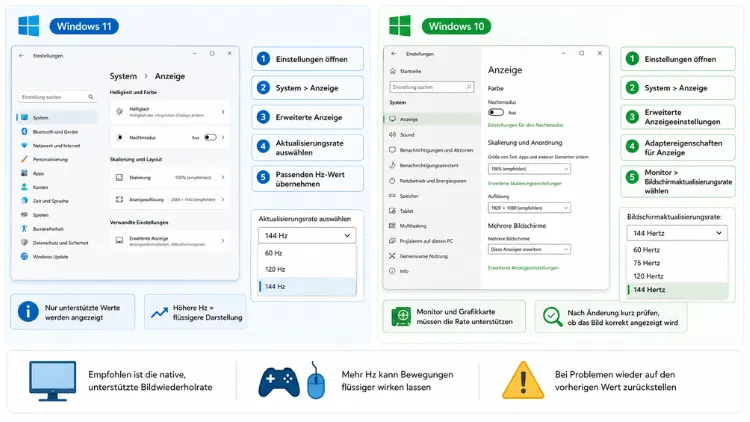
Die Bildschirmaktualisierungsrate bestimmt, wie flüssig Bewegungen auf Ihrem Monitor dargestellt werden. In Windows 11 und Windows 10 passen Sie den Hertz-Wert direkt über die Anzeigeeinstellungen oder die Software Ihrer Grafikkarte an.
Nachfolgend erfahren Sie Schritt für Schritt, wie Sie die Aktualisierungsrate erhöhen, senken und bei Problemen korrigieren.
Was ist die Bildschirmaktualisierungsrate?
Die Bildschirmaktualisierungsrate – häufig auch als Bildwiederholfrequenz oder Bildwiederholrate bezeichnet – gibt an, wie oft Ihr Monitor das dargestellte Bild pro Sekunde neu aufbaut. Die Maßeinheit dafür ist Hertz (Hz). Ein Monitor mit 60 Hz aktualisiert das Bild demnach 60-mal pro Sekunde, während ein Gaming-Monitor mit 144 Hz oder 240 Hz dasselbe Bild deutlich häufiger neu zeichnet.
Zudem hängt die wahrgenommene Flüssigkeit eng mit dieser Zahl zusammen: Je höher die Aktualisierungsrate, desto weicher wirken Mausbewegungen, Scrollvorgänge und schnelle Bewegtbilder in Spielen. Allerdings ist eine hohe Hertz-Zahl nur dann nutzbar, wenn sowohl der Monitor als auch die Grafikkarte und das verwendete Kabel diesen Wert unterstützen. Deshalb lohnt sich vor der Anpassung ein kurzer Blick auf die technischen Voraussetzungen, die weiter unten in diesem Artikel erläutert werden.
Ein wichtiger Unterschied besteht außerdem zwischen der Bildschirmaktualisierungsrate und der Bildrate (Frames pro Sekunde, FPS) einer Anwendung oder eines Spiels. Die Aktualisierungsrate ist eine feste Eigenschaft der Hardware-Kombination aus Monitor und Grafikkarte, während die FPS-Zahl angibt, wie viele Einzelbilder eine Software tatsächlich berechnet. Erst wenn beide Werte zusammenpassen, entsteht ein spürbar flüssiges Bild. Aus diesem Grund bringt eine sehr hohe Aktualisierungsrate wenig, wenn die Grafikkarte in einem anspruchsvollen Spiel ohnehin nur 40 oder 50 Bilder pro Sekunde berechnen kann.
Voraussetzungen prüfen, bevor Sie die Aktualisierungsrate ändern
Bevor Sie mit der eigentlichen Anpassung beginnen, sollten Sie drei zentrale Punkte prüfen. Andernfalls stehen Ihnen in Windows möglicherweise gar nicht die gewünschten Hertz-Werte zur Auswahl.
- Monitor-Spezifikation: Prüfen Sie im Datenblatt oder auf der Herstellerwebsite, welche maximale Aktualisierungsrate Ihr Bildschirm unterstützt. Viele günstige Monitore sind fest auf 60 Hz begrenzt.
- Grafikkarte: Ihre GPU muss in der Lage sein, das Bildsignal mit der gewünschten Rate auszugeben. Bei älteren oder sehr einfachen Grafikkarten kann dies die Obergrenze darstellen.
- Kabel und Anschluss: Nicht jedes Kabel überträgt jede Kombination aus Auflösung und Hertz-Zahl. Ein HDMI-1.4-Kabel begrenzt beispielsweise hohe Auflösungen bei gleichzeitig hoher Aktualisierungsrate, während DisplayPort- oder HDMI-2.1-Kabel deutlich mehr Bandbreite bieten.
- Grafiktreiber: Ein veralteter Treiber liest die sogenannten EDID-Daten des Monitors mitunter falsch aus, wodurch Windows nur die niedrigste unterstützte Rate anzeigt.
Sobald diese Punkte geklärt sind, können Sie mit der Anpassung in den Windows-Einstellungen fortfahren.
Bildschirmaktualisierungsrate in Windows 11 anpassen
Windows 11 bietet die Einstellung direkt in der modernen Einstellungen-App an. Gehen Sie dabei wie folgt vor:
- Öffnen Sie die Einstellungen mit der Tastenkombination Windows-Taste + I.
- Klicken Sie auf „System“ und anschließend auf „Anzeige“.
- Scrollen Sie nach unten und wählen Sie „Erweiterte Anzeige“ aus.
- Falls mehrere Monitore angeschlossen sind, wählen Sie oben unter „Anzeige auswählen“ das richtige Gerät aus.
- Klicken Sie auf das Dropdown-Menü bei „Bildschirmaktualisierungsrate“ und wählen Sie den gewünschten Hertz-Wert aus.
Windows 11 wechselt in der Regel sofort zur neuen Aktualisierungsrate. Bleibt der Bildschirm daraufhin schwarz oder beginnt zu flackern, wartet das System automatisch einige Sekunden und springt zur vorherigen, funktionierenden Einstellung zurück. Dadurch ist ausgeschlossen, dass Sie sich durch eine falsche Einstellung dauerhaft „aussperren“.
Alternativ erreichen Sie die klassische Systemsteuerungsansicht ebenfalls in Windows 11. Öffnen Sie dazu über die Anzeigeeinstellungen den Punkt „Erweiterte Anzeigeeinstellungen“ und klicken Sie dort auf „Eigenschaften des Grafikkartendisplays“. Wechseln Sie anschließend zum Reiter „Monitor“ und wählen Sie im Dropdown-Menü neben „Bildschirmaktualisierungsrate“ den gewünschten Wert aus. Dieser Weg ist vor allem dann hilfreich, wenn Sie zusätzliche Optionen wie die Farbtiefe gleichzeitig kontrollieren möchten.
Bildschirmaktualisierungsrate in Windows 10 anpassen
In Windows 10 unterscheidet sich der Weg nur geringfügig, da die Einstellungen-App hier weniger Optionen auf einen Blick zeigt. Folgen Sie diesen Schritten:
- Öffnen Sie die Einstellungen ebenfalls mit Windows-Taste + I.
- Wählen Sie „System“ und danach „Anzeige“.
- Klicken Sie auf „Erweiterte Anzeigeeinstellungen“, die sich meist etwas weiter unten befindet.
- Klicken Sie im neuen Fenster auf „Adaptereigenschaften für Anzeige 1″ anzeigen (die Bezeichnung kann je nach Grafikkartenhersteller leicht variieren).
- Wechseln Sie zum Reiter „Monitor“.
- Wählen Sie im Bereich „Monitoreinstellungen“ über das Dropdown-Menü bei „Bildschirmaktualisierungsrate“ den gewünschten Wert aus.
- Bestätigen Sie die Auswahl mit „Übernehmen“ und anschließend mit „OK“.
Windows 10 fragt in vielen Fällen nach, ob die neue Einstellung beibehalten werden soll. Bestätigen Sie diese Abfrage nur, wenn das Bild danach stabil und ohne Flackern angezeigt wird. Reagieren Sie nicht innerhalb der vorgegebenen Zeitspanne, setzt Windows 10 automatisch die vorherige Rate zurück, wodurch ein dauerhaft schwarzer Bildschirm verhindert wird.
Ein praktischer Unterschied zwischen beiden Systemen liegt vor allem in der Menüführung: Während Windows 11 die Aktualisierungsrate direkt in der modernen Einstellungen-App anzeigt, führt Windows 10 Sie meist über den klassischen Eigenschaften-Dialog der Grafikkarte. Inhaltlich führen jedoch beide Wege zum selben Ergebnis.
Bildschirmaktualisierungsrate über die Grafikkartensoftware anpassen
Zusätzlich zu den Windows-Bordmitteln bieten die großen Grafikkartenhersteller eigene Programme an, mit denen Sie die Aktualisierungsrate ebenfalls anpassen können. Diese Software eignet sich besonders dann, wenn Sie benutzerdefinierte Auflösungen oder ungewöhnliche Hertz-Werte einstellen möchten, die in den Windows-Einstellungen nicht standardmäßig aufgeführt sind.
NVIDIA-Systemsteuerung
Besitzer einer NVIDIA-Grafikkarte nutzen dafür die NVIDIA-Systemsteuerung. Gehen Sie dabei so vor:
- Klicken Sie mit der rechten Maustaste auf den Desktop und wählen Sie „NVIDIA-Systemsteuerung“.
- Klicken Sie im linken Menü auf „Auflösung ändern“.
- Wählen Sie im rechten Bereich unter „Aktualisierungsrate“ den gewünschten Hertz-Wert aus der Liste aus.
- Bestätigen Sie die Auswahl mit „Übernehmen“.
Zudem ermöglicht die NVIDIA-Systemsteuerung über den Punkt „Auflösung erstellen“ das Anlegen benutzerdefinierter Werte, bei denen Sie die Aktualisierungsrate manuell eingeben. Jedoch sollten Sie hierbei vorsichtig vorgehen, da fehlerhafte Werte im schlimmsten Fall zu einem instabilen Bildsignal führen können.
AMD Software: Adrenalin Edition
AMD-Nutzer greifen stattdessen auf AMD Software: Adrenalin Edition zurück. Die Bedienung ist ähnlich unkompliziert:
- Schritt 1: Öffnen Sie AMD Software: Adrenalin Edition über das Kontextmenü des Desktops oder über die Windows-Suche.
- Schritt 2: Wechseln Sie in den Bereich „Anzeige“.
- Schritt 3: Wählen Sie den gewünschten Monitor aus der angezeigten Übersicht aus.
- Schritt 4: Passen Sie die Aktualisierungsrate direkt über das entsprechende Dropdown-Menü an.
Ebenso bietet AMD Software: Adrenalin Edition eine Funktion für benutzerdefinierte Auflösungen, mit der sich individuelle Hertz-Werte definieren lassen. Dies ist vor allem für erfahrene Nutzer interessant, die ihre Hardware bis an die Grenzen ausreizen möchten.
Intel Graphics Command Center
Nutzer einer integrierten Intel-Grafikeinheit verwenden das Intel Graphics Command Center. Öffnen Sie die App über das Startmenü, wechseln Sie zum Bereich „Anzeige“ und wählen Sie dort die gewünschte Aktualisierungsrate über das entsprechende Menü aus. Diese Software zeigt in der Regel nur die vom Monitor tatsächlich gemeldeten Werte an, weshalb hier seltener manuelle Anpassungen erforderlich sind.
Warum wird nur 60 Hz angezeigt? Ursachen und Lösungen
Häufig stellt sich heraus, dass Windows trotz eines leistungsfähigen Monitors lediglich 60 Hz zur Auswahl anbietet. Dafür kommen mehrere Ursachen infrage:
- Veralteter Grafiktreiber: Der Treiber liest die EDID-Daten des Monitors aus und gibt sie an Windows weiter. Ist der Treiber veraltet oder fehlerhaft, erkennt das System die tatsächlichen Fähigkeiten des Monitors nicht korrekt. Eine Aktualisierung über die Website des Grafikkartenherstellers oder den Windows Update Dienst schafft hier häufig Abhilfe.
- Falsches oder minderwertiges Kabel: Insbesondere ältere HDMI-Kabel unterstützen hohe Kombinationen aus Auflösung und Hertz-Zahl nicht zuverlässig. Ein Wechsel zu einem zertifizierten DisplayPort- oder High-Speed-HDMI-Kabel behebt das Problem in vielen Fällen.
- Falscher Anschlussport: Manche Monitore unterstützen die volle Aktualisierungsrate nur über einen bestimmten Eingang, beispielsweise DisplayPort statt HDMI. Ein Blick ins Handbuch des Monitors gibt hierüber Aufschluss.
- Energiesparmodus oder Duplizierungsmodus: Wird der Bildschirm im Duplizierungsmodus mit einem zweiten, langsameren Monitor betrieben, passt Windows die Rate mitunter automatisch an den langsameren Bildschirm an.
- Monitor-Werkseinstellungen: Bei manchen Bildschirmen muss die höhere Aktualisierungsrate zusätzlich im On-Screen-Display des Monitors selbst aktiviert werden, bevor Windows sie überhaupt anbietet.
Sollte keiner dieser Punkte zum Ziel führen, hilft außerdem ein Neustart des Rechners nach der Treiberinstallation, da manche Grafiktreiber ihre Änderungen erst nach einem vollständigen Neustart korrekt anwenden.
Welche Aktualisierungsrate ist die richtige für Sie?
Die optimale Bildschirmaktualisierungsrate hängt stark vom jeweiligen Einsatzzweck ab. Deshalb lohnt sich ein Blick auf die gängigen Kategorien:
- 60 Hz: Ausreichend für Office-Anwendungen, Textverarbeitung und gelegentliches Surfen im Internet. Höhere Werte bringen hier kaum spürbare Vorteile.
- 75 Hz bis 100 Hz: Bereits spürbar flüssiger beim Scrollen und bei alltäglichen Aufgaben, ohne dass eine besonders leistungsstarke Grafikkarte notwendig ist.
- 120 Hz bis 144 Hz: Der klassische Bereich für Gaming-Monitore. Bewegungen in Spielen wirken deutlich weicher, zudem sinkt die Eingabeverzögerung spürbar.
- 165 Hz bis 240 Hz: Vor allem für kompetitive Spieler relevant, die von einer möglichst geringen Reaktionszeit profitieren.
- 240 Hz und höher: Professionelle Gaming-Monitore erreichen mittlerweile auch Werte von 360 Hz und mehr. Allerdings ist der sichtbare Unterschied zu 240 Hz für die meisten Anwender vergleichsweise gering, weshalb sich die höheren Kosten in der Regel nur für sehr erfahrene Spieler lohnen.
Zudem gilt grundsätzlich: Die höchste verfügbare Rate ist nicht automatisch die beste Wahl. Bei Laptops beispielsweise verkürzt eine dauerhaft hohe Aktualisierungsrate die Akkulaufzeit spürbar. Deshalb sollten Sie die Bildschirmaktualisierungsrate stets an Ihren konkreten Verwendungszweck anpassen, statt pauschal den höchsten Wert einzustellen.
Variable Aktualisierungsrate: VRR, G-Sync und FreeSync
Neben der festen Aktualisierungsrate bieten moderne Monitore außerdem eine variable Aktualisierungsrate (VRR) an, die unter den Bezeichnungen NVIDIA G-Sync oder AMD FreeSync bekannt ist. Diese Technik passt die Bildwiederholrate dynamisch an die tatsächlich berechnete Bildrate eines Spiels an, wodurch Bildrisse (sogenanntes „Tearing“) vermieden werden.
Windows selbst bietet dafür ebenfalls eine Systemeinstellung: Unter „Einstellungen > System > Anzeige > Grafik“ finden Sie den Punkt „Variable Aktualisierungsrate“, den Sie dort aktivieren oder deaktivieren können. Für die Nutzung ist jedoch zusätzlich Voraussetzung, dass sowohl der Monitor als auch die Grafikkarte die entsprechende Technik unterstützen. Achten Sie außerdem darauf, dass eine Aktualisierungsrate von mindestens 120 Hz zur Verfügung stehen muss, damit dynamische Verfeinerungsfunktionen wie das windowseigene Dynamic Refresh Rate (DRR) sinnvoll greifen können.
Empfohlene Vorgehensweisen
- Treiber stets aktuell halten: Ein aktueller Grafiktreiber verhindert die meisten Erkennungsprobleme und stellt sicher, dass Windows alle unterstützten Hertz-Werte korrekt anzeigt.
- Original- oder zertifizierte Kabel verwenden: Insbesondere bei hohen Auflösungen in Kombination mit hoher Aktualisierungsrate spart ein hochwertiges Kabel spätere Fehlersuche.
- Administratorkonto nutzen: Führen Sie die Anpassung möglichst über ein Administratorkonto durch, um Berechtigungsfehler von vornherein auszuschließen.
- Nach jeder Änderung kurz testen: Prüfen Sie direkt nach der Umstellung, ob das Bild stabil bleibt, bevor Sie die Einstellung dauerhaft übernehmen.
- Energiebedarf bei Laptops beachten: Reduzieren Sie die Aktualisierungsrate im Akkubetrieb, um die Laufzeit zu verlängern, und erhöhen Sie sie wieder im Netzbetrieb.
Häufige Fragen zur Bildschirmaktualisierungsrate
Wie finde ich heraus, welche Aktualisierungsrate mein Monitor aktuell nutzt?
Öffnen Sie „Einstellungen > System > Anzeige > Erweiterte Anzeige“. Dort zeigt Windows sowohl die aktuell verwendete als auch alle verfügbaren Aktualisierungsraten Ihres Monitors an.
Warum bietet Windows mir nur 60 Hz an, obwohl mein Monitor mehr unterstützt?
Meist liegt es an einem veralteten Grafiktreiber, einem ungeeigneten Kabel oder einem falsch gewählten Anschluss. Aktualisieren Sie zunächst den Treiber und prüfen Sie anschließend das verwendete Kabel.
Kann eine falsche Aktualisierungsrate meinen Monitor beschädigen?
Nein, moderne Monitore erkennen nicht unterstützte Werte automatisch und zeigen entweder kein Bild an oder springen selbstständig zur vorherigen Einstellung zurück. Eine dauerhafte Beschädigung ist dadurch ausgeschlossen.
Lohnt sich eine hohe Aktualisierungsrate auch ohne Gaming?
Ja, bereits alltägliche Aufgaben wie Scrollen oder das Verschieben von Fenstern wirken bei 120 Hz oder 144 Hz spürbar flüssiger als bei 60 Hz, auch wenn der Effekt beim Gaming am deutlichsten ausfällt.
Verbraucht eine höhere Aktualisierungsrate mehr Strom?
Ja, insbesondere bei Laptops steigt der Energieverbrauch mit zunehmender Hertz-Zahl. Deshalb empfiehlt sich im Akkubetrieb häufig eine niedrigere Einstellung.
Warum flackert mein Bildschirm nach der Änderung der Aktualisierungsrate?
Flackern deutet meist darauf hin, dass entweder das Kabel den gewählten Wert nicht zuverlässig überträgt oder der Monitor die eingestellte Kombination aus Auflösung und Hertz-Zahl nicht unterstützt. Wählen Sie in diesem Fall einen niedrigeren Wert.
Unterscheidet sich die Einstellung zwischen Windows 11 und Windows 10?
Inhaltlich nicht wesentlich, jedoch führt Windows 11 direkter über die moderne Einstellungen-App zum Ziel, während Windows 10 häufiger über den klassischen Eigenschaften-Dialog der Grafikkarte führt.
Muss ich für die Anpassung ein Administratorkonto verwenden?
Zwingend erforderlich ist es meist nicht, jedoch vermeiden Sie mit einem Administratorkonto mögliche Berechtigungsfehler, weshalb sich dessen Nutzung grundsätzlich empfiehlt.
Was mache ich, wenn nach der Änderung gar kein Bild mehr angezeigt wird?
Warten Sie zunächst etwa 15 Sekunden, da Windows die Änderung in diesem Fall automatisch rückgängig macht. Bleibt der Bildschirm dennoch schwarz, starten Sie den PC neu und wählen Sie anschließend einen niedrigeren Hertz-Wert.
Kann ich unterschiedliche Aktualisierungsraten für mehrere Monitore einstellen?
Ja, Windows erlaubt es, jeden angeschlossenen Monitor einzeln auszuwählen und individuell mit der jeweils passenden Aktualisierungsrate zu betreiben.
