
Erfahren Sie, wie Sie Ihre Lieblingskontakte in Windows 11 und Windows 10 direkt an die Taskleiste anheften und so immer blitzschnell erreichen können.
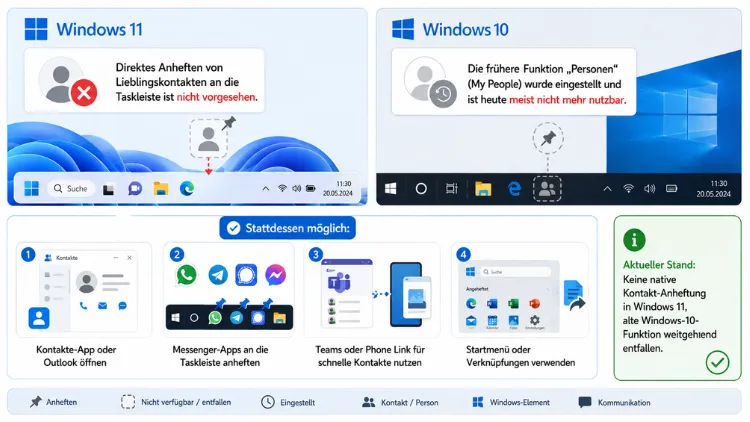
Eine feste Kontaktleiste, wie sie frühere Windows-10-Versionen boten, existiert unter Windows 11 nicht mehr. Dennoch erreichen Sie Ihre wichtigsten Ansprechpartner weiterhin mit einem Klick über die Taskleiste – etwa über Mailto-Verknüpfungen, die neue Outlook-App, Microsoft Teams oder installierte Web-Apps.
Dieser Artikel zeigt Ihnen alle funktionierenden Wege für Windows 11 und Windows 10 im Jahr 2026.
Warum lässt sich in Windows 11 kein Kontakt mehr direkt anheften?
Windows 10 führte mit der Version 1709 (Fall Creators Update) die sogenannte „My People“-Funktion ein. Dabei erschien links neben dem Infobereich ein eigenes Symbol „Kontakte“, über das sich einzelne Personen direkt in der Taskleiste ablegen ließen. Jeder angeheftete Kontakt war anschließend mit einer App verknüpft, beispielsweise mit Skype, Mail oder der Kontakte-App.
Microsoft hat diese Funktion jedoch nie konsequent weiterentwickelt. Zwar blieb sie in vielen Windows-10-Versionen technisch vorhanden, jedoch wurde sie zunehmend seltener genutzt und schließlich mit Windows 11 vollständig entfernt. Deshalb finden Sie in Windows 11 kein Pendant zur früheren Kontaktleiste mehr. Zudem ist Windows 10 seit Oktober 2025 offiziell aus dem regulären Support ausgelaufen, weshalb viele Privatanwender inzwischen ohnehin auf Windows 11 umsteigen. Wer noch mit Windows 10 arbeitet, profitiert daher unter Umständen noch von der alten Funktion, sollte sich aber langfristig mit den Alternativen vertraut machen.
Voraussetzungen, bevor Sie Kontakte an die Taskleiste anheften
Bevor Sie loslegen, lohnt sich ein kurzer Check der Ausgangssituation. Folgende Punkte sind wichtig:
- Windows-Version prüfen: Öffnen Sie „Einstellungen“ → „System“ → „Info“, um zu sehen, ob Windows 10 oder Windows 11 sowie welche Build-Version installiert ist.
- Kontakte vorhanden: Die gewünschten Personen sollten bereits in der jeweiligen App (Kontakte-App, Outlook, Teams, WhatsApp) gespeichert sein.
- Administratorrechte: Falls Unternehmensrichtlinien per Gruppenrichtlinie das Anheften einschränken, benötigen Sie unter Umständen erhöhte Rechte.
- Standard-Mail-Programm festgelegt: Für Mailto-Verknüpfungen sollte ein Standardprogramm für E-Mails hinterlegt sein, damit der Klick auch tatsächlich funktioniert.
Sobald diese Voraussetzungen erfüllt sind, können Sie mit der passenden Methode für Ihre Windows-Version fortfahren.
Lieblingskontakte in Windows 10 an die Taskleiste anheften
Sofern Sie noch eine Windows-10-Version mit aktivierter „Kontakte“-Funktion nutzen, gehen Sie folgendermaßen vor:
- Taskleisten-Einstellungen öffnen: Klicken Sie mit der rechten Maustaste auf eine freie Fläche der Taskleiste und wählen Sie „Taskleisteneinstellungen“.
- Kontakte aktivieren: Suchen Sie den Abschnitt „Kontakte anzeigen“ und aktivieren Sie den entsprechenden Schalter.
- Kontakte-Symbol öffnen: Klicken Sie anschließend auf das neu erschienene Symbol „Kontakte“ links neben dem Infobereich.
- Kontakt suchen: Geben Sie im Suchfeld den Namen der gewünschten Person ein.
- Anheften bestätigen: Wählen Sie den Kontakt aus und klicken Sie auf „Anheften“, um ihn dauerhaft in der Kontaktleiste zu speichern.
Nach diesem Vorgang erscheint der Kontakt als eigenes Icon in der Taskleiste. Ein einfacher Klick öffnet daraufhin die Kommunikationsoptionen, beispielsweise Chat, Anruf oder E-Mail, sofern die verknüpfte App dies unterstützt.
Maximale Anzahl der angehefteten Kontakte per Registrierung erhöhen
Standardmäßig begrenzt Windows 10 die Anzeige auf drei angeheftete Kontakte. Wer mehr Personen dauerhaft sichtbar haben möchte, kann diese Grenze über die Registrierung anpassen. Gehen Sie dabei folgendermaßen vor:
- Öffnen Sie den Registrierungs-Editor, indem Sie „regedit“ in die Windows-Suche eingeben und mit Administratorrechten starten.
- Navigieren Sie zum Pfad
HKEY_CURRENT_USER\Software\Microsoft\Windows\CurrentVersion\Explorer\Advanced\People. - Falls der Schlüssel „People“ nicht existiert, erstellen Sie ihn per Rechtsklick über „Neu“ → „Schlüssel“.
- Legen Sie im rechten Fensterbereich per Rechtsklick über „Neu“ → „DWORD-Wert (32-Bit)“ einen Eintrag mit dem Namen
TaskbarCapacityan. - Öffnen Sie den neuen Wert per Doppelklick und tragen Sie im Feld „Dezimal“ die gewünschte maximale Anzahl an Kontakten ein.
- Starten Sie den PC neu, damit die Änderung wirksam wird.
Wichtig dabei: Ändern Sie ausschließlich diesen einen Wert, da fehlerhafte Einträge an anderer Stelle der Registrierung zu Funktionsstörungen führen können.
Kontaktleiste in Windows 10 ausblenden oder wieder einblenden
Sollte das Symbol „Kontakte“ trotz aktivierter Einstellung nicht erscheinen, ist möglicherweise eine Richtlinie aktiv, die es blockiert. In diesem Fall hilft folgender Weg:
- Öffnen Sie erneut „regedit“ mit Administratorrechten.
- Navigieren Sie zu
HKEY_CURRENT_USER\Software\Policies\Microsoft\Windows\Explorer. - Erstellen Sie, falls nötig, den Schlüssel „Explorer“ sowie darin einen DWORD-Wert namens
HidePeopleBar. - Setzen Sie den Wert auf 0, um die Kontaktleiste einzublenden, oder auf 1, um sie zu deaktivieren.
- Starten Sie den Rechner neu, damit die Änderung greift.
Auf diese Weise entscheiden Sie selbst, ob die Kontaktleiste sichtbar sein soll oder nicht – praktisch etwa dann, wenn mehrere Personen denselben PC nutzen und die Taskleiste übersichtlich bleiben soll.
Warum funktioniert das Anheften einzelner Kontakte in Windows 11 nicht?
In Windows 11 sucht man das Symbol „Kontakte“ vergeblich, da Microsoft die zugrunde liegende „My People“-Komponente vollständig aus dem Betriebssystem entfernt hat. Weder über die Taskleisten-Einstellungen noch über die Registrierung lässt sich diese Funktion reaktivieren, da der entsprechende Programmcode schlicht nicht mehr vorhanden ist. Aus diesem Grund führt an Alternativlösungen kein Weg vorbei, sofern Sie unter Windows 11 arbeiten.
Empfohlene Alternativen für Windows 11 und Windows 10
Auch ohne native Kontaktleiste lassen sich Lieblingskontakte weiterhin schnell erreichbar machen. Die folgenden Methoden funktionieren sowohl unter Windows 11 als auch unter Windows 10 zuverlässig.
Methode 1: Neue Outlook-App oder Microsoft Teams anheften
Am praktischsten ist die Nutzung der neuen Outlook-App oder von Microsoft Teams, da beide Programme tief in Windows integriert sind und eigene Favoritenlisten mitbringen.
- Öffnen Sie die neue Outlook-App über das Startmenü.
- Klicken Sie in der linken Seitenleiste auf „Personen“ beziehungsweise „Kontakte“.
- Markieren Sie den gewünschten Kontakt als Favorit, indem Sie auf das Stern-Symbol klicken.
- Anschließend fixieren Sie die App selbst: Rechtsklick auf das Outlook-Symbol in der Taskleiste, danach „An Taskleiste anheften“ auswählen.
Bei Microsoft Teams funktioniert das Prinzip ähnlich: Öffnen Sie den Bereich „Chat“, markieren Sie häufige Kontakte per Rechtsklick als „Anheften“ innerhalb der Chat-Liste, und heften Sie zusätzlich das Teams-Symbol selbst an die Taskleiste. Auf diese Weise erreichen Sie Ihre wichtigsten Ansprechpartner mit zwei Klicks statt langer Suche.
Methode 2: Mailto-Verknüpfung für einen einzelnen Kontakt erstellen
Wer einen bestimmten Kontakt wirklich als eigenes, individuelles Icon in der Taskleiste haben möchte, erstellt am besten eine Mailto-Verknüpfung. Diese öffnet beim Anklicken direkt eine neue E-Mail an die hinterlegte Adresse.
- Klicken Sie mit der rechten Maustaste auf eine freie Stelle des Desktops.
- Wählen Sie „Neu“ → „Verknüpfung“.
- Geben Sie als Speicherort
mailto:name@beispiel.deein, wobei Sie die Beispieladresse durch die echte E-Mail-Adresse des Kontakts ersetzen. - Vergeben Sie im nächsten Schritt einen aussagekräftigen Namen, beispielsweise den Namen der Person.
- Klicken Sie mit der rechten Maustaste auf die neu erstellte Verknüpfung und wählen Sie „Eigenschaften“ → „Anderes Symbol“, um ein individuelles Icon zuzuweisen.
- Ziehen Sie die Verknüpfung anschließend per Rechtsklick über „An Taskleiste anheften“ in die Taskleiste.
Ein Klick auf dieses Icon öffnet danach sofort Ihr Standard-Mail-Programm mit einer bereits vorausgefüllten Empfängeradresse. Somit entsteht faktisch ein persönlicher Kontakt-Shortcut, auch wenn dieser technisch über eine Verknüpfung läuft.
Methode 3: Website als App installieren (Progressive Web App)
Nutzen Sie Microsoft Edge, um Kontaktseiten wie WhatsApp Web, Google Kontakte oder Ihr Webmail-Postfach als eigenständige App zu installieren. Diese Methode eignet sich besonders für Messenger-Dienste ohne Desktop-Anwendung.
- Öffnen Sie Microsoft Edge und rufen Sie die gewünschte Webseite auf, beispielsweise
web.whatsapp.com. - Klicken Sie oben rechts auf die drei Punkte und wählen Sie „Apps“ → „Diese Website als App installieren“.
- Vergeben Sie einen Namen und bestätigen Sie mit „Installieren“.
- Die neue App öffnet sich daraufhin in einem eigenen Fenster ohne Browser-Elemente.
- Klicken Sie abschließend mit der rechten Maustaste auf das App-Symbol in der Taskleiste und wählen Sie „An Taskleiste anheften“.
Innerhalb der installierten App bleiben sämtliche Funktionen erhalten, wodurch sich einzelne Chats zusätzlich als Favoriten markieren lassen. Auf diese Weise entsteht ein direkter Zugriff, der einer klassischen Kontaktleiste sehr nahekommt.
Methode 4: Messenger- und Kommunikationsprogramme anheften
Viele Anwender kommunizieren überwiegend über dedizierte Messenger wie WhatsApp Desktop, Signal oder Skype. Diese Programme bringen eigene Favoritenlisten mit, weshalb sich das Anheften der App selbst besonders lohnt.
- Installieren Sie die gewünschte Messenger-App aus dem Microsoft Store oder von der Herstellerseite.
- Melden Sie sich mit Ihrem Konto an und markieren Sie häufig genutzte Kontakte innerhalb der App als Favorit oder angeheftet.
- Heften Sie abschließend das Programmsymbol selbst per Rechtsklick an die Taskleiste an.
Zwar lässt sich dabei nicht jeder einzelne Kontakt als separates Taskleisten-Icon abbilden, jedoch bleibt der Zugriff auf die wichtigsten Personen dennoch nur einen Klick entfernt.
Kontakte-App weiterhin sinnvoll nutzen
Die klassische Kontakte-App aus dem Microsoft Store existiert weiterhin und lässt sich problemlos an die Taskleiste anheften. Zwar können Sie darüber keine einzelnen Personen direkt in der Taskleiste ablegen, jedoch dient sie als zentrale Verwaltungsstelle für alle gespeicherten Adressbücher, beispielsweise aus Outlook oder verknüpften Google-Konten. Öffnen Sie dazu die App über das Startmenü, klicken Sie mit der rechten Maustaste auf das Symbol in der Taskleiste, sobald die App läuft, und wählen Sie „An Taskleiste anheften“. So erreichen Sie Ihre komplette Kontaktliste zumindest mit zwei Klicks.
Empfohlene Vorgehensweisen für eine übersichtliche Kontakt-Taskleiste
Damit die Taskleiste trotz mehrerer angehefteter Kontakte und Apps übersichtlich bleibt, empfehlen sich folgende Vorgehensweisen:
- Kurze Bezeichnungen verwenden: Lange Namen werden in der Taskleiste häufig abgeschnitten, weshalb sich Kurzformen besser eignen.
- Geschäftlich und privat trennen: Ordnen Sie berufliche Kontakte links und private Kontakte rechts an, um Verwechslungen zu vermeiden.
- Individuelle Icons zuweisen: Unterschiedliche Symbole helfen dabei, Kontakte auf einen Blick zu erkennen.
- Mehrere Web-Apps parallel nutzen: Für unterschiedliche Personen lassen sich mehrere Mailto- oder Web-App-Verknüpfungen gleichzeitig anlegen.
- Sensible Daten vermeiden: Speichern Sie keine vertraulichen Informationen direkt im Verknüpfungsnamen, da dieser für jeden sichtbar ist, der den PC nutzt.
- Regelmäßig aufräumen: Entfernen Sie nicht mehr benötigte Verknüpfungen, damit die Taskleiste übersichtlich bleibt.
Wer diese Punkte beachtet, profitiert langfristig von einer aufgeräumten und dennoch funktionalen Taskleiste.
Problemlösung: Häufige Probleme beim Anheften von Kontakten
Gelegentlich treten beim Anheften von Kontakten Schwierigkeiten auf. Nachfolgend finden Sie die häufigsten Ursachen sowie passende Lösungen.
- Kontakte-Symbol fehlt vollständig: Prüfen Sie zunächst, ob Sie Windows 11 verwenden, da die Funktion dort grundsätzlich nicht existiert. Unter Windows 10 hilft die zuvor beschriebene Registrierungsanpassung über „HidePeopleBar“.
- Mailto-Verknüpfung öffnet das falsche Programm: Öffnen Sie „Einstellungen“ → „Apps“ → „Standard-Apps“ und legen Sie dort das gewünschte Mail-Programm als Standard fest.
- Icon wird nicht korrekt angezeigt: Löschen Sie den Icon-Cache über die Eingabeaufforderung, indem Sie den Explorer-Prozess neu starten, oder wählen Sie erneut ein Symbol über „Eigenschaften“ → „Anderes Symbol“.
- Angehefteter Kontakt verschwindet nach einem Windows-Update: Dies betrifft insbesondere die alte „My People“-Funktion, da Microsoft-Updates diese Komponente zunehmend zurückbauen. Weichen Sie in diesem Fall auf eine der genannten Alternativmethoden aus.
- Web-App lässt sich nicht anheften: Stellen Sie sicher, dass Microsoft Edge als Browser für die Installation verwendet wird, da andere Browser diese Funktion teils nicht unterstützen.
Sollten Probleme weiterhin bestehen, hilft häufig ein einfacher Neustart des Systems, da viele Taskleisten-Änderungen erst danach vollständig wirksam werden.
Häufige Fragen zum Anheften von Kontakten
Kann ich unter Windows 11 überhaupt Kontakte an die Taskleiste anheften?
Direkt einzelne Kontakte lassen sich unter Windows 11 nicht mehr anheften, da die frühere Kontaktleiste entfernt wurde. Über Mailto-Verknüpfungen, Web-Apps oder Kommunikationsprogramme erreichen Sie Ihre Kontakte jedoch weiterhin mit einem Klick.
Warum wurde die Kontaktleiste aus Windows 11 entfernt?
Microsoft hat die „My People“-Funktion aufgrund geringer Nutzung sowie technischer Komplexität schrittweise zurückgebaut. Zudem setzt Windows 11 stärker auf integrierte Apps wie Teams anstelle einer separaten Kontaktleiste.
Funktioniert die alte Kontaktleiste noch unter Windows 10?
Ja, sofern die Version mindestens 1709 beträgt und die Funktion nicht per Richtlinie deaktiviert wurde. Aktivieren Sie sie über die Taskleisteneinstellungen unter „Kontakte anzeigen“.
Wie erhöhe ich die Anzahl der angehefteten Kontakte über die Standardgrenze hinaus?
Nutzen Sie den Registrierungswert TaskbarCapacity unter HKEY_CURRENT_USER\Software\Microsoft\Windows\CurrentVersion\Explorer\Advanced\People. Tragen Sie dort die gewünschte Anzahl ein und starten Sie den PC anschließend neu.
Welche App eignet sich am besten als Ersatz für die Kontaktleiste?
Die neue Outlook-App sowie Microsoft Teams eignen sich besonders gut, da beide tief in Windows integriert sind und eigene Favoritenfunktionen mitbringen. Zusätzlich bieten installierte Web-Apps wie WhatsApp Web eine flexible Alternative.
Kann ich mehrere Kontakte einzeln als eigene Icons anheften?
Ja, über mehrere Mailto-Verknüpfungen lässt sich für jeden Kontakt ein eigenes Icon erstellen. Alternativ installieren Sie mehrere Web-Apps unterschiedlicher Messenger-Dienste parallel.
Ist das Anheften von Kontakten in Unternehmensnetzwerken eingeschränkt?
In vielen Firmenumgebungen blockieren Gruppenrichtlinien das Anpassen der Taskleiste, wodurch weder die Registrierungsänderung noch das Anheften neuer Verknüpfungen funktioniert. Wenden Sie sich in diesem Fall an die IT-Abteilung.
Verschwinden angeheftete Kontakte nach einem Windows-Update?
Bei der alten „My People“-Funktion kann dies vorkommen, da Microsoft die Komponente kontinuierlich zurückbaut. Mailto-Verknüpfungen sowie angeheftete Apps bleiben davon hingegen unberührt.
Benötige ich zusätzliche Software, um Kontakte anzuheften?
Nein, sämtliche beschriebenen Methoden funktionieren mit Bordmitteln von Windows sowie den ohnehin häufig genutzten Programmen wie Outlook, Teams oder Microsoft Edge. Eine zusätzliche Drittsoftware ist nicht erforderlich.
