
Verbinden Sie Ihre JBL-Kopfhörer per Bluetooth mit PC, Smartphone, Tablet & Mac. Anleitung für Windows, Android, iOS – So klappt die Kopplung ganz sicher.
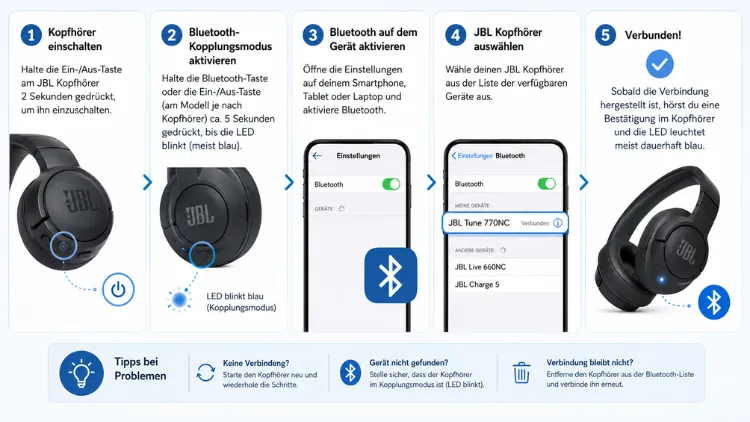
Sie möchten Ihre JBL Kopfhörer per Bluetooth mit Smartphone, PC oder Mac verbinden? Aktivieren Sie zunächst den Kopplungsmodus am Kopfhörer, öffnen Sie anschließend die Bluetooth-Einstellungen Ihres Geräts und wählen Sie das JBL-Modell aus der Liste aus.
In den folgenden Abschnitten erfahren Sie die genaue Vorgehensweise für jedes Betriebssystem sowie Lösungen für typische Verbindungsprobleme.
Bluetooth-Kopplungsmodus bei JBL Kopfhörern aktivieren
Bevor eine Verbindung überhaupt zustande kommen kann, muss der Kopfhörer erkennbar sein. Deshalb ist der erste Schritt bei jedem Modell derselbe: der Pairing-Modus. Bei den meisten Over-Ear- und On-Ear-Modellen von JBL, etwa der JBL Tune– oder JBL Live-Serie, halten Sie die Ein-/Austaste oder die separate Bluetooth-Taste für etwa drei bis fünf Sekunden gedrückt, bis die LED blau blinkt. Zudem signalisieren viele Modelle den aktivierten Kopplungsmodus zusätzlich mit einer Sprachansage wie „Pairing“.
Bei kabellosen In-Ear-Kopfhörern, den sogenannten True-Wireless-Modellen wie der JBL Wave– oder JBL Vibe-Reihe, läuft es etwas anders ab. Öffnen Sie einfach den Deckel der Ladebox und entnehmen Sie beide Ohrhörer. In der Regel wechseln sie danach automatisch in den Kopplungsmodus, erkennbar an der blau blinkenden LED. Sollte das nicht der Fall sein, halten Sie zusätzlich die Touch-Fläche eines Ohrhörers für einige Sekunden gedrückt. Wichtig dabei: Beim allerersten Verbindungsaufbau ist dieser Schritt notwendig, danach verbinden sich die Ohrhörer beim Öffnen der Box automatisch mit dem zuletzt gekoppelten Gerät.
JBL Kopfhörer mit dem iPhone verbinden
Apple-Nutzer profitieren von einer besonders unkomplizierten Kopplung, da iOS Bluetooth-Geräte zuverlässig erkennt. Gehen Sie folgendermaßen vor:
- Aktivieren Sie den Kopplungsmodus am JBL Kopfhörer, wie im vorherigen Abschnitt beschrieben.
- Öffnen Sie auf dem iPhone die Einstellungen und tippen Sie auf Bluetooth.
- Stellen Sie sicher, dass der Schalter oben aktiviert ist, damit das iPhone aktiv nach Geräten sucht.
- Warten Sie, bis der JBL Kopfhörer unter „Eigene Geräte“ oder „Andere Geräte“ erscheint, und tippen Sie ihn an.
- Bestätigen Sie die Verbindung, sofern eine Abfrage erscheint. Anschließend zeigt das iPhone den Status „Verbunden“ an.
Falls die Kopfhörer nicht auftauchen, hilft es oft, Bluetooth kurz aus- und wieder einzuschalten. Ebenso empfiehlt sich ein Neustart des iPhones, falls nach einem größeren iOS-Update Verbindungsprobleme auftreten. Zusätzlich sollten Sie prüfen, ob die Kopfhörer noch mit einem anderen Gerät gekoppelt sind, denn in diesem Fall verweigern sie oft eine neue Verbindung.
JBL Kopfhörer mit Android-Smartphone verbinden
Auch unter Android gestaltet sich die Kopplung denkbar einfach, wobei sich die genaue Bezeichnung der Menüs je nach Hersteller leicht unterscheiden kann. So funktioniert es in der Regel:
- Versetzen Sie den JBL Kopfhörer in den Kopplungsmodus.
- Öffnen Sie die Einstellungen Ihres Android-Geräts und wählen Sie Verbundene Geräte beziehungsweise Bluetooth.
- Tippen Sie auf Neues Gerät koppeln beziehungsweise Gerät hinzufügen.
- Wählen Sie den JBL Kopfhörer aus der angezeigten Liste aus und bestätigen Sie die Kopplung.
Sobald die Verbindung steht, erscheint der Kopfhörer dauerhaft in der Liste der verbundenen Geräte. Danach genügt es, Bluetooth zu aktivieren und den Kopfhörer einzuschalten, damit sich beide Geräte automatisch verbinden. Sollte die Kopplung dennoch fehlschlagen, empfiehlt sich zunächst ein Blick auf den Akkustand, denn ein zu niedriger Ladezustand verhindert bei manchen Modellen den Kopplungsmodus.
JBL Kopfhörer mit Windows-PC verbinden
Windows-Rechner gelten im Vergleich zu Smartphones häufig als etwas anspruchsvoller, weshalb sich eine genaue Vorgehensweise lohnt:
- Aktivieren Sie zunächst den Kopplungsmodus am JBL Kopfhörer.
- Öffnen Sie unter Windows 11 die Einstellungen über die Windows-Taste, anschließend Bluetooth und Geräte. Unter Windows 10 finden Sie den entsprechenden Punkt unter Einstellungen > Geräte > Bluetooth und andere Geräte.
- Klicken Sie auf Gerät hinzufügen und wählen Sie danach Bluetooth aus.
- Sobald der JBL Kopfhörer in der Liste erscheint, klicken Sie ihn an, um die Kopplung abzuschließen.
Voraussetzung dafür ist natürlich, dass der PC oder Laptop überhaupt über ein integriertes Bluetooth-Modul verfügt. Viele ältere Desktop-Rechner besitzen keines, weshalb hier ein externer USB-Bluetooth-Adapter nötig ist. Zudem sollten Sie bei anhaltenden Verbindungsproblemen prüfen, ob der aktuelle Bluetooth-Treiber installiert ist, denn veraltete Treiber sind eine häufige Fehlerursache. Ein Treiber-Update finden Sie üblicherweise auf der Support-Seite des jeweiligen Notebook-Herstellers oder direkt über den Geräte-Manager unter „Bluetooth-Adapter“.
JBL Kopfhörer mit dem Mac verbinden
Auf macOS läuft die Kopplung ähnlich strukturiert ab wie unter Windows, jedoch etwas übersichtlicher:
- Versetzen Sie den JBL Kopfhörer in den Kopplungsmodus.
- Klicken Sie oben rechts auf das Apple-Menü und öffnen Sie die Systemeinstellungen.
- Wählen Sie den Menüpunkt Bluetooth aus und aktivieren Sie ihn, sofern er noch nicht eingeschaltet ist.
- Sobald der JBL Kopfhörer unter den verfügbaren Geräten auftaucht, klicken Sie auf Verbinden.
Anschließend erscheint der Kopfhörer als aktives Ausgabegerät. Möchten Sie den Ton gezielt darüber ausgeben, wechseln Sie zusätzlich im Kontrollzentrum unter dem Ton-Symbol zum entsprechenden JBL-Gerät. Das ist besonders dann wichtig, wenn mehrere Bluetooth-Geräte gleichzeitig verbunden sind, der Mac jedoch weiterhin über die internen Lautsprecher wiedergibt.
Die JBL Headphones App nutzen
Für ein optimales Klangerlebnis lohnt sich zusätzlich die kostenlose JBL Headphones App, verfügbar im Apple App Store sowie im Google Play Store. Nach der Installation verbindet sich die App automatisch mit dem gekoppelten Kopfhörer und ermöglicht es Ihnen, den Equalizer individuell anzupassen, die Firmware zu aktualisieren sowie Funktionen wie Ambient Aware oder TalkThru zu konfigurieren, sofern das jeweilige Modell diese unterstützt.
Da JBL regelmäßig Firmware-Updates bereitstellt, sollten Sie die App auch nach der Ersteinrichtung gelegentlich öffnen, um von Verbesserungen bei Klangqualität und Verbindungsstabilität zu profitieren.
JBL Kopfhörer werden nicht gefunden: So lösen Sie das Problem
Trotz einfacher Vorgehensweise tauchen gelegentlich Verbindungsprobleme auf. Die häufigsten Ursachen sowie passende Lösungen im Überblick:
- Akku zu niedrig: Laden Sie den Kopfhörer mindestens 30 Minuten, bevor Sie die Kopplung erneut versuchen.
- Kopfhörer bereits mit anderem Gerät verbunden: Trennen Sie die Verbindung auf dem alten Gerät oder schalten Sie dessen Bluetooth vorübergehend aus.
- Zu viele gespeicherte Kopplungen: Löschen Sie die JBL-Verbindung aus der Bluetooth-Liste des Geräts, indem Sie „Diesen Verbindung ignorieren“ beziehungsweise „Gerät entfernen“ auswählen, und starten Sie die Kopplung neu.
- Störungen durch andere Funkquellen: Schalten Sie andere Bluetooth-Geräte in der Nähe aus, da diese das Signal beeinträchtigen können. Ebenso können Mikrowellen oder WLAN-Router in unmittelbarer Nähe die Verbindung stören.
- Veraltete Firmware: Öffnen Sie die JBL Headphones App und prüfen Sie, ob ein Update verfügbar ist.
- Veralteter Bluetooth-Treiber am PC: Aktualisieren Sie den Treiber über den Geräte-Manager oder die Herstellerseite des Laptops.
Sollte trotz aller Maßnahmen weiterhin keine Verbindung zustande kommen, hilft häufig ein Werksreset des Kopfhörers. Bei den meisten Modellen halten Sie dafür gleichzeitig die Lautstärketasten sowie die Ein-/Austaste für etwa zehn Sekunden gedrückt, bis eine mehrfach blinkende LED den erfolgreichen Reset bestätigt. Die genaue Tastenkombination unterscheidet sich jedoch je nach Modell, weshalb ein Blick in die Bedienungsanleitung des jeweiligen Geräts empfehlenswert ist.
Mit mehreren Geräten gleichzeitig verbinden
Einige neuere JBL-Modelle unterstützen die sogenannte Multipoint-Funktion, mit der sich der Kopfhörer gleichzeitig mit zwei Geräten verbinden lässt, etwa mit Smartphone und Laptop. Dadurch wechselt der Ton automatisch zum Gerät, auf dem gerade ein Anruf eingeht oder Musik abgespielt wird. Ob Ihr Modell diese Funktion unterstützt, erfahren Sie entweder im Datenblatt des Herstellers oder direkt in der JBL Headphones App unter den Geräteeinstellungen. Ist Multipoint aktiv, koppeln Sie zunächst beide Geräte nacheinander ganz normal über die Bluetooth-Einstellungen, wie in den vorherigen Abschnitten beschrieben.
Häufige Fragen zur Bluetooth-Verbindung bei JBL Kopfhörern
Warum verbindet sich mein JBL Kopfhörer nicht mit dem Handy?
Meist liegt die Ursache in einem zu niedrigen Akkustand, einer bestehenden Verbindung zu einem anderen Gerät oder einer veralteten Firmware. Prüfen Sie zunächst diese drei Punkte, bevor Sie einen Werksreset durchführen.
Wie aktiviere ich den Kopplungsmodus bei JBL Kopfhörern?
Halten Sie in der Regel die Ein-/Austaste oder die separate Bluetooth-Taste gedrückt, bis die LED blau blinkt. Bei True-Wireless-Modellen genügt häufig das Öffnen der Ladebox.
Kann ich JBL Kopfhörer mit zwei Geräten gleichzeitig verbinden?
Das ist möglich, sofern das Modell die Multipoint-Funktion unterstützt. Ohne diese Funktion lässt sich der Kopfhörer jeweils nur mit einem Gerät gleichzeitig aktiv nutzen.
Warum bricht die Bluetooth-Verbindung ständig ab?
Häufige Gründe sind Funkstörungen durch andere Geräte, ein zu großer Abstand zum Quellgerät oder eine veraltete Treiber- beziehungsweise Firmware-Version. Zudem sollten Sie prüfen, ob sich Hindernisse wie Wände zwischen Kopfhörer und Gerät befinden.
Benötige ich für die Kopplung die JBL Headphones App?
Nein, die Kopplung selbst funktioniert auch ohne die App direkt über die Bluetooth-Einstellungen. Die App bietet jedoch zusätzliche Funktionen wie Equalizer-Einstellungen und Firmware-Updates.
Wie setze ich meinen JBL Kopfhörer auf Werkseinstellungen zurück?
Halten Sie meist die Lautstärketasten zusammen mit der Ein-/Austaste für rund zehn Sekunden gedrückt, bis eine LED-Signalfolge den Reset bestätigt. Die genaue Kombination entnehmen Sie der Bedienungsanleitung Ihres Modells.
Warum erkennt mein Windows-PC den JBL Kopfhörer nicht?
Oft fehlt ein integriertes Bluetooth-Modul, oder der installierte Treiber ist veraltet. Ein externer USB-Bluetooth-Adapter beziehungsweise ein Treiber-Update über den Geräte-Manager schafft in diesem Fall Abhilfe.
Muss ich die Kopplung nach jedem Einschalten neu durchführen?
Nein, nach der ersten erfolgreichen Kopplung verbindet sich der JBL Kopfhörer beim Einschalten automatisch mit dem zuletzt genutzten Gerät, sofern dessen Bluetooth aktiviert ist.
