
Papierkorb unter Windows 11/10 verschwunden oder nicht sichtbar? Erfahren Sie, wie Sie ihn auf dem Desktop wiederfinden, anzeigen oder reparieren können.
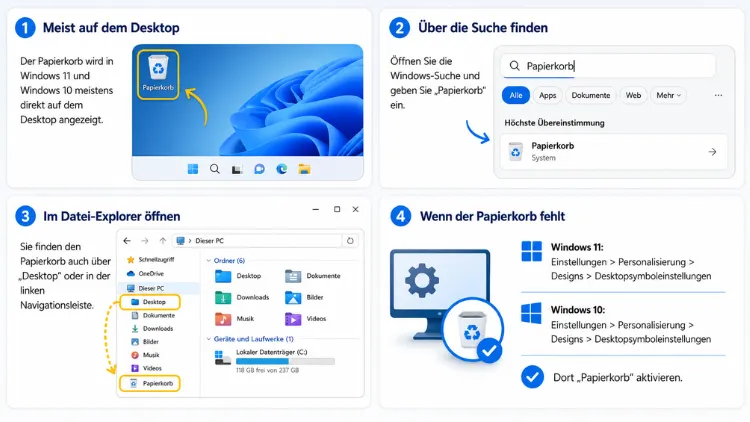
Der Papierkorb befindet sich unter Windows 11 und Windows 10 standardmäßig in der oberen linken Ecke des Desktops. Falls das Symbol dort nicht zu sehen ist, lässt es sich über die Desktopsymboleinstellungen wieder einblenden.
Zusätzlich erfahren Sie hier, wo der Papierkorb physisch auf der Festplatte gespeichert wird und wie Sie ihn über den Datei-Explorer erreichen.
Was ist der Papierkorb unter Windows überhaupt?
Der Papierkorb ist einer der zentralen Systemordner von Windows. Er dient als Zwischenspeicher für alle Dateien und Ordner, die Sie über die Entf-Taste oder das Kontextmenü löschen. Anstatt Daten sofort endgültig zu entfernen, verschiebt Windows sie zunächst dorthin, sodass Sie versehentlich gelöschte Elemente jederzeit wiederherstellen können. Deshalb gilt der Papierkorb als eine Art Sicherheitsnetz für den Alltag am PC.
Wichtig ist dabei jedoch: Nicht jede Löschaktion landet automatisch im Papierkorb. Wenn Sie beispielsweise die Tastenkombination Umschalt + Entf verwenden, löscht Windows die Datei sofort und dauerhaft, ohne den Umweg über den Papierkorb zu nehmen. Ebenso werden Dateien, die Sie von einem Netzlaufwerk oder einem externen USB-Stick löschen, häufig nicht in den lokalen Papierkorb verschoben, sondern direkt entfernt. Zudem gilt: Solange der Papierkorb nicht geleert wurde, bleiben gelöschte Dateien und Ordner an ihrem ursprünglichen Speicherort referenziert, sodass eine Wiederherstellung problemlos möglich ist.
Papierkorb-Symbol auf dem Desktop finden
In der Grundeinstellung zeigt Windows 11 ebenso wie Windows 10 das Papierkorb-Symbol direkt auf dem Desktop an, meist in der oberen linken Ecke. Ein einfacher Doppelklick auf das Symbol genügt, um den Inhalt zu öffnen. Allerdings blenden manche Systeme, insbesondere frisch installierte oder von Herstellern vorkonfigurierte Geräte, dieses Symbol standardmäßig aus. In diesem Fall müssen Sie es zunächst manuell aktivieren, bevor Sie darauf zugreifen können.
Papierkorb-Symbol wieder sichtbar machen
Falls das Icon fehlt, hilft folgende Anleitung sowohl unter Windows 11 als auch unter Windows 10:
- Klicken Sie mit der rechten Maustaste auf eine freie Stelle des Desktops.
- Wählen Sie im Kontextmenü den Eintrag „Anpassen“ aus.
- Klicken Sie anschließend links auf den Menüpunkt „Designs“ (unter Windows 10 heißt dieser Bereich ebenfalls „Designs“).
- Scrollen Sie nach unten und klicken Sie auf den Link „Desktopsymboleinstellungen“.
- Setzen Sie im sich öffnenden Fenster ein Häkchen bei „Papierkorb“.
- Bestätigen Sie die Auswahl mit einem Klick auf „Übernehmen“ und anschließend auf „OK“.
Sobald diese Schritte abgeschlossen sind, erscheint das Symbol umgehend auf dem Desktop. Außerdem können Sie an dieser Stelle gleichzeitig weitere Systemsymbole wie „Dieser PC“, „Netzwerk“ oder „Benutzerdateien“ aktivieren, sofern diese ebenfalls fehlen.
Papierkorb über den Datei-Explorer öffnen
Neben dem Desktop-Symbol bietet Windows außerdem einen alternativen Weg über den Datei-Explorer. Diese Methode eignet sich besonders, wenn Sie ohnehin gerade im Explorer arbeiten und nicht extra zum Desktop wechseln möchten.
- Öffnen Sie den Datei-Explorer über die Tastenkombination Windows-Taste + E.
- Der Papierkorb wird in vielen Fällen direkt im linken Navigationsbereich unter „Dieser PC“ oder als eigener Eintrag angezeigt.
- Ist der Eintrag dort nicht sichtbar, geben Sie stattdessen oben in die Adressleiste den Befehl shell:RecycleBinFolder ein und bestätigen Sie mit der Eingabetaste.
- Alternativ tippen Sie einfach „Papierkorb“ in die Windows-Suche neben dem Startmenü ein und wählen den entsprechenden Treffer aus.
Diese Methode funktioniert sowohl unter Windows 11 als auch unter Windows 10 identisch, da sich der interne Aufbau des Explorers in diesem Punkt kaum unterscheidet. Zusätzlich lässt sich der Papierkorb über den Ausführen-Dialog erreichen: Drücken Sie Windows-Taste + R, geben Sie ebenfalls shell:RecycleBinFolder ein und bestätigen Sie mit „OK“.
Wo speichert Windows den Papierkorb physisch auf der Festplatte?
Viele Anwender fragen sich, wo der Papierkorb tatsächlich auf der Festplatte liegt, denn er lässt sich nicht einfach wie ein gewöhnlicher Ordner über den Pfad C:\Papierkorb aufrufen. Stattdessen legt Windows für jede Partition einen versteckten Systemordner namens $Recycle.Bin an, der sich im Stammverzeichnis des jeweiligen Laufwerks befindet, also beispielsweise unter C:\$Recycle.Bin.
Innerhalb dieses Ordners erstellt Windows zudem für jeden Benutzer einen eigenen Unterordner, der nach der sogenannten SID (Security Identifier) des jeweiligen Benutzerkontos benannt ist. Aus diesem Grund erscheinen dort kryptische Ordnernamen, die mit „S-1-5″ beginnen. Diese Trennung sorgt dafür, dass jeder Benutzer eines Systems seinen eigenen, unabhängigen Papierkorb besitzt und nicht versehentlich auf gelöschte Dateien anderer Konten zugreifen kann.
Um diesen versteckten Ordner sichtbar zu machen, gehen Sie folgendermaßen vor:
- Öffnen Sie den Datei-Explorer mit Windows-Taste + E.
- Klicken Sie oben auf den Reiter „Ansicht“ und anschließend auf „Anzeigen“ (unter Windows 11) beziehungsweise direkt auf „Optionen“ (unter Windows 10).
- Aktivieren Sie die Option „Ausgeblendete Elemente“ beziehungsweise „Versteckte Dateien anzeigen“.
- Navigieren Sie danach zum Laufwerk C: und öffnen Sie den Ordner $Recycle.Bin.
Allerdings sollten Sie in diesem Ordner keine manuellen Änderungen vornehmen, da Windows die Dateien dort in einem speziellen Format ablegt und die direkte Bearbeitung zu Datenverlust führen kann. Stattdessen empfiehlt es sich, ausschließlich über den regulären Papierkorb im Explorer auf gelöschte Dateien zuzugreifen.
Papierkorb an die Taskleiste oder den Schnellzugriff anheften
Wenn Sie häufig auf den Papierkorb zugreifen, lohnt es sich, ihn dauerhaft griffbereit zu platzieren. Zwar lässt sich der Papierkorb nicht direkt in der Taskleiste anheften, jedoch existieren praktische Alternativen.
- Verknüpfung erstellen: Klicken Sie mit der rechten Maustaste auf eine freie Desktopfläche, wählen Sie „Neu“ und anschließend „Verknüpfung“. Geben Sie als Speicherort shell:RecycleBinFolder ein und bestätigen Sie die Erstellung.
- An „Start“ anheften: Klicken Sie mit der rechten Maustaste auf das Papierkorb-Symbol und wählen Sie „An Start anheften“ aus, sofern diese Option angezeigt wird.
- Schnellzugriffsleiste im Explorer: Ziehen Sie das Papierkorb-Symbol per Drag-and-Drop in den Bereich „Schnellzugriff“ im linken Navigationsbereich des Explorers.
Auf diese Weise erreichen Sie den Papierkorb künftig mit nur einem Klick, ohne jedes Mal zum Desktop wechseln zu müssen.
Unterschied zwischen dem lokalen Papierkorb und dem OneDrive-Papierkorb
Ein häufiges Missverständnis betrifft den Zusammenhang zwischen dem klassischen Windows-Papierkorb und dem Papierkorb von OneDrive. Beide Systeme arbeiten nämlich vollkommen unabhängig voneinander. Löschen Sie eine Datei innerhalb eines lokal synchronisierten OneDrive-Ordners über den Explorer, landet sie zunächst im gewohnten Windows-Papierkorb auf Ihrem PC. Löschen Sie dieselbe Datei hingegen direkt über die OneDrive-Weboberfläche im Browser, wandert sie stattdessen in den separaten Online-Papierkorb von OneDrive, den Sie ausschließlich über die Website erreichen.
Diese Trennung ist deshalb relevant, weil eine im Windows-Papierkorb endgültig gelöschte Datei durchaus noch im OneDrive-Papierkorb vorhanden sein kann, und umgekehrt. Sollten Sie also eine Datei vermissen, lohnt sich zusätzlich ein Blick in den Online-Papierkorb unter onedrive.com, bevor Sie von einem vollständigen Datenverlust ausgehen.
Papierkorb funktioniert nicht oder lässt sich nicht öffnen
Gelegentlich berichten Nutzer, dass sich der Papierkorb trotz vorhandenem Symbol nicht öffnen lässt oder scheinbar leer bleibt, obwohl zuvor Dateien gelöscht wurden. In solchen Fällen helfen folgende Maßnahmen:
- Explorer neu starten: Öffnen Sie den Task-Manager mit Strg + Umschalt + Esc, suchen Sie den Prozess „Windows-Explorer“, klicken Sie mit der rechten Maustaste darauf und wählen Sie „Neu starten“.
- Systemdateien überprüfen: Öffnen Sie die Eingabeaufforderung als Administrator und führen Sie den Befehl sfc /scannow aus, um beschädigte Systemdateien zu reparieren.
- Papierkorb-Cache zurücksetzen: Öffnen Sie die Eingabeaufforderung als Administrator und geben Sie den Befehl rd /s /q C:\$Recycle.Bin ein. Windows erstellt den Ordner anschließend automatisch neu.
- Symbolcache leeren: Manchmal zeigt Windows lediglich ein veraltetes Symbol an, obwohl der Papierkorb technisch einwandfrei funktioniert. Ein Neustart des Explorer-Prozesses löst dieses Problem in der Regel zuverlässig.
Sollte der Papierkorb weiterhin nicht reagieren, kann außerdem eine fehlerhafte Berechtigung des Ordners $Recycle.Bin die Ursache sein. In diesem Fall hilft es, die Berechtigungen über die Eigenschaften des Ordners zurückzusetzen oder den betroffenen Ordner testweise unter einem anderen Benutzerkonto zu öffnen.
Papierkorb-Kapazität und Speicherverhalten anpassen
Zusätzlich zur reinen Standortfrage lohnt sich ein Blick auf die Einstellungen des Papierkorbs selbst, denn diese beeinflussen, wie lange gelöschte Dateien tatsächlich verfügbar bleiben. Klicken Sie dazu mit der rechten Maustaste auf das Papierkorb-Symbol und wählen Sie „Eigenschaften“ aus. Im sich öffnenden Fenster legen Sie fest, wie viel Speicherplatz der Papierkorb je Laufwerk maximal belegen darf.
Ist dieser Wert zu niedrig eingestellt, entfernt Windows ältere Dateien automatisch endgültig, sobald neue gelöschte Elemente hinzukommen und die Kapazitätsgrenze erreicht wird. Deshalb empfiehlt es sich, die Größe an Ihre tatsächliche Nutzung anzupassen, insbesondere wenn Sie regelmäßig größere Dateien löschen. Alternativ lässt sich in denselben Eigenschaften auch die Option „Dateien nicht in den Papierkorb verschieben, sondern sofort löschen“ aktivieren, wovon jedoch aus Sicherheitsgründen eher abzuraten ist, da dadurch keinerlei Wiederherstellung mehr möglich ist.
Empfohlene Vorgehensweisen im Umgang mit dem Papierkorb
- Regelmäßig kontrollieren: Werfen Sie in größeren Abständen einen Blick in den Papierkorb, bevor Sie ihn leeren, um versehentlich gelöschte Dateien nicht zu übersehen.
- Kapazität sinnvoll einstellen: Passen Sie die maximale Speichergröße des Papierkorbs an die Größe Ihrer Festplatte sowie Ihr Löschverhalten an.
- Nicht dauerhaft löschen: Verzichten Sie im Alltag auf die Tastenkombination Umschalt + Entf, sofern Sie sich nicht absolut sicher sind, dass Sie die Datei nicht mehr benötigen.
- Desktop-Symbol aktiv halten: Lassen Sie das Papierkorb-Symbol sichtbar, um jederzeit schnell auf gelöschte Elemente zugreifen zu können.
- Backups nicht vernachlässigen: Verlassen Sie sich bei wichtigen Dateien nicht ausschließlich auf den Papierkorb, sondern erstellen Sie zusätzlich regelmäßige Sicherungskopien.
Häufige Fragen zum Papierkorb unter Windows
Wo genau befindet sich der Papierkorb unter Windows 11?
Standardmäßig befindet sich der Papierkorb in der oberen linken Ecke des Desktops. Ist das Symbol nicht sichtbar, lässt es sich über die Desktopsymboleinstellungen wieder aktivieren.
Wo befindet sich der Papierkorb unter Windows 10?
Unter Windows 10 gilt derselbe Standardspeicherort wie unter Windows 11, nämlich die obere linke Ecke des Desktops. Zudem erfolgt die Aktivierung über dieselben Desktopsymboleinstellungen.
Warum sehe ich das Papierkorb-Symbol nicht auf meinem Desktop?
In den meisten Fällen ist das Symbol lediglich deaktiviert. Über „Anpassen“ → „Designs“ → „Desktopsymboleinstellungen“ lässt sich das Häkchen bei „Papierkorb“ gezielt setzen.
Wo liegt der Papierkorb physisch auf der Festplatte?
Windows speichert gelöschte Dateien im versteckten Systemordner $Recycle.Bin, der sich im Stammverzeichnis jeder Partition befindet. Zusätzlich legt Windows dort für jeden Benutzer einen eigenen, nach der SID benannten Unterordner an.
Kann ich den Papierkorb ohne Desktop-Symbol öffnen?
Ja, alternativ öffnen Sie den Papierkorb über den Datei-Explorer, indem Sie in die Adressleiste shell:RecycleBinFolder eingeben, oder über die Windows-Suche.
Warum landen manche gelöschten Dateien nicht im Papierkorb?
Dateien, die mit Umschalt + Entf gelöscht werden, umgehen den Papierkorb und werden sofort endgültig entfernt. Ebenso werden Dateien von Netzlaufwerken häufig direkt gelöscht.
Ist der OneDrive-Papierkorb derselbe wie der Windows-Papierkorb?
Nein, beide Papierkörbe arbeiten unabhängig voneinander. Der Online-Papierkorb von OneDrive lässt sich ausschließlich über die Weboberfläche unter onedrive.com erreichen.
Was tun, wenn sich der Papierkorb nicht öffnen lässt?
In diesem Fall hilft häufig ein Neustart des Windows-Explorer-Prozesses über den Task-Manager. Zusätzlich kann der Befehl sfc /scannow beschädigte Systemdateien reparieren.
Wie stelle ich die Größe des Papierkorbs ein?
Klicken Sie mit der rechten Maustaste auf das Papierkorb-Symbol, wählen Sie „Eigenschaften“ und legen Sie dort die maximale Speicherkapazität je Laufwerk fest.
Fazit
Der Papierkorb liegt unter Windows 11 sowie Windows 10 standardmäßig auf dem Desktop, lässt sich jedoch ebenso über den Datei-Explorer mit dem Befehl shell:RecycleBinFolder erreichen. Fehlt das Symbol, genügt eine kurze Anpassung in den Desktopsymboleinstellungen.
Physisch speichert Windows gelöschte Dateien zudem im versteckten Ordner $Recycle.Bin auf jeder Partition. Somit finden Sie gelöschte Elemente in jedem Fall zuverlässig wieder.
