
Microsoft Store lässt sich unter Windows 11 und 10 nicht öffnen oder fehlt komplett? Erfahren Sie, wie Sie den App Store schnell installieren und nutzen können.
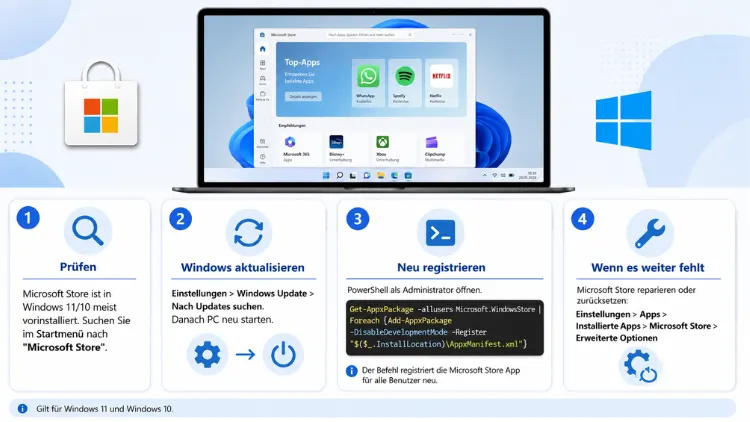
Fehlt der Microsoft Store auf Ihrem Rechner oder lässt er sich nicht mehr öffnen, können Sie ihn unter Windows 10 und Windows 11 gezielt reparieren oder komplett neu installieren.
Meist genügen dafür die integrierten Einstellungen, der Befehl WSReset oder wenige PowerShell-Zeilen. Erfahren Sie im Folgenden, welcher Weg in Ihrem Fall der richtige ist.
Warum der Microsoft Store fehlt oder nicht funktioniert
Der Microsoft Store ist unter Windows 11 und Windows 10 eine geschützte Systemkomponente. Deshalb lässt er sich nicht wie ein gewöhnliches Programm über eine Installationsdatei einrichten, sondern ausschließlich über Bordmittel von Windows selbst. Zudem kann die App aus mehreren Gründen verschwinden oder streiken.
Häufig steckt ein beschädigter App-Cache dahinter. Ebenso können veraltete Systemdateien, fehlerhafte Registrierungseinträge oder ein missglücktes Feature-Update die Ursache sein. Zusätzlich fehlt der Store manchmal komplett, wenn eine schlanke oder angepasste Windows-Version installiert wurde, etwa bei bestimmten Firmen-Images oder nach einer manuellen Debloat-Aktion. Deshalb lohnt es sich, die Ursache einzugrenzen, bevor Sie zur aufwendigsten Lösung greifen.
Ein weiterer, oft übersehener Grund ist eine unvollständige Windows-Installation über ein sogenanntes ISO-Image ohne integrierte Store-Pakete. Wählen Anwender bei einer sauberen Neuinstallation gezielt eine minimalistische Variante von Windows, etwa über angepasste Installationsmedien aus dem Internet, fehlen die Store-Bestandteile von vornherein.
Ebenso kann eine Antiviren-Software oder eine restriktive Firewall-Regel den Store gezielt blockieren, ohne dass dies auf den ersten Blick erkennbar ist. Zudem berichten einige Nutzer, dass der Store nach einem größeren Feature-Update von Windows 10 auf Windows 11 vorübergehend nicht mehr reagiert, da die App-Zuordnung während des Upgrades unterbrochen wurde.
Grundsätzlich lässt sich festhalten: Reagiert der Store gar nicht mehr, öffnet sich aber ein leeres Fenster, deutet dies meist auf ein Cache-Problem hin. Fehlt der Store hingegen vollständig im Startmenü, handelt es sich in der Regel um ein Bereitstellungsproblem, das eine vollständige Neuinstallation der App-Pakete erfordert.
Diese Unterscheidung hilft dabei, direkt mit der passenden Methode zu beginnen, statt sich durch sämtliche Schritte dieser Anleitung zu arbeiten.
Für welche Windows-Versionen gilt diese Anleitung
Die folgenden Schritte funktionieren sowohl unter Windows 11 als auch unter Windows 10, da beide Systeme denselben Store-Unterbau verwenden. Allerdings unterscheiden sich einige Menüpfade in den Einstellungen leicht zwischen den beiden Versionen, worauf im jeweiligen Abschnitt gesondert hingewiesen wird.
Eine Ausnahme bildet der sogenannte S-Modus, eine eingeschränkte Variante von Windows 10 und Windows 11, die Apps ausschließlich über den Store zulässt. Läuft Ihr Gerät im S-Modus, ist der Store bereits vorinstalliert und lässt sich nicht deinstallieren, weshalb die Reparaturschritte in diesem Fall in der Regel ausreichen. Zudem gibt es unter Windows Server sowie bei bestimmten LTSC-Editionen (Long-Term Servicing Channel) keinen Microsoft Store, da diese Varianten gezielt für Server- und Industrieumgebungen ohne moderne Store-Apps konzipiert wurden. Eine Installation ist dort grundsätzlich nicht vorgesehen.
Voraussetzungen prüfen, bevor Sie starten
Bevor Sie mit der eigentlichen Reparatur beginnen, sollten Sie einige Grundvoraussetzungen kontrollieren. Andernfalls schlagen selbst die richtigen Befehle fehl, weil das eigentliche Problem an anderer Stelle liegt.
Prüfen Sie zunächst, ob Ihr Gerät korrekt mit dem Internet verbunden ist. Nutzen Sie WLAN, starten Sie im Zweifel Router und Modem neu. Ebenso wichtig ist die korrekte Systemzeit, denn eine falsche Uhrzeit führt bei verschlüsselten Verbindungen zum Store häufig zu Fehlermeldungen wie 0x80073D26 oder 0x80131500. Öffnen Sie dazu die Taskleiste, klicken Sie mit der rechten Maustaste auf die Uhrzeit und wählen Sie „Datum/Uhrzeit anpassen“. Aktivieren Sie dort die automatische Zeiteinstellung, falls diese deaktiviert ist.
Zusätzlich sollten Sie sicherstellen, dass Sie mit einem Administratorkonto arbeiten, da mehrere der folgenden Schritte erhöhte Rechte voraussetzen. Kontrollieren Sie außerdem, ob Windows Update auf dem aktuellen Stand ist, denn veraltete Kumulativupdates verursachen gelegentlich genau solche App-Probleme.
Ebenso empfiehlt es sich, kurz zu prüfen, ob genügend freier Speicherplatz auf dem Systemlaufwerk vorhanden ist. Ist die Systempartition nahezu voll, verweigert Windows unter Umständen die Bereitstellung neuer Store-Komponenten, ohne dass eine aussagekräftige Fehlermeldung erscheint. Öffnen Sie dazu den Explorer, klicken Sie mit der rechten Maustaste auf das Laufwerk C und wählen Sie „Eigenschaften“, um den freien Speicherplatz einzusehen. Als Faustregel gelten mindestens 2 bis 3 Gigabyte freier Platz als sinnvolle Untergrenze.
Prüfen Sie außerdem, ob Sie mit einem Microsoft-Konto oder einem lokalen Konto angemeldet sind. Zwar lässt sich der Store grundsätzlich auch mit einem lokalen Konto starten, jedoch benötigen Sie für den Kauf oder Download kostenpflichtiger Apps zwingend ein angemeldetes Microsoft-Konto. Fehlt dieses, erscheinen App-Vorschauen zwar weiterhin, der eigentliche Download bricht jedoch ab.
Microsoft Store über die Einstellungen reparieren
Der einfachste und schonendste Weg führt über die Windows-Einstellungen. Diese Methode löscht keine Daten und meldet Sie in der Regel nicht ab, weshalb Sie sie immer zuerst probieren sollten.
Öffnen Sie unter Windows 11 die Einstellungen und wechseln Sie zu „Apps“ und anschließend zu „Installierte Apps“. Suchen Sie dort den Eintrag Microsoft Store, klicken Sie auf die drei Punkte daneben und wählen Sie „Erweiterte Optionen“. Unter Windows 10 finden Sie denselben Bereich über „Apps“ und „Apps und Features“, gefolgt von einem Klick auf Microsoft Store und „Erweiterte Optionen“.
In den erweiterten Optionen sehen Sie zwei Schaltflächen, die viele Anleitungen übersehen. Klicken Sie zunächst auf Reparieren. Dieser Schritt behebt beschädigte Dateien, ohne Ihre Einstellungen oder installierten Apps zu löschen. Warten Sie das Häkchen ab und versuchen Sie danach, den Store erneut zu öffnen.
Bleibt das Problem bestehen, klicken Sie im nächsten Schritt auf Zurücksetzen. Dadurch wird der Store auf den Werkszustand gebracht, der lokale Cache und die App-Einstellungen werden gelöscht, und Sie werden gegebenenfalls von Ihrem Microsoft-Konto im Store abgemeldet. Bereits installierte Apps sowie erworbene Lizenzen bleiben davon jedoch unberührt. Starten Sie Ihren Rechner anschließend neu, um sicherzugehen, dass alle Änderungen greifen.
Microsoft Store per WSReset zurücksetzen und installieren
Reicht die Reparatur über die Einstellungen nicht aus oder ist die App bereits so beschädigt, dass sie sich gar nicht mehr öffnen lässt, greifen Sie zum integrierten Werkzeug WSReset. Es leert gezielt den Cache des Stores.
Drücken Sie gleichzeitig die Tasten Windows und R, um das Ausführen-Fenster zu öffnen. Geben Sie dort wsreset.exe ein und bestätigen Sie mit Enter. Es öffnet sich kurz ein leeres schwarzes Fenster, das nach wenigen Sekunden automatisch verschwindet und den Store danach neu startet. Alternativ tippen Sie „wsreset“ direkt in die Windows-Suche und klicken auf den passenden Treffer.
Reagiert wsreset.exe gar nicht, öffnen Sie stattdessen die Eingabeaufforderung als Administrator. Tippen Sie dazu „cmd“ ins Startmenü, klicken Sie mit der rechten Maustaste auf den Treffer und wählen Sie „Als Administrator ausführen“. Führen Sie den Befehl dort erneut aus.
Fehlt der Microsoft Store hingegen vollständig, etwa nach einer schlanken Windows-Installation, hilft die erweiterte Variante des Befehls. Geben Sie in der Eingabeaufforderung als Administrator WSReset.exe -i ein und bestätigen Sie mit Enter. Dadurch werden sämtliche Komponenten sowie die Store-App selbst neu bereitgestellt. Anschließend lässt sich der Store wie gewohnt nutzen, um weitere Apps zu installieren oder zu aktualisieren.
Microsoft Store per PowerShell neu installieren
Schlägt auch WSReset fehl, bietet PowerShell die zuverlässigste Methode, um den Store komplett neu zu registrieren. Diese Vorgehensweise eignet sich besonders, wenn die App zwar in der Liste installierter Programme auftaucht, sich aber nicht mehr starten lässt.
Öffnen Sie das Startmenü und suchen Sie nach PowerShell. Klicken Sie mit der rechten Maustaste auf den Treffer und wählen Sie „Als Administrator ausführen“. Geben Sie anschließend folgenden Befehl ein, um die Store-App neu zu registrieren:
Get-AppxPackage -allusers Microsoft.WindowsStore | Foreach {Add-AppxPackage -DisableDevelopmentMode -Register "$($_.InstallLocation)\AppXManifest.xml"}Drücken Sie Enter und warten Sie, bis der Vorgang abgeschlossen ist. Je nach Systemleistung kann dies einige Minuten dauern, zudem erscheinen dabei mitunter unauffällige Warnmeldungen, die den Vorgang in der Regel nicht stören.
Ist der Store zwar vorhanden, reagiert aber nur langsam oder lädt keine Inhalte, genügt oft die schlankere Variante mit Reset-AppxPackage:
Get-AppxPackage *WindowsStore* | Reset-AppxPackageDiese PowerShell-Methode funktioniert übrigens nicht nur beim Store. Sie lässt sich ebenso auf andere vorinstallierte Windows-Apps wie Mail, Kalender oder Kamera anwenden, sofern auch diese fehlerhaft registriert sind.
Microsoft Store über den Gruppenrichtlinien-Editor aktivieren
Nutzen Sie Windows 10 oder Windows 11 Pro, Enterprise oder Education, kann der Store zusätzlich durch eine Gruppenrichtlinie deaktiviert worden sein, etwa in Firmenumgebungen oder nach einer manuellen Anpassung. In diesem Fall bringen weder Reparatur noch WSReset einen Erfolg, da die App bewusst blockiert wird.
Öffnen Sie den Gruppenrichtlinien-Editor, indem Sie Windows und R drücken und gpedit.msc eingeben. Navigieren Sie anschließend zu „Computerkonfiguration“, dann zu „Administrative Vorlagen“, weiter zu „Windows-Komponenten“ und schließlich zu „Store“. Suchen Sie dort den Eintrag „Zugriff auf Store deaktivieren“, öffnen Sie ihn per Doppelklick und stellen Sie ihn auf „Nicht konfiguriert“ oder „Deaktiviert“. Bestätigen Sie mit „Übernehmen“ und starten Sie den Rechner neu, damit die Änderung wirksam wird.
Nutzen Sie Windows 10 oder Windows 11 Home, steht Ihnen der Gruppenrichtlinien-Editor standardmäßig nicht zur Verfügung, da dieser den Pro- und Enterprise-Editionen vorbehalten ist. In diesem Fall lässt sich dieselbe Einstellung alternativ über die Registrierung vornehmen, allerdings sollten Sie dabei besonders vorsichtig vorgehen, da fehlerhafte Änderungen an der Registrierung das System instabil machen können. Legen Sie deshalb vorher einen Wiederherstellungspunkt an, falls Sie diesen Weg wählen.
Systemdateien mit DISM und SFC reparieren
Schlagen alle bisherigen Methoden fehl, liegt häufig eine tiefere Beschädigung des Windows-Komponentenspeichers oder der Systemdateien vor. In diesem Fall helfen die beiden Bordwerkzeuge DISM und SFC, die Grundlage des Systems zu reparieren, bevor Sie den Store erneut installieren.
Öffnen Sie die Eingabeaufforderung als Administrator und geben Sie zunächst folgenden Befehl ein:
DISM /Online /Cleanup-Image /RestoreHealthDieser Vorgang lädt bei Bedarf gesunde Systemdateien direkt über Windows Update nach und kann je nach Internetverbindung mehrere Minuten dauern. Führen Sie im Anschluss den folgenden Befehl aus, um weitere Systemdateien zu überprüfen:
sfc /scannowWarten Sie, bis der Scan zu 100 Prozent abgeschlossen ist, und starten Sie den Rechner danach neu. Wiederholen Sie anschließend die PowerShell-Registrierung aus dem vorherigen Abschnitt oder den Befehl WSReset.exe -i, um den Store erneut bereitzustellen.
Bleibt der Fehler weiterhin bestehen, testen Sie zusätzlich ein anderes Benutzerkonto auf demselben Gerät. Funktioniert der Store dort einwandfrei, liegt das Problem an einem beschädigten Benutzerprofil und nicht am System selbst. In diesem Fall kann das Anlegen eines neuen lokalen Kontos die einfachste Lösung sein.
Führt selbst diese Kombination aus DISM, SFC und einem neuen Benutzerkonto zu keinem Erfolg, deutet dies auf eine tiefgreifende Beschädigung des Betriebssystems hin, die sich nicht mehr gezielt reparieren lässt. In einem solchen Fall bleibt als letzte Möglichkeit eine Reparaturinstallation von Windows über die offizielle Installationsdatei von Microsoft, bei der persönliche Dateien und die meisten Programme erhalten bleiben, während sämtliche Systemkomponenten einschließlich des Stores neu eingerichtet werden.
Microsoft Store per WinGet neu installieren
Eine weitere zuverlässige Möglichkeit bietet der offizielle Windows-Paketmanager WinGet, der seit einigen Jahren standardmäßig in Windows 10 und Windows 11 enthalten ist. Er eignet sich besonders dann, wenn die PowerShell-Registrierung aus dem vorherigen Abschnitt aus unerklärlichen Gründen fehlschlägt.
Öffnen Sie das Windows-Terminal als Administrator, indem Sie mit der rechten Maustaste auf das Startmenü-Symbol klicken und den entsprechenden Eintrag auswählen. Geben Sie anschließend folgenden Befehl ein, um die installierten Pakete zu überprüfen:
winget list --id 9WZDNCRFJBMPErscheint der Store in der Liste, jedoch mit einem Fehlerstatus, deinstallieren Sie ihn zunächst über die App-Einstellungen und führen Sie danach diesen Befehl aus, um ihn erneut bereitzustellen:
winget install --id 9WZDNCRFJBMP -e --accept-package-agreements --accept-source-agreementsDieser Weg funktioniert allerdings nur dann zuverlässig, wenn WinGet selbst noch einwandfrei arbeitet. Ist auch WinGet beschädigt, sollten Sie zunächst die PowerShell-Methode oder WSReset.exe -i bevorzugen, da diese direkt auf die Windows-eigene App-Bereitstellung zugreifen und weniger Abhängigkeiten besitzen.
Manuellen Store-Cache-Ordner leeren
Sollte der Store trotz Reparatur, WSReset und Neuregistrierung weiterhin nur einen leeren, weißen Bildschirm anzeigen, kann zusätzlich ein manuell beschädigter Zwischenspeicher die Ursache sein. In diesem Fall hilft es, den zugehörigen Ordner gezielt zu löschen, statt nur den integrierten Reset-Befehl zu verwenden.
Schließen Sie zunächst den Store vollständig, indem Sie ihn über den Task-Manager beenden. Öffnen Sie anschließend den Ausführen-Dialog mit Windows und R und geben Sie %LOCALAPPDATA%\Packages ein. Suchen Sie im geöffneten Ordner nach dem Eintrag, der mit „Microsoft.WindowsStore“ beginnt, und benennen Sie den Unterordner „LocalCache“ um, etwa in „LocalCache_alt“. Windows erstellt beim nächsten Start des Stores automatisch einen neuen, fehlerfreien Cache-Ordner. Funktioniert der Store danach wieder einwandfrei, können Sie den umbenannten Ordner gefahrlos löschen.
Microsoft Store ohne die App-Version nutzen
Falls Sie kurzfristig auf eine App zugreifen möchten, der Store selbst aber weiterhin Probleme bereitet, können Sie zudem auf die Webversion ausweichen. Rufen Sie dazu die offizielle Store-Webseite auf, indem Sie in Ihrem Browser apps.microsoft.com eingeben. Dort lassen sich Apps zwar nicht direkt installieren, jedoch können Sie den passenden Download-Link öffnen, der Sie automatisch zur lokalen Store-App weiterleitet, sobald diese wieder funktioniert.
Empfohlene Vorgehensweisen für die Installation und Pflege des Microsoft Store
Damit der Microsoft Store dauerhaft zuverlässig läuft, lohnt sich ein strukturiertes Vorgehen. Die folgenden Punkte fassen die wichtigsten Schritte zusammen:
- Immer zuerst reparieren: Nutzen Sie die Schaltfläche „Reparieren“ in den erweiterten App-Optionen, bevor Sie zurücksetzen oder neu installieren.
- WSReset für den Cache: Setzen Sie wsreset.exe ein, wenn der Store startet, aber hängen bleibt oder keine Downloads beginnt.
- WSReset.exe -i bei fehlender App: Verwenden Sie diesen Befehl, wenn der Store komplett von der Startmenü-Liste verschwunden ist.
- PowerShell als letzte Software-Instanz: Greifen Sie zur Neuregistrierung per PowerShell, wenn WSReset keinen Erfolg bringt.
- Systemzeit regelmäßig prüfen: Eine falsche Uhrzeit ist eine der häufigsten, aber am leichtesten zu behebenden Fehlerursachen.
- Windows Update aktuell halten: Viele Store-Probleme verschwinden bereits nach der Installation ausstehender Kumulativupdates.
- Speicherplatz kontrollieren: Halten Sie mindestens 2 bis 3 Gigabyte freien Platz auf dem Systemlaufwerk vor, damit Bereitstellungen nicht stillschweigend fehlschlagen.
- Nur ein Konto gleichzeitig testen: Wechseln Sie beim Testen nicht zwischen mehreren Microsoft-Konten, da dies die Fehlersuche unnötig erschwert.
- Antiviren-Software prüfen: Kontrollieren Sie im Zweifel, ob eine Drittanbieter-Sicherheitssoftware den Store gezielt blockiert.
Halten Sie sich an diese Reihenfolge, sparen Sie sich in den meisten Fällen unnötige Umwege und lösen das Problem bereits mit den ersten ein oder zwei Schritten. Nur wenn tatsächlich eine tiefere Systembeschädigung vorliegt, sind die aufwendigeren Methoden mit DISM, SFC oder einer Reparaturinstallation notwendig.
Typische Fehlercodes beim Store und ihre Bedeutung
Neben einem komplett fehlenden Store begegnen Ihnen häufig konkrete Fehlercodes, die auf eine bestimmte Ursache hindeuten. Die folgende Übersicht ordnet die wichtigsten Codes den passenden Lösungen aus diesem Artikel zu.
| Fehlercode | Wahrscheinliche Ursache | Empfohlene Lösung |
|---|---|---|
| 0x80073D26 | Store-Prozess durch anderen Vorgang blockiert | PC neu starten, danach WSReset |
| 0x80131500 | Verbindungsproblem oder falsche Systemzeit | Datum/Uhrzeit prüfen, Internetverbindung testen |
| 0x8007000D | Beschädigte Store-Cache-Daten | WSReset.exe ausführen |
| 0x80070005 | Fehlende Berechtigungen | PowerShell als Administrator nutzen |
| 0x803F8001 | Lizenzproblem beim Microsoft-Konto | Abmelden und mit Microsoft-Konto neu anmelden |
Taucht ein Fehlercode auf, der hier nicht aufgeführt ist, hilft in aller Regel dennoch die gleiche Reihenfolge: zunächst reparieren, danach WSReset, anschließend PowerShell und zuletzt DISM sowie SFC. Diese Abfolge deckt die überwiegende Mehrheit aller Store-Probleme zuverlässig ab.
Häufige Fragen zur Installation des Microsoft Store
Warum lässt sich der Microsoft Store nicht über eine EXE-Datei installieren?
Der Store ist eine geschützte Systemkomponente von Windows und wird deshalb ausschließlich über integrierte Werkzeuge wie WSReset, PowerShell oder die App-Einstellungen bereitgestellt. Eine klassische Installationsdatei gibt es dafür nicht.
Was ist der Unterschied zwischen Reparieren und Zurücksetzen?
Reparieren behebt beschädigte Dateien, ohne Daten zu löschen oder Sie abzumelden. Zurücksetzen hingegen löscht den Cache und die App-Einstellungen vollständig und versetzt den Store in den Werkszustand. Ihre installierten Apps bleiben in beiden Fällen erhalten.
Warum bekomme ich im Store einen Verbindungsfehler?
Die häufigste Ursache ist eine falsche Systemzeit. Prüfen Sie zuerst Datum und Uhrzeit, danach die Internetverbindung sowie gegebenenfalls DNS- und Firewall-Einstellungen. Viele Fehlercodes verschwinden bereits nach dem Zeitabgleich.
Funktioniert WSReset auch unter Windows 10?
Ja, WSReset.exe steht sowohl unter Windows 10 als auch unter Windows 11 zur Verfügung und funktioniert in beiden Systemen auf dieselbe Weise.
Verliere ich installierte Apps, wenn ich den Store zurücksetze?
Nein, das Zurücksetzen betrifft ausschließlich den Store selbst, also dessen Cache und lokale Einstellungen. Bereits installierte Apps sowie erworbene Lizenzen bleiben unangetastet.
Was mache ich, wenn der PowerShell-Befehl eine Fehlermeldung ausgibt?
Prüfen Sie zunächst, ob Sie PowerShell tatsächlich als Administrator gestartet haben. Ist das der Fall, führen Sie zusätzlich DISM und SFC aus, um beschädigte Systemdateien zu reparieren, und wiederholen Sie den Befehl anschließend erneut.
Gibt es die Store-Problembehandlung unter Windows 11 noch?
Die klassische Problembehandlung wurde entfernt. Nutzen Sie stattdessen die App „Hilfe anfordern“ aus dem Startmenü, die Sie automatisch durch passende Lösungsschritte führt.
Kann eine Gruppenrichtlinie den Store blockieren?
Ja, insbesondere unter Windows 10 oder Windows 11 Pro und Enterprise kann der Zugriff auf den Store per Gruppenrichtlinie deaktiviert sein. Prüfen Sie in diesem Fall die entsprechende Einstellung im Gruppenrichtlinien-Editor.
Wie lange dauert die Neuinstallation des Microsoft Store?
Die einfache Cache-Bereinigung per WSReset dauert nur wenige Sekunden. Die vollständige Neubereitstellung per WSReset.exe -i oder PowerShell kann je nach System hingegen mehrere Minuten in Anspruch nehmen.
Kann ich den Microsoft Store auch über WinGet installieren?
Ja, sofern WinGet selbst funktioniert, lässt sich der Store über den Befehl winget install mit der passenden Paket-ID neu bereitstellen. Funktioniert WinGet nicht, sind WSReset.exe -i oder die PowerShell-Methode die zuverlässigeren Alternativen.
Gibt es den Microsoft Store auch unter Windows Server?
Nein, unter Windows Server sowie bestimmten LTSC-Editionen ist der Store grundsätzlich nicht vorgesehen, da diese Varianten für Server- und Industrieumgebungen ohne moderne Store-Apps ausgelegt sind. Eine nachträgliche Installation ist dort nicht möglich.
Fazit
Der Microsoft Store lässt sich unter Windows 10 und Windows 11 in den meisten Fällen ohne komplette Neuinstallation des Betriebssystems reparieren. Beginnen Sie deshalb immer mit der schonendsten Methode über die App-Einstellungen und steigern Sie den Aufwand erst schrittweise über WSReset und PowerShell.
Bleibt der Store dennoch defekt, deuten DISM- und SFC-Ergebnisse meist auf eine tiefere Systembeschädigung hin. In diesem Fall bringt eine Reparaturinstallation von Windows fast immer die zuverlässigste und dauerhafteste Lösung.
