
Netzwerkeinstellungen in Windows 11/10 anzeigen und ändern: kompakte Anleitung zu IP-Konfiguration, WLAN, Adapteroptionen und Problembehebung.
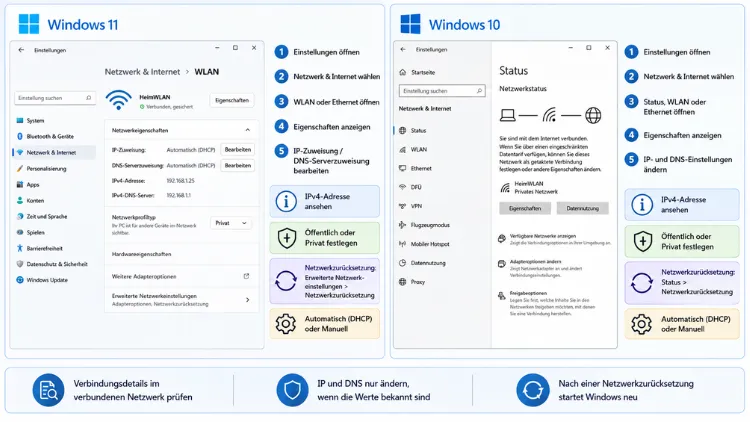
In Windows 11 und Windows 10 finden Sie die Netzwerkeinstellungen entweder über die App „Einstellungen“ oder über die klassische Systemsteuerung.
Dort lassen sich IP-Adresse, DNS-Server, WLAN- und Ethernet-Verbindungen sowie die Netzwerkfreigabe anzeigen und anpassen. Im Folgenden erfahren Sie Schritt für Schritt, wie Sie dabei vorgehen.
Wo finden Sie die Netzwerkeinstellungen in Windows 11 und Windows 10?
Die Netzwerkeinstellungen sind in beiden Betriebssystemen an mehreren Stellen zugänglich. Zudem unterscheidet sich die Oberfläche zwischen Windows 11 und Windows 10 spürbar, auch wenn die Funktionen im Kern gleichgeblieben sind.
In Windows 11 öffnen Sie die Einstellungen über die Tastenkombination Windows-Taste + I. Anschließend klicken Sie links auf „Netzwerk und Internet“. Dort sehen Sie sofort den aktuellen Verbindungsstatus, also ob Sie per WLAN oder Ethernet verbunden sind.
In Windows 10 gelangen Sie über den gleichen Tastenkürzel ebenfalls in die Einstellungen. Dort wählen Sie jedoch „Netzwerk und Internet“ aus, welches optisch etwas kompakter aufgebaut ist als bei Windows 11.
Alternativ öffnen Sie in beiden Systemen die Systemsteuerung, indem Sie „Systemsteuerung“ in die Windows-Suche eingeben. Dort klicken Sie auf „Netzwerk- und Freigabecenter“, um die klassische Ansicht mit allen Adaptern zu erhalten.
Schnellzugriff über das Taskleisten-Symbol
Ein besonders schneller Weg führt über das Netzwerksymbol in der Taskleiste unten rechts.
- Klicken Sie einmal darauf, um WLAN, Bluetooth und Flugmodus schnell zu steuern.
- Klicken Sie zusätzlich auf den Pfeil oder das Stiftsymbol, um direkt in die erweiterten Einstellungen zu springen.
- In Windows 11 öffnet sich dabei das sogenannte Schnelleinstellungen-Menü, während Windows 10 direkt eine Liste verfügbarer Netzwerke anzeigt.
Somit erreichen Sie die wichtigsten Optionen, ohne den Umweg über die vollständige Einstellungen-App gehen zu müssen.
Aktuelle Netzwerkverbindung und IP-Adresse anzeigen
Bevor Sie etwas ändern, ist es sinnvoll, den aktuellen Status Ihrer Verbindung zu prüfen. Dafür bietet Windows gleich mehrere Wege an.
IP-Adresse über die Einstellungen-App anzeigen
- Öffnen Sie die Einstellungen mit Windows-Taste + I.
- Klicken Sie auf „Netzwerk und Internet“.
- Wählen Sie je nach Verbindungstyp „WLAN“ oder „Ethernet“ aus.
- Klicken Sie auf die aktive Verbindung beziehungsweise den Netzwerknamen.
- Scrollen Sie zu den „Eigenschaften“, um IPv4-Adresse, IPv6-Adresse, DNS-Server und Gateway einzusehen.
Dieser Weg eignet sich besonders für Einsteiger, da alle Werte übersichtlich untereinander aufgelistet sind.
IP-Adresse über die Eingabeaufforderung anzeigen
Wer es schneller mag, nutzt den Befehl ipconfig über die Eingabeaufforderung.
- Drücken Sie Windows-Taste + R, geben Sie „cmd“ ein und bestätigen Sie mit Enter.
- Tippen Sie den Befehl
ipconfig /allein und drücken Sie Enter. - Anschließend erhalten Sie eine detaillierte Übersicht mit IP-Adresse, Subnetzmaske, Standardgateway sowie den verwendeten DNS-Servern.
Dieser Befehl funktioniert identisch in Windows 11 und Windows 10, da er auf der zugrunde liegenden Netzwerkarchitektur basiert, die sich zwischen beiden Versionen kaum verändert hat.
IP-Adresse manuell ändern in Windows 11/10
Standardmäßig beziehen die meisten Rechner ihre IP-Adresse automatisch per DHCP. Dennoch kann es sinnvoll sein, eine feste IP-Adresse zu vergeben, beispielsweise für Netzwerkdrucker oder Server im Heimnetzwerk.
Feste IP-Adresse über die Einstellungen-App vergeben
- Öffnen Sie „Netzwerk und Internet“ in den Einstellungen.
- Klicken Sie auf die aktive Verbindung (WLAN oder Ethernet).
- Wählen Sie bei „IP-Zuweisung“ die Option „Bearbeiten“.
- Stellen Sie von „Automatisch (DHCP)“ auf „Manuell“ um.
- Aktivieren Sie IPv4 und tragen Sie IP-Adresse, Subnetzmaske, Gateway sowie DNS-Server ein.
- Speichern Sie die Eingabe mit einem Klick auf „Speichern“.
Achten Sie dabei unbedingt darauf, dass die gewählte IP-Adresse nicht bereits von einem anderen Gerät im Netzwerk verwendet wird, da es sonst zu Adresskonflikten kommen kann.
Feste IP-Adresse über die Netzwerkverbindungen (klassisch)
Alternativ funktioniert die Anpassung ebenso über die klassische Systemsteuerung, die in Windows 10 etwas prominenter platziert ist als in Windows 11.
- Öffnen Sie das Netzwerk- und Freigabecenter.
- Klicken Sie links auf „Adaptereinstellungen ändern“.
- Klicken Sie mit der rechten Maustaste auf den gewünschten Adapter und wählen Sie „Eigenschaften“.
- Markieren Sie „Internetprotokoll, Version 4 (TCP/IPv4)“ und klicken Sie auf „Eigenschaften“.
- Wählen Sie „Folgende IP-Adresse verwenden“ und tragen Sie die gewünschten Werte ein.
Somit haben Sie zwei gleichwertige Möglichkeiten, um eine feste IP-Adresse festzulegen.
DNS-Server ändern in Windows 11/10
Ein weiterer häufiger Anwendungsfall ist das Ändern des DNS-Servers, um beispielsweise die Ladegeschwindigkeit von Webseiten zu verbessern oder mehr Privatsphäre beim Surfen zu erhalten.
Empfehlung: Nutzen Sie hierfür entweder Google DNS (8.8.8.8 und 8.8.4.4) oder Cloudflare DNS (1.1.1.1 und 1.0.0.1), da beide Anbieter für hohe Geschwindigkeit und Zuverlässigkeit bekannt sind.
Schritt-für-Schritt-Anleitung zur DNS-Änderung
- Öffnen Sie die aktive Netzwerkverbindung wie oben beschrieben.
- Klicken Sie bei „DNS-Serverzuweisung“ auf „Bearbeiten“.
- Wählen Sie „Manuell“ und aktivieren Sie IPv4.
- Tragen Sie als bevorzugten DNS-Server beispielsweise
1.1.1.1sowie als alternativen DNS-Server1.0.0.1ein. - Klicken Sie abschließend auf „Speichern“.
Nachdem Sie die Einstellung gespeichert haben, empfiehlt es sich, den Browser-Cache zu leeren, damit die neuen DNS-Einträge zuverlässig übernommen werden.
WLAN-Einstellungen anzeigen und verwalten
Da die meisten Nutzer heutzutage kabellos surfen, spielt die WLAN-Konfiguration eine zentrale Rolle im Alltag.
WLAN-Netzwerk verbinden
- Klicken Sie auf das WLAN-Symbol in der Taskleiste.
- Wählen Sie das gewünschte Netzwerk aus der Liste aus.
- Geben Sie das WLAN-Passwort ein und bestätigen Sie mit „Weiter“.
- Aktivieren Sie optional „Automatisch verbinden“, damit sich Windows künftig selbstständig mit diesem Netzwerk verbindet.
WLAN-Passwort anzeigen
Wer das eigene WLAN-Passwort vergessen hat, findet dieses ebenfalls direkt in Windows wieder.
- Öffnen Sie das Netzwerk- und Freigabecenter.
- Klicken Sie auf den Namen Ihres WLAN-Netzwerks.
- Wählen Sie im neuen Fenster „Drahtlaseigenschaften“.
- Wechseln Sie zum Reiter „Sicherheit“.
- Aktivieren Sie das Kästchen „Zeichen anzeigen“, um das gespeicherte Passwort im Klartext einzusehen.
Dieser Weg funktioniert identisch in Windows 11/10, da die Funktion technisch unverändert geblieben ist.
Bekannte WLAN-Netzwerke verwalten oder entfernen
Zudem lassen sich gespeicherte Netzwerke bei Bedarf löschen, etwa wenn Sie umgezogen sind oder ein Netzwerk nicht mehr benötigen.
- Öffnen Sie „Netzwerk und Internet“ → „WLAN“ → „Bekannte Netzwerke verwalten“.
- Klicken Sie auf das gewünschte Netzwerk.
- Wählen Sie „Entfernen“, um die gespeicherten Zugangsdaten zu löschen.
Ethernet-Verbindung einrichten und anpassen
Für eine stabile und schnelle Verbindung greifen viele Nutzer weiterhin auf ein Ethernet-Kabel zurück, insbesondere beim Arbeiten von zu Hause oder beim Gaming.
Sobald Sie das Netzwerkkabel anschließen, erkennt Windows die Verbindung in der Regel automatisch. Falls dies jedoch nicht funktioniert, gehen Sie wie folgt vor:
- Öffnen Sie den Geräte-Manager über einen Rechtsklick auf das Startmenü.
- Erweitern Sie den Bereich „Netzwerkadapter“.
- Klicken Sie mit der rechten Maustaste auf Ihren Ethernet-Adapter und wählen Sie „Treiber aktualisieren“.
- Wählen Sie „Automatisch nach Treibern suchen“, damit Windows die passende Software automatisch installiert.
Anschließend sollte die Verbindung ohne weitere Probleme funktionieren.
Netzwerkprofil: Privat oder Öffentlich einstellen
Windows unterscheidet zwischen privaten und öffentlichen Netzwerken, was direkten Einfluss auf die Sicherheit und die Sichtbarkeit im Netzwerk hat.
- Privates Netzwerk: Empfohlen für das Heimnetzwerk oder vertraute Arbeitsumgebungen, da hier Dateifreigaben und Geräteerkennung aktiviert sind.
- Öffentliches Netzwerk: Empfohlen für Cafés, Flughäfen oder Hotels, da Ihr Gerät dadurch für andere Nutzer im selben Netzwerk unsichtbar bleibt.
Netzwerkprofil ändern
- Öffnen Sie „Netzwerk und Internet“ in den Einstellungen.
- Klicken Sie auf die aktive Verbindung.
- Wählen Sie unter „Netzwerkprofiltyp“ entweder „Öffentlich“ oder „Privat“ aus.
Dadurch passt Windows automatisch die Firewall-Regeln sowie die Freigabeeinstellungen an das gewählte Profil an.
Netzwerk- und Freigabecenter: Erweiterte Freigabeeinstellungen
Wenn Sie Dateien, Drucker oder Ordner im Heimnetzwerk teilen möchten, benötigen Sie zusätzlich die erweiterten Freigabeeinstellungen.
- Öffnen Sie das Netzwerk- und Freigabecenter.
- Klicken Sie links auf „Erweiterte Freigabeeinstellungen ändern“.
- Aktivieren Sie unter dem privaten Profil die Optionen „Netzwerkerkennung einschalten“ sowie „Datei- und Druckerfreigabe einschalten“.
- Speichern Sie die Änderungen mit einem Klick auf „Änderungen speichern“.
Dadurch werden andere Geräte im selben Netzwerk sichtbar, wodurch sich beispielsweise Dateien bequem zwischen mehreren PCs austauschen lassen.
Netzwerkadapter zurücksetzen bei Problemen
Sollte die Internetverbindung trotz korrekter Einstellungen nicht funktionieren, hilft häufig ein vollständiger Netzwerk-Reset.
- Öffnen Sie „Netzwerk und Internet“.
- Scrollen Sie ganz nach unten und klicken Sie auf „Erweiterte Netzwerkeinstellungen“.
- Wählen Sie „Netzwerkzurücksetzung“.
- Klicken Sie auf „Jetzt zurücksetzen“ und bestätigen Sie den Neustart.
Nach dem automatischen Neustart werden sämtliche Netzwerkadapter neu installiert, wodurch viele hartnäckige Verbindungsprobleme gelöst werden können.
Netzwerkproblembehandlung nutzen
Zusätzlich bietet Windows eine integrierte Problembehandlung, die viele Fehler eigenständig erkennt und behebt.
- Öffnen Sie die Einstellungen und suchen Sie nach „Netzwerkprobleme identifizieren und beheben“.
- Starten Sie die automatische Diagnose.
- Folgen Sie den vorgeschlagenen Lösungsschritten, die Windows basierend auf der Fehleranalyse anzeigt.
Firewall-Einstellungen im Netzwerkkontext
Die Windows-Firewall arbeitet eng mit den Netzwerkprofilen zusammen, weshalb sie in diesem Zusammenhang ebenfalls relevant ist.
- Geben Sie „Windows Defender Firewall“ in die Suche ein und öffnen Sie das Ergebnis.
- Klicken Sie links auf „Windows Defender Firewall ein- oder ausschalten“.
- Aktivieren Sie die Firewall separat für private und öffentliche Netzwerke.
Es wird empfohlen, die Firewall stets aktiviert zu lassen, da diese unerwünschte Zugriffe aus dem Netzwerk zuverlässig blockiert.
Unterschiede zwischen Windows 11 und Windows 10 im Überblick
Obwohl die grundlegenden Funktionen identisch sind, unterscheiden sich beide Systeme optisch sowie in der Menüführung.
- Windows 11 bündelt viele Optionen im neuen Schnelleinstellungen-Menü, wodurch der Zugriff insgesamt schneller erfolgt.
- Windows 10 verwendet weiterhin eine klassischere Struktur, die vielen langjährigen Nutzern vertrauter erscheint.
- Beide Systeme greifen jedoch auf dieselbe Netzwerkarchitektur zurück, weshalb Befehle wie
ipconfigodernetshidentisch funktionieren.
Somit können Sie unabhängig von der verwendeten Windows-Version nach denselben grundlegenden Prinzipien vorgehen.
Häufige Fragen zu den Netzwerkeinstellungen in Windows
Wie finde ich meine IP-Adresse schnell heraus?
Am schnellsten funktioniert dies über die Eingabeaufforderung mit dem Befehl ipconfig. Alternativ zeigt die Einstellungen-App unter „Eigenschaften“ der aktiven Verbindung ebenfalls die IP-Adresse an.
Warum sollte ich eine feste IP-Adresse vergeben?
Eine feste IP-Adresse ist beispielsweise für Netzwerkdrucker, NAS-Systeme oder Portweiterleitungen im Router sinnvoll, da sich die Adresse dadurch nicht mehr automatisch ändert.
Welcher DNS-Server ist empfehlenswert?
Empfehlenswert sind Cloudflare DNS (1.1.1.1) sowie Google DNS (8.8.8.8), da beide für hohe Geschwindigkeit und zuverlässige Erreichbarkeit bekannt sind.
Wie setze ich meine Netzwerkeinstellungen komplett zurück?
Nutzen Sie die Funktion „Netzwerkzurücksetzung“ unter den erweiterten Netzwerkeinstellungen. Dadurch werden sämtliche Adapter neu installiert und Standardwerte wiederhergestellt.
Warum wird mein WLAN als „Öffentlich“ statt „Privat“ angezeigt?
Windows fragt diese Einstellung meist beim ersten Verbinden ab. Sie lässt sich jedoch jederzeit nachträglich über die Netzwerkeinstellungen der jeweiligen Verbindung ändern.
Wie finde ich mein gespeichertes WLAN-Passwort wieder?
Öffnen Sie die WLAN-Eigenschaften über das Netzwerk- und Freigabecenter und aktivieren Sie im Reiter „Sicherheit“ die Option „Zeichen anzeigen“.
Was tue ich, wenn mein Ethernet-Adapter nicht erkannt wird?
Aktualisieren Sie den Treiber über den Geräte-Manager, indem Sie „Automatisch nach Treibern suchen“ auswählen. Häufig löst dies bereits das Erkennungsproblem.
Unterscheiden sich die Netzwerkeinstellungen zwischen Windows 11 und Windows 10 stark?
Optisch unterscheiden sich beide Systeme deutlich, jedoch bleiben die grundlegenden Funktionen sowie Befehle wie ipconfig weitgehend identisch.
Wie aktiviere ich die Dateifreigabe im Heimnetzwerk?
Aktivieren Sie unter „Erweiterte Freigabeeinstellungen“ sowohl die Netzwerkerkennung als auch die Datei- und Druckerfreigabe für das private Profil.
Fazit
Zusammenfassend lässt sich sagen, dass sowohl Windows 11 als auch Windows 10 zahlreiche Wege bieten, um Netzwerkeinstellungen anzuzeigen und anzupassen. Ob IP-Adresse, DNS-Server oder Freigabeoptionen: Mit den genannten Schritten behalten Sie stets die volle Kontrolle über Ihr Netzwerk.
Zudem helfen integrierte Tools wie die Netzwerkzurücksetzung oder die Problembehandlung dabei, Verbindungsprobleme eigenständig und ohne fremde Hilfe zu lösen.
