
VPN unter Windows 11/10 einrichten: Schritt-für-Schritt-Anleitung für eine sichere, verschlüsselte Verbindung im Homeoffice und unterwegs schützen.
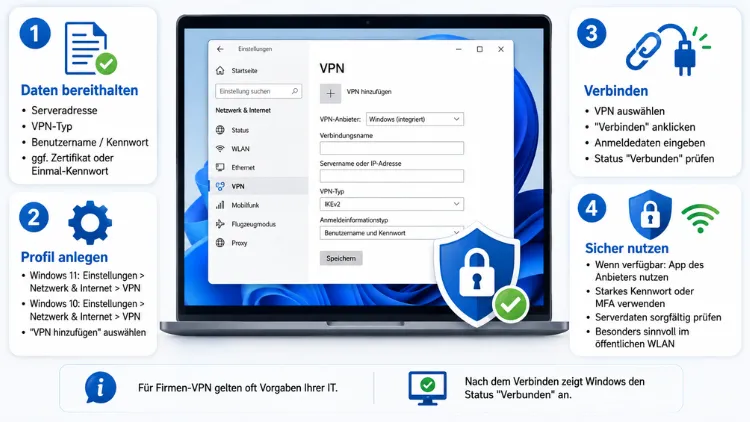
Eine sichere VPN-Verbindung lässt sich in Windows 11 und Windows 10 direkt über die Systemeinstellungen einrichten – ganz ohne Zusatzsoftware. Sie benötigen dafür lediglich die Zugangsdaten Ihres VPN-Anbieters oder Ihrer Firma sowie wenige Klicks im Netzwerkmenü.
Im Folgenden erfahren Sie Schritt für Schritt, wie Sie ein VPN unter Windows einrichten, verbinden und dauerhaft absichern.
Was ist ein VPN und wozu dient es?
Ein VPN (Virtual Private Network) baut einen verschlüsselten Tunnel zwischen Ihrem Gerät und einem entfernten Server auf. Dadurch wird Ihre echte IP-Adresse verborgen und Ihr gesamter Datenverkehr verschlüsselt übertragen.
Zudem ermöglicht ein VPN den Zugriff auf entfernte Netzwerke, als wären Sie physisch vor Ort. Deshalb setzen sowohl Unternehmen für den Fernzugriff auf interne Server als auch Privatpersonen für mehr Datenschutz im Internet auf diese Technologie.
Folgende Vorteile bietet eine sichere VPN-Verbindung:
- Verschlüsselung des gesamten Datenverkehrs, wodurch Mitlesen im öffentlichen WLAN erschwert wird
- Verbergen der IP-Adresse, sodass Ihr Standort und Ihre Identität besser geschützt bleiben
- Zugriff auf Firmennetzwerke oder das eigene Heimnetz von unterwegs
- Umgehen von Geoblocking, allerdings abhängig vom jeweiligen Anbieter und Server
Windows 11 sowie Windows 10 bringen dafür einen integrierten VPN-Client mit. Einen eigenen VPN-Server liefert das Betriebssystem hingegen nicht mit, weshalb Sie entweder Zugangsdaten von einem Anbieter oder von der eigenen Hardware benötigen.
Voraussetzungen für die VPN-Einrichtung
Bevor Sie eine VPN-Verbindung unter Windows anlegen, sollten Sie einige Angaben bereithalten. Andernfalls bricht die Anmeldung später ab oder der Verbindungsaufbau schlägt fehl.
Folgende Informationen benötigen Sie üblicherweise:
- Serveradresse (Hostname oder IP-Adresse) des VPN-Servers
- VPN-Typ beziehungsweise Protokoll, das der Server unterstützt
- Benutzername und Kennwort oder ein anderes vom Anbieter vorgegebenes Anmeldeverfahren
- Gegebenenfalls ein Zertifikat oder ein vorinstallierter Schlüssel (Pre-Shared Key)
Diese Daten erhalten Sie je nach Anwendungsfall aus unterschiedlichen Quellen:
- Firmen-VPN: Serveradresse, Protokolltyp und Zugangsdaten liefert in der Regel die IT-Abteilung
- Heimnetzwerk mit eigener Hardware, etwa einer FritzBox oder einem NAS: Die Serveradresse sowie Benutzername und Kennwort stammen aus der jeweiligen Geräte-Konfiguration
- Kommerzieller VPN-Dienst: Anbieter wie NordVPN, Surfshark, CyberGhost oder ExpressVPN stellen im Kundenkonto eine Liste mit Serveradressen und Zugangsdaten für die manuelle Einrichtung bereit
Sobald diese Angaben vorliegen, kann die eigentliche Einrichtung beginnen.
VPN-Protokolle in Windows 11/10 im Überblick
Windows 11 und Windows 10 unterstützen nativ mehrere VPN-Protokolle, ohne dass eine zusätzliche App installiert werden muss. Allerdings akzeptiert der jeweilige Server meist nur ein bestimmtes Protokoll, weshalb die richtige Auswahl entscheidend ist.
Folgende Protokolle stehen zur Verfügung:
- IKEv2: Gilt als besonders stabil und schnell, insbesondere beim Wechsel zwischen WLAN und Mobilfunknetz. Für die meisten Anwendungsfälle im Jahr 2026 die empfehlenswerteste Wahl.
- SSTP (Secure Socket Tunneling Protocol): Nutzt SSL-Verschlüsselung und funktioniert dadurch zuverlässig auch hinter restriktiven Firewalls.
- L2TP/IPsec: Läuft entweder mit Zertifikat oder mit einem vorab geteilten Schlüssel und gilt als weit verbreiteter Standard.
- PPTP: Veraltetes Protokoll mit schwacher Verschlüsselung, das aus Sicherheitsgründen nur noch selten eingesetzt werden sollte.
OpenVPN und WireGuard zählen dagegen nicht zu den nativen Windows-Protokollen. Möchten Sie diese Protokolle nutzen, benötigen Sie zusätzlich eine eigene Client-App des jeweiligen Anbieters.
Für eine dauerhaft sichere VPN-Verbindung empfiehlt sich daher grundsätzlich IKEv2, sofern der Server dieses Protokoll unterstützt. Alternativ eignet sich SSTP, falls IKEv2 durch eine restriktive Firewall blockiert wird.
VPN-Verbindung in Windows 11 einrichten – Schritt für Schritt
Die Einrichtung erfolgt vollständig über die Windows-Einstellungen und dauert in der Regel nur wenige Minuten. Gehen Sie dazu folgendermaßen vor:
- Öffnen Sie die Einstellungen über das Startmenü oder mit der Tastenkombination Windows+I.
- Klicken Sie auf Netzwerk und Internet.
- Wählen Sie den Menüpunkt VPN.
- Klicken Sie auf VPN hinzufügen.
- Wählen Sie beim VPN-Anbieter die Option Windows (integriert), sofern Sie keine separate Client-App verwenden.
- Vergeben Sie einen Verbindungsnamen, damit Sie den Eintrag später leicht wiedererkennen.
- Tragen Sie den Servername oder die IP-Adresse ein.
- Wählen Sie den passenden VPN-Typ, beispielsweise IKEv2 oder SSTP.
- Legen Sie die Anmeldedaten fest, üblicherweise Benutzername und Kennwort.
- Klicken Sie abschließend auf Speichern.
Nach dem Speichern erscheint der neue Eintrag in der VPN-Liste. Anschließend können Sie die Verbindung dort jederzeit starten, trennen oder bearbeiten.
Um die Verbindung herzustellen, wählen Sie den erstellten Eintrag aus und klicken auf Verbinden. Alternativ gelingt dies auch schneller über das Netzwerksymbol in der Taskleiste, wo die VPN-Verbindung ebenfalls aufgeführt wird.
VPN-Verbindung in Windows 10 einrichten – Schritt für Schritt
Auch unter Windows 10 verläuft die Einrichtung sehr ähnlich, da beide Systeme auf dieselbe VPN-Funktion zurückgreifen. Trotzdem unterscheidet sich die Menüführung geringfügig.
- Öffnen Sie die Einstellungen und klicken Sie auf Netzwerk und Internet.
- Wählen Sie im linken Menü den Punkt VPN.
- Klicken Sie auf VPN-Verbindung hinzufügen.
- Wählen Sie als VPN-Anbieter Windows (integriert).
- Geben Sie einen Verbindungsnamen sowie Servername oder Adresse ein.
- Wählen Sie den gewünschten VPN-Typ entsprechend den Vorgaben Ihres Anbieters.
- Tragen Sie den Anmeldeinformationstyp ein, meist Benutzername und Kennwort.
- Speichern Sie die Einstellungen mit einem Klick auf Speichern.
Anschließend erscheint das VPN-Symbol in der Taskleiste oder im Info-Center. Von dort lässt sich die Verbindung ebenfalls mit einem Klick herstellen oder trennen.
Beachten Sie zudem: Der offizielle Support für Windows 10 endete bereits am 14. Oktober 2025. Zwar funktioniert die VPN-Einrichtung weiterhin, jedoch erhalten Sie keine Sicherheitsupdates mehr, weshalb ein Umstieg auf Windows 11 empfehlenswert ist.
VPN verbinden, trennen und verwalten
Sobald das VPN-Profil eingerichtet ist, lässt es sich unkompliziert steuern. Klicken Sie dazu auf das Netzwerksymbol unten rechts in der Taskleiste, wählen Sie Ihre VPN-Verbindung aus und klicken Sie auf Verbinden.
Um die Verbindung wieder zu trennen, klicken Sie erneut auf das Netzwerksymbol und wählen dort Trennen. Dies empfiehlt sich beispielsweise, sobald Sie die geschützte Verbindung nicht mehr benötigen.
Möchten Sie ein VPN-Profil bearbeiten, öffnen Sie die VPN-Einstellungen, klicken auf den entsprechenden Eintrag und wählen Erweiterte Optionen. Dort lassen sich Serveradresse, Protokoll und Anmeldedaten nachträglich anpassen.
Falls Sie ein Profil nicht mehr benötigen, entfernen Sie es ebenfalls über diesen Weg: Wählen Sie die Verbindung aus und klicken Sie auf Entfernen. Dadurch wird die Konfiguration vollständig gelöscht.
VPN automatisch verbinden lassen
Zusätzlich lässt sich festlegen, dass Windows die VPN-Verbindung automatisch herstellt. Diese Funktion ist besonders praktisch, wenn Sie regelmäßig auf ein Firmennetzwerk zugreifen müssen.
Gehen Sie dazu wie folgt vor:
- Öffnen Sie Einstellungen > Netzwerk und Internet > VPN.
- Klicken Sie auf die gewünschte Verbindung und anschließend auf Erweiterte Optionen.
- Aktivieren Sie dort die Option Automatisch verbinden.
Sobald diese Einstellung aktiv ist, baut Windows die Verbindung eigenständig auf, sobald es als notwendig erkannt wird, etwa beim Zugriff auf eine bestimmte Adresse im Firmennetz.
Externe VPN-Anbieter nutzen
Neben der manuellen Einrichtung über die Windows-Bordmittel greifen viele Nutzer alternativ auf eine dedizierte VPN-App zurück. Diese Variante eignet sich besonders für Privatanwender, die Wert auf einfache Bedienung und zusätzliche Funktionen legen.
Empfehlenswerte Anbieter im Jahr 2026 sind unter anderem:
- NordVPN: Bietet eine eigene Windows-App mit automatischer Protokollauswahl, einem Kill Switch sowie einer großen Serverauswahl.
- Surfshark: Punktet durch unbegrenzte gleichzeitige Geräteverbindungen und eine übersichtliche Windows-Anwendung.
- CyberGhost: Eignet sich besonders für Einsteiger dank vorkonfigurierter Server-Profile für Streaming oder Torrenting.
- ExpressVPN: Überzeugt durch hohe Geschwindigkeiten und eine zuverlässige Verbindungsstabilität.
So installieren Sie einen solchen Dienst: Laden Sie die offizielle Windows-App des jeweiligen Anbieters von dessen Webseite herunter, installieren Sie diese anschließend und melden Sie sich mit Ihrem Kundenkonto an. Danach wählen Sie einen Serverstandort aus und stellen die Verbindung mit einem einzigen Klick her.
Diese Lösung ist im Vergleich zur manuellen Einrichtung deutlich komfortabler, da Protokoll und Serverauswahl automatisch erfolgen. Allerdings entstehen dabei in der Regel monatliche Kosten für ein Abonnement.
Häufige Fehler und Problembehebung
Trotz sorgfältiger Einrichtung treten gelegentlich Verbindungsprobleme auf. Meist liegt die Ursache jedoch in wenigen, klar eingrenzbaren Bereichen.
Folgende Punkte sollten Sie bei Problemen überprüfen:
- Falsches Protokoll: Stimmt der gewählte VPN-Typ nicht mit den Vorgaben des Servers überein, kommt zwar eine Verbindung zustande, die Anmeldung bricht jedoch ab. Überprüfen Sie deshalb die Angaben Ihres Anbieters erneut.
- Blockierte Ports: Firewalls oder Router blockieren mitunter die für VPN benötigten Ports. Prüfen Sie in diesem Fall die Router-Einstellungen oder wechseln Sie das Protokoll, beispielsweise von IKEv2 zu SSTP.
- Fehlende oder abgelaufene Zertifikate: Bei L2TP/IPsec mit Zertifikat führt ein ungültiges Zertifikat zu einem Verbindungsabbruch. Importieren Sie in diesem Fall das aktuelle Zertifikat erneut.
- Deaktivierte WAN-Miniports: Diese virtuellen Netzwerkadapter sind für VPN-Verbindungen zwingend erforderlich. Öffnen Sie den Geräte-Manager und stellen Sie sicher, dass die WAN-Miniport-Treiber aktiviert sind.
- Veraltete Netzwerktreiber: Zudem lohnt sich ein Blick auf Windows Update, da veraltete Treiber ebenfalls zu Verbindungsabbrüchen führen können.
Bleibt das Problem bestehen, hilft häufig ein Neustart des Routers sowie ein erneutes Anlegen des VPN-Profils, da sich dadurch fehlerhafte Konfigurationswerte zurücksetzen lassen.
VPN-Sicherheit: Tipps für zusätzlichen Schutz
Damit Ihre VPN-Verbindung dauerhaft sicher bleibt, sollten Sie einige zusätzliche Maßnahmen beachten. Schließlich schützt das beste Protokoll wenig, wenn andere Sicherheitslücken bestehen bleiben.
Folgende Empfehlungen erhöhen die Sicherheit spürbar:
- Verwenden Sie ein starkes, individuelles Kennwort für Ihr VPN-Konto und ändern Sie dieses regelmäßig.
- Aktivieren Sie, sofern verfügbar, die Zwei-Faktor-Authentifizierung für Ihr VPN-Konto.
- Nutzen Sie bevorzugt IKEv2 oder SSTP, da PPTP als unsicher gilt und nicht mehr eingesetzt werden sollte.
- Halten Sie Windows sowie sämtliche Treiber stets über Windows Update aktuell.
- Aktivieren Sie in der jeweiligen VPN-App einen Kill Switch, sofern vorhanden, damit bei einem Verbindungsabbruch kein ungeschützter Datenverkehr entsteht.
Auf diese Weise bleibt Ihre Verbindung nicht nur eingerichtet, sondern auch langfristig geschützt.
Häufige Fragen zur VPN-Einrichtung in Windows 11/10
Welches Protokoll sollte ich in Windows 11/10 wählen?
Für die meisten Anwendungsfälle eignet sich IKEv2 am besten, da es stabil sowie schnell arbeitet. Alternativ empfiehlt sich SSTP, falls IKEv2 durch eine Firewall blockiert wird.
Kann ich unter Windows 11/10 ein VPN ohne Zusatzsoftware einrichten?
Ja, sowohl Windows 11 als auch Windows 10 bringen einen integrierten VPN-Client mit. Dadurch lässt sich eine manuelle VPN-Verbindung vollständig über die Systemeinstellungen anlegen.
Warum bricht meine VPN-Verbindung sofort nach dem Verbinden ab?
Meist liegt die Ursache in einer falschen Kombination aus Protokoll und Zugangsdaten. Überprüfen Sie deshalb, ob der ausgewählte VPN-Typ tatsächlich vom Server unterstützt wird.
Unterstützt Windows 11/10 auch WireGuard oder OpenVPN?
Nein, diese Protokolle zählen nicht zu den nativen Windows-Funktionen. Für WireGuard oder OpenVPN benötigen Sie deshalb zusätzlich die Client-App des jeweiligen Anbieters.
Wie richte ich eine automatische VPN-Verbindung ein?
Öffnen Sie die VPN-Einstellungen, wählen Sie die entsprechende Verbindung aus und aktivieren Sie unter Erweiterte Optionen die Funktion Automatisch verbinden.
Ist ein kostenloser VPN-Dienst empfehlenswert?
Kostenlose Dienste bieten häufig eine geringere Geschwindigkeit sowie eine eingeschränkte Serverauswahl. Zudem sammeln manche Anbieter Nutzungsdaten, weshalb ein seriöser, kostenpflichtiger Dienst meist die sicherere Wahl darstellt.
Wie lösche ich ein bestehendes VPN-Profil in Windows 11/10?
Öffnen Sie Einstellungen > Netzwerk und Internet > VPN, wählen Sie die betreffende Verbindung aus und klicken Sie anschließend auf Entfernen.
Funktioniert ein VPN auch weiterhin unter Windows 10?
Ja, die VPN-Funktion arbeitet trotz des ausgelaufenen Supports weiterhin zuverlässig. Allerdings erhalten Sie keine Sicherheitsupdates mehr, weshalb ein Wechsel zu Windows 11 langfristig sinnvoll ist.
Fazit
Eine sichere VPN-Verbindung lässt sich sowohl in Windows 11 als auch in Windows 10 unkompliziert über die Bordmittel einrichten. Entscheidend sind dabei korrekte Zugangsdaten sowie das passende Protokoll, idealerweise IKEv2.
Wer zusätzlichen Komfort bevorzugt, greift stattdessen auf eine dedizierte App eines Anbieters wie NordVPN oder Surfshark zurück, wodurch sich die Einrichtung nochmals deutlich vereinfacht.
