
Autostart in Windows 11/10 öffnen: Startprogramme anzeigen, hinzufügen oder deaktivieren – per Task-Manager, Einstellungen oder Ordner – kurz erklärt.
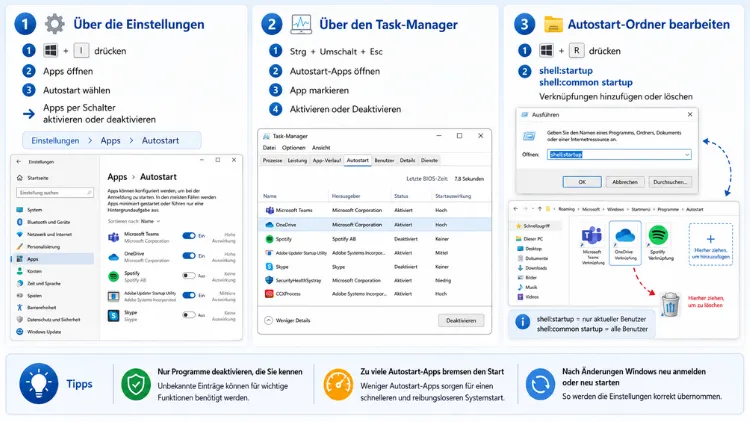
Der Autostart-Ordner unter Windows 11 und Windows 10 lässt sich am schnellsten über den Befehl „shell:startup“ im Ausführen-Dialog öffnen. Dort finden Sie alle Verknüpfungen zu Programmen, die beim Systemstart automatisch geladen werden.
Zusätzlich können Sie den Autostart über die Einstellungen, den Task-Manager oder die Systemsteuerung verwalten, um Einträge zu aktivieren, zu deaktivieren oder komplett zu entfernen.
Was ist der Autostart-Ordner unter Windows?
Der Autostart-Ordner ist ein spezielles Systemverzeichnis, in dem Verknüpfungen zu Programmen abgelegt werden. Jede Datei, die sich in diesem Ordner befindet, wird automatisch beim Hochfahren des Rechners ausgeführt.
Dieses Prinzip existiert bereits seit sehr frühen Windows-Versionen und funktioniert unter Windows 11 sowie Windows 10 nach wie vor zuverlässig. Deshalb ist der Ordner auch heute noch eine der einfachsten Methoden, um eigene Programme automatisch starten zu lassen.
Windows unterscheidet dabei zwischen zwei unterschiedlichen Ordnern:
- Benutzerspezifischer Autostart-Ordner: Gilt ausschließlich für das aktuell angemeldete Konto.
- Gemeinsamer Autostart-Ordner: Gilt für alle Benutzerkonten auf demselben Gerät.
Während der persönliche Ordner ohne besondere Rechte bearbeitet werden kann, benötigen Sie für den gemeinsamen Ordner Administratorrechte. Das ist besonders bei Familien- oder Firmenrechnern mit mehreren Konten wichtig, da sich hier Einträge zentral für alle Nutzer verwalten lassen.
Autostart-Ordner öffnen: Die schnellste Methode
Der einfachste und zuverlässigste Weg führt über den Ausführen-Dialog. Diese Methode funktioniert identisch unter Windows 10 und Windows 11.
So gehen Sie vor:
- Drücken Sie gleichzeitig die Tasten Windows + R.
- Geben Sie im Feld den Befehl „shell:startup“ ein.
- Bestätigen Sie mit Enter.
Daraufhin öffnet sich sofort der persönliche Autostart-Ordner im Datei-Explorer. Alle darin enthaltenen Verknüpfungen werden künftig beim nächsten Anmelden automatisch gestartet.
Möchten Sie hingegen den gemeinsamen Autostart-Ordner für alle Benutzer öffnen, verwenden Sie stattdessen den Befehl „shell:common startup“. Da dieser Ordner systemweit wirkt, ist dafür in der Regel eine Bestätigung als Administrator notwendig.
Autostart-Ordner über den Datei-Explorer öffnen
Alternativ lässt sich der Ordner auch manuell über den Datei-Explorer erreichen. Diese Variante eignet sich besonders, wenn Sie den genauen Pfad kennen möchten oder Verknüpfungen direkt kopieren wollen.
Gehen Sie dazu wie folgt vor:
- Öffnen Sie den Explorer mit der Tastenkombination Windows + E.
- Fügen Sie einen der folgenden Pfade in die Adressleiste ein:
- Benutzerspezifisch: C:\Users\BENUTZERNAME\AppData\Roaming\Microsoft\Windows\Start Menu\Programs\Startup
- Gemeinsam für alle: C:\ProgramData\Microsoft\Windows\Start Menu\Programs\Startup
- Ersetzen Sie „BENUTZERNAME“ durch Ihren tatsächlichen Anmeldenamen.
- Bestätigen Sie mit Enter.
Wichtig dabei: Der Ordner „AppData“ ist standardmäßig ausgeblendet. Daher müssen Sie zunächst versteckte Elemente sichtbar machen, sofern der direkte Pfadaufruf nicht funktioniert.
Versteckte Ordner und Dateien sichtbar machen
Damit der manuelle Weg über die Ordnerstruktur klappt, sollten Sie ausgeblendete Elemente aktivieren. Andernfalls sehen Sie „AppData“ und „ProgramData“ möglicherweise nicht im Explorer.
So aktivieren Sie versteckte Elemente:
- Öffnen Sie den Datei-Explorer.
- Klicken Sie oben auf „Ansicht“.
- Wählen Sie „Einblenden“.
- Aktivieren Sie die Option „Ausgeblendete Elemente“.
Anschließend werden auch versteckte Systemordner angezeigt. Dadurch können Sie sich problemlos durch die komplette Ordnerstruktur klicken, falls Sie den Autostart-Ordner nicht direkt per Befehl aufrufen möchten.
Programme zum Autostart hinzufügen
Um ein Programm automatisch starten zu lassen, benötigen Sie lediglich eine Verknüpfung im Autostart-Ordner. Das Vorgehen ist denkbar einfach und funktioniert bei nahezu jeder Anwendung.
So fügen Sie ein Programm hinzu:
- Öffnen Sie den Autostart-Ordner mit shell:startup.
- Suchen Sie die ausführbare Datei des gewünschten Programms, etwa auf dem Desktop oder im Startmenü.
- Erstellen Sie mit einem Rechtsklick eine Verknüpfung.
- Ziehen Sie diese Verknüpfung per Drag-and-drop in den Autostart-Ordner, oder kopieren Sie sie dorthin.
Sobald sich der Benutzer das nächste Mal anmeldet, startet das Programm automatisch im Hintergrund oder im Vordergrund. Beachten Sie dabei, dass ausschließlich Verknüpfungen in den Ordner gehören und keine originalen Programmdateien, da diese sonst versehentlich verschoben werden könnten.
Zudem eignet sich der Autostart-Ordner hervorragend für Anwendungen, die keine eigene Startoption mitbringen. Ebenso lassen sich hier Skripte, Batch-Dateien oder Verknüpfungen zu Netzwerkfreigaben ablegen, was den Ordner deutlich vielseitiger macht als reine Programmstarts.
Programme aus dem Autostart entfernen
Das Entfernen funktioniert genauso unkompliziert wie das Hinzufügen. Da im Ordner ausschließlich Verknüpfungen liegen, wird durch das Löschen niemals das eigentliche Programm deinstalliert.
So entfernen Sie einen Eintrag:
- Öffnen Sie den Autostart-Ordner erneut über shell:startup.
- Klicken Sie mit der rechten Maustaste auf die entsprechende Verknüpfung.
- Wählen Sie „Löschen“.
Anschließend startet das Programm beim nächsten Systemstart nicht mehr automatisch. Falls Sie sich unsicher sind, welches Programm hinter einem Eintrag steckt, hilft häufig ein Blick auf den Dateinamen oder die Eigenschaften der Verknüpfung.
Autostart über die Windows-Einstellungen verwalten
Neben dem klassischen Ordner bietet Windows 11 zudem eine übersichtliche Verwaltung über die Einstellungen. Diese Methode eignet sich besonders gut, um Programme schnell zu aktivieren oder zu deaktivieren, ohne Verknüpfungen manuell löschen zu müssen.
So gehen Sie vor:
- Öffnen Sie die Einstellungen über das Zahnradsymbol im Startmenü.
- Wechseln Sie zum Bereich „Apps“.
- Klicken Sie auf „Autostart“.
- Aktivieren oder deaktivieren Sie die gewünschten Programme über die jeweiligen Schalter.
Die Änderung wird sofort übernommen. Allerdings zeigt diese Übersicht lediglich Programme an, die sich selbst als Autostart-Eintrag in der Registry registriert haben. Neue Verknüpfungen manuell hinzufügen lässt sich über diese Seite jedoch nicht, weshalb der direkte Weg über den tatsächlichen Ordner für das eigentliche Bearbeiten weiterhin die zuverlässigste Option bleibt.
Unter Windows 10 fehlt dieser eigene Bereich in den Einstellungen in dieser Form. Dort verwalten Sie vergleichbare Einträge stattdessen bevorzugt über den Task-Manager, den ich im nächsten Abschnitt erkläre.
Autostart über den Task-Manager verwalten
Der Task-Manager bietet sowohl unter Windows 10 als auch unter Windows 11 eine zentrale Übersicht aller registrierten Startprogramme. Im Gegensatz zum Autostart-Ordner, der über Verknüpfungen funktioniert, zeigt der Task-Manager alle Einträge an, unabhängig davon, ob sie über die Registry, den Ordner oder eine Programminstallation angelegt wurden.
So öffnen Sie die Autostart-Verwaltung im Task-Manager:
- Drücken Sie die Tastenkombination Strg + Umschalt + Esc, um den Task-Manager direkt zu öffnen.
- Wechseln Sie zum Reiter „Autostart“ beziehungsweise „Start-Apps“.
- Klicken Sie mit der rechten Maustaste auf ein Programm.
- Wählen Sie „Deaktivieren“, um den automatischen Start zu unterbinden.
Ein großer Vorteil des Task-Managers ist die Anzeige der Startauswirkung. Diese gibt an, wie stark ein Programm den Bootvorgang verlangsamt, was eine gute Orientierung bei der Optimierung des Systemstarts bietet. Zudem lässt sich über die Option „Dateispeicherort öffnen“ bei vielen Einträgen direkt zum zugehörigen Autostart-Ordner springen, sofern es sich tatsächlich um eine Verknüpfung handelt.
Autostart über die Systemkonfiguration (msconfig) bearbeiten
Für tiefere Eingriffe steht zusätzlich das Tool „Systemkonfiguration“, besser bekannt unter dem Befehl msconfig, zur Verfügung. Diese Methode richtet sich vor allem an erfahrene Nutzer, da hier auch Systemdienste angezeigt werden.
So öffnen Sie msconfig:
- Drücken Sie Windows + R.
- Geben Sie „msconfig“ ein und bestätigen Sie mit Enter.
- Wechseln Sie zum Reiter „Dienste“, um systemnahe Hintergrundprozesse zu verwalten.
Für die eigentlichen Autostart-Programme leitet Sie msconfig unter aktuellen Windows-Versionen direkt zum Task-Manager weiter, da die klassische Autostart-Liste dort seit Windows 8 verwaltet wird. Deshalb ist msconfig heute vor allem für Dienste relevant und weniger für klassische Startprogramme.
Unterschied zwischen Autostart-Ordner, Task-Manager und Einstellungen
Da alle drei Methoden ähnliche Ziele verfolgen, lohnt sich ein direkter Vergleich, um die passende Methode für das eigene Anliegen zu finden.
- Autostart-Ordner: Ermöglicht das manuelle Hinzufügen eigener Verknüpfungen, auch für Programme ohne eigene Startoption.
- Task-Manager: Zeigt alle registrierten Startprogramme an und ermöglicht das schnelle Deaktivieren, jedoch kein manuelles Hinzufügen.
- Windows-Einstellungen: Bietet unter Windows 11 eine übersichtliche Liste mit einfachen Schaltern, eignet sich jedoch ebenfalls nicht zum Hinzufügen neuer Einträge.
Wer also lediglich vorhandene Programme deaktivieren möchte, greift am besten zum Task-Manager oder zu den Einstellungen. Möchten Sie hingegen ein eigenes Programm, ein Skript oder eine Netzwerkverknüpfung ergänzen, führt kein Weg am tatsächlichen Autostart-Ordner vorbei.
Eigene Programme automatisch starten lassen: Alternative Wege
Neben dem Autostart-Ordner bringen viele Anwendungen bereits eine eigene Startoption mit. Das betrifft häufig Messenger, Cloud-Dienste oder Spiele-Launcher.
In den jeweiligen Programmeinstellungen findet sich dann meist ein Schalter mit einer Bezeichnung wie „Beim Systemstart starten“ oder „Beim Anmelden öffnen“. Wird diese Option aktiviert, trägt sich das Programm selbstständig in die Startliste ein, ohne dass Sie den Autostart-Ordner manuell bearbeiten müssen.
Diese Methode bietet sich besonders dann an, wenn ein Programm ohnehin eine solche Funktion mitbringt, da die Einstellung direkt mit der Anwendung verknüpft bleibt und bei einer Deinstallation automatisch mit entfernt wird.
Autostart optimieren: Wie viele Programme sind sinnvoll?
Zu viele aktive Autostart-Programme erhöhen die CPU- und RAM-Auslastung direkt beim Bootvorgang. Dadurch verlängert sich die Startzeit des Systems teilweise erheblich, besonders bei älteren Rechnern oder Geräten mit klassischer Festplatte statt SSD.
Deshalb lohnt sich eine regelmäßige Kontrolle der Autostart-Liste. Folgende Kriterien helfen bei der Entscheidung, welche Programme wirklich automatisch starten sollten:
- Sicherheitssoftware: Sollte grundsätzlich aktiviert bleiben, um den Rechner von Beginn an zu schützen.
- Cloud-Dienste: Sind sinnvoll, wenn eine automatische Synchronisation gewünscht ist.
- Messenger und Kommunikationstools: Können je nach persönlichem Bedarf deaktiviert werden.
- Spiele-Launcher und selten genutzte Programme: Lassen sich in der Regel problemlos aus dem Autostart entfernen.
In den meisten Fällen ist das Deaktivieren nicht essenzieller Programme wirklich unproblematisch, da sich jede Anwendung weiterhin manuell öffnen lässt. Lediglich bei sicherheitsrelevanter Software ist Vorsicht geboten.
Häufige Probleme beim Bearbeiten des Autostarts
Manchmal funktioniert der Autostart trotz korrekter Einrichtung nicht wie erwartet. Meist stecken dahinter einige typische Ursachen.
- Verknüpfung zeigt auf falschen Pfad: Prüfen Sie in den Eigenschaften der Verknüpfung, ob das Zielverzeichnis noch existiert.
- Keine Administratorrechte: Für den gemeinsamen Ordner sowie für manche Einträge im Task-Manager sind Adminrechte erforderlich.
- Programm wurde deinstalliert, Eintrag bleibt bestehen: Löschen Sie die verwaiste Verknüpfung manuell aus dem Ordner.
- Sicherheitssoftware blockiert den Start: Manche Schutzprogramme unterbinden automatische Starts unbekannter Anwendungen, weshalb sich ein Blick in die Sicherheitseinstellungen lohnt.
Sollte ein Programm trotz aktivem Eintrag nicht starten, hilft zudem ein Neustart des Rechners, da manche Änderungen erst nach der nächsten Anmeldung wirksam werden.
Autostart-Ordner unter Windows 10 im Vergleich zu Windows 11
Grundsätzlich funktioniert der Autostart-Ordner unter Windows 10 identisch zu Windows 11. Sowohl der Befehl „shell:startup“ als auch die Ordnerpfade sind bei beiden Betriebssystemen gleich aufgebaut.
Der wesentliche Unterschied liegt in der Benutzeroberfläche der Einstellungen. Während Windows 11 einen eigenen Bereich „Apps > Autostart“ bietet, verwalten Sie vergleichbare Einträge unter Windows 10 vorrangig über den Task-Manager. Der eigentliche Ordner sowie dessen Funktionsweise bleiben davon jedoch vollständig unberührt, sodass sich diese Anleitung für beide Systeme gleichermaßen eignet.
Häufige Fragen zum Autostart-Ordner unter Windows 11/10
Wie öffne ich den Autostart-Ordner am schnellsten?
Am schnellsten gelingt dies über Windows + R mit dem Befehl „shell:startup“. Anschließend öffnet sich der persönliche Autostart-Ordner sofort im Datei-Explorer.
Wo liegt der Autostart-Ordner genau?
Der benutzerspezifische Ordner befindet sich unter C:\Users\BENUTZERNAME\AppData\Roaming\Microsoft\Windows\Start Menu\Programs\Startup. Der gemeinsame Ordner für alle Benutzer liegt unter C:\ProgramData\Microsoft\Windows\Start Menu\Programs\Startup.
Warum sehe ich den AppData-Ordner nicht im Explorer?
Der Ordner „AppData“ ist standardmäßig versteckt. Aktivieren Sie deshalb unter „Ansicht > Einblenden > Ausgeblendete Elemente“ die Anzeige verborgener Dateien.
Kann ich beliebige Programme in den Autostart-Ordner legen?
Es sollten ausschließlich Verknüpfungen und keine originalen Programmdateien in den Ordner gelegt werden. Ansonsten könnte das eigentliche Programm versehentlich an einen falschen Ort verschoben werden.
Was ist der Unterschied zwischen dem Autostart-Ordner und dem Task-Manager?
Der Autostart-Ordner erlaubt das manuelle Hinzufügen eigener Verknüpfungen. Der Task-Manager hingegen zeigt zusätzlich alle registrierten Einträge an, ermöglicht jedoch kein manuelles Ergänzen neuer Programme.
Wie deaktiviere ich ein Programm im Autostart, ohne es zu löschen?
Nutzen Sie dafür den Task-Manager: Öffnen Sie ihn mit Strg + Umschalt + Esc, wechseln Sie zum Reiter „Autostart“ und deaktivieren Sie den gewünschten Eintrag per Rechtsklick.
Benötige ich Administratorrechte, um den Autostart zu bearbeiten?
Für den persönlichen Ordner sind keine besonderen Rechte notwendig. Für den gemeinsamen Ordner, der für alle Benutzerkonten gilt, sind hingegen Administratorrechte erforderlich.
Ist es sicher, alle Autostart-Programme zu deaktivieren?
In den meisten Fällen lässt sich dies problemlos umsetzen. Ausnahmen bilden jedoch Sicherheitssoftware und wichtige Cloud-Dienste, die weiterhin aktiv bleiben sollten.
Warum startet mein hinzugefügtes Programm nicht automatisch?
Prüfen Sie zunächst, ob die Verknüpfung noch auf den richtigen Dateipfad zeigt. Zudem kann Sicherheitssoftware den automatischen Start unbekannter Anwendungen blockieren.
Fazit
Der Autostart-Ordner lässt sich unter Windows 11 und Windows 10 am schnellsten über „shell:startup“ öffnen und eignet sich besonders zum manuellen Hinzufügen eigener Verknüpfungen. Für das reine Aktivieren oder Deaktivieren bestehender Programme bieten sich hingegen der Task-Manager sowie die Windows-Einstellungen an.
Wer regelmäßig alle drei Wege kombiniert, behält den Systemstart dauerhaft übersichtlich und sorgt zudem für eine spürbar schnellere Startzeit des Rechners.
