
Eigene Dateien auf dem Desktop anzeigen: Schritt-für-Schritt-Anleitung für Windows 11 und 10 – Desktopsymbole schnell aktivieren und anpassen.
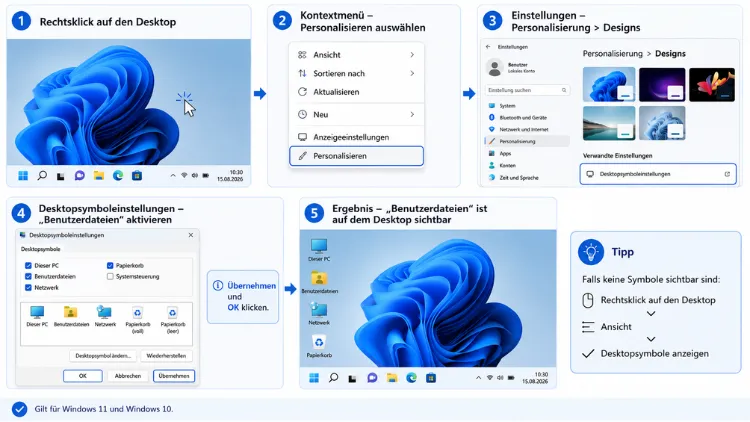
Um die Eigene Dateien auf dem Desktop anzuzeigen, öffnen Sie über die rechte Maustaste die Desktopsymboleinstellungen und setzen dort ein Häkchen bei Benutzerdateien. Diese Methode funktioniert sowohl unter Windows 11 als auch unter Windows 10 identisch.
Zusätzlich lässt sich der Ordner auch per Ausführen-Befehl oder über die Windows-Suche schnell erreichen.
Der Ordner Eigene Dateien, der intern als Benutzerdateien oder Dieser PC-Unterordner bezeichnet wird, gehört zu den nützlichsten Verknüpfungen auf einem Windows-Rechner. Allerdings zeigt Microsoft dieses Symbol seit vielen Jahren nicht mehr automatisch auf dem Desktop an. Deshalb müssen Nutzer die entsprechende Anzeige manuell aktivieren. Im Folgenden erfahren Sie Schritt für Schritt, wie das sowohl unter Windows 11 als auch unter Windows 10 funktioniert, welche Alternativen es gibt und wie Sie typische Probleme beheben.
Warum wird „Eigene Dateien“ nicht automatisch angezeigt?
Windows blendet standardmäßig lediglich den Papierkorb auf dem Desktop ein. Symbole wie Dieser PC, Eigene Dateien, Netzwerk und die Systemsteuerung bleiben dagegen verborgen. Der Grund dafür liegt im aufgeräumten Design, das Microsoft seit Windows 8 verfolgt. Trotzdem vermissen viele Umsteiger, insbesondere von älteren Systemen wie Windows 7, genau diese klassischen Symbole. Glücklicherweise lässt sich die ursprüngliche Ansicht mit wenigen Klicks wiederherstellen.
Wichtig zu wissen: Das Einblenden der Symbole verändert keine Systemdateien und ist vollkommen ungefährlich. Es handelt sich ausschließlich um eine Anzeigeoption, weshalb auch keine Datensicherung notwendig ist. Dennoch empfiehlt es sich, vor der Änderung offene Programme zu schließen, damit sich der Desktop anschließend korrekt aktualisiert.
Eigene Dateien in Windows 11 auf dem Desktop anzeigen
Unter Windows 11 gelangen Sie über die Einstellungen-App zur passenden Option. Gehen Sie dabei folgendermaßen vor:
- Rechtsklick auf eine freie Stelle des Desktops ausführen und im Kontextmenü Anpassen auswählen.
- Im sich öffnenden Fenster zu Personalisierung navigieren.
- Dort den Punkt Themes anklicken. In manchen Sprachversionen wird dieser Bereich auch als Designs bezeichnet.
- Nach unten scrollen, bis der Abschnitt Verwandte Einstellungen sichtbar wird.
- Auf Desktopsymboleinstellungen klicken.
- Im neuen Fenster ein Häkchen bei Benutzerdateien setzen. Dieses Symbol steht für den Ordner Eigene Dateien.
- Optional lassen sich zusätzlich Computer, Netzwerk, Papierkorb und Systemsteuerung aktivieren.
- Abschließend auf Übernehmen und dann auf OK klicken.
Die ausgewählten Symbole erscheinen daraufhin sofort auf dem Desktop. Sollte das nicht der Fall sein, hilft ein Klick auf den Desktop mit anschließendem Druck der Taste F5, um die Ansicht zu aktualisieren.
Schnellerer Weg über die Windows-Suche
Statt sich durch mehrere Menüs zu klicken, können Sie die Desktopsymboleinstellungen auch direkt über die Suche öffnen:
- Drücken Sie die Windows-Taste.
- Geben Sie Desktopsymboleinstellungen ein.
- Drücken Sie Enter, um das Fenster direkt zu öffnen.
Dadurch sparen Sie sich den Umweg über die Einstellungen-App vollständig.
Eigene Dateien in Windows 10 auf dem Desktop anzeigen
Unter Windows 10 funktioniert das Prinzip ähnlich, allerdings mit einer etwas anderen Menüführung. Zudem steht hier zusätzlich ein direkter Befehl zur Verfügung, der besonders schnell zum Ziel führt.
Variante 1: Über die Personalisierungseinstellungen
- Rechtsklick auf den Desktop, danach Anpassen auswählen.
- Im linken Menü zu Designs wechseln.
- Unter Designeinstellungen verwandt auf Desktopsymboleinstellungen klicken.
- Häkchen bei Eigene Dateien setzen.
- Mit Übernehmen und OK bestätigen.
Variante 2: Über den Befehl „Ausführen“
Diese Methode eignet sich besonders für erfahrene Nutzer, da sie ohne Umwege direkt zum Ziel führt:
- Tastenkombination Windows-Taste + R drücken, um das Ausführen-Fenster zu öffnen.
- Den Befehl
control.exe desk.cpl,,0eingeben. - Mit Enter bestätigen.
- Im sich öffnenden Fenster ein Häkchen vor Eigene Dateien setzen.
- Mit OK abschließen.
Dieser Befehl funktioniert im Übrigen auch unter Windows 11 und ist deshalb eine praktische systemübergreifende Alternative.
Voraussetzung: Desktopsymbole müssen generell aktiviert sein
Bevor Sie einzelne Symbole wie Eigene Dateien aktivieren, sollten Sie zunächst prüfen, ob die allgemeine Anzeige von Desktopsymbolen überhaupt eingeschaltet ist. Andernfalls bleiben selbst korrekt ausgewählte Symbole unsichtbar. Gehen Sie dazu wie folgt vor:
- Rechtsklick auf eine freie Stelle des Desktops ausführen.
- Im Kontextmenü den Punkt Ansicht auswählen.
- Kontrollieren, ob bei Desktopsymbole anzeigen ein Häkchen gesetzt ist.
- Fehlt das Häkchen, einmal darauf klicken, um die Option zu aktivieren.
Sobald diese Einstellung aktiv ist, werden sämtliche vorhandenen Elemente wie Dateien, Ordner und Verknüpfungen wieder sichtbar. Diese Einstellung betrifft ausschließlich die Sichtbarkeit, weshalb dabei nichts gelöscht wird.
Eigene Dateien als Verknüpfung anlegen
Neben dem klassischen Systemsymbol lässt sich der Ordner Eigene Dateien auch als individuelle Verknüpfung auf dem Desktop platzieren. Diese Methode eignet sich besonders, wenn Sie zusätzlich zum Systemsymbol eine weitere, frei platzierbare Verknüpfung wünschen:
- Den Explorer öffnen und zum Ordner Eigene Dateien navigieren.
- Mit der rechten Maustaste auf den Ordner klicken.
- Weitere Optionen anzeigen auswählen, falls das klassische Kontextmenü nicht direkt erscheint.
- Anschließend Senden an und danach Desktop (Verknüpfung erstellen) wählen.
Dadurch entsteht eine zusätzliche Verknüpfung auf dem Desktop, die sich unabhängig von den Systemeinstellungen frei verschieben lässt.
Symbolgröße und Anordnung anpassen
Nachdem Eigene Dateien sichtbar ist, möchten viele Nutzer zusätzlich die Darstellung optimieren. Folgende Möglichkeiten stehen dafür zur Verfügung:
- Symbolgröße ändern: Rechtsklick auf den Desktop, danach Ansicht und die gewünschte Größe (Kleine, Mittelgroße oder Große Symbole) auswählen.
- Symbole automatisch anordnen: Über Ansicht die Option Symbole automatisch anordnen aktivieren, damit sich die Icons stets an einem festen Raster ausrichten.
- Symbolabstand verkleinern: Der Standardabstand zwischen Desktopsymbolen fällt vergleichsweise groß aus. Über die Registrierungseditor-Einstellungen oder spezielle Anpassungstools lässt sich dieser Abstand verringern, was besonders bei vielen Symbolen für mehr Übersicht sorgt.
Eigenes Icon für die Verknüpfung festlegen
Wer der Verknüpfung ein individuelles Symbol zuweisen möchte, kann dies über die Eigenschaften anpassen. Beachten Sie dabei jedoch: Diese Methode funktioniert ausschließlich bei Verknüpfungen, erkennbar am kleinen Pfeil-Symbol. Systemsymbole wie das über die Desktopsymboleinstellungen aktivierte Benutzerdateien-Icon lassen sich hingegen nicht auf diese Weise verändern.
- Rechtsklick auf die Verknüpfung, danach Eigenschaften auswählen.
- Zum Reiter Verknüpfung wechseln.
- Auf Anderes Symbol klicken.
- Eine passende ICO-Datei auswählen oder aus der Systembibliothek wählen.
- Mit OK bestätigen.
Desktop schnell anzeigen lassen
Um überhaupt erst auf das neu eingeblendete Symbol Eigene Dateien zugreifen zu können, muss zunächst der Desktop sichtbar sein. Dafür bieten sich folgende Wege an:
- Tastenkombination Windows-Taste + D drücken, um sofort zum Desktop zu wechseln. Erneutes Drücken stellt den vorherigen Zustand mit allen geöffneten Fenstern wieder her.
- Alternativ die Maus in die rechte untere Ecke der Taskleiste bewegen und dort klicken.
- Unter Windows 10 lässt sich zudem ganz unten rechts in der Taskleiste klicken, um direkt zum Desktop zu springen.
Häufige Probleme beim Einblenden von Eigene Dateien
Manchmal erscheint das Symbol trotz korrekter Einstellungen nicht sofort. In diesem Fall helfen folgende Maßnahmen:
- Desktop aktualisieren: Einmal auf eine freie Stelle klicken und anschließend die Taste F5 drücken.
- Explorer neu starten: Über den Task-Manager (Strg + Umschalt + Esc) den Prozess Windows Explorer suchen, mit Rechtsklick beenden und danach über Datei und Neuen Task ausführen mit
explorer.exeneu starten. - Anmeldung erneuern: Ein Ab- und erneutes Anmelden am Benutzerkonto sorgt ebenfalls häufig für eine korrekte Aktualisierung der Desktopansicht.
- Neustart durchführen: Sollte keine der vorherigen Methoden greifen, behebt ein vollständiger Neustart des Systems die meisten Anzeigeprobleme zuverlässig.
Unterschiede zwischen Windows 10 und Windows 11
Obwohl das grundsätzliche Prinzip in beiden Betriebssystemen identisch ist, gibt es dennoch kleinere Unterschiede in der Menüführung. Unter Windows 11 heißt der entsprechende Reiter beispielsweise Themes statt Designs, wobei beide Bezeichnungen je nach Sprachversion vorkommen können. Zudem wirkt die Einstellungen-App unter Windows 11 insgesamt moderner gestaltet, während die eigentliche Funktion der Desktopsymboleinstellungen unverändert aus Windows 10 übernommen wurde. Aus diesem Grund lässt sich der Befehl control.exe desk.cpl,,0 problemlos auf beiden Systemen verwenden.
Häufige Fragen zum Anzeigen von Eigene Dateien auf dem Desktop
Warum fehlt das Symbol „Eigene Dateien“ nach einem Windows-Update?
Nach größeren Updates setzt Windows gelegentlich einzelne Anzeigeeinstellungen zurück. Öffnen Sie in diesem Fall erneut die Desktopsymboleinstellungen und setzen Sie das Häkchen bei Benutzerdateien neu. Anschließend sollte das Symbol wieder wie gewohnt erscheinen.
Kann ich Eigene Dateien auch über den Registrierungseditor einblenden?
Ja, fortgeschrittene Nutzer können die Sichtbarkeit theoretisch auch über die Registrierung steuern. Allerdings ist dieser Weg deutlich komplizierter und fehleranfälliger als die grafische Oberfläche. Deshalb empfiehlt sich für die meisten Anwender ganz klar der Weg über die Desktopsymboleinstellungen.
Funktioniert die Methode auch bei Windows 11 Home?
Ja, die beschriebene Vorgehensweise funktioniert identisch bei Windows 11 Home sowie bei Windows 11 Pro. Es gibt hierbei keine Einschränkungen zwischen den unterschiedlichen Editionen.
Warum ist mein Desktop nach dem Einblenden linksbündig sortiert?
Wenn Sie zuvor alle Symbole ausgeblendet hatten, kann es vorkommen, dass vorhandene Verknüpfungen nach dem erneuten Einblenden linksbündig neu angeordnet werden. Aktivieren Sie in diesem Fall über die Ansicht-Option Symbole automatisch anordnen, um eine übersichtliche Struktur wiederherzustellen.
Wie öffne ich Eigene Dateien ohne das Symbol einzublenden?
Alternativ zum Desktopsymbol lässt sich der Ordner auch direkt über den Explorer öffnen. Drücken Sie dazu die Tastenkombination Windows-Taste + E und wählen Sie anschließend im linken Bereich Dieser PC aus, um von dort auf die entsprechenden Bibliotheken zuzugreifen.
Verändert das Einblenden der Symbole meine Dateien oder Ordnerstruktur?
Nein, das Aktivieren der Desktopsymbole betrifft ausschließlich die Anzeigeoptionen. Weder Dateien noch Ordnerinhalte werden dabei verändert, verschoben oder gelöscht.
Warum unterscheidet sich die Bezeichnung zwischen „Eigene Dateien“ und „Benutzerdateien“?
Je nach Windows-Version sowie installierter Sprachpaket-Variante können beide Begriffe für denselben Ordner verwendet werden. Inhaltlich handelt es sich dabei jedoch stets um dieselbe Funktion.
Kann ich das Symbol nachträglich wieder ausblenden?
Ja, öffnen Sie erneut die Desktopsymboleinstellungen und entfernen Sie das Häkchen bei Benutzerdateien. Danach verschwindet das Symbol wieder vom Desktop, ohne dass dabei Daten verloren gehen.
Muss ich den PC nach der Änderung neu starten?
In der Regel ist ein Neustart nicht notwendig, da die Änderung sofort nach Bestätigung mit Übernehmen und OK sichtbar wird. Lediglich bei hartnäckigen Anzeigeproblemen kann ein Neustart zusätzlich helfen.
Fazit
Das Anzeigen von Eigene Dateien auf dem Desktop gelingt unter Windows 11 sowie Windows 10 über die Desktopsymboleinstellungen, die Sie entweder per Rechtsklick oder per Suchbefehl erreichen. Zusätzlich stehen Verknüpfungen und der schnelle Ausführen-Befehl als Alternativen bereit.
So richten Sie sich unabhängig von der Windows-Version einen übersichtlichen, funktionalen Desktop ein, der den direkten Zugriff auf wichtige Dateien deutlich erleichtert.
