
Anwendung funktioniert nicht richtig? Ursachen erkennen und Schritt für Schritt beheben – praktische Tipps zur Fehlerbehebung für stabile Apps.
Wenn eine Anwendung nicht mehr startet, abstürzt oder einfriert, lässt sich das Problem in den meisten Fällen ohne Neuinstallation lösen. Windows, macOS, Android und iOS bieten dafür integrierte Reparaturfunktionen, mit denen sich beschädigte App-Daten, fehlerhafte Caches oder Konfigurationsfehler gezielt beheben lassen.
Dieser Artikel zeigt Schritt für Schritt, wie Sie defekte Anwendungen auf jedem System wieder lauffähig machen.
Warum Anwendungen nicht mehr richtig funktionieren
Bevor Sie mit der Reparatur beginnen, lohnt sich ein Blick auf die möglichen Ursachen. Denn nur wenn Sie wissen, woran es liegt, wählen Sie die passende Lösung aus.
Häufig liegt das Problem nicht an der Anwendung selbst, sondern an beschädigten Cache-Dateien, fehlerhaften Konfigurationseinstellungen oder Konflikten mit anderen Programmen. Zudem können fehlgeschlagene Updates, unzureichender Speicherplatz oder veraltete Treiber dazu führen, dass eine App nicht mehr richtig funktioniert.
Häufige Ursachen für App-Probleme
Die folgenden Auslöser tauchen in der Praxis besonders oft auf:
- Beschädigte oder unvollständige Installationsdateien, etwa nach einem abgebrochenen Update
- Fehlerhafte Berechtigungen, wodurch die App nicht auf Kamera, Mikrofon oder Speicher zugreifen kann
- Volle oder beschädigte Cache-Speicher, die den Start blockieren
- Konflikte mit anderer Software, beispielsweise Antivirenprogrammen oder Firewalls
- Veraltete Betriebssystemversionen, die nicht mehr mit der aktuellen App-Version kompatibel sind
- Zu wenig freier Speicherplatz auf der Festplatte oder dem Gerät
Da die Ursachen von Plattform zu Plattform unterschiedlich sind, unterscheiden sich ebenso die Reparaturwege. Deshalb folgt nun eine detaillierte Anleitung für Windows, macOS, Android und iOS.
Anwendungen unter Windows reparieren
Windows bietet gleich mehrere Wege, um eine defekte Anwendung zu reparieren. Zunächst sollten Sie die einfachste Methode ausprobieren, bevor Sie zu tiefergehenden Maßnahmen greifen.
Windows 11: App über die Einstellungen reparieren
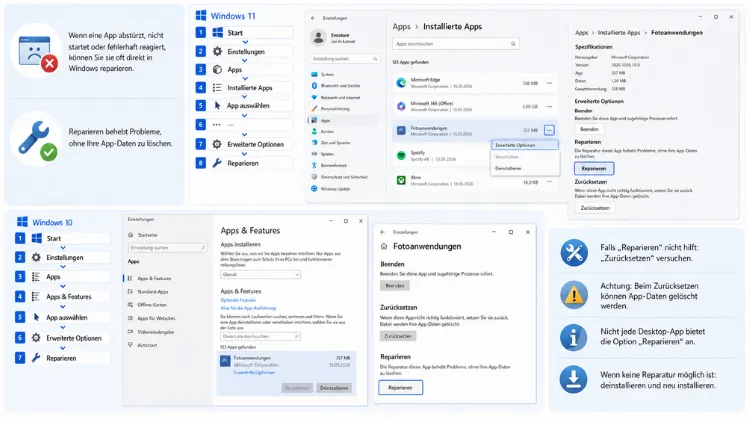
Unter Windows 11 lässt sich eine App direkt über die Einstellungen reparieren. Gehen Sie dazu folgendermaßen vor:
- Öffnen Sie die Einstellungen mit der Tastenkombination Windows-Taste + I.
- Wählen Sie den Bereich Apps und anschließend Installierte Apps.
- Suchen Sie die betroffene Anwendung und klicken Sie auf die drei Punkte daneben.
- Wählen Sie Erweiterte Optionen aus.
- Klicken Sie zunächst auf Reparieren. Dabei werden lediglich fehlerhafte Programmdateien ersetzt, während Ihre Nutzerdaten erhalten bleiben.
- Funktioniert die App danach immer noch nicht, wählen Sie Zurücksetzen. Dadurch werden lokale App-Daten gelöscht, was tiefere Fehler oft zuverlässig behebt.
Beachten Sie jedoch, dass die Option Erweiterte Optionen nur bei Apps aus dem Microsoft Store erscheint. Klassische Win32-Programme wie Adobe Acrobat Reader oder Microsoft Office nutzen stattdessen eigene Reparaturmechanismen, die im nächsten Abschnitt erläutert werden.
Windows 10: App über die Systemsteuerung reparieren
Unter Windows 10 verläuft die Reparatur ähnlich, allerdings an einer leicht anderen Stelle. Gehen Sie dazu wie folgt vor:
- Öffnen Sie die Einstellungen über das Zahnrad-Symbol im Startmenü.
- Wechseln Sie zu Apps und dann zu Apps & Features.
- Wählen Sie die betroffene Anwendung aus und klicken Sie auf Erweiterte Optionen.
- Nutzen Sie zuerst Reparieren, sofern verfügbar. Ist die Option ausgegraut, unterstützt die App diese Funktion nicht.
- Alternativ wählen Sie Zurücksetzen, um die App vollständig auf den Ausgangszustand zu bringen.
Für klassische Desktop-Programme, die nicht über den Microsoft Store installiert wurden, empfiehlt sich zusätzlich die Systemsteuerung: Geben Sie dazu „Systemsteuerung“ in die Suche der Taskleiste ein, öffnen Sie Programme und Features, klicken Sie mit der rechten Maustaste auf das betroffene Programm und wählen Sie Ändern oder Reparieren, sofern der Hersteller diese Option anbietet.
Microsoft Store zurücksetzen
Wenn nicht eine einzelne App, sondern der Microsoft Store selbst Probleme bereitet, hilft ein gezielter Reset. Drücken Sie Windows-Taste + R, geben Sie wsreset.exe ein und bestätigen Sie mit Enter. Es öffnet sich zunächst ein leeres Fenster, anschließend startet der Store automatisch neu. Dadurch werden Zwischenspeicher und veraltete Einträge vollständig neu aufgebaut, was viele Aktualisierungs- und Startprobleme löst.
Systemdateien mit SFC und DISM prüfen
Liegt die Ursache tiefer im System, etwa nach einer fehlerhaften Windows-Aktualisierung, helfen die integrierten Tools System File Checker (SFC) und DISM. Beide sind kostenlos in Windows enthalten und benötigen keine zusätzliche Installation.
- Öffnen Sie die Eingabeaufforderung als Administrator, indem Sie „cmd“ in die Suche eingeben, mit der rechten Maustaste auf Eingabeaufforderung klicken und Als Administrator ausführen wählen.
- Geben Sie
sfc /scannowein und drücken Sie Enter. - Warten Sie, bis die Meldung erscheint, dass keine Integritätsverletzungen gefunden wurden, oder dass Fehler behoben wurden.
- Findet SFC beschädigte Dateien, die es nicht reparieren kann, führen Sie zusätzlich
DISM /Online /Cleanup-Image /RestoreHealthaus. - Starten Sie den Computer anschließend neu, damit die Änderungen wirksam werden.
Dieser Weg eignet sich besonders dann, wenn mehrere Anwendungen gleichzeitig Probleme zeigen, da dies häufig auf beschädigte Systemdateien hindeutet.
Anwendung neu installieren
Bleiben alle bisherigen Schritte erfolglos, ist eine vollständige Neuinstallation oft die zuverlässigste Lösung. Deinstallieren Sie die App zunächst vollständig über die Einstellungen, starten Sie den Computer neu und installieren Sie die Anwendung anschließend erneut aus dem Microsoft Store oder von der offiziellen Herstellerseite. Achten Sie dabei darauf, ausschließlich vertrauenswürdige Quellen zu verwenden, um weitere Fehlerquellen zu vermeiden.
Anwendungen unter macOS reparieren
Auch unter macOS lassen sich fehlerhafte Anwendungen meist mit wenigen Handgriffen wieder zum Laufen bringen. Anders als bei Windows gibt es zwar keine zentrale „Reparieren“-Schaltfläche, dafür jedoch gezielte Alternativen.
Cache und Einstellungen einer App löschen
Ein beschädigter Cache ist unter macOS eine der häufigsten Ursachen für Abstürze. Gehen Sie folgendermaßen vor:
- Öffnen Sie den Finder und drücken Sie Cmd + Umschalt + G.
- Geben Sie
~/Library/Cachesein und bestätigen Sie mit Enter. - Suchen Sie den Ordner der betroffenen Anwendung, meist erkennbar am Firmennamen oder Paketnamen.
- Verschieben Sie den Ordner in den Papierkorb und starten Sie die App danach neu.
Zusätzlich kann es helfen, die Einstellungsdatei der App zu entfernen. Diese finden Sie unter ~/Library/Preferences, erkennbar an der Dateiendung .plist. Löschen Sie ausschließlich die Datei der betroffenen App, um andere Programme nicht zu beeinträchtigen.
App im Store neu installieren
Stammt die Anwendung aus dem App Store, lässt sie sich unkompliziert neu installieren. Öffnen Sie dazu den App Store, suchen Sie die betroffene App, klicken Sie auf das Wolken-Symbol beziehungsweise auf Laden, um sie erneut herunterzuladen. Da Ihre iCloud-Daten meist erhalten bleiben, gehen dabei in der Regel keine persönlichen Inhalte verloren.
Festplattenberechtigungen und Systemwartung
Bei älteren macOS-Versionen halfen reparierte Festplattenberechtigungen häufig bei App-Problemen. In aktuellen macOS-Versionen übernimmt das System diese Aufgabe weitgehend automatisch. Dennoch empfiehlt es sich, im Festplattendienstprogramm unter „Programme > Dienstprogramme“ die Funktion Erste Hilfe auszuführen. Dadurch werden Dateisystemfehler erkannt und, sofern möglich, automatisch behoben. Zusätzlich sollten Sie sicherstellen, dass macOS auf dem neuesten Stand ist, da veraltete Systemversionen häufig zu Kompatibilitätsproblemen mit aktuellen Apps führen.
Anwendungen unter Android reparieren
Android-Geräte bringen eine eigene, sehr effektive Reparaturfunktion direkt in den Systemeinstellungen mit. Diese sollten Sie immer zuerst nutzen, bevor Sie eine App deinstallieren.
App-Cache und App-Daten löschen
Um eine fehlerhafte App unter Android zu reparieren, gehen Sie wie folgt vor:
- Öffnen Sie die Einstellungen und tippen Sie auf Apps beziehungsweise Apps & Benachrichtigungen.
- Wählen Sie die betroffene Anwendung aus der Liste aus.
- Tippen Sie auf Speicher & Cache.
- Wählen Sie zunächst Cache leeren. Dadurch werden nur temporäre Dateien gelöscht, persönliche Daten bleiben erhalten.
- Bleibt das Problem bestehen, tippen Sie zusätzlich auf Daten löschen beziehungsweise Speicher leeren. Dies setzt die App auf den Ausgangszustand zurück, ähnlich wie bei einer Neuinstallation.
Berechtigungen prüfen
Funktioniert eine bestimmte Funktion nicht, etwa der Kamerazugriff, liegt es häufig an fehlenden Berechtigungen. Öffnen Sie dazu in den App-Einstellungen den Punkt Berechtigungen und stellen Sie sicher, dass die App auf die benötigten Funktionen zugreifen darf, beispielsweise Kamera, Mikrofon oder Standort.
App aktualisieren oder neu installieren
Zusätzlich lohnt sich ein Blick in den Play Store, da veraltete App-Versionen häufig Ursache für Abstürze sind. Öffnen Sie den Play Store, tippen Sie auf Ihr Profilsymbol, wählen Sie Apps und Gerät verwalten und aktualisieren Sie die betroffene Anwendung, falls ein Update verfügbar ist. Hilft auch das nicht, deinstallieren Sie die App vollständig und installieren Sie sie anschließend erneut.
Anwendungen unter iOS und iPadOS reparieren
Auf dem iPhone und iPad ist die Fehlersuche etwas eingeschränkter, da Apple weniger tiefe Systemzugriffe erlaubt. Dennoch lassen sich die meisten Probleme mit wenigen Schritten lösen.
App neu starten und Gerät neu starten
Zunächst sollten Sie die App vollständig schließen, statt sie nur in den Hintergrund zu legen. Wischen Sie dazu vom unteren Bildschirmrand nach oben, halten Sie kurz inne und wischen Sie die App-Vorschau anschließend nach oben aus der Liste. Hilft dies nicht, starten Sie zusätzlich das gesamte Gerät neu, da dadurch temporäre Systemfehler oft behoben werden.
App löschen und neu installieren
Bleibt das Problem bestehen, ist eine Neuinstallation meist der schnellste Weg. Halten Sie das App-Symbol gedrückt, tippen Sie auf App entfernen und anschließend auf App löschen. Öffnen Sie danach den App Store, suchen Sie die Anwendung erneut und laden Sie sie herunter. Da viele Apps ihre Daten über iCloud sichern, bleiben persönliche Inhalte in der Regel erhalten.
Speicherplatz und Updates prüfen
Zusätzlich sollten Sie kontrollieren, ob genügend freier Speicherplatz vorhanden ist. Gehen Sie dazu zu Einstellungen, dann Allgemein und iPhone-Speicher, um eine Übersicht zu erhalten. Ebenso wichtig ist eine aktuelle iOS-Version, da Apps häufig speziell für die neueste Systemversion optimiert sind. Prüfen Sie dies unter Einstellungen > Allgemein > Softwareupdate.
Wann eine Neuinstallation sinnvoller ist als eine Reparatur
Nicht jedes Problem lässt sich mit einer Reparatur lösen. Deshalb ist es sinnvoll zu wissen, wann eine vollständige Neuinstallation die bessere Wahl ist.
Eine Neuinstallation empfiehlt sich insbesondere dann, wenn:
- die Reparaturfunktion selbst fehlschlägt oder gar nicht erst angeboten wird
- der Fehler auch nach dem Zurücksetzen der App weiterhin auftritt
- die Installationsdateien selbst beschädigt sind, etwa durch einen abgebrochenen Download
- die App über einen längeren Zeitraum nicht aktualisiert wurde und dadurch veraltete Systemkomponenten nutzt
In diesen Fällen ist es zudem ratsam, vor der Neuinstallation einen Blick auf mögliche Updates zu werfen, da viele Hersteller bekannte Fehler regelmäßig über Aktualisierungen beheben.
Häufige Fragen, wenn Anwendungen nicht richtig funktionieren
Was ist der Unterschied zwischen Reparieren und Zurücksetzen einer App?
Die Reparatur ersetzt ausschließlich fehlerhafte Programmdateien, während persönliche Einstellungen und Daten erhalten bleiben. Beim Zurücksetzen hingegen werden sämtliche App-Daten gelöscht, wodurch tiefere Fehler zuverlässiger behoben werden, allerdings auf Kosten gespeicherter Einstellungen.
Warum stürzt eine App immer wieder direkt nach dem Öffnen ab?
Meist liegt die Ursache in einem beschädigten Cache oder einer fehlerhaften Konfigurationsdatei. Deshalb sollte zunächst der Cache geleert und die App anschließend neu gestartet werden. Hilft dies nicht, ist eine Neuinstallation der nächste sinnvolle Schritt.
Gehen bei der Reparatur einer Anwendung Daten verloren?
In der Regel nicht, da die Reparaturfunktion gezielt nur beschädigte Programmdateien ersetzt. Beim Zurücksetzen können jedoch App-Daten gelöscht werden, weil dabei zusätzlich Konfigurations- und Cache-Dateien entfernt werden.
Wie lange dauert die Reparatur einer Anwendung?
Die Dauer hängt von der Größe der App ab, liegt jedoch üblicherweise zwischen wenigen Sekunden und maximal zwei bis drei Minuten. Bei umfangreichen Systemprüfungen wie SFC kann der Vorgang allerdings deutlich länger dauern.
Was tun, wenn die Reparaturfunktion nicht angezeigt wird?
Nicht jede Anwendung unterstützt die integrierte Reparaturfunktion. In diesem Fall bleibt meist nur die vollständige Deinstallation mit anschließender Neuinstallation, um das Problem zu beheben.
Kann ein Antivirenprogramm dafür sorgen, dass eine App nicht funktioniert?
Ja, Sicherheitsprogramme blockieren gelegentlich bestimmte Funktionen einer Anwendung, insbesondere wenn diese auf Systemressourcen zugreifen möchte. Deshalb lohnt sich bei anhaltenden Problemen ein kurzer Test mit deaktiviertem Virenschutz.
Hilft ein Neustart des Geräts wirklich bei App-Problemen?
Ja, ein Neustart beendet sämtliche Hintergrundprozesse und leert temporäre Arbeitsspeicherbereiche. Dadurch lassen sich viele kleinere Fehler bereits ohne weitere Maßnahmen beheben.
Warum funktioniert eine App nach einem Update plötzlich nicht mehr?
Updates bringen mitunter neue Systemanforderungen mit sich, die ältere Geräte oder Betriebssystemversionen nicht vollständig erfüllen. Zudem können fehlerhafte Aktualisierungen selbst die Ursache für Abstürze sein, weshalb ein erneutes Update oft Abhilfe schafft.
Ist es sicher, App-Daten manuell zu löschen?
Ja, solange ausschließlich die Daten der betroffenen Anwendung entfernt werden. Wichtig ist dabei, vorher zu prüfen, ob wichtige Inhalte lokal gespeichert sind oder bereits in einer Cloud gesichert wurden.
Fazit
Die meisten App-Probleme lassen sich mit den integrierten Reparaturfunktionen von Windows, macOS, Android und iOS lösen, ohne dass eine Neuinstallation nötig ist. Wichtig ist dabei, zunächst die schonendste Methode zu wählen und erst bei anhaltenden Fehlern weiterführende Schritte einzuleiten.
Bleibt eine Anwendung dennoch fehlerhaft, schafft eine vollständige Neuinstallation in Kombination mit aktuellen Updates in nahezu allen Fällen Abhilfe.
