
Google Maps Suche aktivieren und einrichten: eine kompakte, praxisnahe Anleitung mit klaren Schritten zur schnellen und unkomplizierten Konfiguration.
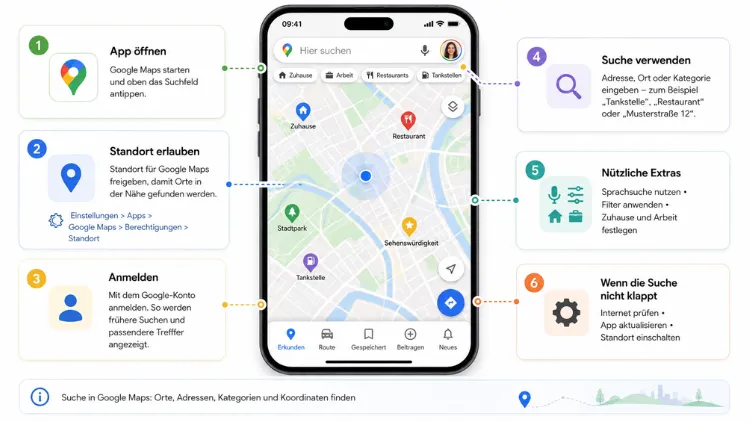
Die Google Maps Suche lässt sich auf Android, iPhone, iPad sowie am Computer in wenigen Schritten aktivieren und einrichten. Dafür genügt es, die Standortdienste freizugeben, sich mit einem Google-Konto anzumelden und die Suchleiste in der App oder im Browser zu nutzen.
Zusätzlich lassen sich Sprachsuche, Routensuche und Kategorien-Filter individuell konfigurieren.
Was bedeutet „Google Maps Suche aktivieren“ eigentlich?
Unter der Google Maps Suchfunktion versteht man die Möglichkeit, Adressen, Orte, Unternehmen oder Kategorien direkt in der Karten-App oder im Browser zu finden. Damit diese Funktion zuverlässig arbeitet, benötigt Google Maps allerdings bestimmte Berechtigungen und Grundeinstellungen. Deshalb reicht es nicht immer aus, die App einfach zu öffnen.
Zudem hängt die Qualität der Suchergebnisse von mehreren Faktoren ab. Dazu zählen unter anderem der aktivierte Standortzugriff, eine bestehende Internetverbindung sowie die Anmeldung im Google-Konto. Wer angemeldet ist, erhält außerdem personalisierte Ergebnisse, etwa auf Basis früherer Suchanfragen.
In den folgenden Abschnitten erfahren Sie Schritt für Schritt, wie Sie die Suche unter Android, iOS sowie am Desktop einrichten. Ergänzend werden die Sprachsuche, die Suche im Auto sowie hilfreiche Filteroptionen erklärt.
Voraussetzungen für eine funktionierende Google Maps Suche
Bevor Sie mit der eigentlichen Einrichtung beginnen, sollten einige Grundvoraussetzungen erfüllt sein. Andernfalls liefert die Suche ungenaue oder gar keine Ergebnisse.
Wichtige Voraussetzungen im Überblick:
- Standortdienste beziehungsweise GPS müssen auf dem Gerät aktiviert sein
- Eine stabile Internetverbindung (WLAN oder mobile Daten) ist erforderlich
- Die Google Maps App sollte in der aktuellen Version installiert sein
- Für personalisierte Ergebnisse ist eine Anmeldung im Google-Konto sinnvoll
- Auf dem Smartphone muss Google Maps Zugriff auf Standort und Mikrofon erhalten dürfen
Sobald diese Punkte erfüllt sind, funktioniert die Suche in der Regel zuverlässig. Anschließend lässt sich die Einrichtung je nach Gerät individuell anpassen.
Google Maps Suche auf Android aktivieren und einrichten
Auf Android-Geräten ist die Google Maps App meist vorinstalliert. Trotzdem lohnt sich ein Blick in die Einstellungen, da die Standortfreigabe standardmäßig nicht immer vollständig aktiviert ist.
So aktivieren Sie die Suche unter Android:
- Öffnen Sie die Google Maps App auf Ihrem Android-Smartphone oder -Tablet.
- Tippen Sie auf Ihr Profilbild oben rechts.
- Wählen Sie den Punkt „Einstellungen“ aus.
- Prüfen Sie unter „Standorteinstellungen“, ob „Standorterfassung ist aktiviert“ angezeigt wird.
- Ist die Option deaktiviert, tippen Sie darauf und aktivieren Sie den Standortzugriff in den Android-Systemeinstellungen.
- Kehren Sie zur App zurück und tippen Sie oben in das Suchfeld.
- Geben Sie eine Adresse, einen Ortsnamen oder eine Kategorie wie „Tankstelle“ oder „Restaurant“ ein.
Sobald der Standortzugriff aktiv ist, zeigt Google Maps automatisch Vorschläge in der Nähe an. Darüber hinaus lassen sich frühere Suchanfragen erneut aufrufen, sofern Sie im Google-Konto angemeldet sind.
Google Maps Suche auf iPhone und iPad einrichten
Bei iOS-Geräten läuft die Einrichtung ähnlich ab, allerdings unterscheiden sich einige Menüpunkte leicht. Ebenso spielt die Berechtigung innerhalb der iOS-Systemeinstellungen eine zentrale Rolle.
Schritt-für-Schritt-Anleitung für iPhone und iPad:
- Laden Sie die Google Maps App aus dem App Store, falls noch nicht vorhanden.
- Öffnen Sie die App und tippen Sie auf Ihr Profilbild.
- Gehen Sie zu „Einstellungen“ und anschließend zu den Standorteinstellungen.
- Achten Sie darauf, dass „Standortdienste sind aktiviert“ angezeigt wird.
- Falls nicht, öffnen Sie die iOS-Einstellungen, wählen Sie „Datenschutz & Sicherheit“ und danach „Ortungsdienste“.
- Erlauben Sie Google Maps den Zugriff, idealerweise mit der Option „Beim Verwenden der App“.
- Nutzen Sie anschließend das Suchfeld in der App, um Orte oder Adressen zu finden.
Zusätzlich empfiehlt es sich, unter den iOS-Einstellungen auch den Mikrofonzugriff freizugeben. Dadurch steht die Sprachsuche später ohne weitere Umwege zur Verfügung.
Google Maps Suche am Computer im Browser einrichten
Auch am Desktop lässt sich die Google Maps Suche einrichten, wenngleich hier keine App-Installation notwendig ist. Stattdessen genügt ein aktueller Browser wie Google Chrome, Firefox oder Edge.
So richten Sie die Suche im Browser ein:
- Rufen Sie die Website maps.google.de auf.
- Melden Sie sich rechts oben mit Ihrem Google-Konto an, um personalisierte Ergebnisse zu erhalten.
- Erlauben Sie dem Browser bei Bedarf den Standortzugriff, wenn ein entsprechendes Pop-up erscheint.
- Nutzen Sie das Suchfeld links oben, um Adressen oder Unternehmen zu suchen.
- Speichern Sie häufig verwendete Orte über das Stern- oder Lesezeichen-Symbol.
Falls der Browser keinen Standortzugriff anbietet, lässt sich der Suchort außerdem manuell eingeben. Dadurch bleibt die Suche auch ohne aktivierte Ortungsdienste nutzbar, wenngleich die Ergebnisse dann weniger präzise ausfallen.
Sprachsuche in Google Maps aktivieren und nutzen
Neben der klassischen Texteingabe bietet Google Maps zudem eine praktische Sprachsuche. Diese eignet sich besonders während der Fahrt, da sie eine Bedienung ohne Bildschirmkontakt ermöglicht.
So aktivieren Sie die Sprachsuche:
- Öffnen Sie die Google Maps App und tippen Sie in das Suchfeld.
- Tippen Sie auf das Mikrofon-Symbol neben der Suchleiste.
- Erteilen Sie bei der ersten Nutzung die Berechtigung für den Mikrofonzugriff.
- Sprechen Sie anschließend Ihr Ziel oder Ihre Suchanfrage deutlich aus.
Alternativ lässt sich die Suche über den Sprachassistenten Google Assistant oder Gemini starten. Dafür genügt der Befehl „Hey Google“, gefolgt von einer Anweisung wie „Navigiere zu …“ oder „Finde ein Café in der Nähe“. Damit dieser Befehl funktioniert, muss die Option Voice Match in den Google-Einstellungen zuvor eingerichtet worden sein.
Google Maps Suche im Auto einrichten (Android Auto und CarPlay)
Wer Google Maps während der Fahrt über das Auto-Display nutzt, profitiert von einer speziell angepassten Suchoberfläche. Diese lässt sich sowohl mit Android Auto als auch mit Apple CarPlay verwenden.
So richten Sie die Suche im Auto ein:
- Verbinden Sie Ihr Smartphone per Kabel oder kabellos mit dem Infotainment-System.
- Öffnen Sie Google Maps über den Startbildschirm des Fahrzeugs.
- Tippen Sie auf die Suchleiste, um zuletzt besuchte Orte anzuzeigen.
- Wählen Sie alternativ den Punkt „Kategorien“, um beispielsweise Tankstellen oder Parkplätze anzuzeigen.
- Melden Sie sich zusätzlich im Google-Konto an, damit gespeicherte Orte im Fahrzeug abrufbar sind.
Auf diese Weise lässt sich die Suche auch unterwegs bequem und sicher bedienen. Außerdem werden während der Fahrt automatisch Vorschläge für Raststätten oder Restaurants entlang der Route eingeblendet.
Erweiterte Sucheinstellungen: Filter, Kategorien und Route
Damit die Google Maps Suche noch gezielter funktioniert, lassen sich verschiedene Filteroptionen nutzen. Diese sind besonders hilfreich, wenn eine allgemeine Suchanfrage zu viele Ergebnisse liefert.
Nützliche Filter- und Suchfunktionen:
- Kategorien-Suche: Direkte Suche nach Restaurants, Tankstellen, Apotheken oder Hotels
- Entlang der Route suchen: Ergebnisse werden passend zur aktuellen Navigation angezeigt
- Öffnungszeiten-Filter: Nur aktuell geöffnete Orte werden eingeblendet
- Bewertungsfilter: Anzeige von Orten ab einer bestimmten Sternebewertung
- Barrierefreiheit-Filter: Anzeige von Orten mit rollstuhlgerechtem Zugang
Diese Filter lassen sich direkt nach der Sucheingabe über das entsprechende Menü unterhalb der Suchleiste auswählen. Dadurch verkürzt sich die Suche nach einem passenden Ziel erheblich, insbesondere in dicht besiedelten Städten.
Standortverlauf und personalisierte Suche einrichten
Wer die Google Maps Suche dauerhaft optimieren möchte, sollte zudem einen Blick auf die Zeitachse beziehungsweise den Standortverlauf werfen. Diese Funktion speichert besuchte Orte und verbessert dadurch künftige Suchvorschläge.
So aktivieren Sie die Zeitachse:
- Tippen Sie in der App auf Ihr Profilbild und danach auf „Meine Zeitachse“.
- Öffnen Sie das Dreipunkt-Menü und wählen Sie „Einstellungen für Standortverlauf und Datenschutz“.
- Aktivieren Sie die Option „Zeitachse aktiviert“.
- Bestätigen Sie anschließend die Aktivierung der Standorterfassung.
Wichtig dabei: Google überarbeitet die Einstellungen für seine Suchdienste derzeit schrittweise. Deshalb können einzelne Bezeichnungen je nach Version leicht variieren. Wer keine Standortverfolgung wünscht, kann die Zeitachse jederzeit über denselben Menüpunkt wieder deaktivieren, ohne dass dadurch die reine Ortssuche eingeschränkt wird.
Häufige Probleme bei der Google Maps Suche beheben
Trotz korrekter Einrichtung kann es gelegentlich zu Fehlern kommen. Meist lassen sich diese jedoch mit einfachen Maßnahmen beheben.
Typische Lösungsansätze:
- Suche liefert keine Ergebnisse: Internetverbindung sowie Standortzugriff überprüfen
- Standort wird falsch angezeigt: GPS neu kalibrieren, indem das Gerät kurz im Freien bewegt wird
- Sprachsuche reagiert nicht: Mikrofonberechtigung in den Systemeinstellungen kontrollieren
- App reagiert langsam: Zwischenspeicher der App über die Geräteeinstellungen leeren
- Suchvorschläge fehlen: Anmeldung im Google-Konto überprüfen und gegebenenfalls erneuern
Sollte das Problem weiterhin bestehen, hilft häufig eine Neuinstallation der App oder ein Update auf die aktuelle Version. Ebenso empfiehlt es sich, das Betriebssystem des Geräts regelmäßig zu aktualisieren, da veraltete Systemversionen die Kompatibilität beeinträchtigen können.
Häufige Fragen zur Google Maps Sucheinrichtung
Warum funktioniert die Google Maps Suche nicht, obwohl der Standort aktiviert ist?
In diesem Fall liegt das Problem häufig an der Internetverbindung oder an veralteten App-Daten. Zunächst sollte deshalb die WLAN- oder Mobilfunkverbindung geprüft werden. Zusätzlich kann ein Neustart der App bereits Abhilfe schaffen.
Muss ich für die Google Maps Suche in einem Google-Konto angemeldet sein?
Nein, die Grundsuche funktioniert auch ohne Anmeldung. Allerdings erhalten Sie nur mit einem Google-Konto personalisierte Vorschläge sowie Zugriff auf gespeicherte Orte und den Suchverlauf.
Wie aktiviere ich die Sprachsuche in Google Maps auf dem iPhone?
Öffnen Sie dazu die App, tippen Sie in das Suchfeld und anschließend auf das Mikrofon-Symbol. Zudem muss der Mikrofonzugriff in den iOS-Systemeinstellungen für Google Maps freigegeben sein.
Warum zeigt Google Maps meinen Standort nicht korrekt an?
Meist liegt eine ungenaue GPS-Kalibrierung vor. Deshalb hilft es, sich kurz im Freien zu bewegen oder das Gerät neu zu starten, damit die Standortdaten aktualisiert werden.
Kann ich Google Maps auch ohne Internetverbindung durchsuchen?
Eingeschränkt ja, sofern zuvor ein Offline-Kartenbereich heruntergeladen wurde. Die vollständige Suchfunktion mit aktuellen Ergebnissen steht jedoch nur mit bestehender Internetverbindung zur Verfügung.
Wie lösche ich meinen Google Maps Suchverlauf?
Rufen Sie dazu die Einstellungen für den Standortverlauf auf und wählen Sie die Option zum Löschen der Aktivitäten. Alternativ lässt sich eine automatische Löschfunktion nach einem festgelegten Zeitraum einrichten.
Warum benötigt Google Maps Zugriff auf das Mikrofon?
Der Mikrofonzugriff wird ausschließlich für die Sprachsuche sowie die sprachgestützte Navigation benötigt. Ohne diese Berechtigung lässt sich die Suche weiterhin per Texteingabe nutzen.
Funktioniert die Google Maps Suche im Auto auch ohne Android Auto oder CarPlay?
Ja, allerdings dann nur über das Smartphone-Display selbst. Für eine Anzeige auf dem Fahrzeugbildschirm ist hingegen eine Verbindung über Android Auto oder Apple CarPlay erforderlich.
Fazit
Die Google Maps Suche lässt sich unabhängig vom Gerät in wenigen Minuten aktivieren, sofern Standortdienste sowie Internetverbindung korrekt eingerichtet sind. Zusätzlich verbessern eine Kontoanmeldung sowie aktivierte Sprachsuche den Funktionsumfang deutlich.
Wer diese Einstellungen einmal vorgenommen hat, profitiert anschließend von präzisen, personalisierten Suchergebnissen auf Android, iOS sowie am Computer.
