
Ordner in ZIP umwandeln: einfache Schritt-für-Schritt-Anleitung zum Komprimieren von Dateien – kostenlos und ohne zusätzliche Software unter Windows und Mac.
Wer einen Ordner in eine ZIP-Datei umwandeln möchte, kann das unter Windows, macOS, Linux und auf dem Smartphone ganz ohne Zusatzsoftware erledigen. Windows und macOS bieten dafür integrierte Bordmittel.
Zudem lassen sich mit kostenlosen Tools wie 7-Zip oder WinRAR zusätzliche Funktionen wie Passwortschutz nutzen. Im Folgenden erfahren Sie die genaue Vorgehensweise für jedes System.
Was ist eine ZIP-Datei und wofür wird sie benötigt?
Eine ZIP-Datei ist ein komprimiertes Archiv, das mehrere Dateien und Ordner in einer einzigen Datei zusammenfasst. Dadurch verringert sich die Dateigröße spürbar, was besonders beim Versenden per E-Mail oder beim Hochladen in die Cloud hilfreich ist. Außerdem lassen sich durch die Zusammenfassung viele Einzeldateien übersichtlich in einem Objekt bündeln, statt sie einzeln zu verschicken.
Ein weiterer Vorteil: ZIP-Archive lassen sich zusätzlich mit einem Passwort verschlüsseln. Dadurch bleiben sensible Daten geschützt, selbst wenn die Datei in falsche Hände gerät. Ebenso werden ZIP-Dateien von nahezu jedem Betriebssystem nativ unterstützt, sodass keine Kompatibilitätsprobleme entstehen.
Voraussetzungen für das Umwandeln eines Ordners in ZIP
Bevor Sie starten, sollten Sie einige Punkte beachten:
- Genügend Speicherplatz: Da beim Komprimieren zunächst eine Kopie der Daten erstellt wird, benötigen Sie temporär zusätzlichen Speicherplatz.
- Aktuelles Betriebssystem: Windows 10, Windows 11 sowie aktuelle Versionen von macOS und Linux bringen die ZIP-Funktion bereits mit.
- Dateinamen ohne Sonderzeichen: Zudem sollten Ordnernamen möglichst keine Sonderzeichen enthalten, da dies bei manchen Programmen zu Fehlern führen kann.
Sind diese Voraussetzungen erfüllt, kann die Umwandlung in wenigen Schritten erfolgen.
Ordner in ZIP umwandeln unter Windows 11/10 (Bordmittel)
Windows bringt seit vielen Versionen eine integrierte Zip-Funktion mit, sodass keine zusätzliche Software notwendig ist. Die Vorgehensweise ist bei Windows 11 und Windows 10 nahezu identisch.
So gehen Sie vor:
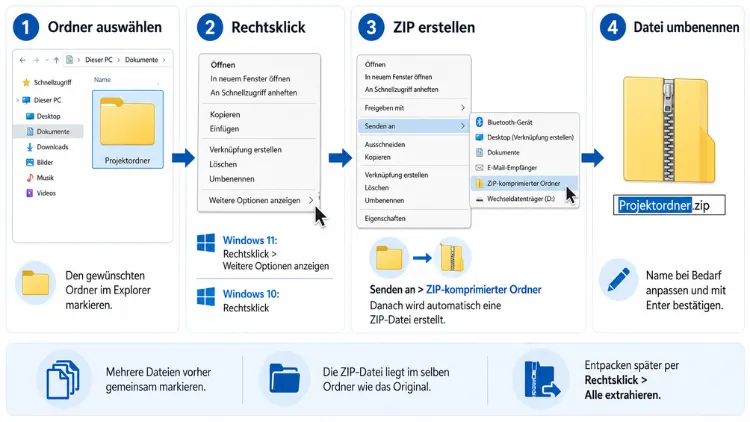
- Öffnen Sie den Datei-Explorer und navigieren Sie zu dem Ordner, den Sie umwandeln möchten.
- Klicken Sie mit der rechten Maustaste auf den Ordner.
- Wählen Sie bei Windows 11 den Punkt „Weitere Optionen anzeigen“ und anschließend „Senden an“ → „Komprimierter (gezippter) Ordner“. Bei Windows 10 finden Sie diese Option direkt im Kontextmenü.
- Windows erstellt daraufhin automatisch eine neue Datei mit der Endung „.zip“ im selben Verzeichnis.
- Vergeben Sie bei Bedarf einen aussagekräftigen Dateinamen und bestätigen Sie mit der Eingabetaste.
Anschließend steht Ihnen die fertige ZIP-Datei zum Versenden oder Hochladen zur Verfügung. Allerdings bietet die Windows-Bordfunktion keine Möglichkeit, das Archiv direkt mit einem Passwort zu schützen. Wer diese Funktion benötigt, sollte daher auf ein Zusatzprogramm zurückgreifen.
Ordner in ZIP umwandeln mit 7-Zip
7-Zip ist ein kostenloses Open-Source-Programm und gilt als eines der zuverlässigsten Tools zum Komprimieren von Dateien. Zudem unterstützt es zahlreiche weitere Formate wie RAR, 7Z und TAR.
So installieren und nutzen Sie 7-Zip:
- Laden Sie 7-Zip von der offiziellen Seite 7-zip.org herunter und installieren Sie das Programm.
- Klicken Sie anschließend mit der rechten Maustaste auf den gewünschten Ordner.
- Wählen Sie im Kontextmenü „7-Zip“ und danach „Zu „Ordnername.zip“ hinzufügen“.
- Alternativ können Sie über „7-Zip“ → „Zum Archiv hinzufügen“ das Format sowie die Komprimierungsstufe individuell festlegen.
- Im sich öffnenden Fenster wählen Sie unter „Archivformat“ den Eintrag „zip“ aus.
- Möchten Sie das Archiv zusätzlich schützen, tragen Sie im Bereich „Verschlüsselung“ ein Passwort ein.
- Bestätigen Sie mit „OK“, um den Vorgang zu starten.
7-Zip eignet sich demnach besonders dann, wenn Sie mehr Kontrolle über die Komprimierung wünschen oder ein Passwort setzen möchten.
Ordner in ZIP umwandeln mit WinRAR
Auch WinRAR ist eine weit verbreitete Lösung, die sowohl das ZIP- als auch das RAR-Format unterstützt. Die Software ist zwar kostenpflichtig, lässt sich jedoch zeitlich unbegrenzt in einer Testversion nutzen.
Schritt-für-Schritt-Anleitung:
- Installieren Sie WinRAR über die offizielle Website win-rar.com.
- Klicken Sie mit der rechten Maustaste auf den zu komprimierenden Ordner.
- Wählen Sie „Zum Archiv hinzufügen …“ aus dem Kontextmenü.
- Wählen Sie unter „Archivformat“ die Option „ZIP“ aus, da WinRAR standardmäßig das RAR-Format vorschlägt.
- Optional können Sie im Reiter „Erweitert“ ein Passwort festlegen.
- Bestätigen Sie mit „OK“, um die ZIP-Datei zu erstellen.
Somit eignet sich WinRAR vor allem für Nutzer, die ohnehin bereits mit dem Programm arbeiten oder häufiger unterschiedliche Archivformate benötigen.
Ordner in ZIP umwandeln unter macOS
Auch macOS bietet eine integrierte Funktion, um Ordner ohne Zusatzsoftware zu komprimieren.
So funktioniert es:
- Öffnen Sie den Finder und suchen Sie den gewünschten Ordner.
- Klicken Sie bei gedrückter „ctrl“-Taste auf den Ordner, oder nutzen Sie einen Rechtsklick.
- Wählen Sie im Kontextmenü den Eintrag „ komprimieren“.
- macOS erstellt daraufhin automatisch eine Datei mit der Endung „.zip“ im selben Verzeichnis.
Möchten Sie mehrere Ordner gleichzeitig komprimieren, markieren Sie diese zuvor bei gedrückter „cmd“-Taste. Anschließend fasst macOS alle ausgewählten Elemente in einer gemeinsamen ZIP-Datei mit der Bezeichnung „Archive.zip“ zusammen.
Da macOS ebenfalls keinen integrierten Passwortschutz für ZIP-Dateien anbietet, empfiehlt sich bei sensiblen Daten das kostenlose Tool Keka, das zusätzliche Verschlüsselungsoptionen bereitstellt.
Ordner in ZIP umwandeln unter Linux
Unter Linux lässt sich ein Ordner sowohl über die grafische Oberfläche als auch über das Terminal in eine ZIP-Datei umwandeln.
Über die grafische Oberfläche:
- Öffnen Sie den Dateimanager, etwa Nautilus oder Dolphin.
- Klicken Sie mit der rechten Maustaste auf den Ordner.
- Wählen Sie „Komprimieren“ und anschließend das Format „.zip“.
Über das Terminal:
- Öffnen Sie ein Terminal-Fenster.
- Navigieren Sie mit dem Befehl
cdzu dem Verzeichnis, in dem sich der Ordner befindet. - Geben Sie folgenden Befehl ein:
zip -r archivname.zip ordnername - Bestätigen Sie mit der Eingabetaste, woraufhin das Archiv erstellt wird.
Der Terminal-Weg eignet sich besonders für erfahrene Nutzer, da sich dadurch zusätzlich Optionen wie die Komprimierungsstufe direkt im Befehl festlegen lassen.
Ordner in ZIP umwandeln auf dem Smartphone
Auch unterwegs lässt sich ein Ordner problemlos zippen. Sowohl Android- als auch iPhone-Nutzer benötigen dafür meist keine zusätzliche App.
Unter Android:
- Öffnen Sie die App „Dateien“ beziehungsweise den vorinstallierten Dateimanager.
- Wählen Sie den gewünschten Ordner durch längeres Antippen aus.
- Tippen Sie auf die drei Punkte beziehungsweise das Menüsymbol und wählen Sie „Komprimieren“ oder „Zip erstellen“.
Sollte diese Funktion auf Ihrem Gerät fehlen, empfiehlt sich die kostenlose App RAR vom gleichnamigen Entwickler, die sowohl das Komprimieren als auch das Entpacken unterstützt.
Unter iOS (iPhone/iPad):
- Öffnen Sie die App „Dateien“.
- Suchen Sie den gewünschten Ordner und tippen Sie ihn kurz an, ohne ihn zu öffnen.
- Wählen Sie im Kontextmenü „Komprimieren“ aus.
- Anschließend erstellt iOS automatisch eine ZIP-Datei im selben Verzeichnis.
Dadurch lässt sich auch von mobilen Geräten aus schnell und unkompliziert ein komprimiertes Archiv erstellen.
Mehrere Ordner gleichzeitig in eine ZIP-Datei umwandeln
Möchten Sie mehrere Ordner gleichzeitig zusammenfassen, gehen Sie grundsätzlich ähnlich vor wie bei einem einzelnen Ordner. Markieren Sie zunächst alle gewünschten Ordner, indem Sie die „Strg“-Taste (Windows) beziehungsweise die „cmd“-Taste (macOS) gedrückt halten und die Ordner nacheinander anklicken.
Anschließend führen Sie die jeweilige Zip-Funktion wie gewohnt aus. Windows und macOS fassen die markierten Elemente automatisch in einem gemeinsamen Archiv zusammen. Somit lassen sich auch umfangreiche Datenmengen effizient und übersichtlich bündeln.
ZIP-Datei mit Passwort schützen
Gerade bei vertraulichen Unterlagen ist ein zusätzlicher Passwortschutz sinnvoll. Da weder Windows noch macOS diese Funktion nativ anbieten, empfiehlt sich hierfür der Einsatz von 7-Zip.
So schützen Sie Ihre ZIP-Datei mit einem Passwort:
- Öffnen Sie 7-Zip und wählen Sie „Zum Archiv hinzufügen“.
- Tragen Sie im Feld „Verschlüsselung“ ein sicheres Passwort ein.
- Wählen Sie zusätzlich die Verschlüsselungsmethode „AES-256“, da diese als besonders sicher gilt.
- Bestätigen Sie mit „OK“.
Dadurch benötigt jeder, der die Datei öffnen möchte, künftig das zuvor festgelegte Passwort. Beachten Sie jedoch, dass ein vergessenes Passwort in der Regel nicht wiederhergestellt werden kann.
Größe der ZIP-Datei reduzieren
Je nach Inhalt lässt sich die Größe einer ZIP-Datei zusätzlich optimieren. Vor allem bei Programmen wie 7-Zip oder WinRAR können Sie die Komprimierungsstufe manuell anpassen.
- Normal: Guter Kompromiss zwischen Geschwindigkeit und Dateigröße.
- Maximal oder Ultra: Deutlich kleinere Dateien, jedoch längere Verarbeitungszeit.
- Gespeichert (ohne Komprimierung): Schnellste Variante, jedoch ohne Größenreduzierung.
Zudem lohnt es sich, bereits komprimierte Dateiformate wie JPG oder MP4 vor dem Zippen zu prüfen, da sich diese meist kaum weiter verkleinern lassen.
Häufige Probleme beim Zippen von Ordnern
Trotz einfacher Bedienung können gelegentlich Probleme auftreten. Nachfolgend die häufigsten Ursachen sowie passende Lösungen:
- ZIP-Datei lässt sich nicht öffnen: Möglicherweise ist die Datei beschädigt. Versuchen Sie in diesem Fall, das Archiv mit 7-Zip erneut zu prüfen oder neu zu erstellen.
- Datei zu groß zum Versenden: Teilen Sie das Archiv in mehrere kleinere Teile auf. Sowohl 7-Zip als auch WinRAR bieten hierfür eine entsprechende Option.
- Fehlermeldung wegen Sonderzeichen: Benennen Sie den Ordner vor dem Komprimieren um, sofern Umlaute oder Sonderzeichen enthalten sind.
- Kontextmenü-Option fehlt: Prüfen Sie, ob die entsprechende Software korrekt installiert wurde, oder starten Sie den Rechner neu.
Sollten die genannten Lösungsansätze nicht ausreichen, hilft in den meisten Fällen eine Neuinstallation der verwendeten Software.
Häufige Fragen zum Umwandeln von Ordnern in ZIP-Dateien
Wie kann ich einen Ordner ohne zusätzliche Software zippen?
Sowohl Windows als auch macOS bieten integrierte Funktionen an. Unter Windows genügt ein Rechtsklick mit anschließender Auswahl von „Senden an“ → „Komprimierter Ordner“. Unter macOS reicht ein Rechtsklick und die Auswahl von „Komprimieren“.
Ist eine ZIP-Datei automatisch passwortgeschützt?
Nein, standardmäßig sind ZIP-Dateien nicht verschlüsselt. Wer ein Passwort hinzufügen möchte, benötigt zusätzliche Software wie 7-Zip oder WinRAR.
Warum ist meine ZIP-Datei größer als erwartet?
Bereits komprimierte Formate wie Fotos oder Videos lassen sich kaum weiter verkleinern. Zudem kann eine niedrige Komprimierungsstufe die Dateigröße zusätzlich beeinflussen.
Kann ich mehrere Ordner in einer ZIP-Datei zusammenfassen?
Ja, dazu markieren Sie alle gewünschten Ordner gleichzeitig und wählen anschließend die jeweilige Zip-Funktion aus. Das System fasst alle Elemente automatisch in einem Archiv zusammen.
Welches Programm eignet sich am besten für Windows?
Für einfache Anwendungen genügt die integrierte Windows-Funktion. Wer zusätzliche Optionen wie Passwortschutz benötigt, sollte hingegen 7-Zip verwenden, da es kostenlos und zuverlässig ist.
Funktioniert das Zippen auch auf dem Smartphone?
Ja, sowohl Android als auch iOS bieten mittlerweile integrierte Funktionen zum Komprimieren von Ordnern direkt über die jeweilige Dateien-App an.
Wie entpacke ich eine ZIP-Datei wieder?
Unter Windows genügt ein Doppelklick auf die Datei oder ein Rechtsklick mit der Option „Alle extrahieren“. Unter macOS reicht ebenfalls ein Doppelklick, woraufhin der Inhalt automatisch entpackt wird.
Gehen beim Zippen Daten verloren?
Nein, beim Komprimieren bleiben alle Inhalte vollständig erhalten. Das Verfahren reduziert lediglich die Dateigröße, verändert jedoch nicht den eigentlichen Inhalt.
Kann ich eine ZIP-Datei nachträglich bearbeiten?
Ja, mit Programmen wie 7-Zip lassen sich Dateien nachträglich hinzufügen oder entfernen, ohne das gesamte Archiv neu erstellen zu müssen.
