
Bildschirm in Windows 11 und Windows 10 drehen oder zurückdrehen: Schritt-für-Schritt-Anleitung mit Tastenkombination und Anzeigeeinstellungen.
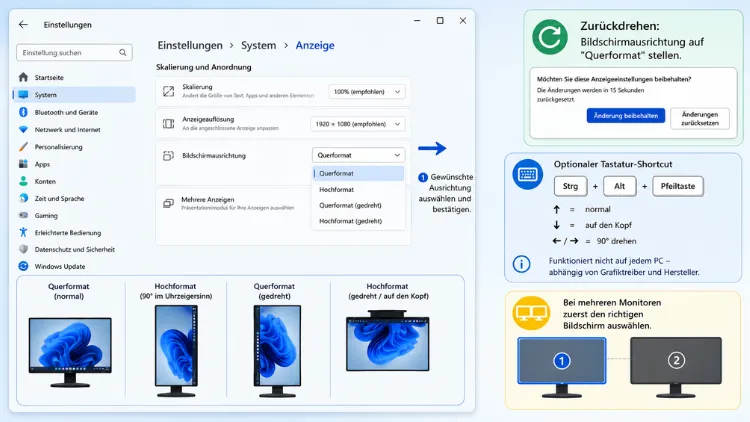
Wer versehentlich die Tastenkombination Strg + Alt + Pfeiltaste gedrückt hat, sieht plötzlich ein gedrehtes oder auf dem Kopf stehendes Bild.
Deshalb zeigt dieser Artikel, wie Sie den Bildschirm drehen und ebenso wieder zurückdrehen, und zwar sowohl in Windows 11 als auch in Windows 10 – per Tastenkombination, über die Einstellungen sowie über die Grafiktreiber-Software von Intel, NVIDIA und AMD.
Bildschirm drehen mit Tastenkombination (Strg + Alt + Pfeiltaste)
Die schnellste Methode, um den Bildschirm zu drehen, ist die klassische Tastenkombination. Diese funktioniert allerdings nur, wenn der Grafiktreiber die Hotkey-Funktion unterstützt und diese aktiviert ist.
So gehen Sie vor:
- Klicken Sie auf eine freie Stelle des Desktops, damit dieser aktiv ist.
- Drücken Sie gleichzeitig Strg + Alt + Pfeiltaste nach unten, um den Bildschirm um 180 Grad zu drehen.
- Nutzen Sie stattdessen Strg + Alt + Pfeiltaste rechts oder Strg + Alt + Pfeiltaste links, um das Bild um 90 Grad zu drehen.
- Drücken Sie Strg + Alt + Pfeiltaste nach oben, um zur normalen, ursprünglichen Ausrichtung zurückzukehren.
Sollte sich nach dem Drücken nichts verändern, liegt das meistens daran, dass der Hotkey deaktiviert ist oder der Grafiktreiber diese Funktion grundsätzlich nicht unterstützt. In diesem Fall hilft die manuelle Einstellung über das Windows-Menü zuverlässiger weiter.
Bildschirm drehen über die Windows-Einstellungen (Windows 11)
Falls die Tastenkombination nicht funktioniert oder Sie eine dauerhafte Einstellung bevorzugen, lässt sich der Bildschirm auch direkt über die Systemeinstellungen drehen. Diese Methode funktioniert zuverlässig auf nahezu jedem System.
So drehen Sie den Bildschirm in Windows 11:
- Klicken Sie mit der rechten Maustaste auf eine freie Stelle des Desktops und wählen Sie „Anzeigeeinstellungen“.
- Scrollen Sie zum Abschnitt „Bildschirmausrichtung“.
- Wählen Sie im Dropdown-Menü zwischen „Querformat“, „Hochformat“, „Querformat (gedreht)“ und „Hochformat (gedreht)“.
- Bestätigen Sie die Änderung im eingeblendeten Dialogfenster innerhalb von 15 Sekunden mit „Änderungen beibehalten“.
Zusätzlich zeigt Windows 11 eine Vorschau der neuen Ausrichtung an, bevor Sie diese endgültig übernehmen. Dadurch verhindern Sie, dass der Bildschirm unbrauchbar gedreht bleibt, falls die Anzeige danach nicht mehr lesbar wäre.
Bildschirm drehen über die Windows-Einstellungen (Windows 10)
Auch in Windows 10 ist der Ablauf sehr ähnlich, allerdings an einer leicht anderen Stelle im Menü verortet.
So drehen Sie den Bildschirm in Windows 10:
- Klicken Sie mit der rechten Maustaste auf den Desktop und wählen Sie „Anzeigeeinstellungen“.
- Suchen Sie den Punkt „Ausrichtung“ weiter unten auf der Seite.
- Wählen Sie zwischen „Querformat“, „Hochformat“, „Querformat (gedreht)“ und „Hochformat (gedreht)“.
- Bestätigen Sie die Auswahl mit „Beibehalten“, sobald die Abfrage erscheint.
Falls kein Bestätigungsdialog erscheint, wird die Änderung meistens sofort und dauerhaft übernommen. Deshalb sollten Sie in diesem Fall vorsichtshalber vorher wissen, wie Sie die Drehung wieder rückgängig machen, falls das Ergebnis unerwartet ausfällt.
Bildschirm über die Grafikkartensoftware drehen (Intel, NVIDIA, AMD)
Neben den Windows-Bordmitteln bieten auch die Steuerungsprogramme der Grafikkartenhersteller eine Möglichkeit, den Bildschirm zu drehen. Diese Variante eignet sich besonders, wenn Sie zusätzliche Optionen wie eine feste Hotkey-Zuweisung benötigen.
Intel Graphics Command Center nutzen:
- Öffnen Sie das Intel Graphics Command Center über das Startmenü.
- Wechseln Sie zum Reiter „Display“.
- Wählen Sie unter „Rotation“ den gewünschten Winkel: 0°, 90°, 180° oder 270°.
- Übernehmen Sie die Einstellung, indem Sie auf „Apply“ klicken.
NVIDIA-Systemsteuerung nutzen:
- Klicken Sie mit der rechten Maustaste auf den Desktop und wählen Sie „NVIDIA-Systemsteuerung“.
- Gehen Sie zu „Anzeige“ und anschließend zu „Desktop-Ausrichtung anpassen“.
- Wählen Sie die gewünschte Drehung, beispielsweise „Hochformat“.
- Klicken Sie abschließend auf „Übernehmen“.
AMD Software (Adrenalin) nutzen:
- Öffnen Sie die AMD Software über das Systemtray oder das Startmenü.
- Navigieren Sie zum Bereich „Anzeige“.
- Passen Sie die Bildschirmausrichtung über den entsprechenden Regler oder das Dropdown-Menü an.
- Speichern Sie die Änderung, sofern dies erforderlich ist.
Somit haben Sie über die Herstellersoftware ebenso viel Kontrolle wie über die Windows-Einstellungen, zudem lässt sich hier häufig auch die Hotkey-Funktion gezielt aktivieren oder deaktivieren.
Bildschirm zurückdrehen – Originalausrichtung wiederherstellen
Um den Bildschirm wieder in den Normalzustand zurückzudrehen, gehen Sie im Grunde genau umgekehrt vor wie beim Drehen selbst. Am schnellsten funktioniert dabei erneut die Tastenkombination.
So drehen Sie den Bildschirm zurück:
- Drücken Sie Strg + Alt + Pfeiltaste nach oben, um zur Standardausrichtung zurückzukehren.
- Alternativ öffnen Sie die „Anzeigeeinstellungen“ über einen Rechtsklick auf den Desktop.
- Wählen Sie unter „Bildschirmausrichtung“ beziehungsweise „Ausrichtung“ wieder „Querformat“ aus.
- Bestätigen Sie die Änderung, sofern eine Abfrage erscheint.
Falls die Anzeige durch die Drehung kaum noch lesbar ist, orientieren Sie sich einfach an der Position der Auswahlmenüs, da diese trotz gedrehtem Bild an derselben Stelle bleiben. Somit lässt sich die Einstellung auch blind rückgängig machen.
Was tun, wenn sich der Bildschirm nicht drehen lässt?
Manchmal reagiert der Bildschirm weder auf die Tastenkombination noch lässt sich die Ausrichtung über die Einstellungen ändern. In diesem Fall kommen mehrere Ursachen infrage.
Mögliche Lösungen im Überblick:
- Grafiktreiber aktualisieren: Öffnen Sie den Geräte-Manager, klicken Sie auf „Grafikkarten“, wählen Sie Ihre Grafikkarte per Rechtsklick aus und klicken Sie auf „Treiber aktualisieren“.
- Hotkey in der Treibersoftware aktivieren: Öffnen Sie das Intel Graphics Command Center, die NVIDIA-Systemsteuerung oder die AMD Software und prüfen Sie dort, ob die Option „Hotkeys“ beziehungsweise „Rotation Hotkeys“ eingeschaltet ist.
- Monitor-Ausrichtung im BIOS/UEFI prüfen: Bei manchen Notebooks blockiert eine feste Werkseinstellung die Drehung, deshalb lohnt sich zusätzlich ein Blick in die Hersteller-Software des Notebooks.
- Bildschirm über externen Monitor testen: Schließen Sie testweise einen weiteren Bildschirm an, um festzustellen, ob das Problem am Gerät selbst oder an Windows liegt.
Sollte keine dieser Methoden funktionieren, deutet dies häufig auf ein veraltetes oder fehlerhaftes Treiberpaket hin. Deshalb empfiehlt es sich, den Treiber vollständig zu deinstallieren und anschließend die aktuelle Version direkt von der Herstellerseite von Intel, NVIDIA oder AMD neu zu installieren.
Tastenkombination zum Bildschirm drehen deaktivieren (bei versehentlichem Drehen)
Wer die Tastenkombination versehentlich immer wieder auslöst, kann diese auch gezielt deaktivieren. Dadurch verhindern Sie, dass sich der Bildschirm künftig ungewollt dreht.
So deaktivieren Sie den Hotkey über das Intel Graphics Command Center:
- Öffnen Sie das Intel Graphics Command Center.
- Wechseln Sie zu „Optionen und Support“.
- Klicken Sie auf „Hotkey-Manager“.
- Deaktivieren Sie dort den Eintrag „Bildschirm drehen“ beziehungsweise „Rotate Display“.
Alternativ lässt sich der Hotkey auch über die NVIDIA-Systemsteuerung unter „Desktop“ und „Hotkeys aktivieren“ ausschalten. Zudem bieten manche AMD-Systeme eine vergleichbare Option innerhalb der AMD Software unter dem Reiter „Einstellungen“.
Externen Monitor oder zweiten Bildschirm drehen
Bei mehreren angeschlossenen Bildschirmen lässt sich die Ausrichtung für jeden Monitor einzeln festlegen. Das ist besonders praktisch, wenn Sie einen Zweitmonitor im Hochformat für lange Dokumente oder Programmiercode nutzen möchten.
So gehen Sie vor:
- Öffnen Sie die „Anzeigeeinstellungen“ per Rechtsklick auf den Desktop.
- Wählen Sie oben im Diagramm den gewünschten Bildschirm aus, beispielsweise „Bildschirm 2“.
- Ändern Sie anschließend unter „Bildschirmausrichtung“ die Ausrichtung ausschließlich für diesen Monitor.
- Bestätigen Sie die Änderung mit „Änderungen beibehalten“.
Wichtig ist dabei, dass Sie stets den richtigen Bildschirm im Diagramm auswählen, da sich die Einstellung sonst versehentlich auf den falschen Monitor auswirkt. Ebenso empfiehlt es sich, die Monitore vorab über „Identifizieren“ kurz anzeigen zu lassen, um Verwechslungen zu vermeiden.
Unterschiede zwischen Windows 10 und Windows 11 beim Bildschirm drehen
Grundsätzlich funktionieren beide Betriebssysteme nach demselben Prinzip, jedoch unterscheiden sich einige Details in der Menüführung. In Windows 11 wurde das Einstellungsmenü optisch überarbeitet, zudem wird die neue Ausrichtung vor der endgültigen Übernahme in einer Vorschau angezeigt.
In Windows 10 hingegen befindet sich die Option „Ausrichtung“ weiter unten auf der Seite und wirkt insgesamt etwas schlichter gestaltet. Trotzdem bleibt die grundlegende Funktionsweise sowie die Tastenkombination Strg + Alt + Pfeiltaste in beiden Versionen identisch. Daher lassen sich die hier beschriebenen Schritte je nach installierter Windows-Version problemlos übertragen.
Häufige Fragen, wenn sich der Bildschirm nicht wie gewünscht dreht
Warum hat sich mein Bildschirm plötzlich von selbst gedreht?
Meistens wurde versehentlich die Tastenkombination Strg + Alt + Pfeiltaste ausgelöst. Zudem kann bei Tablets oder 2-in-1-Geräten auch ein integrierter Bewegungssensor die automatische Drehung verursachen.
Wie drehe ich den Bildschirm ohne Tastenkombination?
Nutzen Sie stattdessen die Anzeigeeinstellungen, die Sie per Rechtsklick auf den Desktop erreichen. Dort lässt sich die Bildschirmausrichtung unabhängig von jeder Tastenkombination anpassen.
Warum funktioniert Strg + Alt + Pfeiltaste bei mir nicht?
In der Regel liegt dies daran, dass der Grafiktreiber die Hotkey-Funktion nicht unterstützt oder diese deaktiviert wurde. Deshalb hilft es meistens, die Rotation direkt über die Windows-Einstellungen oder die Treibersoftware vorzunehmen.
Wie stelle ich den Bildschirm wieder auf normal zurück?
Drücken Sie einfach Strg + Alt + Pfeiltaste nach oben. Alternativ wählen Sie in den Anzeigeeinstellungen unter „Bildschirmausrichtung“ wieder „Querformat“ aus.
Funktioniert das Drehen des Bildschirms auch bei Laptops?
Ja, grundsätzlich funktioniert die Drehung ebenso bei Laptops wie bei Desktop-PCs. Allerdings verfügen manche Laptop-Modelle über zusätzliche Sondertasten oder eine automatische Sensorsteuerung, die das Verhalten beeinflussen kann.
Wie drehe ich nur einen von mehreren Bildschirmen?
Wählen Sie in den Anzeigeeinstellungen zunächst den gewünschten Monitor im oberen Diagramm aus. Ändern Sie anschließend ausschließlich für diesen Bildschirm die Ausrichtung, ohne die übrigen Monitore zu beeinflussen.
Warum ist der Bildschirm nach dem Drehen unscharf oder verzerrt dargestellt?
Dies deutet häufig auf eine falsche oder veraltete Treiberversion hin. Zusätzlich kann eine nicht passende Skalierung die Darstellung beeinträchtigen, weshalb sich ein Blick in die Skalierungseinstellungen innerhalb der Anzeigeeinstellungen lohnt.
Kann ich die Drehfunktion dauerhaft deaktivieren?
Ja, das gelingt über den Hotkey-Manager im Intel Graphics Command Center oder über vergleichbare Optionen in der NVIDIA-Systemsteuerung beziehungsweise der AMD Software. Dadurch verhindern Sie zuverlässig eine versehentliche Drehung in Zukunft.
Gibt es Unterschiede beim Bildschirm drehen zwischen Windows 10 und Windows 11?
Die grundlegende Funktion ist identisch, jedoch unterscheidet sich die Menüführung geringfügig. In Windows 11 wird zusätzlich eine Vorschau der neuen Ausrichtung angezeigt, bevor die Einstellung endgültig übernommen wird.
Fazit
Zusammenfassend lässt sich der Bildschirm in Windows 11 und Windows 10 sowohl über die Tastenkombination Strg + Alt + Pfeiltaste als auch über die Anzeigeeinstellungen oder die Grafiktreiber-Software drehen und ebenso problemlos zurückdrehen.
Sollte keine dieser Methoden funktionieren, hilft meistens ein aktualisierter Grafiktreiber weiter. Zudem lässt sich der Hotkey bei Bedarf dauerhaft deaktivieren, um versehentliches Drehen künftig zu vermeiden.
