
Windows 11 mit Product Key aktivieren: Schritt-für-Schritt-Anleitung – Voraussetzungen, Fehlerbehebung und Tipps für schnelle, sichere Freischaltung.
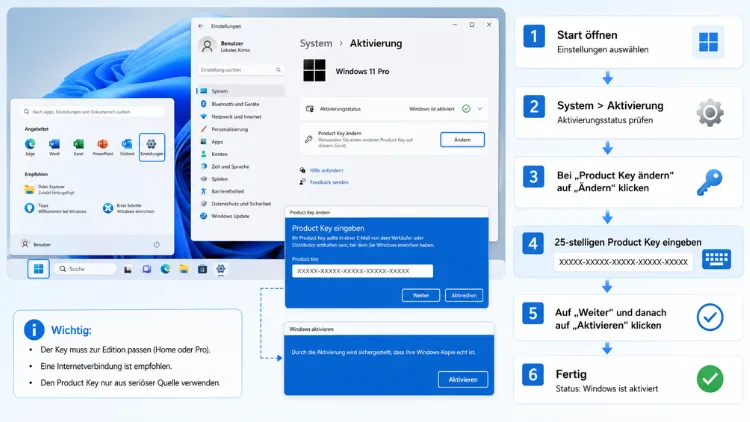
Um Windows 11 mit einem Product Key zu aktivieren, öffnen Sie die Einstellungen, wählen „System“ und anschließend „Aktivierung“. Dort geben Sie den 25-stelligen Code ein und bestätigen die Eingabe. Zudem benötigen Sie eine bestehende Internetverbindung, damit Microsoft den Schlüssel online prüfen kann.
Im Folgenden erfahren Sie jeden einzelnen Schritt im Detail.
Was ist ein Windows 11 Product Key?
Ein Windows 11 Product Key ist ein 25-stelliger alphanumerischer Code, der in fünf Fünfergruppen unterteilt ist, beispielsweise „ABCDE-12345-FGHIJ-67890-KLMNO“. Dieser Schlüssel bestätigt gegenüber Microsoft, dass Ihre Kopie von Windows 11 rechtmäßig erworben wurde.
Außerdem ist der Product Key eng mit der Windows-Edition verknüpft. Das bedeutet: Ein Key für Windows 11 Home funktioniert nicht automatisch für Windows 11 Pro, da beide Editionen unterschiedliche Lizenzstufen besitzen.
Ohne einen gültigen Schlüssel oder eine digitale Lizenz lässt sich Windows 11 zwar installieren und nutzen, jedoch mit spürbaren Einschränkungen. Deshalb ist die Aktivierung ein wichtiger Schritt nach jeder Neuinstallation.
Product Key oder digitale Lizenz: Wo liegt der Unterschied?
Windows 11 kennt zwei grundsätzliche Aktivierungswege: den klassischen Product Key und die digitale Lizenz, die Microsoft auch als „digitale Berechtigung“ bezeichnet.
Digitale Lizenz:
- Wird automatisch mit Ihrem Microsoft-Konto oder mit der Hardware Ihres Geräts verknüpft
- Erfordert keine manuelle Eingabe eines Codes
- Kommt typischerweise bei einem kostenlosen Upgrade von Windows 10 auf Windows 11 zum Einsatz
Product Key:
- Ein 25-stelliger Code, der manuell eingegeben werden muss
- Liegt häufig als Aufkleber am Gerät, auf einer Box oder in einer Bestätigungs-E-Mail vor
- Wird vor allem bei Neuinstallationen, Einzelhandelsversionen oder Lizenzänderungen benötigt
Falls Sie unsicher sind, welche Methode für Ihr System zutrifft, zeigt Ihnen der Aktivierungsbereich in den Einstellungen direkt an, ob bereits eine digitale Lizenz hinterlegt ist. Somit lässt sich schnell klären, ob überhaupt noch ein Product Key notwendig ist.
Wo finden Sie Ihren Windows 11 Product Key?
Bevor Sie mit der Aktivierung beginnen, benötigen Sie zunächst den passenden Schlüssel. Je nach Erwerbsweg befindet sich dieser an unterschiedlichen Stellen.
Product Key auf einem Etikett oder Echtheitszertifikat
Bei vorinstallierten Systemen befindet sich der Product Key häufig auf einem Echtheitszertifikat (Certificate of Authenticity, kurz COA), das entweder am Gehäuse des Geräts oder in der Verpackung liegt. Zusätzlich verwenden manche Hersteller einen im BIOS beziehungsweise UEFI hinterlegten Schlüssel, der bei der Installation automatisch ausgelesen wird.
Product Key in der Bestätigungs-E-Mail
Wenn Sie Windows 11 digital über den Microsoft Store oder einen autorisierten Händler erworben haben, erhalten Sie den Schlüssel in der Regel per E-Mail. Prüfen Sie dabei auch den Spam-Ordner, da solche Nachrichten gelegentlich fälschlicherweise dorthin einsortiert werden.
Product Key über die Eingabeaufforderung auslesen
Ist Windows 11 bereits installiert und aktiviert, lässt sich der hinterlegte Schlüssel ebenfalls über die Kommandozeile anzeigen. Gehen Sie dafür wie folgt vor:
- Öffnen Sie die Eingabeaufforderung mit Administratorrechten über die Windows-Suche.
- Geben Sie den Befehl
wmic path softwarelicensingservice get OA3xOriginalProductKeyein. - Bestätigen Sie mit der Eingabetaste.
- Notieren Sie sich den angezeigten 25-stelligen Code.
Beachten Sie jedoch, dass dieser Befehl bei digital verknüpften Lizenzen häufig keinen Schlüssel zurückgibt, da in diesem Fall keine klassische Product-Key-Aktivierung vorliegt.
Windows 11 mit Product Key aktivieren: Schritt-für-Schritt-Anleitung
Sobald der Schlüssel vorliegt, verläuft die eigentliche Aktivierung unkompliziert. Diese Anleitung gilt sowohl für Windows 11 Home als auch für Windows 11 Pro.
- Drücken Sie die Tastenkombination Windows-Taste + I, um die Einstellungen zu öffnen.
- Wählen Sie den Menüpunkt „System“ aus der linken Navigation.
- Klicken Sie anschließend auf „Aktivierung“.
- Wählen Sie „Produktschlüssel ändern“ beziehungsweise „Aktivieren“, falls diese Option angezeigt wird.
- Tragen Sie den 25-stelligen Product Key in das entsprechende Eingabefeld ein.
- Bestätigen Sie mit einem Klick auf „Weiter“ und danach auf „Aktivieren“.
- Warten Sie, bis Windows die Verbindung zu den Microsoft-Servern herstellt und den Schlüssel überprüft.
Nach wenigen Sekunden erscheint die Meldung, dass Windows 11 aktiviert wurde. Zudem ändert sich der Status im Aktivierungsbereich auf „Windows ist aktiviert mit einer digitalen Lizenz“ oder eine vergleichbare Bestätigung.
Sollte die Aktivierung fehlschlagen, prüfen Sie zunächst die Internetverbindung, da diese für die Online-Überprüfung zwingend erforderlich ist. Ebenso lohnt sich ein Blick darauf, ob der eingegebene Code tatsächlich zur installierten Windows-Edition passt.
Windows 11 über die Eingabeaufforderung aktivieren
Alternativ zur grafischen Oberfläche lässt sich Windows 11 auch per Eingabeaufforderung aktivieren. Diese Methode eignet sich besonders für erfahrene Anwender sowie für die Fehlerbehebung.
- Öffnen Sie die Eingabeaufforderung als Administrator.
- Geben Sie zunächst den Befehl
slmgr /ipk IHR-PRODUCT-KEYein, um den Schlüssel zu installieren. - Bestätigen Sie den Vorgang mit der Eingabetaste.
- Führen Sie anschließend den Befehl
slmgr /atoaus, um die eigentliche Aktivierung anzustoßen. - Nach kurzer Wartezeit erscheint eine Bestätigungsmeldung.
Diese Methode ist vor allem dann sinnvoll, wenn die grafische Aktivierung aufgrund eines Systemfehlers nicht reagiert. Trotzdem gilt: Für die meisten Anwender ist der Weg über die Einstellungen einfacher und übersichtlicher.
Windows 11 Home auf Pro upgraden mit Product Key
Manche Anwender möchten von Windows 11 Home auf Windows 11 Pro wechseln, um beispielsweise auf Funktionen wie BitLocker, Hyper-V oder die Remotedesktop-Verbindung zuzugreifen. Auch hierfür wird ein passender Product Key benötigt.
- Erwerben Sie einen offiziellen Windows 11 Pro Product Key, idealerweise direkt über den Microsoft Store.
- Öffnen Sie die Einstellungen und navigieren Sie erneut zu „System“ und „Aktivierung“.
- Klicken Sie im Bereich „Windows-Edition upgraden“ auf „Ändern“.
- Geben Sie den neuen Pro-Schlüssel ein und bestätigen Sie den Vorgang.
- Das System führt anschließend automatisch das Upgrade durch und startet gegebenenfalls neu.
Wichtig ist dabei, dass persönliche Dateien, Programme sowie Einstellungen während des Upgrades erhalten bleiben, da lediglich die Edition gewechselt wird, nicht jedoch die gesamte Installation.
Aktivierungsstatus von Windows 11 prüfen
Um jederzeit nachzuvollziehen, ob Ihr System korrekt aktiviert ist, bietet Windows 11 eine übersichtliche Statusanzeige.
- Öffnen Sie die Einstellungen und wählen Sie „System“ sowie „Aktivierung“.
- Achten Sie auf den Hinweistext direkt unter der Überschrift.
- Erscheint dort „Windows ist aktiviert“, ist keine weitere Handlung notwendig.
- Steht dort hingegen „Windows ist nicht aktiviert“, folgen Sie der zuvor beschriebenen Anleitung.
Alternativ liefert der Befehl slmgr /xpr in der Eingabeaufforderung ebenfalls eine schnelle Statusauskunft. Somit lässt sich der Aktivierungsstatus auch ohne den Umweg über die grafische Oberfläche überprüfen.
Häufige Fehler bei der Aktivierung und Lösungen
Trotz der übersichtlichen Vorgehensweise treten gelegentlich Fehler auf. Nachfolgend finden Sie die häufigsten Ursachen sowie passende Lösungsansätze.
Fehlermeldung „Dieser Product Key funktioniert nicht“:
Dieser Fehler tritt meist auf, wenn der Schlüssel bereits auf einem anderen Gerät verwendet wurde oder nicht zur installierten Edition passt. Überprüfen Sie deshalb, ob es sich tatsächlich um einen Windows 11 Home oder Windows 11 Pro Schlüssel handelt und ob die Edition mit Ihrer Installation übereinstimmt.
Keine Internetverbindung während der Aktivierung:
Da die Online-Prüfung zwingend erforderlich ist, sollten Sie zunächst die Netzwerkverbindung kontrollieren. Ein Neustart des Routers behebt viele Verbindungsprobleme innerhalb kurzer Zeit.
Aktivierungsfehler nach Hardwarewechsel:
Wurde beispielsweise das Mainboard getauscht, erkennt Microsoft das System mitunter als neues Gerät. In diesem Fall hilft die Problembehandlung, die sich ebenfalls im Aktivierungsbereich unter „Problembehandlung“ befindet.
Meldung „Es kann derzeit keine Verbindung zu Ihrem Konto hergestellt werden“:
Melden Sie sich in diesem Fall erneut mit Ihrem Microsoft-Konto an, da die digitale Lizenz häufig direkt an dieses Konto gebunden ist.
Windows 11 ohne Product Key nutzen: Diese Einschränkungen gibt es
Grundsätzlich lässt sich Windows 11 auch ohne sofortige Eingabe eines Schlüssels installieren und verwenden. Dennoch bringt der nicht aktivierte Zustand deutliche Nachteile mit sich.
- Ein Wasserzeichen erscheint dauerhaft in der rechten unteren Bildschirmecke.
- Die Personalisierung ist eingeschränkt, sodass sich beispielsweise Hintergrundbild und Farbschema nicht frei anpassen lassen.
- Bestimmte Funktionen zur individuellen Gestaltung des Startmenüs stehen nicht zur Verfügung.
- Regelmäßige Erinnerungen weisen darauf hin, dass eine Aktivierung noch aussteht.
Aus diesem Grund empfiehlt sich die zeitnahe Aktivierung, sobald ein gültiger Product Key oder eine digitale Lizenz vorliegt.
Wo lässt sich ein legaler Windows 11 Product Key kaufen?
Für einen rechtssicheren Erwerb empfiehlt sich ausschließlich der offizielle Microsoft Store, entweder direkt über die Windows-Einstellungen unter „Aktivierung“ und „Windows 11 im Microsoft Store kaufen“ oder über die offizielle Microsoft-Webseite. Dort erhalten Sie den Schlüssel unmittelbar nach dem Kauf per E-Mail sowie in Ihrem Microsoft-Konto hinterlegt.
Zudem bieten autorisierte Fachhändler sowie große Elektronikmärkte offizielle Einzelhandelsversionen an, die ebenfalls einen gültigen Product Key enthalten. Von Angeboten mit auffällig niedrigen Preisen auf Kleinanzeigen- oder Auktionsportalen sollten Sie hingegen absehen, da diese häufig aus fragwürdigen Quellen stammen und im schlimmsten Fall ungültig sind.
Häufige Fragen zur Windows 11 Aktivierung mit Product Key
Wie lange ist ein Windows 11 Product Key gültig?
Ein regulär erworbener Windows 11 Product Key ist in der Regel unbefristet gültig und muss nach der Aktivierung nicht erneut eingegeben werden. Lediglich bei größeren Hardwareänderungen kann eine erneute Bestätigung notwendig werden.
Kann ich denselben Product Key auf mehreren Geräten verwenden?
Nein, ein einzelner Product Key ist üblicherweise nur für ein Gerät vorgesehen. Möchten Sie mehrere Computer aktivieren, benötigen Sie deshalb entsprechend viele Lizenzen beziehungsweise Schlüssel.
Was passiert, wenn ich Windows 11 ohne Product Key installiere?
Windows 11 lässt sich zwar ohne Schlüssel installieren, jedoch bleibt das System dann im nicht aktivierten Zustand. Somit erscheinen Einschränkungen wie das Wasserzeichen sowie eine reduzierte Personalisierung.
Funktioniert ein Windows 10 Product Key auch für Windows 11?
Ja, sofern die entsprechende Edition übereinstimmt, lässt sich ein gültiger Windows 10 Product Key ebenfalls zur Aktivierung von Windows 11 verwenden. Dies liegt daran, dass beide Betriebssysteme dieselbe Lizenzierungsstruktur nutzen.
Wo finde ich meinen Product Key, wenn ich keine E-Mail erhalten habe?
Prüfen Sie zunächst den Spam-Ordner Ihres E-Mail-Postfachs. Zusätzlich lässt sich der Schlüssel über Ihr Microsoft-Konto im Bereich „Dienste und Abonnements“ einsehen, sofern der Kauf dort registriert wurde.
Muss ich für die Aktivierung ein Microsoft-Konto verwenden?
Nein, eine Aktivierung mit klassischem Product Key funktioniert grundsätzlich auch ohne Microsoft-Konto. Allerdings erleichtert ein verknüpftes Konto spätere Neuinstallationen erheblich, da die digitale Lizenz dann automatisch erkannt wird.
Wie erkenne ich, ob mein Windows 11 bereits aktiviert ist?
Öffnen Sie dafür die Einstellungen und wählen Sie „System“ sowie „Aktivierung“. Dort zeigt Ihnen Windows unmittelbar an, ob das System aktiviert ist oder ob weiterhin eine Aktivierung aussteht.
Kann ich den Product Key nachträglich ändern?
Ja, über den Menüpunkt „Produktschlüssel ändern“ in den Aktivierungseinstellungen lässt sich jederzeit ein neuer Schlüssel hinterlegen. Dies ist beispielsweise beim Wechsel von Windows 11 Home auf Pro notwendig.
Was tue ich, wenn die Aktivierung nach einem Update fehlschlägt?
Führen Sie zunächst die integrierte Problembehandlung im Aktivierungsbereich aus. Sollte dies nicht erfolgreich sein, hilft häufig eine erneute Eingabe des Product Keys über die Einstellungen oder über den Befehl slmgr /ato.
