
Windows 10 mit Product Key aktivieren: Schritt-für-Schritt-Anleitung zur schnellen und sicheren Aktivierung – auch nachträglich, ohne Neuinstallation möglich.
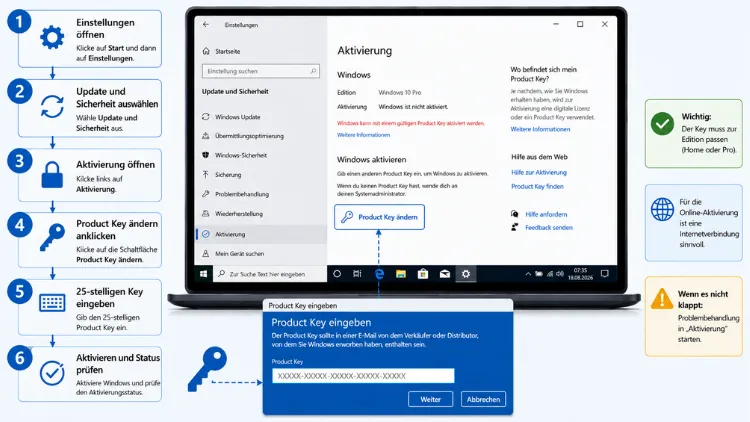
Windows 10 aktivieren Sie am schnellsten über Einstellungen > Update und Sicherheit > Aktivierung > Product Key ändern, wo Sie Ihren 25-stelligen Code eingeben. Alternativ funktioniert die Eingabe direkt während der Installation.
Zusätzlich lässt sich der Key auch über die Kommandozeile oder telefonisch aktivieren, falls die Online-Aktivierung fehlschlägt.
Was ist ein Product Key und wofür brauchen Sie ihn
Ein Product Key ist ein 25-stelliger alphanumerischer Code, der Ihre Windows-10-Kopie eindeutig einer Lizenz zuordnet. Er besteht aus fünf Blöcken zu je fünf Zeichen, beispielsweise „ABCDE-12345-FGHIJ-67890-KLMNO“. Ohne diesen Code oder eine digitale Berechtigung bleibt Ihr Betriebssystem unaktiviert, was zu Einschränkungen bei der Personalisierung sowie einem dauerhaften Wasserzeichen auf dem Desktop führt.
Zudem dient der Product Key als Nachweis dafür, dass Sie eine legale Lizenz besitzen. Deshalb prüft Microsoft bei jeder Aktivierung, ob der eingegebene Code echt und noch nicht anderweitig verwendet ist. Ist die Prüfung erfolgreich, wird Ihre Windows-Installation dauerhaft mit dem jeweiligen Gerät verknüpft.
Wichtig: Seit einiger Zeit setzt Microsoft verstärkt auf digitale Lizenzen statt physischer Product Keys. Trotzdem bleibt die klassische Aktivierung per Code weiterhin vollständig unterstützt und ist besonders bei Neuinstallationen, Systemwechseln oder gebrauchter Hardware relevant.
Voraussetzungen für die Aktivierung von Windows 10
Bevor Sie mit der eigentlichen Aktivierung beginnen, sollten Sie einige Punkte überprüfen. Andernfalls kann es während des Vorgangs zu unnötigen Fehlermeldungen kommen.
- Internetverbindung: Für die automatische Online-Aktivierung benötigen Sie zwingend eine bestehende Internetverbindung.
- Gültiger Product Key: Der Code muss zur installierten Windows-10-Edition passen, also beispielsweise Home zu Home oder Pro zu Pro.
- Windows-Version 22H2 oder höher: Insbesondere im Hinblick auf das offizielle Support-Ende empfiehlt sich die aktuellste verfügbare Version.
- Administratorrechte: Für die Eingabe des Keys sowie für die Nutzung der Kommandozeile benötigen Sie ein Administratorkonto.
- Keine Mehrfachnutzung: Ein einzelner Product Key lässt sich in der Regel nur auf einem Gerät gleichzeitig aktivieren.
Sobald diese Voraussetzungen erfüllt sind, steht der eigentlichen Aktivierung nichts mehr im Weg.
Windows 10 mit Product Key aktivieren: Schritt-für-Schritt-Anleitung
Der gängigste und einfachste Weg führt über die Einstellungen-App. Diese Methode eignet sich sowohl für Windows 10 Home als auch für Windows 10 Pro.
- Einstellungen öffnen: Drücken Sie die Tastenkombination Windows-Taste + I, um die Einstellungen zu öffnen.
- Update und Sicherheit auswählen: Klicken Sie anschließend auf „Update und Sicherheit“.
- Aktivierung anklicken: Wählen Sie im linken Menü den Punkt „Aktivierung“ aus.
- Product Key ändern: Klicken Sie auf „Product Key ändern“ beziehungsweise „Windows aktivieren“, falls noch kein Key hinterlegt ist.
- Code eingeben: Tragen Sie nun Ihren 25-stelligen Product Key ein und bestätigen Sie mit „Weiter“.
- Aktivierung abwarten: Windows verbindet sich automatisch mit den Microsoft-Servern und prüft den Code. Der Vorgang dauert üblicherweise nur wenige Sekunden.
- Status kontrollieren: Erscheint die Meldung „Windows ist aktiviert“, war der Vorgang erfolgreich.
Falls eine Fehlermeldung auftaucht, sollten Sie zunächst prüfen, ob Sie den Code korrekt übertragen haben. Insbesondere die Zeichen „0“ (Null) und „O“ (Buchstabe) werden häufig verwechselt, ebenso wie „1“ (Eins) und „I“ (großes i).
Product Key während der Neuinstallation eingeben
Wenn Sie Windows 10 komplett neu installieren, lässt sich der Product Key bereits während des Setups eintragen. Dadurch ist Ihr System direkt nach der Installation aktiviert, ohne dass ein zusätzlicher Schritt nötig ist.
- Starten Sie das Windows-10-Setup über einen bootfähigen USB-Stick oder das Media Creation Tool von Microsoft.
- Sobald der Bildschirm „Windows aktivieren“ erscheint, geben Sie Ihren Product Key direkt ein.
- Wählen Sie anschließend die passende Edition, also beispielsweise Home oder Pro, entsprechend Ihrem Key aus.
- Folgen Sie den weiteren Anweisungen, um die Installation abzuschließen.
Besitzen Sie hingegen keinen Product Key zur Hand, können Sie den Punkt „Ich habe keinen Product Key“ auswählen. Windows lässt sich dann zunächst unaktiviert installieren, wobei Sie den Code jederzeit nachträglich über die Einstellungen eintragen können.
Windows 10 per Kommandozeile (CMD) aktivieren
Alternativ zur grafischen Oberfläche lässt sich der Product Key auch über die Eingabeaufforderung oder PowerShell hinterlegen. Diese Methode eignet sich besonders dann, wenn die Einstellungen-App aus technischen Gründen nicht reagiert.
- Öffnen Sie das Startmenü und geben Sie „cmd“ ein.
- Klicken Sie mit der rechten Maustaste auf „Eingabeaufforderung“ und wählen Sie „Als Administrator ausführen“.
- Geben Sie folgenden Befehl ein, um den Key zu hinterlegen, wobei Sie XXXXX durch Ihren tatsächlichen Code ersetzen:
slmgr /ipk XXXXX-XXXXX-XXXXX-XXXXX-XXXXX - Bestätigen Sie mit der Eingabetaste und warten Sie die Rückmeldung ab.
- Starten Sie anschließend die Online-Aktivierung mit dem Befehl:
slmgr /ato - Um den Aktivierungsstatus jederzeit zu überprüfen, nutzen Sie den Befehl:
slmgr /xpr
Dieser Weg funktioniert ebenso zuverlässig wie die grafische Variante, richtet sich jedoch eher an erfahrenere Nutzer. Zusätzlich lässt sich mit slmgr /dlv eine detaillierte Lizenzansicht abrufen, die weitere Informationen zum Aktivierungsstatus liefert.
Windows 10 telefonisch aktivieren
Sollte die Online-Aktivierung wiederholt fehlschlagen, bietet Microsoft zusätzlich eine telefonische Aktivierung an. Diese Methode war ursprünglich für Firmenumgebungen ohne Internetzugang gedacht, funktioniert jedoch grundsätzlich für jede Windows-10-Installation.
- Öffnen Sie das Startmenü, geben Sie „slui 4“ ein und bestätigen Sie das Ergebnis.
- Wählen Sie im folgenden Fenster Ihr Land aus.
- Notieren Sie sich die angezeigte Installations-ID.
- Rufen Sie die angezeigte, kostenlose Rufnummer an und teilen Sie dem automatischen System die Installations-ID gruppenweise mit.
- Im Gegenzug erhalten Sie eine Bestätigungs-ID, die Sie in das entsprechende Feld eintragen.
- Klicken Sie abschließend auf „Aktivieren“, um den Vorgang abzuschließen.
Dieser Weg dauert zwar etwas länger als die automatische Aktivierung, funktioniert jedoch auch dann, wenn andere Methoden aus technischen Gründen nicht greifen.
Digitale Lizenz statt Product Key: Was ist der Unterschied
Neben dem klassischen Product Key nutzt Windows 10 seit einigen Jahren zusätzlich das Konzept der digitalen Lizenz, auch digitale Berechtigung genannt. Diese ist nicht an einen physischen Code gebunden, sondern direkt mit Ihrer Hardware sowie optional mit Ihrem Microsoft-Konto verknüpft.
- Digitale Lizenz ohne Microsoft-Konto: Die Lizenz ist rein an die Hardware-Kennung Ihres Geräts gebunden. Nach einer Neuinstallation derselben Windows-Edition aktiviert sich das System automatisch, sobald eine Internetverbindung besteht.
- Digitale Lizenz mit Microsoft-Konto: Zusätzlich zur Hardware wird die Lizenz mit Ihrem Konto verknüpft. Dadurch lässt sich die Aktivierung auch nach größeren Hardware-Änderungen, etwa einem Mainboard-Tausch, über das Tool zur Fehlerbehebung wiederherstellen.
Um zu prüfen, welche Methode bei Ihnen vorliegt, öffnen Sie Einstellungen > Update und Sicherheit > Aktivierung. Steht dort „Windows ist mit einer digitalen Lizenz aktiviert“, benötigen Sie keinen zusätzlichen Product Key mehr.
Wo finden Sie Ihren Windows-10-Product-Key
Häufig liegt der eigentliche Stolperstein nicht in der Aktivierung selbst, sondern im Auffinden des passenden Codes. Deshalb folgen hier die gängigsten Fundorte.
- Aufkleber am Gerät: Bei vorinstallierten Systemen befindet sich der Code oft auf einem Echtheitszertifikat am Gehäuse oder an der Geräteunterseite.
- Bestätigungs-E-Mail: Wurde Windows 10 online gekauft, findet sich der Key üblicherweise in der Kaufbestätigung.
- Auslesen über CMD: Mit dem Befehl
wmic path softwarelicensingservice get OA3xOriginalProductKeylässt sich der im UEFI/BIOS hinterlegte Key vieler vorinstallierter Systeme auslesen. - PowerShell-Alternative: Ebenso funktioniert der Befehl
(Get-WmiObject -query 'select * from SoftwareLicensingService').OA3xOriginalProductKey. - Alter Windows-7- oder Windows-8-Key: Auch ein gültiger Key einer älteren Windows-Version lässt sich zur Aktivierung von Windows 10 verwenden, sofern die entsprechende Edition passt.
Wichtiger Hinweis: Verzichten Sie bewusst auf Product Keys aus dubiosen Quellen, sogenannten Aktivierungstools von Drittanbietern oder illegalen Generatoren. Solche Codes stammen häufig aus Volumenlizenzen oder sind bereits mehrfach im Umlauf, wodurch die Aktivierung entweder fehlschlägt oder nachträglich von Microsoft entzogen wird.
Aktivierungsstatus von Windows 10 überprüfen
Um jederzeit nachzuvollziehen, ob Ihr System korrekt aktiviert ist, stehen Ihnen mehrere Wege zur Verfügung.
- Öffnen Sie Einstellungen > Update und Sicherheit > Aktivierung.
- Alternativ geben Sie im Startmenü „slui 4“ oder direkt „winver“ ein.
- Über die Kommandozeile liefert der Befehl
slmgr /xprebenfalls eine schnelle Rückmeldung.
Erscheint der Hinweis „Windows ist aktiviert“, ist keine weitere Aktion notwendig. Wird hingegen ein Fehlercode angezeigt, sollten Sie im nächsten Abschnitt nach der passenden Lösung suchen.
Häufige Fehlercodes bei der Aktivierung und deren Lösung
Trotz korrekter Eingabe kommt es gelegentlich zu Fehlermeldungen. Nachfolgend die häufigsten Fehlercodes samt Lösungsansatz.
- Fehlercode 0xC004F074: Der KMS-Server konnte nicht erreicht werden. Prüfen Sie hierbei zunächst Ihre Internetverbindung und starten Sie anschließend den Befehl
slmgr /atoerneut. - Fehlercode 0xC004C003: Der Product Key wurde bereits blockiert oder zu häufig verwendet. Wenden Sie sich in diesem Fall an den Händler, bei dem Sie den Key erworben haben.
- Fehlercode 0x8007007B: Der eingegebene Key passt nicht zur installierten Edition. Überprüfen Sie deshalb, ob Home- und Pro-Version übereinstimmen.
- Fehlercode 0xC004F009: Der Aktivierungszeitraum des KMS-Servers ist abgelaufen. Hierbei hilft üblicherweise ein erneuter Neustart in Kombination mit
slmgr /ato.
Bleibt das Problem trotz dieser Schritte bestehen, empfiehlt sich zusätzlich die Ausführung des integrierten Aktivierungs-Troubleshooters, den Sie direkt in den Aktivierungseinstellungen unter „Problembehandlung“ finden.
Windows 10 aktivieren im Jahr 2026: Was Sie zusätzlich beachten sollten
Der reguläre Support für Windows 10 endete bereits am 14. Oktober 2025. Für berechtigte Privatgeräte bleibt seitdem lediglich das Programm Extended Security Updates, kurz ESU, das bis zum 13. Oktober 2026 läuft. Trotz des ausgelaufenen Supports funktioniert die klassische Aktivierung per Product Key weiterhin uneingeschränkt.
Dennoch ergeben sich dadurch einige praktische Konsequenzen für Ihre Systempflege:
- Keine neuen Sicherheitsupdates ohne ESU: Ohne Registrierung im ESU-Programm erhält Ihr Windows-10-System keine regulären Sicherheitspatches mehr.
- ESU-Registrierung meist kostenlos für Privatnutzer: Für Privatnutzer im Europäischen Wirtschaftsraum bietet Microsoft die ESU-Updates kostenfrei an, ohne dass eine Cloud-Backup-Pflicht besteht.
- Umstieg auf Windows 11 langfristig empfohlen: Sofern Ihre Hardware die Mindestanforderungen erfüllt, lohnt sich zusätzlich ein Blick auf ein Upgrade, da hierbei ein bereits aktivierter Windows-10-Key in der Regel automatisch übernommen wird.
- Ältere Geräte ohne TPM 2.0: Erfüllt Ihr Gerät die Anforderungen für Windows 11 nicht, bleibt eine aktivierte Windows-10-Installation vorerst weiterhin die praktikabelste Lösung.
Somit bleibt die Aktivierung mit Product Key auch 2026 ein relevanter Vorgang, insbesondere für Nutzer, die noch länger auf Windows 10 setzen möchten.
Häufige Fragen zur Windows-10-Aktivierung mit Product Key
Kann ich Windows 10 ohne Product Key nutzen?
Ja, grundsätzlich lässt sich Windows 10 auch ohne Product Key installieren und verwenden. Allerdings bleibt das System dann unaktiviert, wodurch ein permanentes Wasserzeichen erscheint und einige Personalisierungsoptionen, etwa individuelle Hintergrundbilder, eingeschränkt sind.
Wie viele Geräte lassen sich mit einem Product Key aktivieren?
In der Regel lässt sich ein regulärer Einzelplatz-Product-Key nur auf einem Gerät gleichzeitig aktivieren. Möchten Sie den Key auf ein neues Gerät übertragen, müssen Sie ihn zunächst auf dem alten Gerät deaktivieren beziehungsweise die Windows-Installation dort entfernen.
Was tun, wenn der Product Key als ungültig angezeigt wird?
Überprüfen Sie zunächst die Eingabe auf Tippfehler, insbesondere bei ähnlich aussehenden Zeichen. Ist der Code weiterhin ungültig, könnte er bereits verwendet oder für eine andere Windows-Edition bestimmt sein. Kontaktieren Sie in diesem Fall den jeweiligen Händler.
Lässt sich ein Windows-7- oder Windows-8-Key noch für Windows 10 verwenden?
Ja, ein gültiger Product Key von Windows 7 oder Windows 8 lässt sich weiterhin zur Aktivierung von Windows 10 nutzen, sofern die Edition, also beispielsweise Home oder Pro, übereinstimmt. Tragen Sie den Code dazu einfach über die Einstellungen oder während der Installation ein.
Wie finde ich meinen Product Key auf einem vorinstallierten PC?
Bei vorinstallierten Systemen ist der Key meist direkt im UEFI/BIOS hinterlegt und lässt sich über die Kommandozeile mit dem Befehl wmic path softwarelicensingservice get OA3xOriginalProductKey auslesen. Zusätzlich befindet sich bei manchen Geräten ein physischer Aufkleber am Gehäuse.
Benötige ich für die Aktivierung zwingend ein Microsoft-Konto?
Nein, für die reine Aktivierung mit einem Product Key ist kein Microsoft-Konto erforderlich. Möchten Sie hingegen von den Vorteilen einer digitalen Lizenz, etwa der einfacheren Wiederherstellung nach einem Hardware-Wechsel, profitieren, empfiehlt sich zusätzlich die Verknüpfung mit einem Konto.
Was passiert, wenn ich Windows 10 nach dem Support-Ende weiter ohne ESU nutze?
Ihr System bleibt technisch weiterhin funktionsfähig und lässt sich normal aktivieren. Allerdings erhalten Sie ohne ESU-Registrierung keine neuen Sicherheitsupdates mehr, wodurch sich das Risiko für Schadsoftware sowie Sicherheitslücken deutlich erhöht.
Kann die Aktivierung auch ohne Internetverbindung erfolgen?
Grundsätzlich ist für die automatische Online-Aktivierung eine Internetverbindung notwendig. Steht keine Verbindung zur Verfügung, bleibt Ihnen zusätzlich die telefonische Aktivierung über die integrierte Funktion „slui 4“ als Alternative.
Wie erkenne ich, ob mein Windows 10 bereits aktiviert ist?
Öffnen Sie dazu Einstellungen > Update und Sicherheit > Aktivierung. Erscheint dort die Meldung „Windows ist aktiviert“, benötigen Sie keine weiteren Schritte. Alternativ liefert der Kommandozeilenbefehl slmgr /xpr dieselbe Information.
Fazit
Die Aktivierung von Windows 10 mit einem Product Key gelingt am zuverlässigsten über die Einstellungen-App, wahlweise ergänzt durch CMD oder die telefonische Methode bei Problemen. Achten Sie zusätzlich auf eine korrekte Codeeingabe sowie eine bestehende Internetverbindung.
Angesichts des Support-Endes lohnt sich außerdem ein Blick auf das ESU-Programm sowie langfristig auf einen Umstieg zu Windows 11, sofern die Hardware dies zulässt.
